Mensajes de productos WhatsApp
Los mensajes de producto permiten a las empresas mostrar y compartir productos y servicios con los clientes a través de un chat de WhatsApp, y a esos clientes examinar los artículos, añadirlos a un carrito y enviar un pedido sin salir del chat.
Para trabajar con Mensajes de Producto hay que seguir unos pocos pasos:
- Cargar su inventario de productos para crear un catálogo de productos
- Cómo conectar su catálogo de productos a una cuenta de WhatsApp Business
- Compartir sus productos con los clientes en los mensajes de WhatsApp
- Clientes que interactúan con mensajes de productos en la interfaz de usuario de WhatsApp
- Recibir respuestas de los clientes sobre sus productos
Creación de un catálogo de productos
Los datos subyacentes de los productos enviados en los mensajes de producto existen en forma de Catálogo de Productos.
Los catálogos se crean y gestionan a través de la aplicación Meta Responsable de Comercio INTERFAZ DE USUARIO. Aquí puede crear nuevos catálogos o actualizar los existentes.
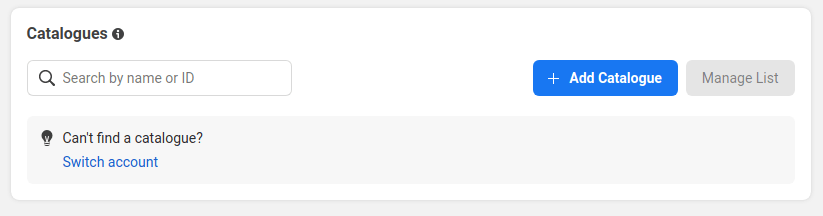
Tendrás que seguir varios pasos, como seleccionar un tipo de catálogo, elegir un nombre y configurar algunos ajustes. Como parte de la configuración, puede seleccionar un método de carga de productos, ya sea manualmente o conectándose a una plataforma asociada compatible, como Shopify, BigCommerce u OpenCart, entre otras. Una vez creado el catálogo, se le asignará un nombre único catalog_idesto será necesario cuando trabaje con Mensajes de Producto.
El siguiente paso una vez creado el catálogo es añadir artículos al mismo. Al añadir un artículo, debe proporcionar varios detalles sobre ese artículo, como una imagen, un título, una descripción, una moneda y un precio, y un enlace al sitio web. Esta información es la que se mostrará en una Página de Detalles del Producto cuando se incluya ese artículo en un Mensaje de Producto. Una vez que se ha añadido un artículo a su catálogo, se le asignará un nombre único product_retailer_idque se necesitará cuando se trabaje con Mensajes de Producto. Este ID aparece como "ID de contenido" en la interfaz de usuario de Commerce Manger.

Una vez que se ha añadido un artículo al Catálogo, puede editar los detalles y cambiar la disponibilidad. La edición de estos detalles afectará a los Mensajes de Producto que se hayan enviado (esto se tratará más adelante en este documento).
Para obtener más información sobre la creación de un catálogo, consulte la sección Metadocumentación.
Conectar su catálogo
Para poder incluir artículos de productos en los Mensajes de productos enviados desde un número asociado a su WhatsApp Business Account (WABA), el Catálogo que contiene dichos artículos debe estar vinculado a esa WABA.
Nota: Sólo se puede asociar un catálogo a la vez a una WhatsApp Business Account. No obstante, puede desconectar un catálogo conectado y volver a conectar otro.
El proceso para vincular su WhatsApp Business Account a su Catálogo dependerá del tipo de cuenta que tenga.
Conectar una Owned Account
Una cuenta WABA propia es una cuenta que se ha creado mediante el proceso de registro integrado (a través de la sección Panel de Vonage).
Para conectar su Catálogo a una cuenta propia, siga los siguientes pasos:
- Navegue hasta el Gestor de Meta Commerce
- Seleccione su empresa en el menú desplegable
- Haz clic en el icono de la hamburguesa para abrir el menú "Todas las herramientas" y haz clic en el icono del gestor de WhatsApp.
- En el menú de la izquierda, en "Herramientas de Account", haga clic en "Catálogo".
- En el cuadro de diálogo "Conectar un catálogo", seleccione el catálogo adecuado en el menú desplegable y haga clic en "Conectar catálogo".
Conectar una Managed Account
Una Managed Account es aquella que ha sido creada para ti por una empresa asociada como Vonage. Para conectar un catálogo a una cuenta administrada, debes asignar la empresa asociada (como Vonage) al catálogo. Esto se puede hacer siguiendo los siguientes pasos:
- Navegue hasta el Gestor de Meta Commerce
- Seleccione su empresa en el menú desplegable
- Haga clic en el icono de la hamburguesa para abrir el menú "Todas las herramientas" y, a continuación, en el icono "Configuración de la empresa".
- En el menú de la izquierda, en "Fuentes de datos", haga clic en "Catálogos".
- Seleccione el Catálogo correspondiente y haga clic en "Asignar socio". A partir de este punto hay dos procesos posibles para asignar un socio:
Asignación de un interlocutor mediante un ID de empresa
- Introduzca el "Business ID" como 2290848174274168
- En la sección de permisos "Control total", seleccione la opción "Gestionar catálogo".
- Seleccione "Siguiente" y, a continuación, "Cerrar".
- Comunícate con el soporte de Vonage, que se encargará de aprobar la solicitud del socio y de conectar el catálogo.
Asignar un interlocutor generando un enlace
- Seleccione "Obtener enlace" para generar un enlace
- Seleccione la tarea "Gestionar catálogo
- Envía el enlace a Vonage. Nota: cada enlace solo puede usarse una vez y caduca a los 30 días.
Envío de mensajes sobre productos
Una vez conectado un Catálogo a su WhatsApp Business Account, puede empezar a enviar Mensajes de Producto a sus clientes y recibir respuestas de ellos.
Hay dos tipos de Mensaje de Producto que puede enviar:
- Mensajes de un solo producto
- Mensajes multiproducto
Tanto los mensajes de un solo producto como los de varios son un tipo de WhatsApp Mensaje interactivo. Dentro de Vonage Messages APILos mensajes interactivos de WhatsApp se envían utilizando el tipo de mensaje personalizado. Puede leer más sobre Mensajes personalizadospero esencialmente, en el contexto de los mensajes interactivos, utilizan un custom con un objeto type con el valor interactive y un interactive con una estructura que se corresponda exactamente con la estructura desafiada para interactive dentro de la Meta API.
Para los mensajes de un solo producto, el interactive tiene un objeto type con el valor product. Para los mensajes multiproducto, tiene un type con el valor product_list.
El componente clave del interactive tanto para mensajes de un solo producto como de varios productos es el objeto action objetos. Contiene datos sobre los productos que se mostrarán en el mensaje. La estructura exacta de los objetos action varía en función de si está enviando un mensaje de un solo producto o de varios:
- Para los mensajes de un solo producto, sólo contiene el
catalog_idyproduct_retailer_idcampos. - Para los mensajes multiproducto contiene uno o varios
sections(hasta un máximo de 10), cada una con untitley uno o variosproduct_items(hasta un máximo de 30 en todas las secciones) que contengan elproduct_retailer_id.
Además del action hay otras tres propiedades de los mensajes de producto interactive que determinan la apariencia del mensaje en la interfaz de usuario de WhatsApp:
- A
headerobjeto. Esto es obligatorio para mensajes multiproducto (con untypedetexty untextcuyo valor es el texto de la cabecera), pero no disponible para mensajes de un solo producto. - A
bodycon un objetotextcuyo valor es el texto del cuerpo. Esta propiedad es obligatorio para mensajes multiproducto, pero opcional para mensajes de un solo producto. - A
footercon un objetotextcuyo valor es el texto del pie de página. Esta propiedad es opcional para mensajes de uno o varios productos.
Puede ver ejemplos de la estructura JSON para mensajes de un solo producto y de varios productos en el archivo Metadocumentación.
También puedes ver ejemplos de código para enviar a través de Messages API de Vonage:
Nota: un Mensaje de producto no puede utilizarse para iniciar una conversación de WhatsApp, sólo puede enviarse como parte de una conversación existente que haya sido iniciada bien por el cliente enviando un mensaje a la empresa, bien por la empresa enviando un Plantilla de mensaje al cliente. Consulte Normas para enviar mensajes a los clientes.
Interfaz de usuario de WhatsApp
Gran parte de la lógica de la forma en que los clientes interactúan con los mensajes de producto existe dentro de la interfaz de usuario de WhatsApp. Los datos de los productos que se muestran en la interfaz se obtienen directamente de los detalles añadidos al catálogo identificado por el botón catalog_id y productos identificados por product_retailer_id en el mensaje saliente.
Apariencia del mensaje
La forma en que aparecerá el mensaje en la interfaz de usuario variará en función de si se trata de un mensaje de un solo producto o de varios productos, y también de la forma en que se hayan estructurado los mensajes salientes en la aplicación interactive objeto.
Mensaje de producto único
Un único mensaje de producto que contenga sólo los elementos requeridos mostrará la imagen, el título, el precio y el botón "Ver".
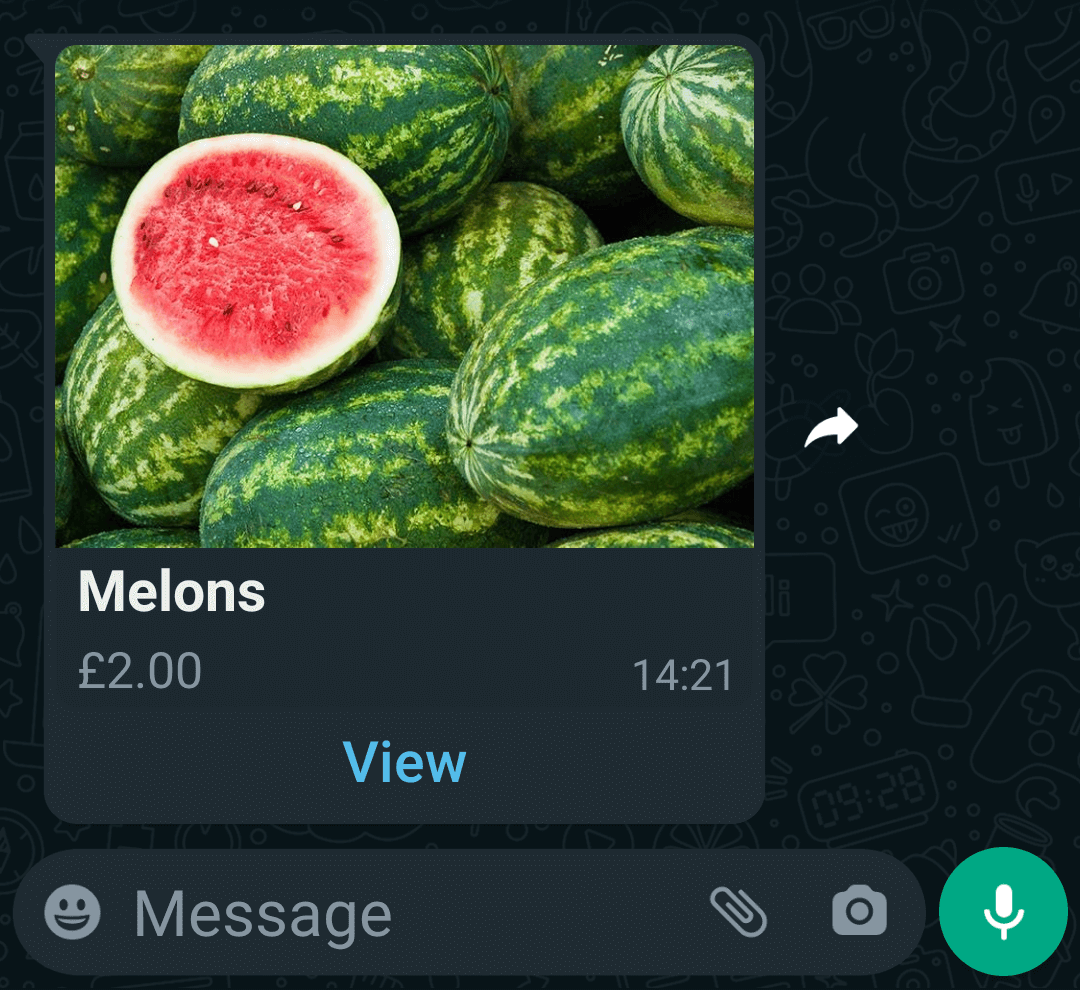
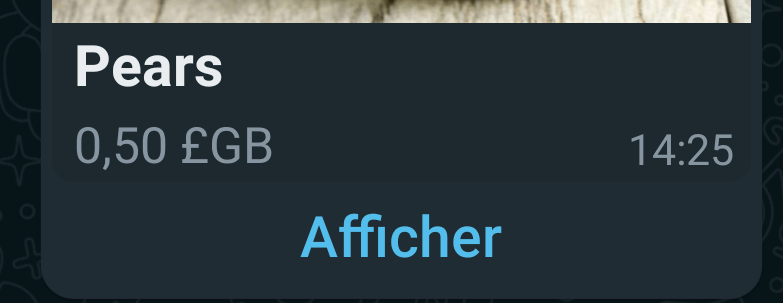
El texto del botón "Ver" se genera automáticamente y varía en función del idioma que el usuario haya configurado en los ajustes de la aplicación WhatsApp. Por ejemplo, si el idioma es el francés, aparecerá "Afficher".
Si body y footer debajo de la información principal del producto y encima del botón "Ver".
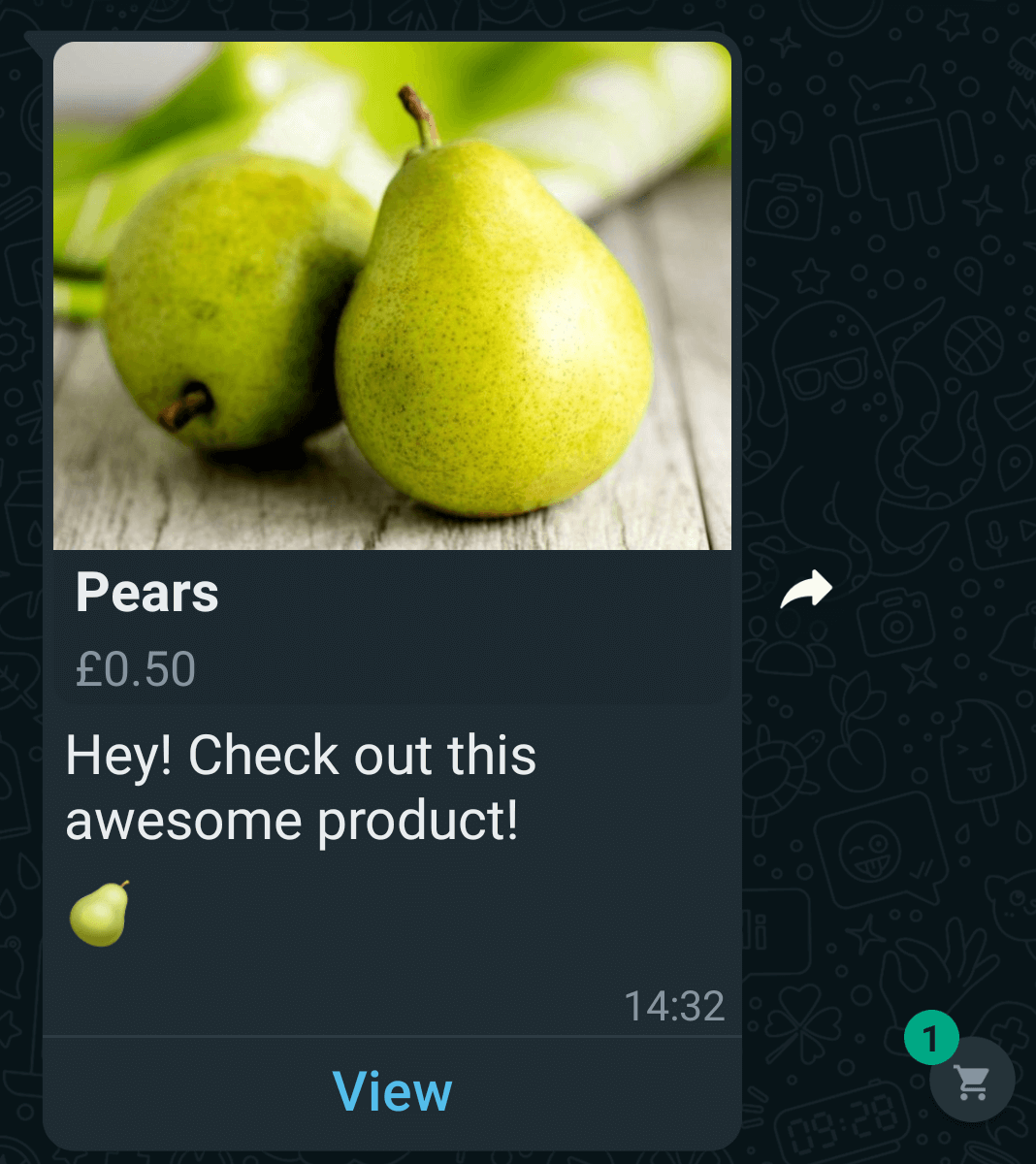
Si pulsa en cualquier lugar del mensaje, aparecerá la página de detalles del producto.
Mensaje multiproducto
Los mensajes multiproducto se muestran inicialmente de forma similar con algunas ligeras diferencias. Hay una imagen, algo de texto en el encabezado y el número de artículos, seguido por el texto del cuerpo y luego el texto del pie de página (si se utiliza) y, finalmente, un botón "Ver artículos" (de nuevo, el texto del botón depende de la configuración de idioma de WhatsApp).
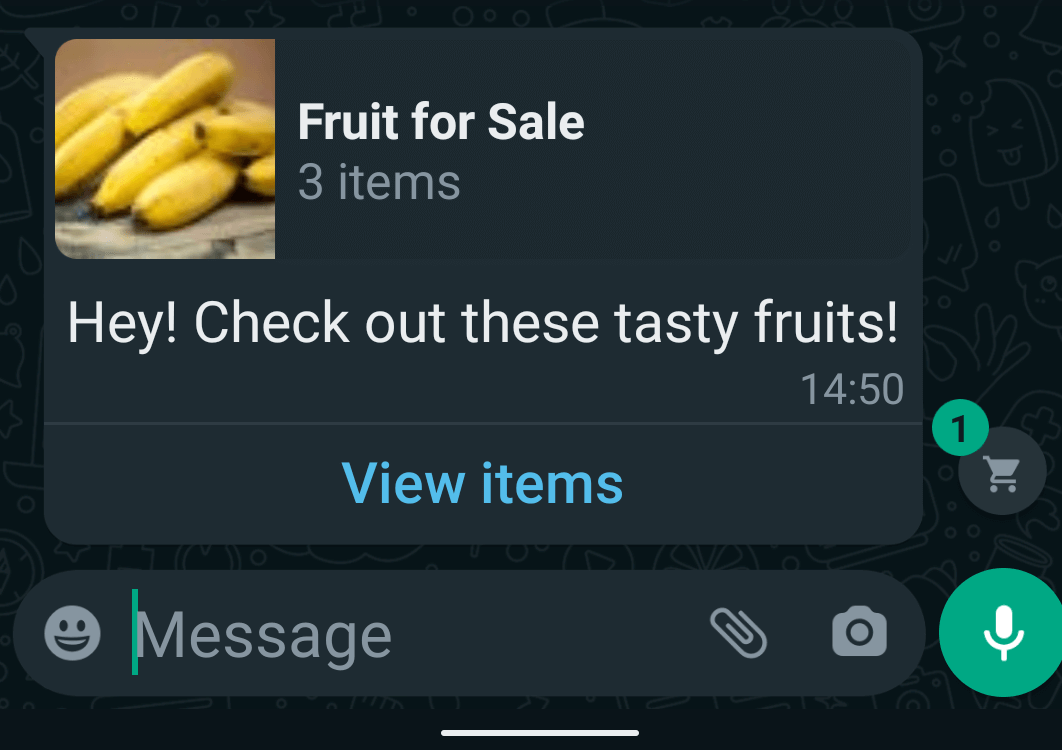
Al pulsar en cualquier lugar de un mensaje multiproducto, se mostrará la lista de productos, dividida en sections.
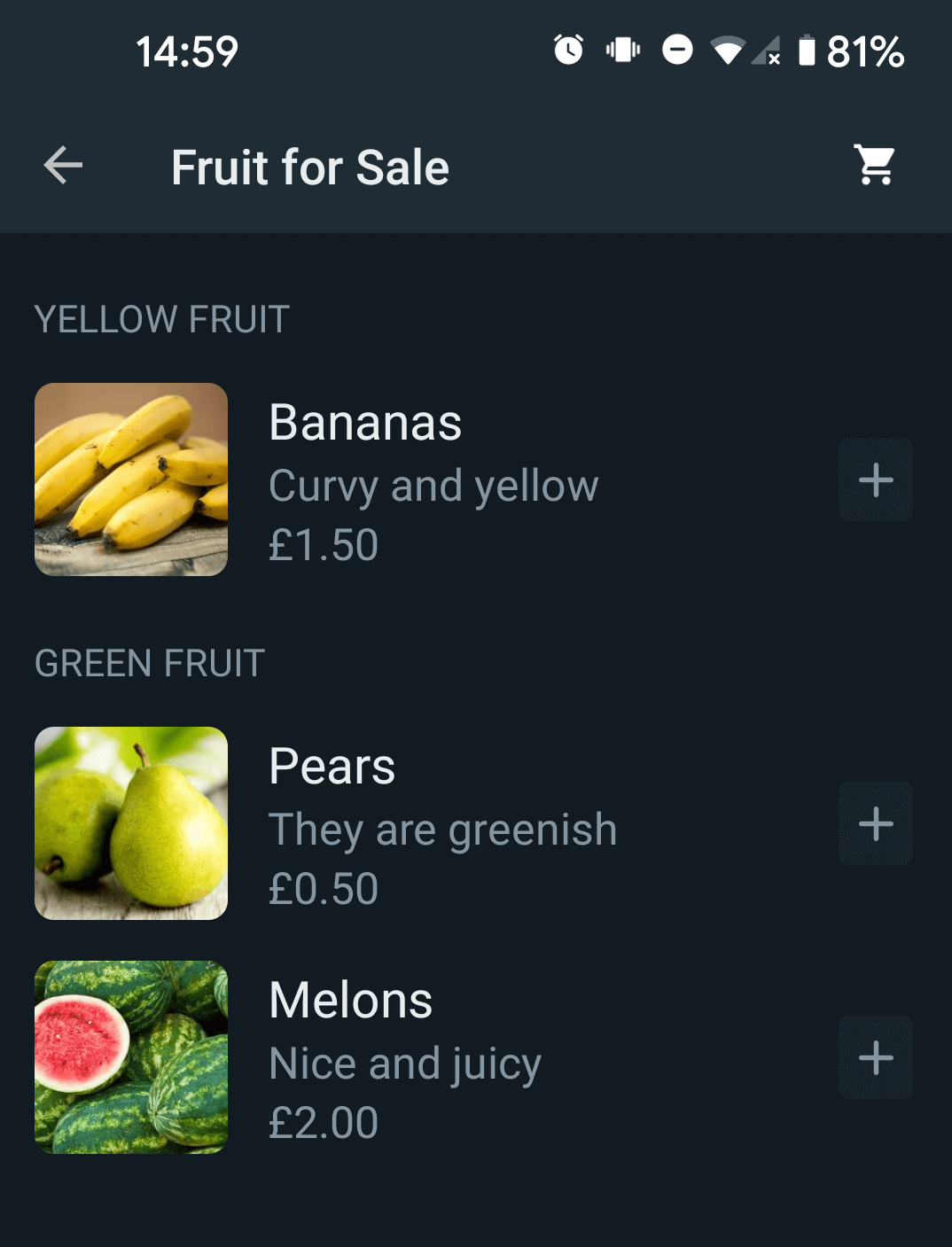
Se pueden añadir artículos a la cesta de la compra directamente desde la lista de productos, y también hay un botón para ver la cesta.
Al pulsar sobre un artículo individual se mostrará la página de detalles del producto.
Página de detalles del producto
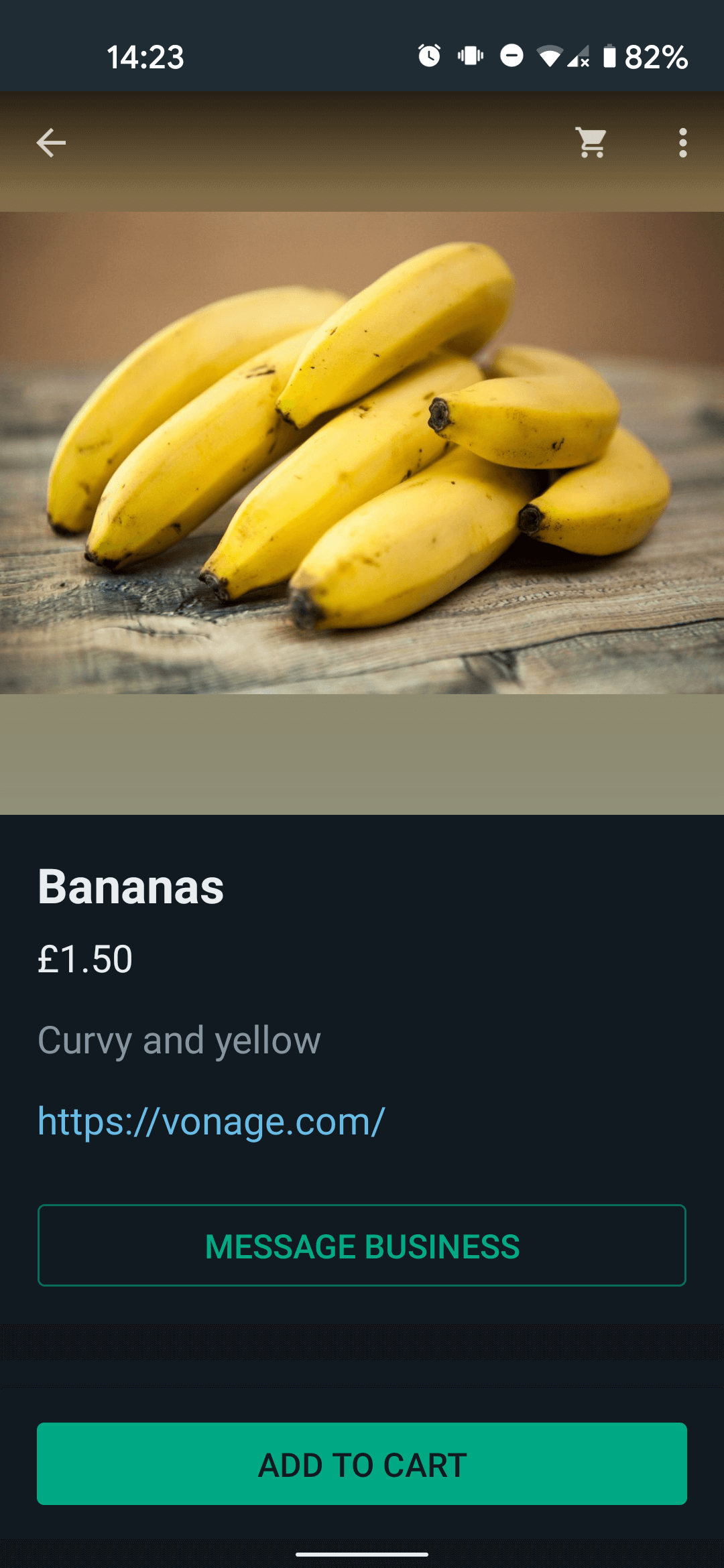
La Página de Detalles del Producto muestra información sobre un producto individual, como la imagen, el título, la moneda y el precio, la descripción y la URL. También hay controles para añadir un artículo a la cesta y ajustar la cantidad, para ver la cesta y para enviar un mensaje a la empresa.
Cesta de la compra
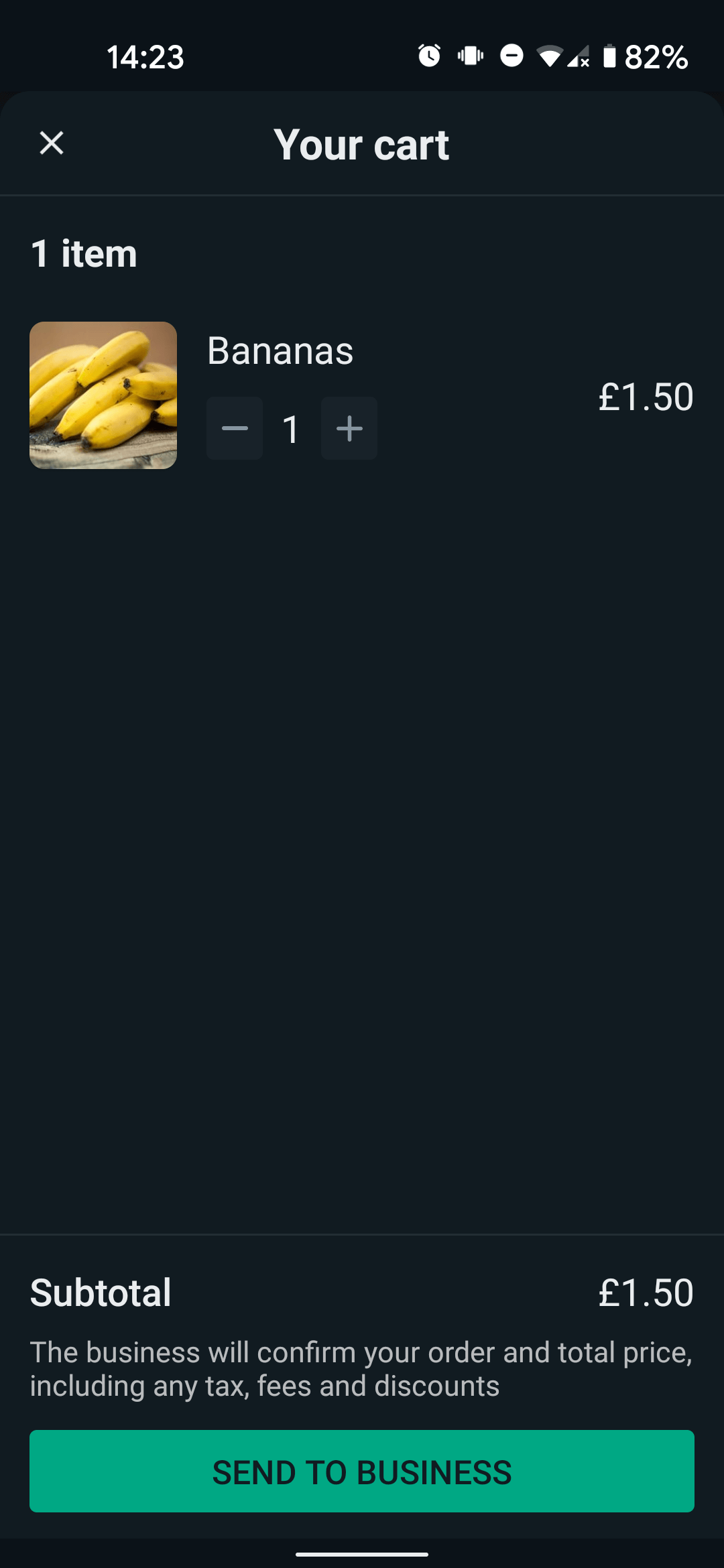
La cesta de la compra enumera los artículos añadidos, con un coste por partida y un subtotal global, y dispone de opciones para ajustar la cantidad y enviar la cesta a la empresa.
Hay una cantidad máxima de 99 para cualquier artículo.
Nota: no se pueden realizar cambios en el carro una vez enviado, aunque los clientes pueden crear y enviar varios carros a partir del mismo mensaje de producto inicial.
Acciones de los clientes
Independientemente de la estructura del mensaje, o de si se trata de un mensaje de un solo producto o de varios, las acciones que puede realizar el cliente son esencialmente las mismas:
- Ver productos. Ya sea en una Lista de productos (para mensajes de varios productos) o en la página Detalles del producto (para mensajes de uno o varios productos).
- Añadir productos a la cesta. Ya sea desde la Lista de productos (para mensajes de varios productos) o desde la página Detalles del producto (para mensajes de uno o varios productos).
- Actualizar el carro. Las cantidades pueden ajustarse hacia arriba o hacia abajo, desde el carro, desde la Lista de productos (para mensajes multiproducto) o desde la página Detalles del producto (para mensajes tanto de un solo producto como multiproducto).
- Envíe el carro a la empresa.
- Póngase en contacto con la empresa. Ya sea dentro del chat o desde una página de Detalles del producto.
Actualizaciones de productos en directo
Si se realizan cambios en los artículos del Meta Commerce Manager, como cambios de precio o disponibilidad, estos cambios se reflejarán en los mensajes que ya se han enviado. Si se modifica la disponibilidad de un producto de forma que deja de estar disponible, el cliente verá un mensaje en la interfaz de usuario informándole de ello.
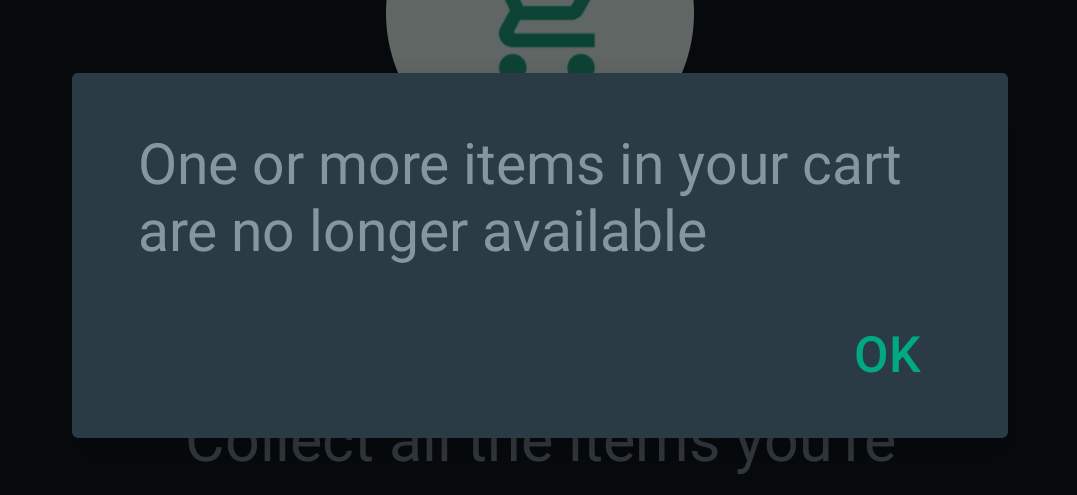
Puede haber un ligero retraso en la actualización de un producto en la interfaz de usuario de WhatsApp tras una actualización en el gestor de comercio, pero si, por ejemplo, un cliente intenta interactuar con un artículo que ya no está disponible, verá un mensaje indicándolo y no podrá añadir el artículo a su cesta.
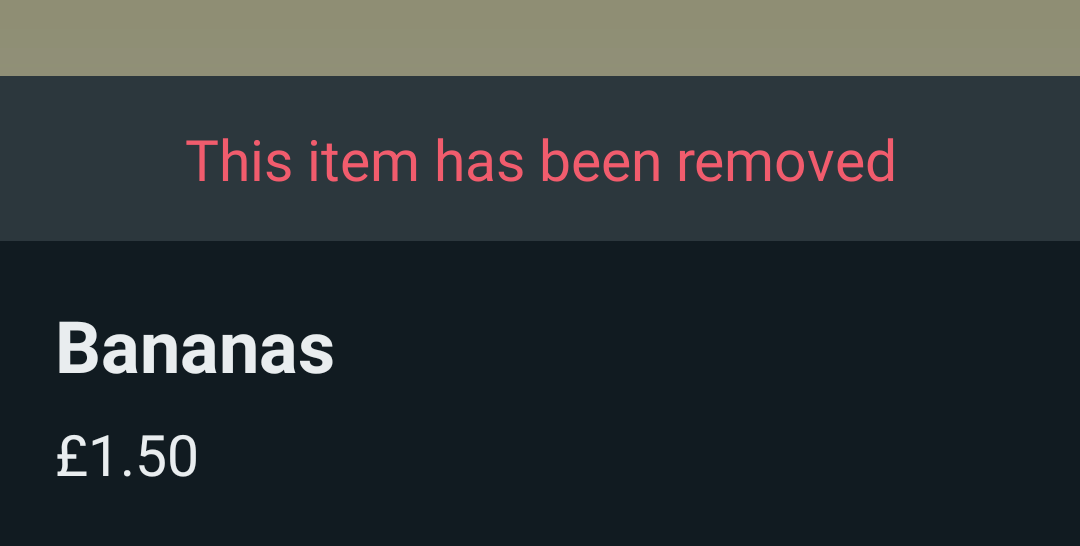
Encontrará más información sobre las actualizaciones de productos en la sección Metadocumentación
Recepción de respuestas
Para recibir respuestas a los mensajes de producto, es necesario tener un Webhook de mensajes entrantes configura tu aplicación de Vonage.
El tipo de mensaje entrante recibido dependerá de la forma en que el cliente se haya puesto en contacto con la empresa.
- Mensaje de texto estándar. Si el cliente envía un mensaje de texto como parte de la conversación, el mensaje entrante será del tipo
textpero elcontextno contendrá ningún detalle del producto. - Mensaje de producto cotizado. Si el cliente cita un mensaje de producto, éste también será de tipo
textpero en este caso elcontextcontendrá un objetowhatsapp_referred_productque contiene un objetocatalog_idyproduct_retailer_id. - Cesta de la compra enviada. Un carro de la compra enviado será del tipo
ordery contienen uncatalog_idasí como una serie deproduct_itemsy sus datos asociados (product_retailer_id,quantity,item_price,currency).
Para más información
- Objetos personalizados
- Mensajes interactivos: Visión general
- Trabajar con mensajes interactivos
- Meta Documentación: Vender productos y servicios