Kotlin
認証の設定
Vonage Videoセッションに接続するためには、クライアントはいくつかの認証情報、つまり APP ID, セッションIDそして トークン.本番アプリケーションでは、これらのクレデンシャルは サーバーSDKしかし、スピードアップのために、今はハードコードで値を設定することにする:
- という名前の新しいKotlinファイルを作成する。
VonageVideoConfig.ktそして以下のオブジェクトを追加する:
- の値をハードコーディングしてコードを調整する。
APP_ID,SESSION_IDそしてTOKEN.以下の手順で入手できます:
- 会員登録 または ログイン あなたのアカウント
- の左側メニューにある ダッシュボードクリック
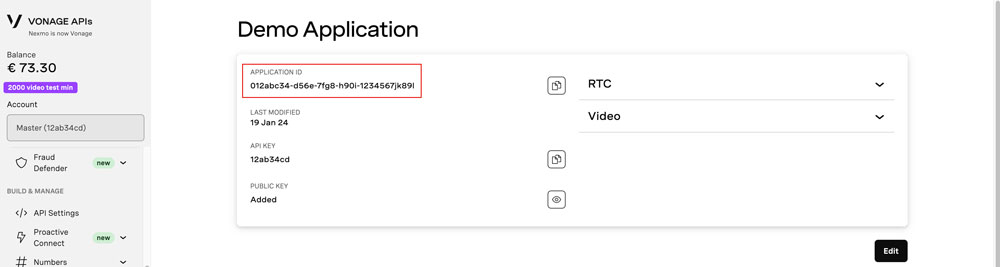
Applicationsをクリックし、以前のアプリケーションを選択するか、新規アプリケーションを作成してアプリケーションIDを表示します。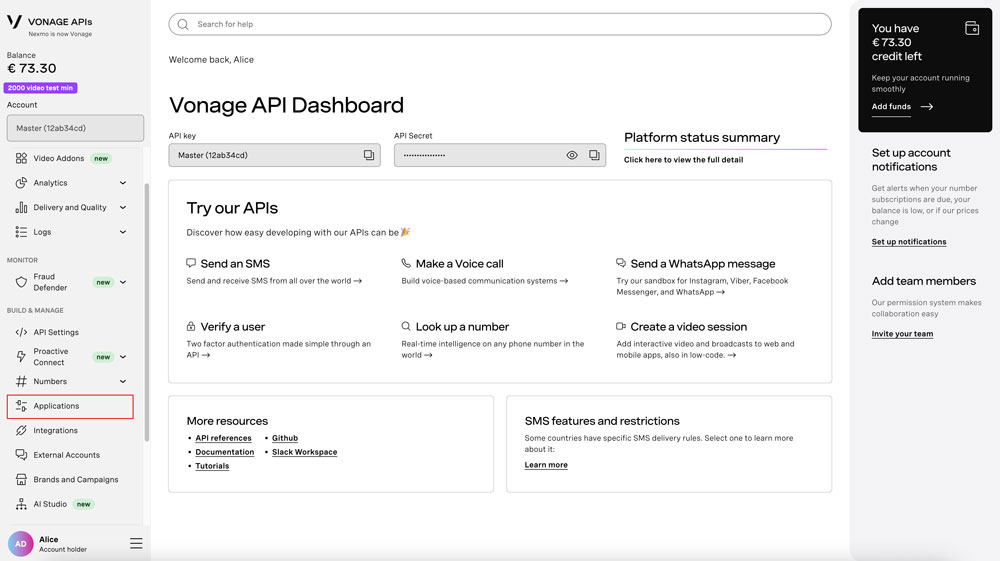
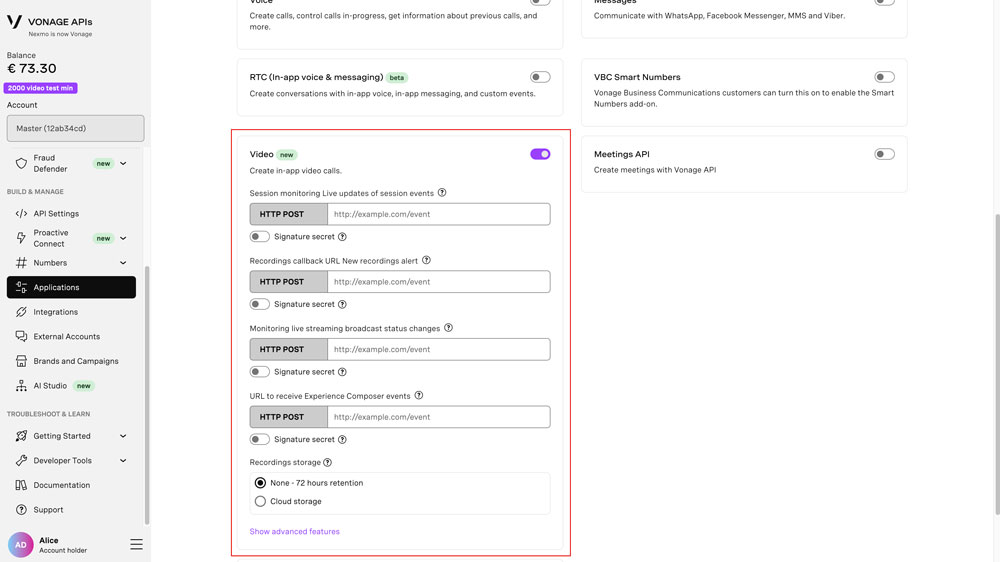
- ビデオが有効になっていることを確認する
- に向かう。 Video APIの遊び場。 アプリケーションIDを入力するか、ドロップダウンで見つけます。他のオプションはデフォルト値のままで構いません。Create」をクリックします。
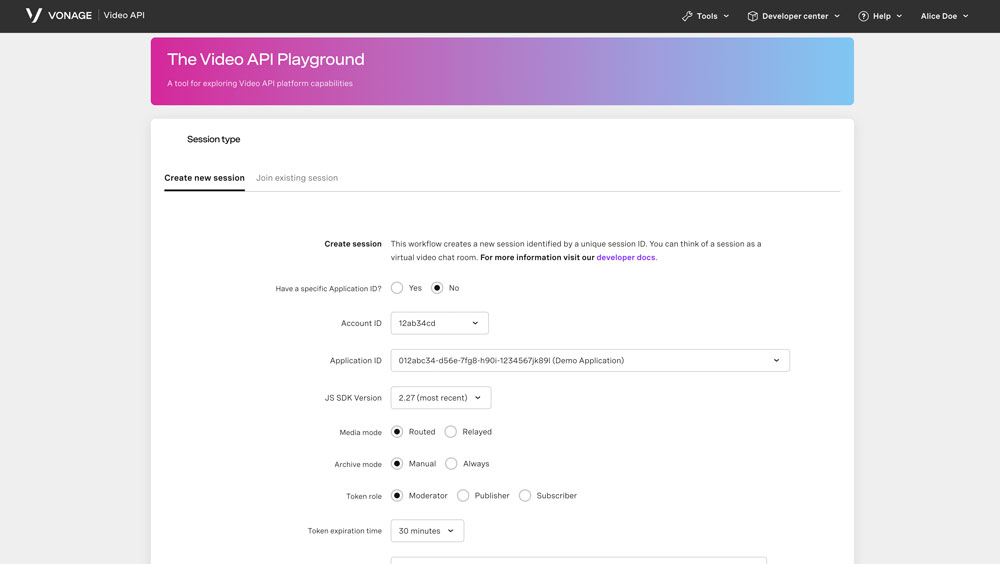
- セッションIDとトークンが作成されます。
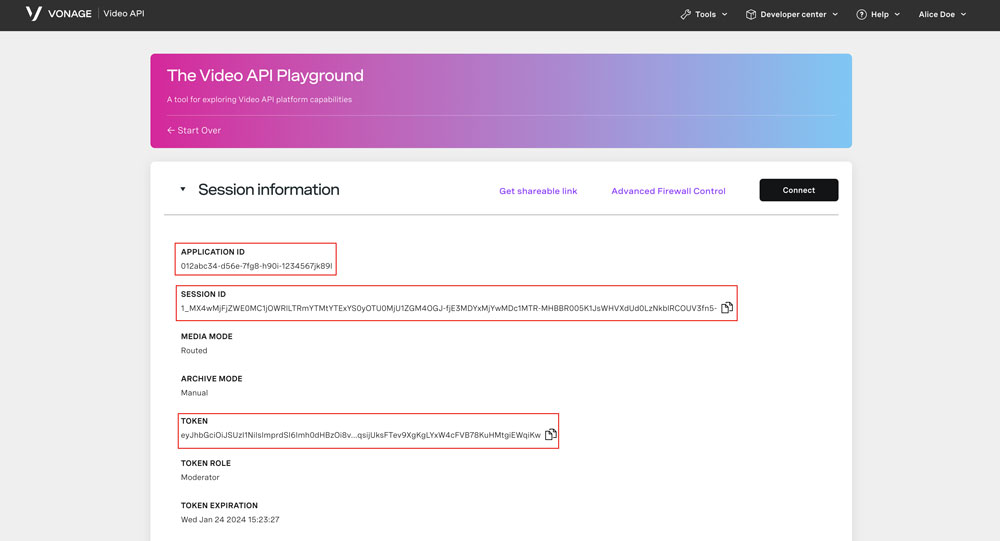
重要だ: テスト中や開発中は、AccountからセッションIDとトークンの値を取得し続けることができます。 サーバーをセットアップする必要があります。.
セッション、トークン、サーバーの詳細については、以下を参照してください。 Video API技術詳細.
カスタムオーディオドライバー
カスタムオーディオドライバーを使用して、パブリッシャーとサブスクライバーのストリームオーディオをカスタマイズする方法を説明します。カスタムオーディオドライバは、独自のオーディオファイルを再生したり、SDKが提供するライブビデオチャットのデフォルトの動作以外のことを行う場合に使用します。
手順
1
はじめに2
はじめに3
新規プロジェクトの作成4
Android SDKの追加5
認証の設定6
許可を求める7
カスタムオーディオドライバの追加8
出版社で使用する音声のキャプチャー9
カスタムオーディオレンダラの追加10
アプリの実行11
結論