OpenTokからVonage APIダッシュボードへの移行
概要
このドキュメントは、現在の オープントーク ユーザーのアカウントとプロジェクトは、次のように移行されます。 Vonageカスタマーダッシュボード.これには、トランジション・マネージャーが必要とする情報、あるプラットフォームから別のプラットフォームへのデータ移行の手順、顧客の介入が必要なポイント、および移行の最終確認が含まれます。
トランジション・マネージャーの指示がない限り、このガイドに従ってください。
アカウントの種類や使用状況によっては、専任のトランジション・マネージャーが割り当てられない場合があります。その場合、お客様は セルフサービス移行手順必要に応じて技術的な質問にも対応する。
始める前に
作業を始める前に、以下のことを確認してください:
- アカウントマネージャーと移行の話し合いを開始し、トランジションマネージャーが割り当てられました。
- Vonage Developer Accountにサインアップしました。
- 必要なコード変更を行える社内開発者を特定した。
1.トランジション・マネージャーのための情報収集
アカウント・マネージャーおよびトランジション・マネージャーとの最初の話し合いでは、移行を希望される内容についていくつかの情報を提供する必要があります。一部のお客様にとっては、これは簡単なことですが、他のお客様に代わってサービス業務を行っているお客様にとっては、以下のような情報を決定する必要があるかもしれません:
- OpenTok アカウント所有者の電子メール。
- OpenTokプロジェクトID。
- 新しいVonage Developer Account API Key。
トランジション・マネージャーから、必要事項を記入したフォームが送付されます。
2.トランジション・マネージャーがアカウントをリンクするのを待ちます。
すべての必要な情報が収集されると、移行マネージャは OpenTok アカウントから新しい Vonage Developer アカウントにメインアカウント設定を移行するいくつかの内部プロセスをスケジュールします。このプロセスが完全に完了するまで数日かかる場合があります。Vonage DeveloperアカウントがOpenTokアカウントにリンクされ、プロジェクトの移行を開始できることをお知らせするメールが届きます。
3.請求情報の更新
アカウントがリンクされたら、Vonage Customer Dashboardに請求情報を入力する必要があります。お支払い方法としてクレジットカードをご利用の場合は、この情報を 請求と支払い ページをご覧ください。別のお支払い方法をご利用の場合は、トランジション・マネージャーが新しい請求システムへの情報移行をお手伝いします。
4.OpenTok プロジェクトを同期する
アカウントが正しくリンクされると、プロジェクトの移行を指示するバナーが上部に表示されます。バナーのボタンをクリックするか、"ビルド "の下にある "OpenTokトランジション "メニューオプションからトランジションページに手動で移動することができます。
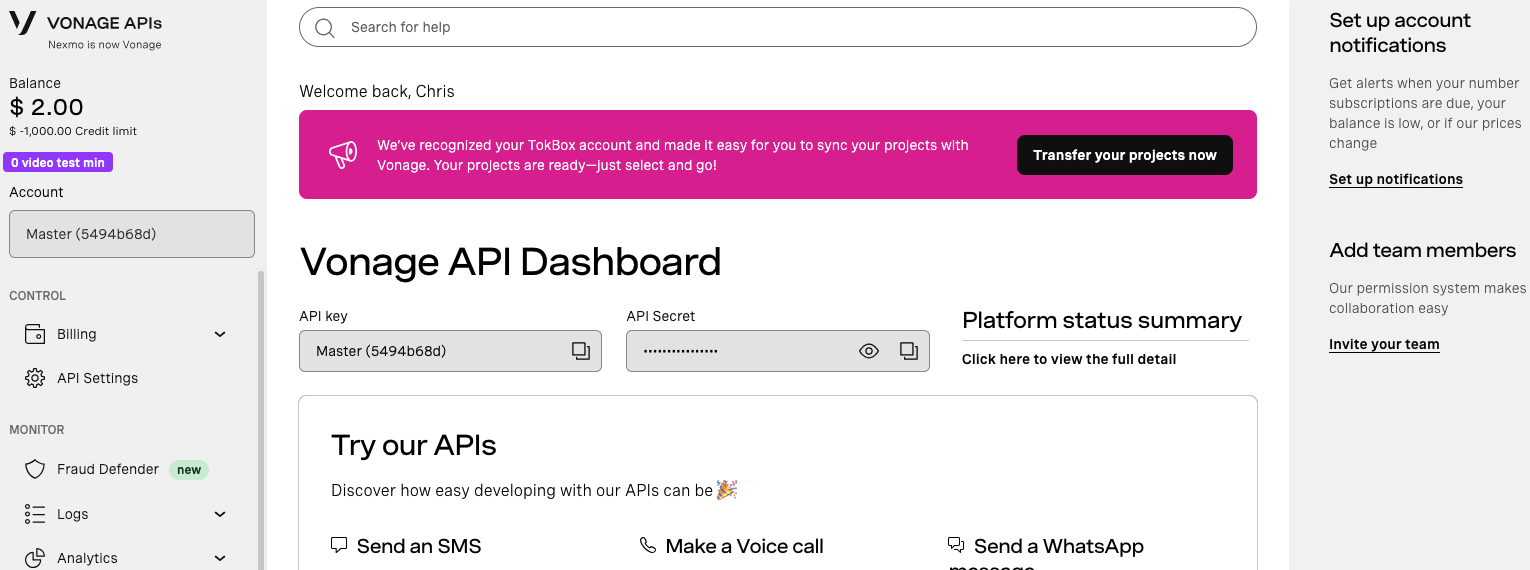
どちらの方法でも、OpenTok 移行コンソールが表示されます。既存の OpenTok プロジェクトのリストが表示され、移行したいプロジェクトを選択できます。

どのプロジェクトを移行するかを選択できます。これは、プロジェクトのリスト全体を同期する前にテストしたい開発セットアップがある場合に便利です。プロジェクトを選択し、"Sync Selected "をクリックします。

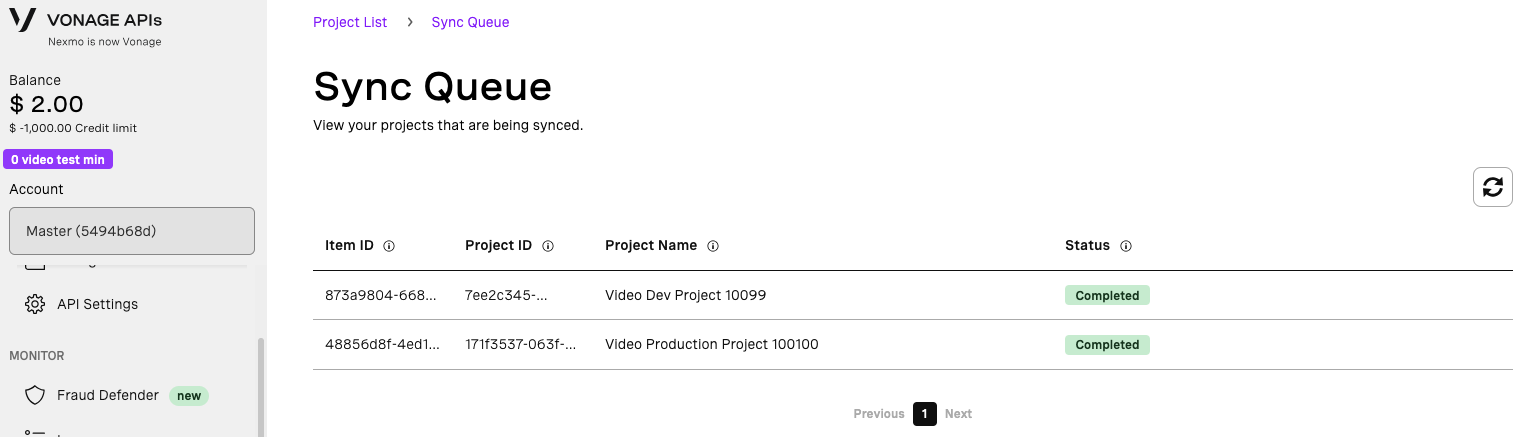
アイテムはキューに入れられ、プロジェクトがVonage Customer Dashboardに同期されると、このコンソールに関連情報が更新されます。

プロジェクトの移行プロセスはかなり迅速ですが、一度に同期したいプロジェクトが大量にある場合は、確認できるキューで処理されます。また、移行中に問題が発生した場合は、キューからアラートが表示されます。
プロジェクトが同期されると、新しいVonage Applicationsを表示するためのリンクが追加されます。これをクリックすると、新しい Applications の Application ページに直接移動します。ナビゲーションメニューの "Build "セクションにある "Applications "からもアプリケーションにアクセスできます。
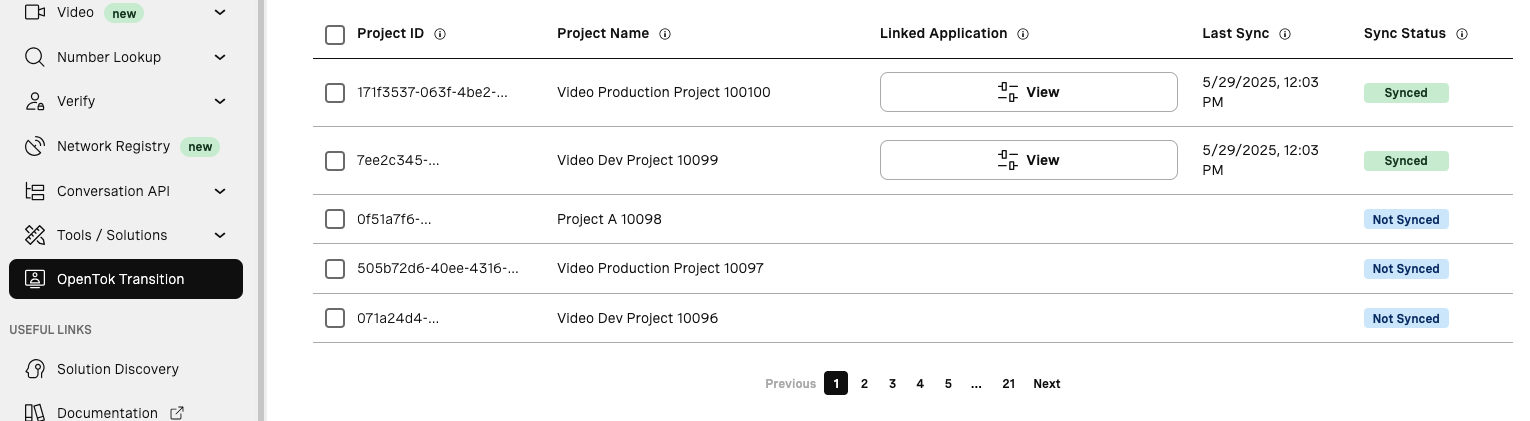
これは完全な移行処理ではなく、同期処理であることに注意してください。既存の OpenTok プロジェクトは引き続き機能し、このプロセスで削除されることはありません。OpenTok プロジェクトを更新し続け、必要に応じて変更を Vonage に再同期することもできます。ただし、これは一方通行のプロセスですので、Vonage アプリケーションへの変更を戻すことはできません。
A Vonageアプリケーション は OpenTok プロジェクトと似ています。このプロジェクトには、認証情報を含む、顧客アプリケーションの特定のデプロイメントのための構成情報が含まれています。
5.新しい認証情報を収集する
プロジェクトがVonage Applicationsに転送されたら、アプリケーションにアクセスし、Editをクリックし、"Generate public and private key "をクリックする必要があります。
OpenTokとVonageはどちらもAPIキーとシークレットの概念を持っていますが、それらは異なることに使われています。Vonage には、アカウント・レベルと Vonage アプリケーション・レベルの両方で動作し、異なる認証メカニズムを必要とするさまざまな API があります。
Vonageは、Vonage Video APIおよびクライアントSDKへのリクエストを認証するためにパブリック/プライベートセキュリティアーキテクチャを使用しています。認証の仕組みについての詳細は 認証 ドキュメンテーション
6.サーバーサイドソースコードの更新
この時点で2つの選択肢がある:
- 最新のOpenTok Server SDKへのアップデート
- Vonage Server SDKsへの移行
6.1 OpenTokサーバーSDKを使う
既存のアプリケーションをお持ちの場合は、最新のアプリケーションにアップデートすることができます。 OpenTokサーバーSDK を追加しました。OpenTok サーバ SDK が更新され、Vonage アプリケーションの認証情報を認識して使用し、適切な API URL にルーティングするようになりました。ダッシュボードから古いプロジェクトの API Key を新しい Application ID で変更し、API Secret の代わりに Private Key を渡すように変更できます。
# Existing OpenTok Credentials
const OpenTok = require("opentok");

const apiKey = '47710000';
const apiSecret = 'de449fdd7519c3a760234cf018267aaaaaaaaaaa'
const opentok = new OpenTok(apiKey, apiSecret);

# Using Vonage Application Credentials
const OpenTok = require("opentok");

const applicationId = '155e8ebc-0386-48ae-8f6e-e21e4c3c00d0';
const privateKey = fs.readFileSync('/path/to/private.key', 'utf8');
const opentok = new OpenTok(applicationId, privateKey);
6.2 Vonage Server SDK への移行
また、新しいVonage Server SDKへの移行を開始することもできます。この場合、バックエンドのコードへの介入が必要になりますので、事前に計画を立て、移行中は古いOpenTok SDKを使い続けることができます。
移行ガイドは各SDKでご利用いただけます:
新機能はVonage Server SDKsでのみ利用可能になる可能性があるため、バックエンドの移行は早めにスケジュールする必要があります。OpenTok Server SDKsは、メンテナンスとバグフィックスという点で、当面メンテナンスされ続けます。
7.クライアント側のソースコードを更新する
クライアント側のコードは通常通り動作するはずですが、APIキーの代わりに新しいアプリケーションIDを参照し、新しいJWTスタイルのClient Tokensを渡すことを確認する必要があります。アプリケーションは、使用されているサーバーSDKに関係なくClient Tokensを生成するはずですが、ハードコードされたClient Tokensを使用している場合は、新しいClient Tokensを生成してソースコード内で置き換える必要があります。これは 違う は、さまざまなセキュリティ問題を引き起こすため、推奨されるアプリケーション・アーキテクチャである。
Vonage ブランドのクライアント SDK がありますが、機能的には OpenTok ブランドのクライアント SDK と同じです。Vonage Dashboardにしかないような最新の機能を利用できるように、これらの新しいパッケージへの移行を計画する必要がありますが、認証の変更以外はコードの変更は必要ありません。
新パッケージに関する情報は以下を参照されたい:
問題が発生した場合は、次のようなデバッグツールを利用することができます。 セッション・インスペクター.これらのツールはすでにユニファイドダッシュボードで動作するように設定されており、アプリケーションIDで動作することができます。デバッグツールの完全なリストについては、私たちの 開発者ツールの概要ページ.
8.追加ユーザーを招待する
この時点で、Vonage Dashboardに追加ユーザを招待することができます。Vonage はロール・ベースのアクセス・システムではなく、パーミッション・ベースのシステムを採用しています。OpenTokのロールを複製するためにどのパーミッションが必要かを判断するには、以下の表を参考にしてください:
| 機能性 | TokBox管理者 | トクボックス開発者 | TokBoxビューア |
|---|---|---|---|
| API設定の管理 | はい | いいえ | いいえ |
| チームメンバーの管理 | はい | いいえ | いいえ |
| 管理 支払いと支払履歴の表示 | はい | いいえ | いいえ |
| 価格と費用について | はい | いいえ | いいえ |
| アプリケーションの作成と管理 | はい | はい | いいえ |
| 支払いと履歴の制限 | - | - | - |
| チームメンバーの管理 | - | - | - |
| サードパーティとの接続管理 | - | - | - |
| 検索メッセージ/コール/リクエスト | - | - | - |
| Numbers | - | - | - |
9.テスト、テスト、テスト
アカウントはVonage Videoプラットフォームで実行され、Vonage Customer Dashboardで管理されるようになります。移行と同期のプロセス中に問題を見つけるために必要なテストは自由に実行できます。問題が発生した場合は、移行マネージャまたはサポートにご連絡ください。
10.OpenTokアカウントをキャンセルする
すべての移行が完了し、OpenTokアカウントへのアクセスが不要になったことがわかったら、移行マネージャーと一緒にOpenTokアカウントを完全に解約することができます。