RCSメッセージングを理解する
RCSメッセージングは現在、ドイツと英国(UK)のほか、EMEA、北米、南米の10カ国以上でサポートされています。特に記載されていない国でRCSメッセージングを使用したい場合は、当社までご連絡ください。 営業チーム
RCS、または リッチ・コミュニケーション・サービスである。 通信プロトコル RCSは、携帯電話ネットワークに接続されたデバイスに、またはデバイス間でメッセージを送信するためのものです。RCSメッセージには、テキスト、写真、ビデオ、ファイルのほか、返信提案ボタンや行動提案ボタンなどのインタラクティブ要素を含めることができます。
MMSメッセージングと似ているところもあるが、重要な違いもある:
- メッセージの配達:
- MMSメッセージ・コンテンツは携帯電話ネットワーク経由で配信される
- RCSメッセージングには、インターネット接続(携帯電話データ接続またはWi-Fi)が必要です。
- ファイルサイズ:
- RCSメッセージは、MMSよりも画像、ビデオ、ファイルのファイルサイズを大きくすることができます。
- インタラクティブ性とリッチコンテンツ:
- RCSメッセージは、提案されたアクションや返信により、よりインタラクティブな可能性を提供する。
- RCSメッセージは、カードやカルーセルレイアウトの形でリッチコンテンツを提供する。
機能面では、RCSメッセージングは以下のようなOTT(オーバー・ザ・トップ)チャンネルに近い。 WhatsApp, フェイスブックメッセンジャーあるいは バイバー.これらの他のチャネルとの大きな違いは、サードパーティ製アプリをインストールすることなく、RCSをネイティブにサポートできることである。また 現在 デバイスのサポートに関しては、いくつかの制限がある。 RCSデバイスのサポート の項を参照)。
Messages API RCSチャンネル
Vonage Messages APIのRCSチャンネルはGoogle RBM (RCS Business Messaging)サーバーを活用し、Google RBMが提供する機能の多くをサポートしています。
これはサードパーティのサービスなので、Messages API経由でRCSメッセージの送信を開始する前に、いくつかのセットアップとオンボーディングが必要です。詳しくは RCSメッセージング用RBMエージェントのセットアップ この文書では後述する。
RCSメッセージング機能
Messages API RCSチャネルは、アウトバウンド・メッセージング(ビジネスから顧客へ送信されるメッセージ)とインバウンド・メッセージング(アウトバウンド・メッセージに応答して顧客からビジネスへ送信されるメッセージ)の両方をサポートしている。この両方のカテゴリーの中には、多くの異なるタイプのメッセージが存在する。
送信メッセージの種類
アウトバウンドメッセージには5つのタイプがある:
textimagevideofilecardcarousel
について text, image, video そして file メッセージタイプは、さまざまなタイプのRCSメッセージを送信するために使用できる。 RCSテキストおよびメディア・メッセージ・タイプ をご覧ください。その card そして carousel メッセージタイプは、リッチカードやカルーセルなど、より複雑なRCSメッセージを送信するために使用できます。これらのメッセージ・タイプの使い方の詳細については、以下を参照してください。 RCSリッチカード メッセージの種類 そして RCS提案チップ.
インバウンド・メッセージの種類
インバウンドメッセージは9種類ある:
textimagevideoaudiofilevcardlocationreplybutton
について reply そして button インバウンドタイプは、顧客とのやり取りに応じて、返信提案や行動提案のアウトバウンドメッセージをトリガーします。
ステータスウェブフック
アウトバウンドメッセージとインバウンドメッセージに加えて、RCSチャネルはWebhook経由でステータスメッセージを提供する。これらのメッセージは、アウトバウンドメッセージの配送ステータスが変更されたときにトリガーされる。送信メッセージで利用可能なステータスは以下のとおりです:
submitteddeliveredreadrejectedundeliverable
アウトバウンドメッセージ、インバウンドメッセージ、ステータスウェブフックの詳細は Messages API 仕様.
RCSデバイスのサポート
RCSメッセージングは、Android、iOS、およびその他のデバイスタイプでサポートされています。
RCSメッセージを送信する際、メッセージングワークフローの一部としてデバイスの能力チェックを組み込むとよいでしょう。詳しくは デバイス能力チェックガイド をご覧ください。
技術仕様
さまざまなアウトバウンドおよびインバウンドRCSメッセージ・タイプ、ならびにステータス・メッセージの認証、JSONペイロード・プロパティ、レスポンス、エラーの詳細は、以下に記載されている。 Messages API 仕様.
その他、技術的に注意すべき点がいくつかある。
対応メディアタイプ
画像、ビデオ、ファイルなどのメディアを含むことができるメッセージ・タイプについては、以下のメディア・タイプがサポートされています。
| Media type | Document type | Extension | Works with rich cards |
|---|---|---|---|
| application/pdf | No | ||
| image/jpeg | JPEG | .jpeg, .jpg | Yes |
| image/gif | GIF | .gif | Yes |
| image/png | PNG | .png | Yes |
| video/h263 | H263 video | .h263 | Yes |
| video/m4v | M4V video | .m4v | Yes |
| video/mp4 | MP4 video | .mp4 | Yes |
| video/mpeg4 | MPEG-4 video | .mp4, .m4p | Yes |
| video/mpeg | MPEG video | .mpeg | Yes |
| video/webm | WEBM video | .webm | Yes |
メッセージとメディアのサイズ
メッセージやメディアには、いくつかのサイズ制限やガイドラインがあります。
- テキストの文字数制限:3000
utf-8文字 - メディアをアップロードする際のURLの最大文字数は2000文字です。
- 文字列化されたRCSメッセージ全体の最大サイズは250KBである。これには、構造化メッセージを送信する際のJSONペイロードを構成するテキストも含まれる。
- RCSメッセージで送信できるメディアファイルの最大サイズは100MBである。
その他の技術的詳細
- 暗号化:現在、RBM(Vonage Messages APIはRCSメッセージにGoogle RBMを使用しています)では、ビジネスメッセージのエンドツーエンドの暗号化はサポートされていません。Google Messagesアプリでの個人的な会話はエンドツーエンドで暗号化されていますが、RBMメッセージは規制遵守とセキュリティのためにGoogleサーバーを通過します。ただし、GoogleはRBMメッセージを保護するために、TLS暗号化、静止時のデータ暗号化、アクセス制御などのセキュリティ対策を採用しています。参照 グーグルRCSのセキュリティ対策 をご覧ください。
- レートリミット:RCSチャンネルで有効になっているデフォルトのレートリミットは、毎秒75リクエスト(APIキーあたり)です。これはリクエストに応じて増やすことができます。
- オプトイン/オプトアウト:担当アカウント・マネージャーまたは サポート オプトインおよびオプトアウト機能を有効にします。
RCSメッセージング用RBMエージェントのセットアップ
RBMエージェントを使用してRCSメッセージングを開始するには、以下の2つの手順に従ってください:
- 開発者モードでエージェントを登録します:
- アカウントマネージャーに連絡して、RBMエージェントのDeveloper Modeの有効化をリクエストしてください(RCSメッセージングは現在、マネージドアカウントでのみ利用可能です)。
- 開発者モードでは、RCSメッセージング機能を徹底的にテストし、お客様のシステムとのシームレスな統合を保証します。
- このモードを使用して、本番前に実装を構築し、改良する。
- エージェントの検証と起動を開始します:
- 開発者モードでAPIのテストに成功したら、ライブRCSトラフィックを送信する準備ができました。
- エージェントの検証および起動プロセスを開始するには、アカウントマネージャにご連絡ください(RCSメッセージングは現在マネージドアカウントでのみご利用いただけます)。
- 彼らは、あなたのエージェントをVerifyし、あなたのビジネスのためのライブRCSメッセージングを有効にするために必要な手順を案内します。
ロゴガイドライン
エージェントを作成したら、表示名、説明文、色、会社のロゴのような画像を含むブランディングを更新することができます:
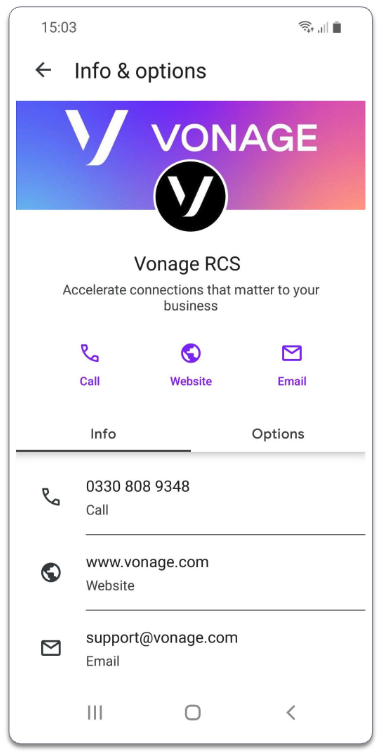
最高のユーザーエクスペリエンスを実現するため、ロゴとバナー画像については、以下のガイドラインに従うことをお勧めします:
- ロゴ:あなたのロゴは、エージェントがユーザーにメッセージを送信する際や、「情報とオプション」画面(上図)に表示されます。すべてのロゴは、元の画像が長方形であったとしても、円形にトリミングされますので、アップロードした画像がトリミング後に意図したとおりに表示されることを確認してください。ロゴの周囲にはトリミングのための十分なスペースを確保し、明暗両方のモードで画像をテストして、視覚的に明瞭であることを確認することをお勧めします。
- バナー画像:情報&オプション」画面に表示される、ロゴの後ろにある長方形の画像です。アスペクト比は45:14が最適です。また、ロゴはこの画像に部分的に重なることを忘れないでください。
ロゴとバナー画像のガイドラインとして、以下のリンク先のテンプレートをご利用ください: