ボイスログ
Voice Logsページでは、Voice APIを通じて行われた通話の検索やトラブルシューティングを行うことができます。このページを使用して、通話品質の問題の調査、通話完了の検証、Webhook の問題のデバッグ、電話、WebRTC、WebSocket 接続などのさまざまな通話タイプの監視を行います。
注: ダッシュボードでは、フィルタリングとレポート機能が強化された新しいボイスログUIが提供されるようになりました。右下のトグルボタンを使って、新旧のインターフェースを切り替えることができます。
始める前に
- ボイスログは次のような場合に利用できる。 30日まで (新UIでは21日間、旧UIでは30日間)。
- 30日以上前のログについては Reports API
- 通話終了後、数分以内にログが表示される
- セットアップ イベントウェブフック 通話状況をリアルタイムで更新
ボイスログへのアクセス
- にログインする。 Vonage APIダッシュボード
- に移動する。 ボイスログ
デフォルトでは 新しいボイスログUI.旧インターフェースに切り替えるには 古いボイスログのUIを使う の右下にある。
新しいボイスログUI(推奨)
新しいボイスログUIは、高度なフィルタリングとレポート作成機能を備えた統一された検索エクスペリエンスを提供します。
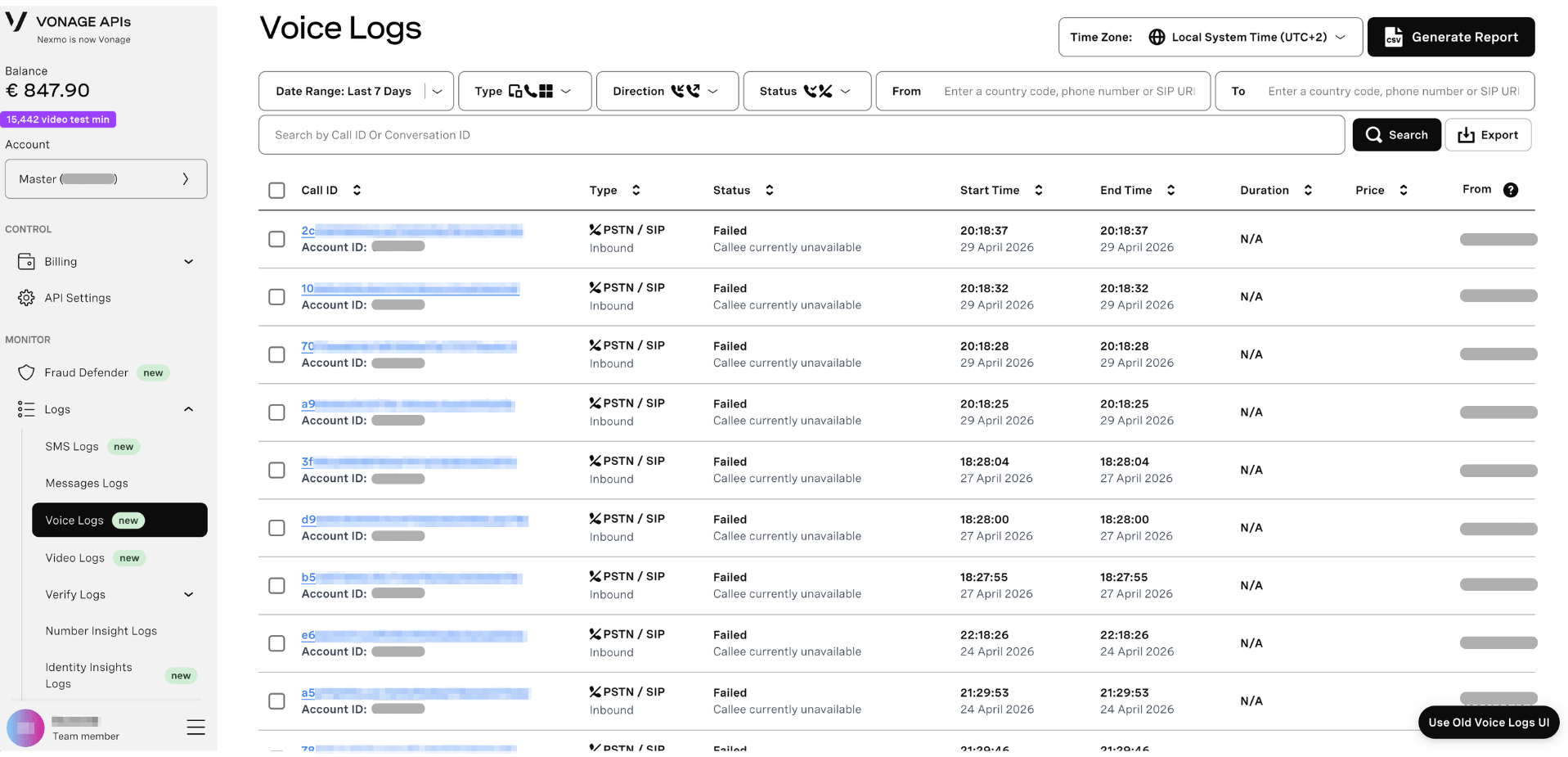
検索とフィルターオプション
上部のフィルターバーを使って検索を絞り込んでください:
使用可能なフィルター:
- 日付範囲 - 定義済みの範囲から選択するか、カスタム範囲を作成します。
- タイプ - 通話タイプによるフィルタリング(PSTN/SIP、WebRTC、WebSocket、In-App Voice)
- ディレクション - インバウンドまたはアウトバウンドコール
- ステータス - 通話ステータスによるフィルタリング(応答済み、失敗)
- より - 発信番号、国番号、またはSIP URI
- へ - 宛先番号、国コード、またはSIP URI
追加検索
- 通話IDまたは会話IDで検索 - 特定の通話を検索するには、検索ボックスを使用します。
行動
- 検索 - フィルターをかけた検索を実行する
- 輸出 - フィルタリングした結果をCSVでダウンロード
- レポート作成 - 詳細な通話レポートの作成
- タイムゾーン - UTCとローカルシステムの時間を切り替える
結果を並べ替えるには、いずれかの列のヘッダーをクリックする。一括アクションを実行するには、チェックボックスを使用して呼び出し行を選択します。
タイムゾーンの選択
を使用して、UTCとローカルシステム時間を切り替えます。 タイムゾーン セレクタを使用してください。これは、結果におけるタイムスタンプの表示方法に影響します。
レポートの作成
フィルタリングされた結果から詳細なレポートを作成します:
- 希望のフィルターを適用する
- クリック レポート作成
- システムは、あなたの基準に基づいて包括的なレポートを作成します。
- レポートをダウンロードまたは共有する
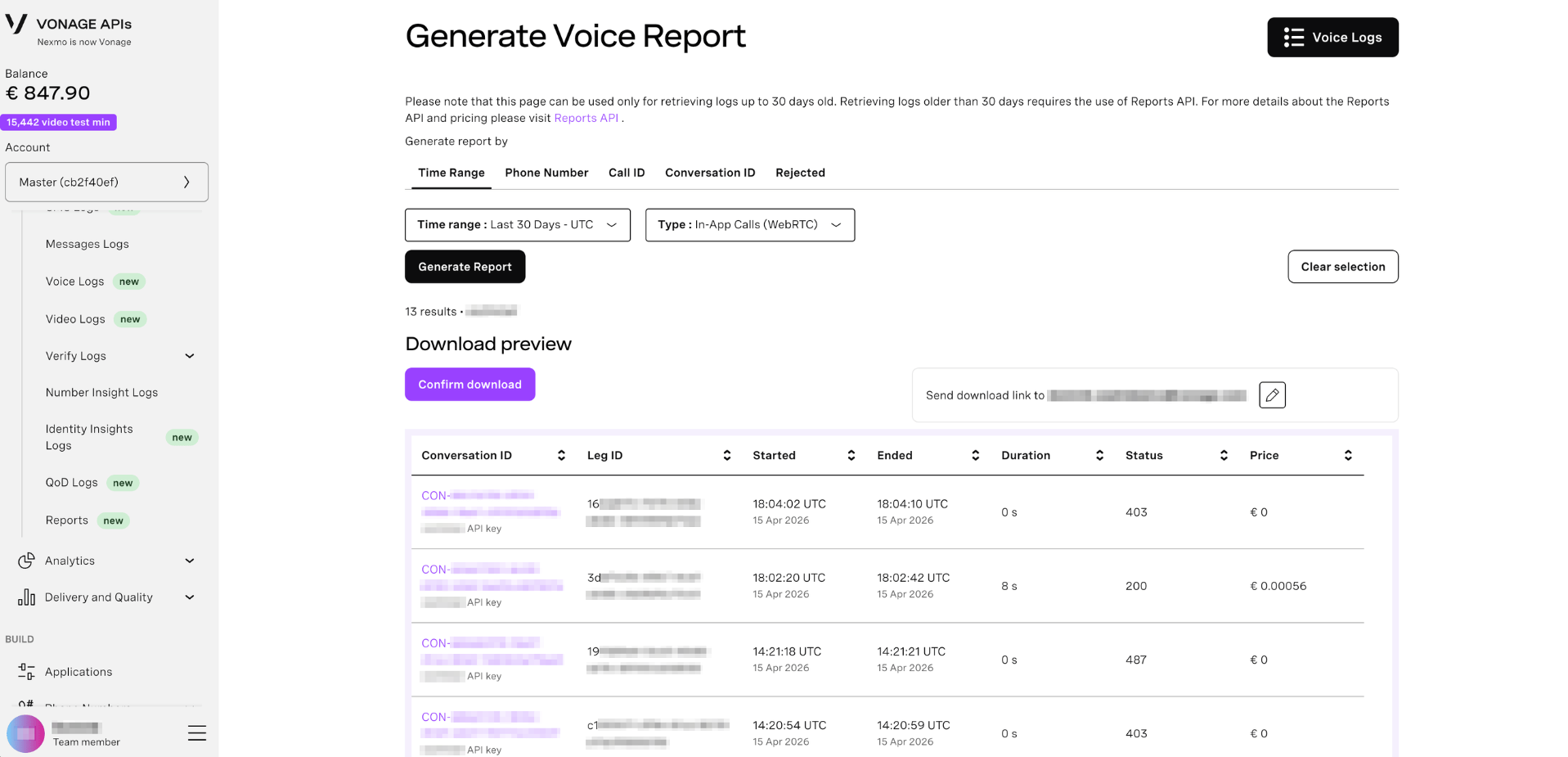
データのエクスポート
フィルタリングされた結果をCSVにエクスポートします:
- フィルタを適用して検索する
- クリック 輸出
- CSVファイルには、結果表のすべての列が含まれます。
旧ボイスログUI
旧ボイスログのインターフェースは、検索方法別にタブレイアウトを採用しています。アクセスするには 古いボイスログのUIを使う の右下にある。
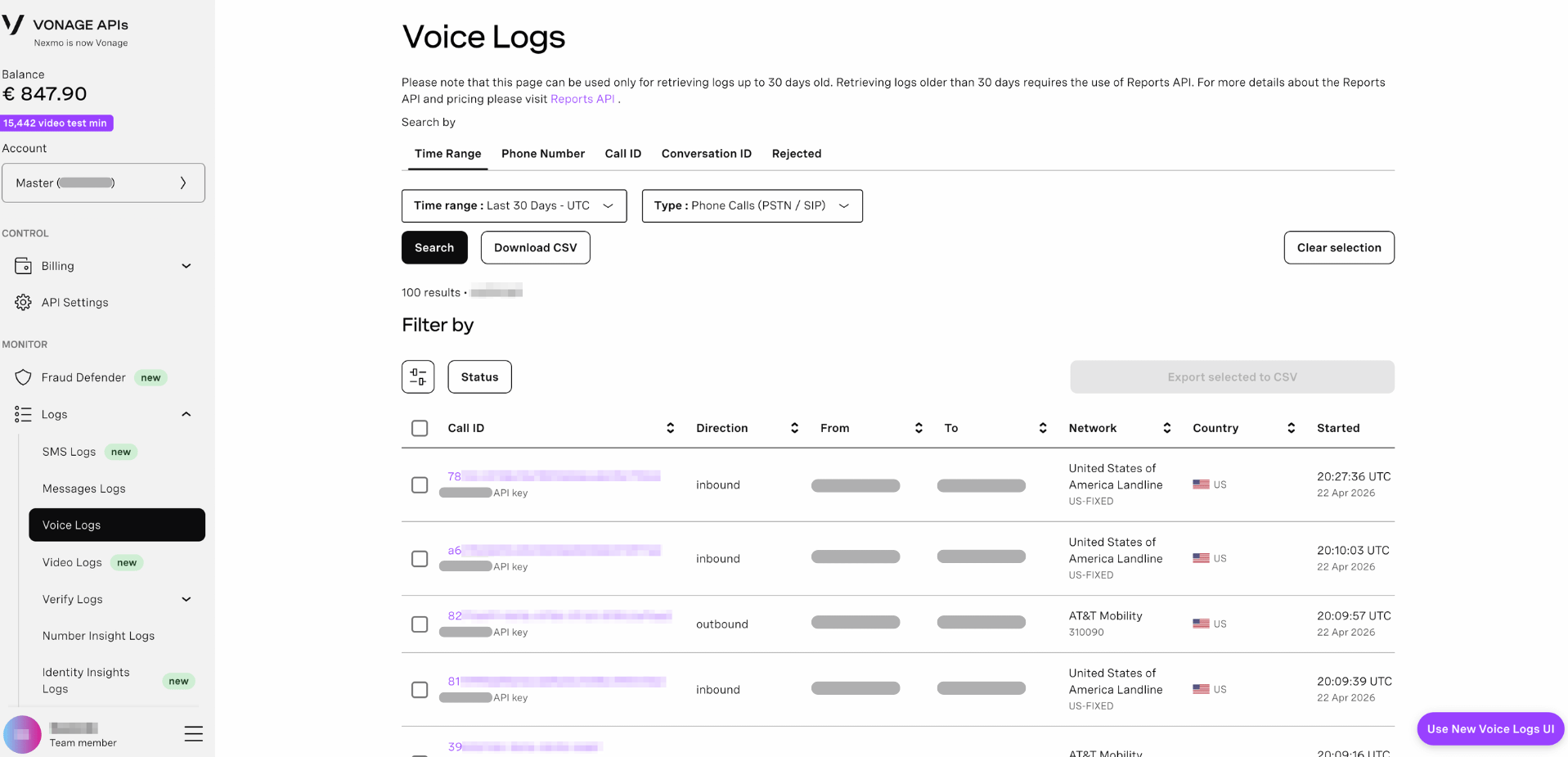
検索とフィルター
旧インターフェースには5つの検索方法がある:
時間範囲
特定の期間内の通話を検索し、通話の種類でフィルタリングします。
使用可能なフィルター:
- 時間範囲 - 定義済み範囲またはカスタム範囲(最大30日間)
- タイプ - アプリ内通話(WebRTC)、電話通話(PSTN / SIP)、WebSocket通話、またはASR
時間範囲で検索する:
- をクリックする。 時間範囲 タブ
- ドロップダウンから時間範囲を選択
- オプションで タイプ
- クリック 検索
電話番号
特定の電話番号への通話または特定の電話番号からの通話を検索します(SIPおよびPSTN通話のみ)。
使用可能なフィルター:
- より - 通話先の電話番号
- へ - 宛先の電話番号
- 時間範囲 - 電話がかかってきたとき
電話番号で検索する:
- をクリックする。 電話番号 タブ
- に Numbers を入力する。 より そして へ フィールド
- 時間範囲を選択
- クリック 検索
重要だ: 電話番号検索はSIPおよびPSTNコールでのみ機能し、WebRTCやWebSocketでは機能しません。
通話ID
コールレグのUUIDを使用して特定のコールを検索します。
コールIDで検索する:
- をクリックする。 通話ID タブ
- 1つ以上のコールIDを入力
- オプションで タイプ
- 検索は自動的に実行される
会話ID
会話のUUIDを使用して会話全体を検索します。
会話IDで検索するには
- をクリックする。 会話ID タブ
- 会話IDを入力
- 時間範囲を選択
- 検索は自動的に実行される
不採用
接続前に拒否された通話を検索する。
拒否された通話を検索するには
- をクリックする。 不採用 タブ
- 時間範囲を選択
- 不合格の理由とエラーコードを確認する
ログのダウンロード
オフライン分析用に検索結果をCSVにエクスポート:
- 時間範囲または電話番号メソッドを使用して検索を実行する
- クリック CSVダウンロード
- CSVファイルには、検索結果のすべてのフィールドが含まれます。