Video APIでセッションを作成する
Vonage Video APIを使用すると、リアルタイムでブラウザベースの音声とビデオをアプリケーションに埋め込むことができます。このガイドでは、Vonage API DashboardでVideo APIを設定し、サーバ不要のシンプルな1対1ビデオチャットを構築する手順を説明します。
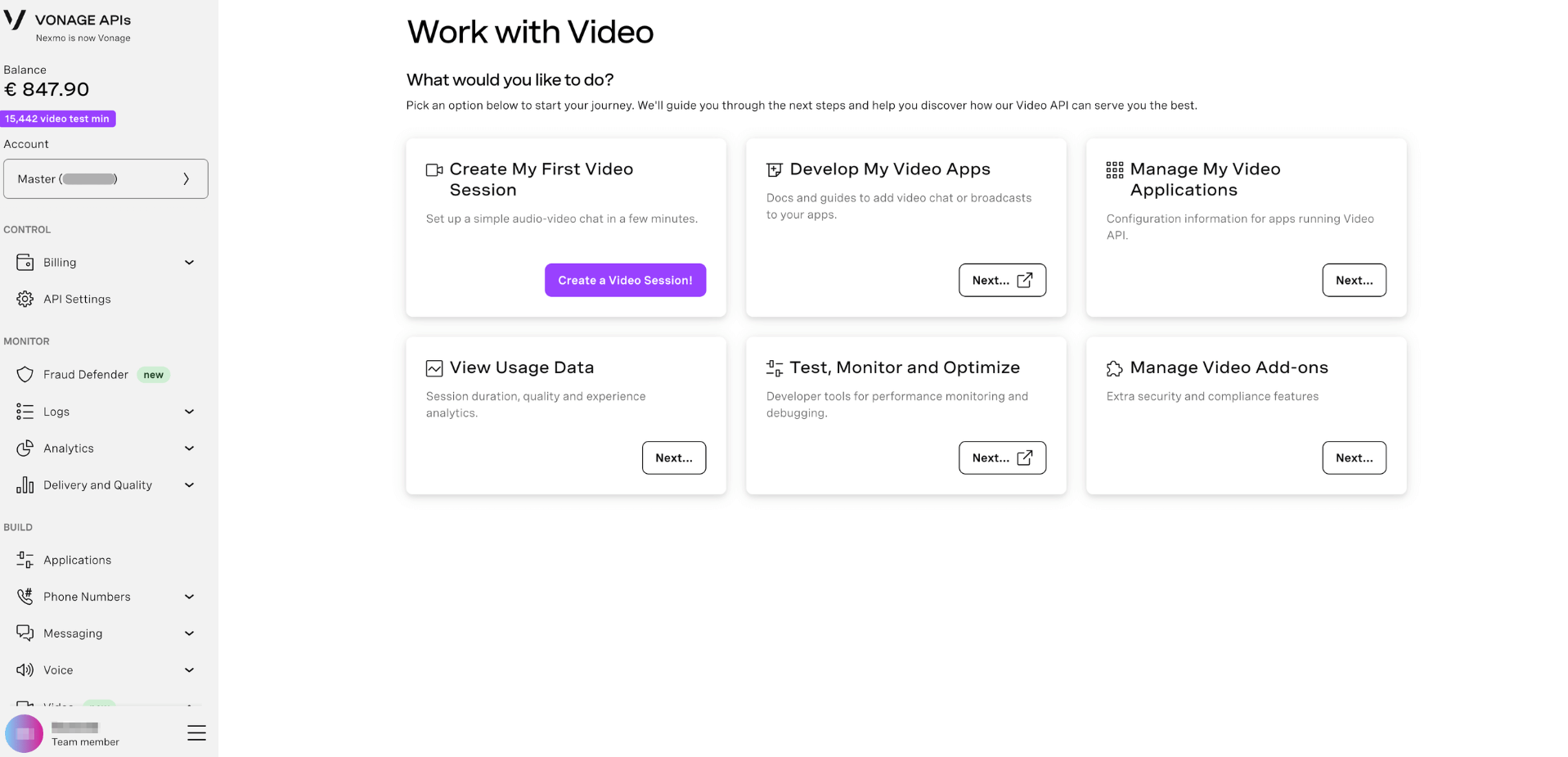
前提条件
始める前に、あなたが持っていることを確認してください:
- Vonage APIアカウントをお持ちでない場合
- クロームまたはファイアフォックス - Video API はいくつかのブラウザをサポートしていますが、このガイドでは以下のブラウザを推奨します。
- A ウェブカメラとマイク - デモを実行すると、ブラウザがアクセスを要求します。
ビデオアプリケーションの作成
ダッシュボードの Video アプリケーションは、Video API の認証情報と設定を保持します。
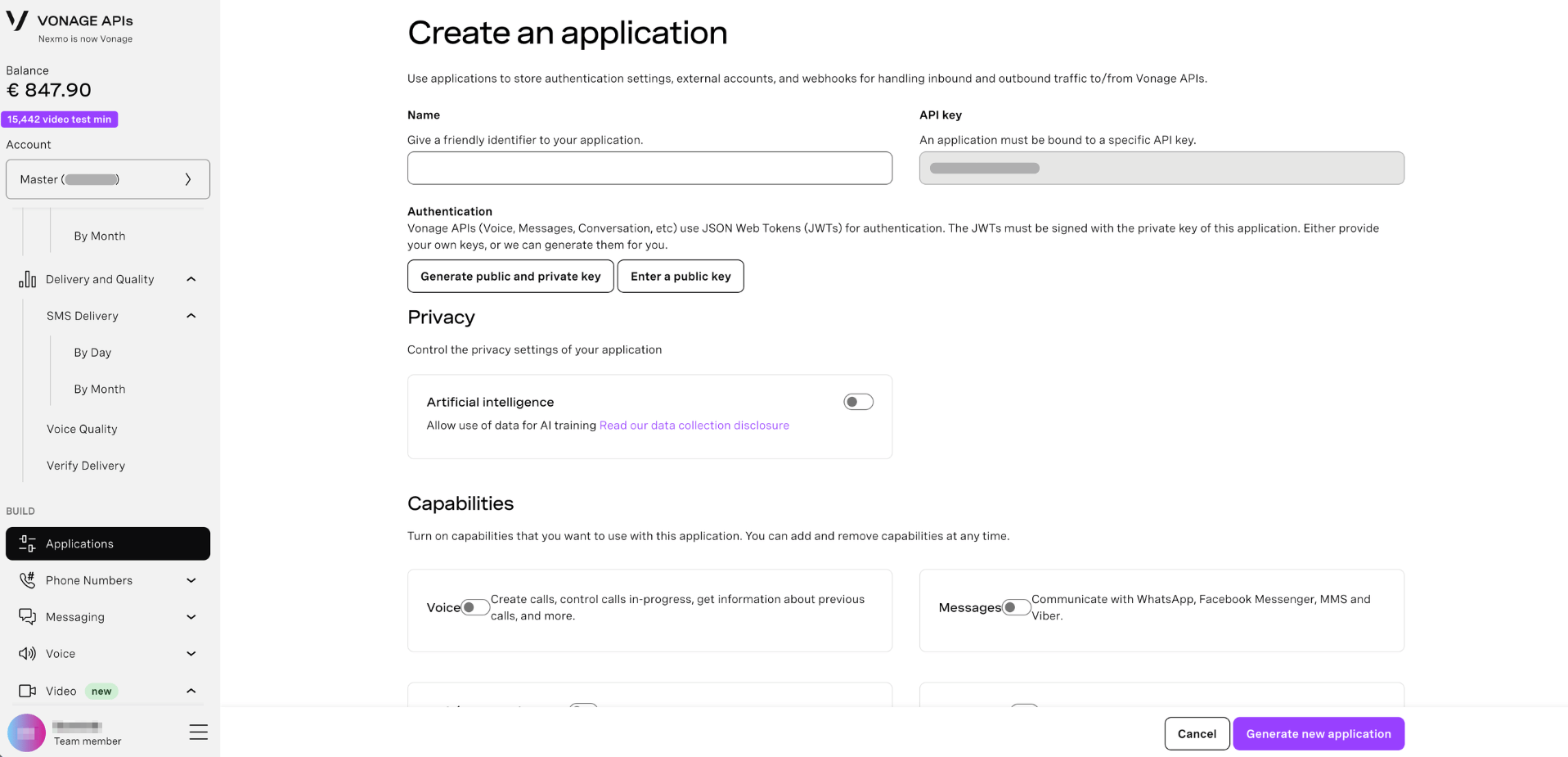
- にログインする。 Vonage APIダッシュボード
- に移動する。 Applications 左サイドバー
- クリック 新規アプリケーションの作成
- アプリケーションの名前を入力します。
My Video App) - アンダー 能力に切り替える。 ビデオ
- クリック 新規アプリケーションの作成
アプリケーションは、一意の アプリケーションID.次のステップで必要になります。
初めてのビデオセッション
認証情報の準備ができたら、シンプルなブラウザベースのビデオチャットを構築できます。UIのすべてのステップを完了します。
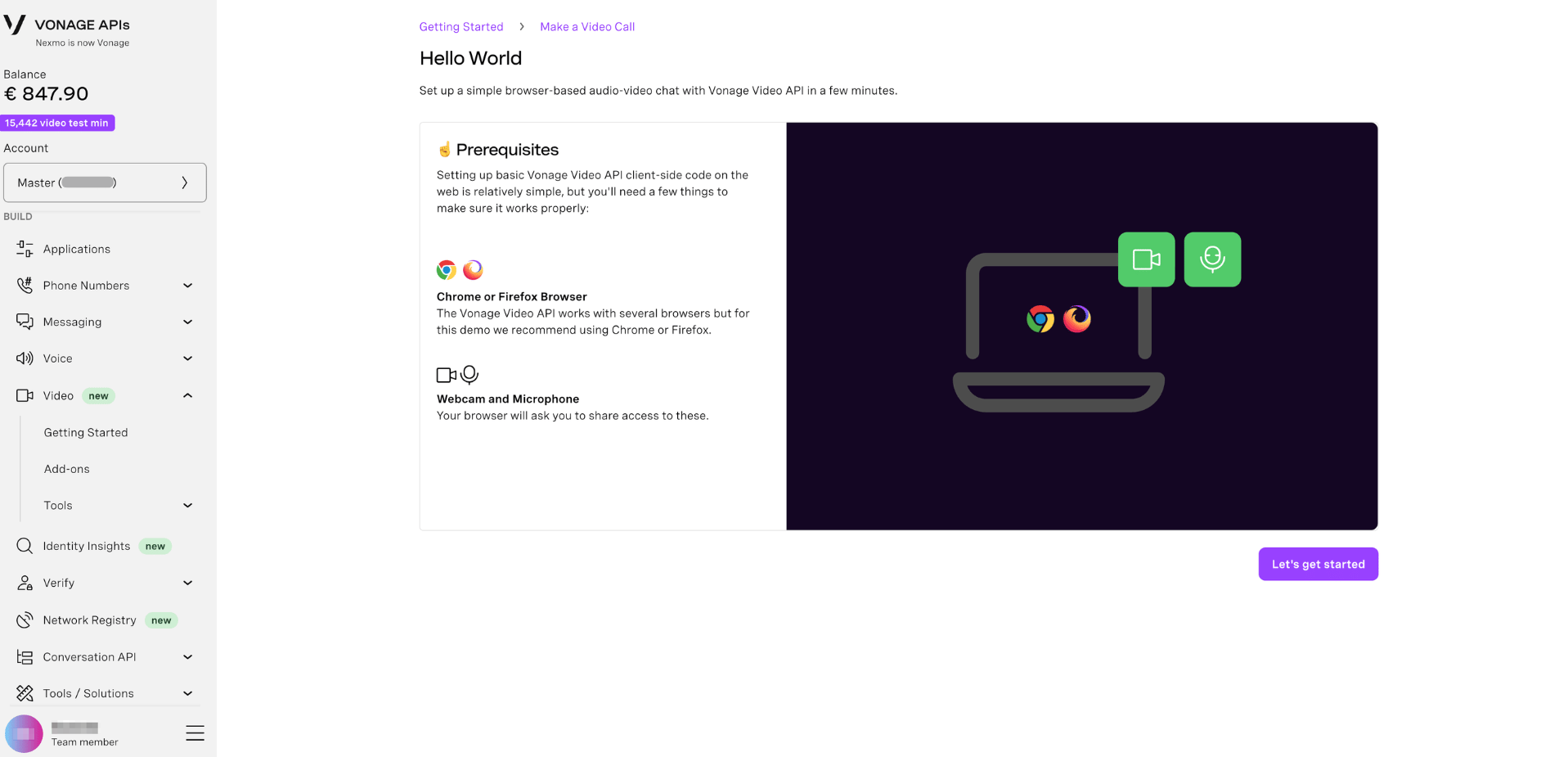
前提条件
デモにはChromeかFirefoxをお使いください。マイクとウェブカメラが使用できることを確認してください。
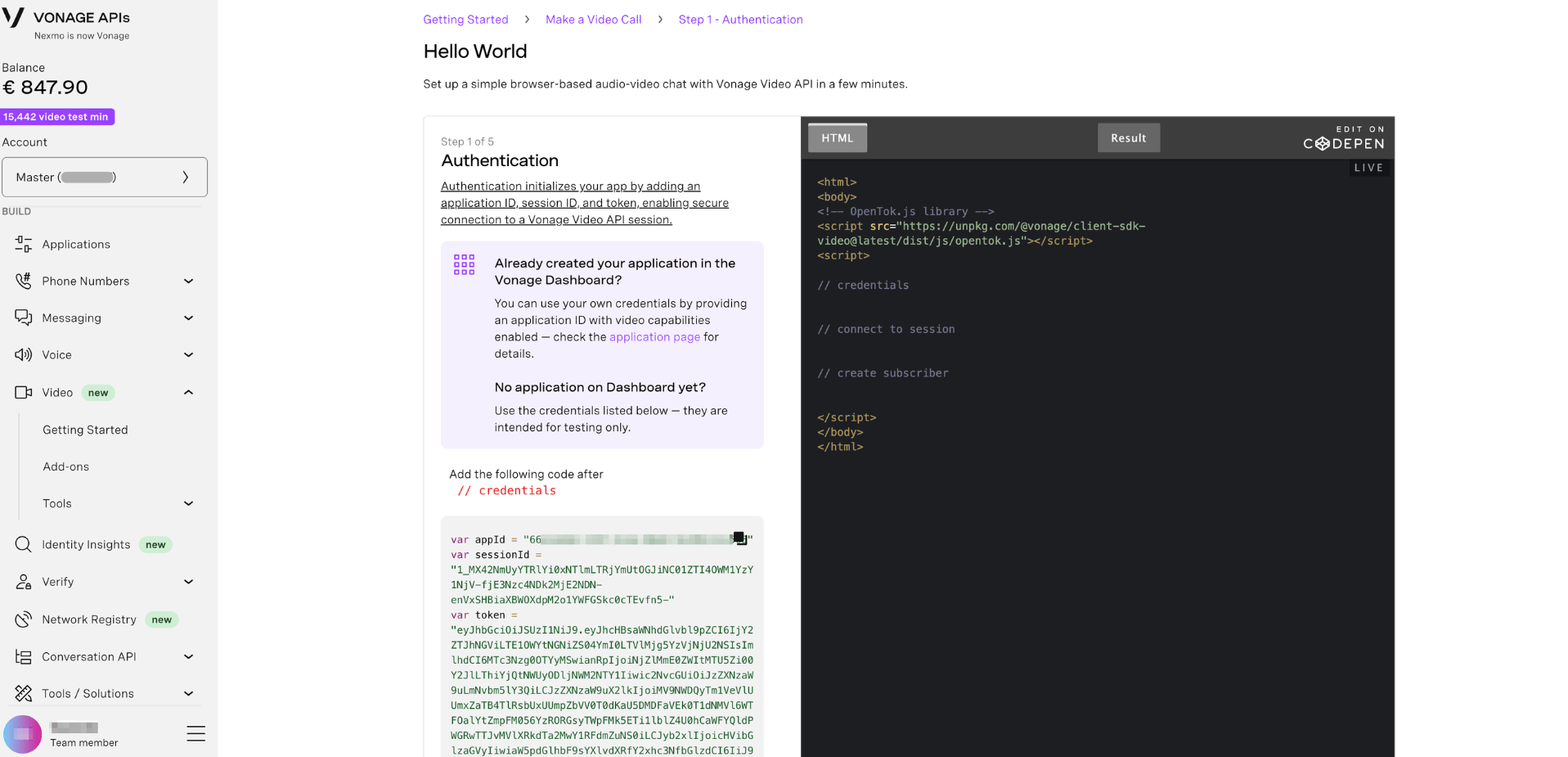
認証
認証は、アプリケーション ID、セッション ID、トークンを追加してアプリを初期化し、Vonage Video API セッションへの安全な接続を可能にします。
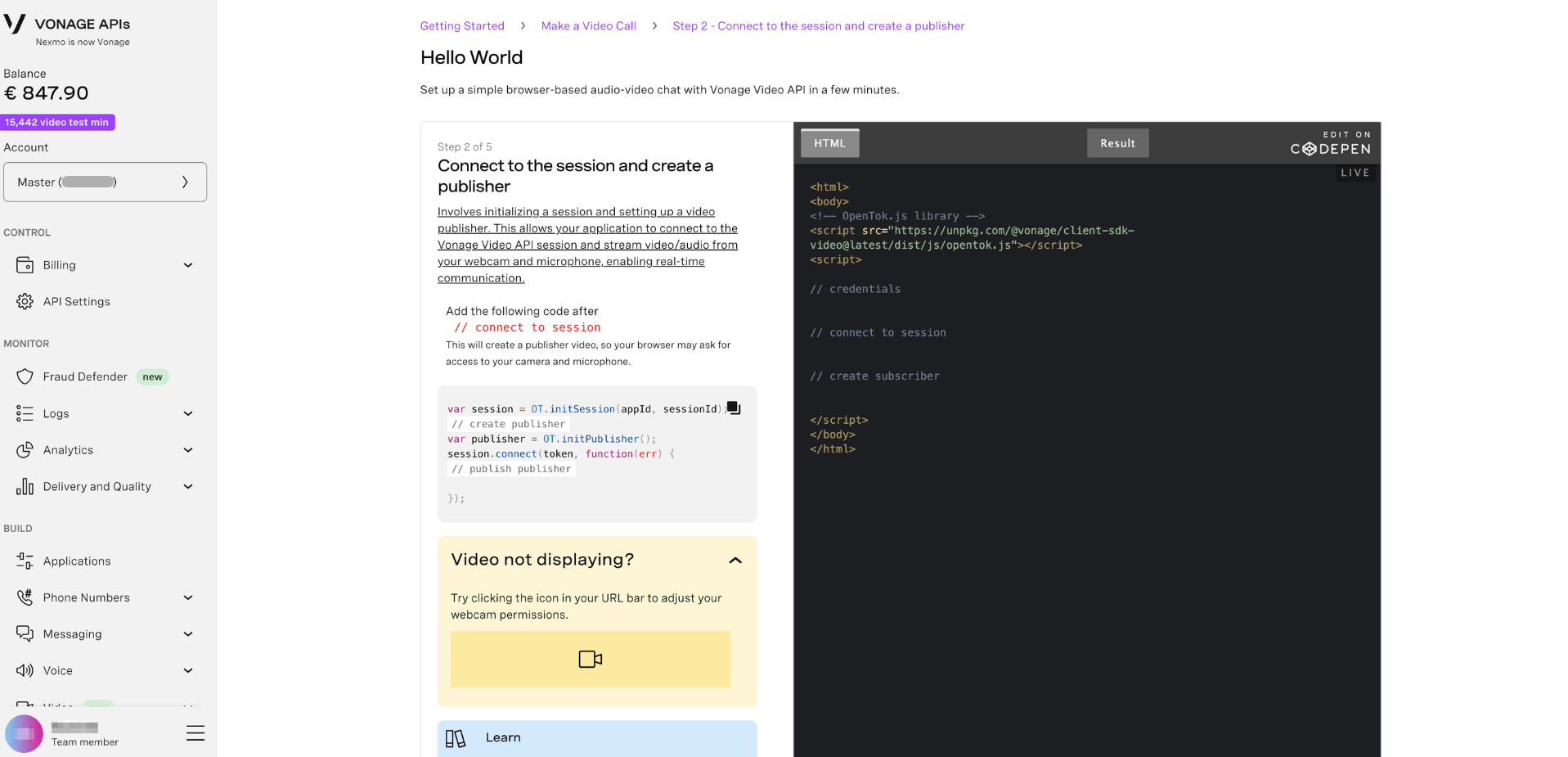
セッションへの接続とパブリッシャーの作成
これにはセッションの初期化とビデオパブリッシャーの設定が含まれます。これにより、アプリケーションはVonage Video APIセッションに接続し、ウェブカメラとマイクからビデオ/オーディオをストリーミングし、リアルタイムのコミュニケーションを可能にします。
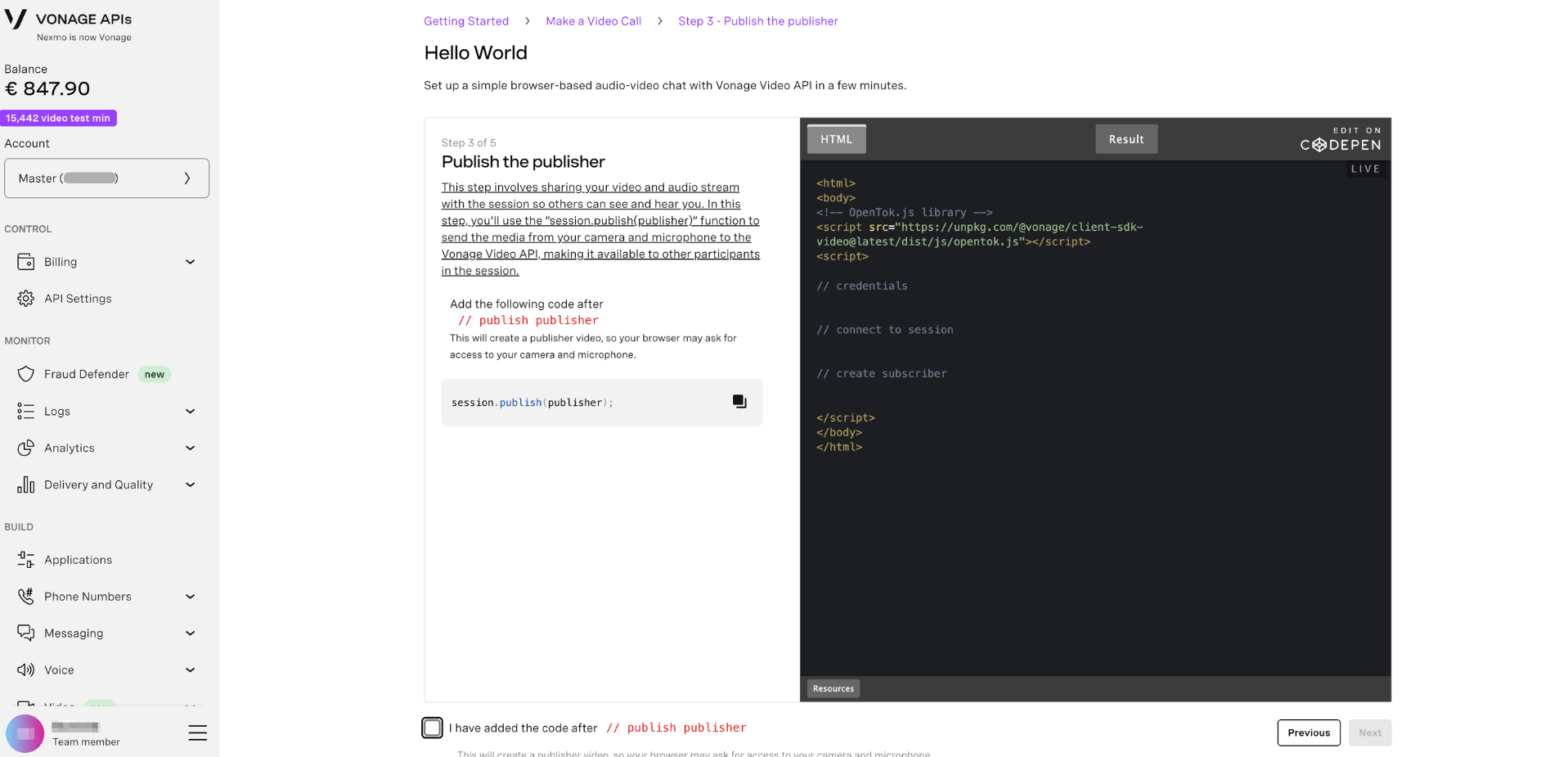
出版社
このステップでは、あなたのビデオとオーディオストリームをセッションで共有し、他の人があなたを見たり聞いたりできるようにします。
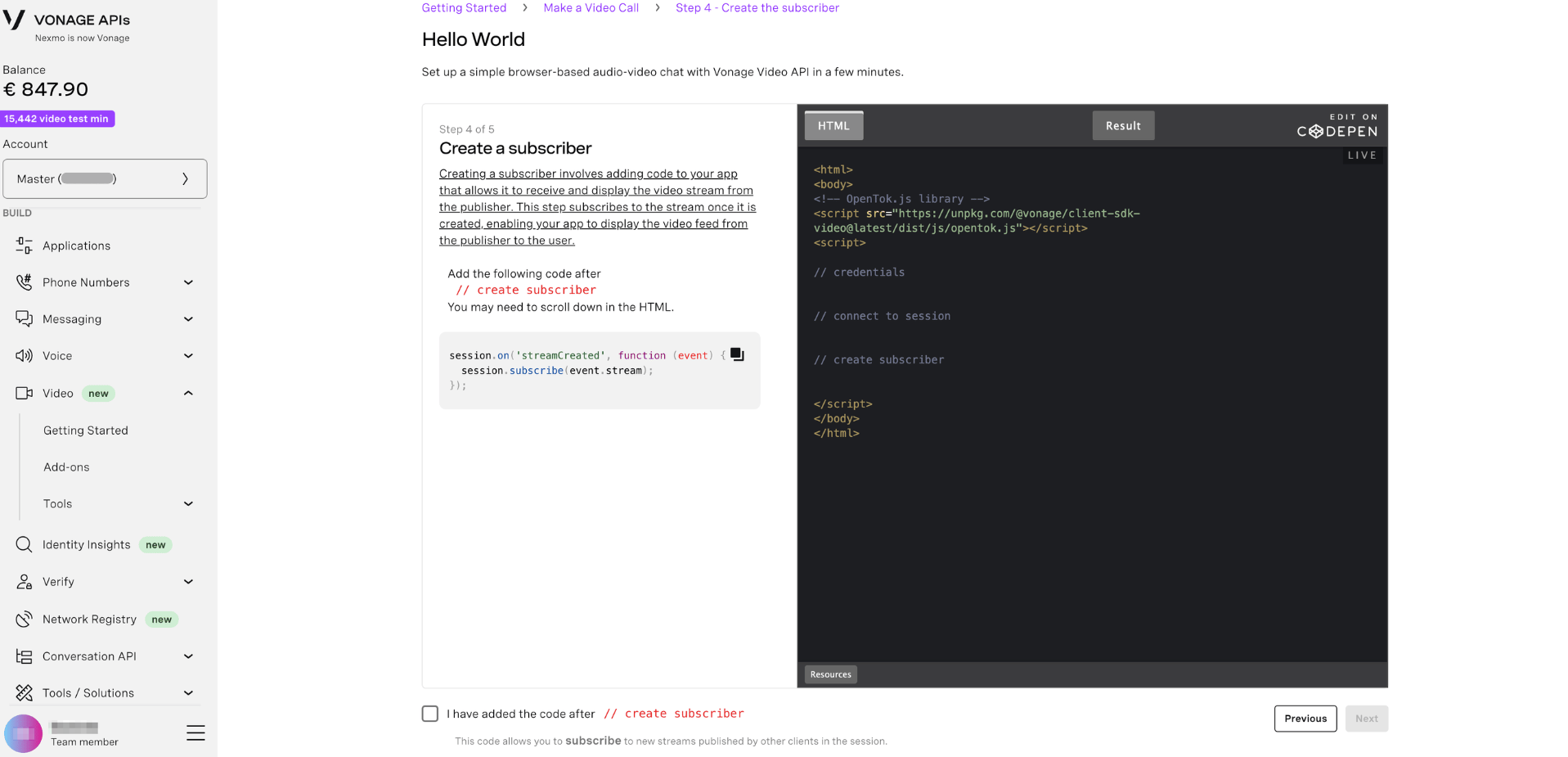
購読者の作成
サブスクライバーを作成するには、パブリッシャーからのビデオストリームを受信して表示するコードをアプリに追加します。
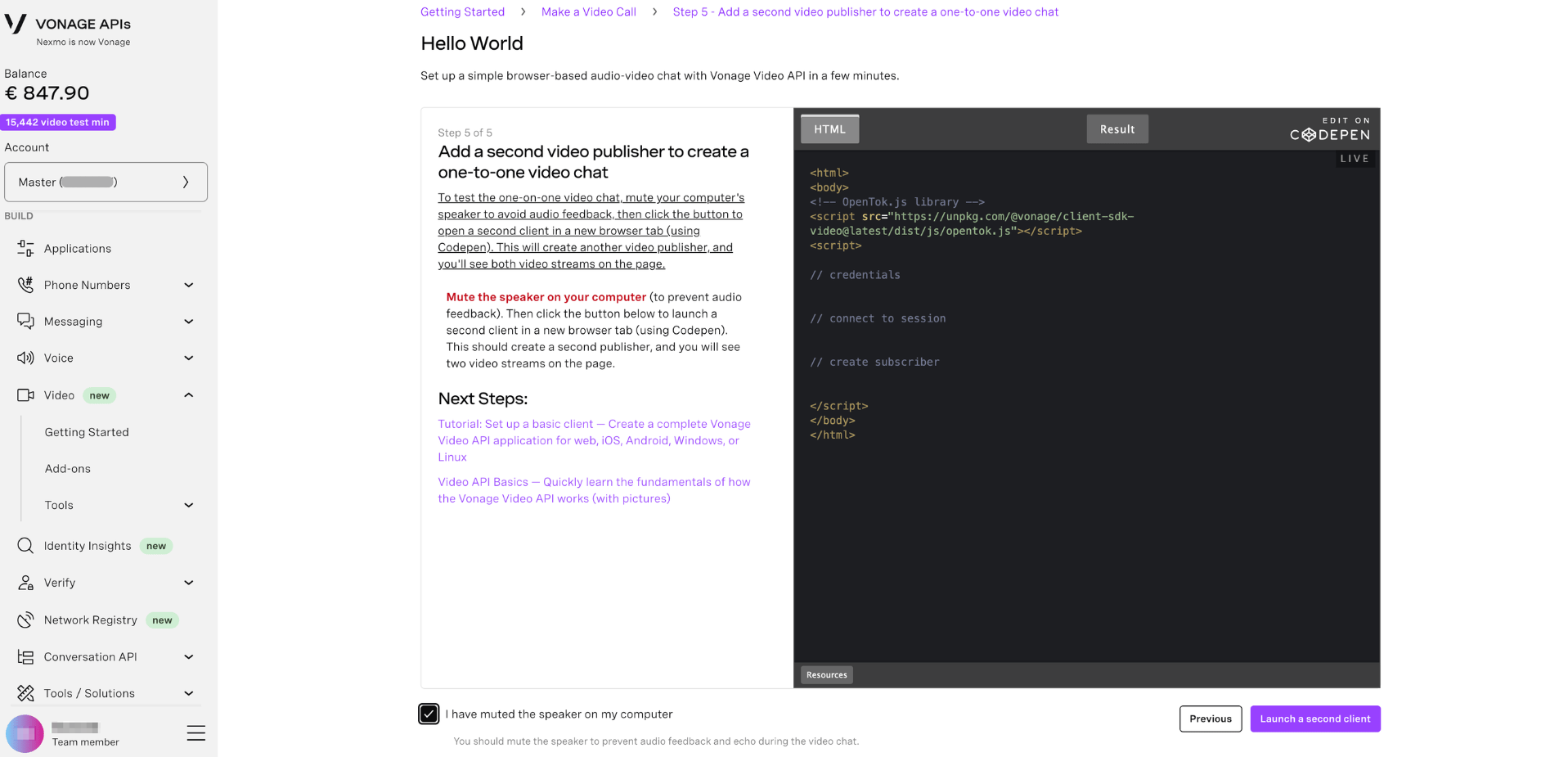
2つ目のビデオ・パブリッシャーを追加して1対1のビデオ・チャットを作成する
1対1のビデオチャットをテストするには、音声のフィードバックを避けるためにコンピュータのスピーカーをミュートし、ボタンをクリックして新しいブラウザータブで2つ目のクライアントを開きます(Codepenを使用)。これにより、もう1つのビデオパブリッシャーが作成され、ページ上に両方のビデオストリームが表示されます。
次はどうする?
最初の動画セッションを構築したところで、Video API でできることをもっと調べてみましょう:
- ビデオアプリの開発 - ウェブ、iOS、Android、Windows、Linuxアプリにビデオチャットとブロードキャストを追加するためのガイド
- ビデオAPIの基礎 - Vonage Video APIがどのように機能するかの基本を素早く学ぶことができます。
- ビデオアプリケーションの管理 - Video API を実行するアプリの設定情報
- 利用データを見る - セッション時間、品質、エクスペリエンス分析
- テスト、モニター、最適化 - パフォーマンス監視とデバッグのための開発者ツール
- ビデオアドオンの管理 - セキュリティとコンプライアンスに関する追加機能
- Video API リファレンス - 完全なAPIとSDKのドキュメント。