SIPダッシュボード
SIPダッシュボードを使用して、SIPトランクを設定してください。 セッション開始プロトコル.
のプログラマブルSIPで、さらにプログラマブルな機能を探求してください。 ガイド.
始める前に
Vonage SIPを既存のテレフォニーシステムやコンタクトセンタープラットフォームと統合する場合、一般的に使用されているプラットフォーム専用のセットアップガイドを提供しています:
ジェネシス - クラウドベースのコンタクトセンター向け。
アスタリスク - カスタムまたは組み込みのテレフォニー・ソリューションで使用されるオープンソースの通信フレームワーク。
これらのガイドでは、SIPダッシュボードから生成された認証情報を使用して、システムをVonage SIPに接続する方法を説明します。
Asteriskを使用している場合は、最初に以下の一般的なSIPセットアップ手順を完了する必要があります - SIP Trunkingウィザードは、あなたの設定を生成するために必要です。 Genesysの場合は、ウィザードの手順をスキップして、プラットフォーム固有のガイドを直接続けることができます。
はじめに
新規ユーザーの場合、SIPダッシュボードがSIPトランクの設定手順を段階的に案内します。まず、以下のページにアクセスしてください。 開発者ダッシュボード、次のページへ移動してください。 ビルド 左側のナビゲーションパネルにある「カテゴリ」を選択し、次にクリックします 音声 > SIP. これにより、SIP Trunkingウィザードが表示されます。次に、[クリック] スタート 以下の手順を実行してください:
- まず、何を接続したいか尋ねられます。Genesys または Asterisk を接続したい場合は、以下を参照してください。 始める前に 詳細な手順を確認するには。もし選択した場合、 その他, 以下の手順に従ってください。
- Vonage は、お客様の SIP 機器用にドメイン、ユーザー名、およびパスワード(ダイジェスト認証)を作成します。これらの詳細情報は、 「トランク設定」ページ. 後で使用できるよう、ユーザー名とパスワードを必ず保存しておいてください。
- このページをスキップしたい場合は、以下をクリックしてください。 後でやるよ. それ以外の場合は、[クリック]すると 了解しました ドメインレコードを作成し、Vonageの電話番号をCLIとして設定して発信できるようになります。
- もしクリックした場合は 了解しました 前の手順では、次のページで、SIP電話から発信してドメインをテストするよう求められます。テストを行うには、以下のリンクをクリックしてVonageの電話番号を購入してください。 Numbersを買い足す ボタンをクリックし、それを番号として指定して、SIP端末から電話をかけます。
fromNumbers。すべて正常に動作したら、[クリック] 了解しました 再び、前に進むために。 - 次の手順では、SIP機器(PBX/コンタクトセンター)のSIP URIを入力する必要があります。このページをスキップしたい場合は、をクリックしてください。 後でやるよ — メインページが表示されます トランク設定ページ.
- 前の手順でSIP機器のSIP URIを入力することにした場合は、Vonageの電話番号を追加する必要があります。電話番号は購入可能です。 これ まだお持ちでない場合は。このページをスキップしたい場合は、以下をクリックしてください。 後でやるよ — メインページが表示されます トランク設定ページ.
- 番号が追加されたら、任意の携帯電話番号からSIPインフラストラクチャ宛てに発信してみてください。
ウィザードを完了すると、メイン・ページが表示されます。 トランク設定ページ. ここでは、同じトランクに対して、Numbersの追加、SIP URIの編集、TLSやSRTPなどの機能の有効化、ユーザーの追加、ACLの設定などの操作を行うことができます。
新しいトランクの作成
初期ウィザードの手順に従った後、新しいトランクを作成するには、左側のメニューから「SIP」を選択し、次に + 新規作成 ページの右上にあるボタン。ドメイン名の入力を求められます。ドメイン名は一意である必要があり、文字、数字、またはハイフンのみを含み、5文字以上32文字以下でなければなりません。
ドメインを作成すると、インターフェースはドメイン名が利用可能かどうかを確認し、その結果に応じたメッセージを表示します。有効なドメイン名を入力して、[ 作成, システムが自動的にトランクを設定します。ここから先は、 トランク設定ページ 新しいトランク用。
トランク設定ページ
トランクの作成後、このテーブルには、Account内のすべての既存のアクティブなトランクの情報が格納されます。
同じページには、主に2つの選択肢があります: 削除 そして 設定:
- トランクを削除するには、単に 削除 ボタンをクリックする。
- について 設定 このページでは、設定を行うことができます アウトバウンド そして インバウンドコール そして、trunk を編集します。編集するには、 trunk を編集 右上隅にあるボタン。ページの上部には、ドメイン名と一致するトランク名が表示されており、一番上のタイルではタイプが「trunk」に設定されています。当初ドメイン名として設定されていたトランクの名前は変更可能で、タイプを トランク への アプリケーション. これにより、ドロップダウンメニューから(Voice APIの呼び出しインタラクション用の)アプリケーションを選択し、BYOCの設定を行うことができます。必要に応じて、指定された入力欄に説明文を入力することも可能です。変更後は、必ず保存してください。
さらにその下には、2種類のコンフィギュレーションがある:
アウトバウンドコール
これにより、SIP機器からの発信設定を行うことができます。つまり、 顧客SIP > Vonage > PSTN.
SIP機器からVonageを経由して発信を行うには、設定を行う必要があります。Vonageの電話番号をお持ちでない場合は、 ナンバーズを買う ダッシュボードのこのセクション。この手順は、Vonageの番号を発信者番号として設定するために不可欠です。
また、ユーザーキーとシークレット、および/またはアクセス制御リスト(ACL)による認証を有効にする必要があります。これにより、ダイジェスト認証用のユーザープロファイルを作成できるようになります。 さらに、アクセス制御リスト(ACL)を作成することで、特定の IP アドレスをホワイトリストに登録したり、IP アドレスの範囲を定義したりすることができます。ダイジェスト認証を使用する場合、パスワードは 12 ~ 64 文字で、少なくとも 1 桁の数字、1 文字の小文字、および 1 文字の大文字を含める必要があります。
ユーザーと ACL を作成すると、トランク ページの認証リボンにこれらの設定が反映されます。たとえば、ユーザー名とパスワードを作成してダイジェスト認証を設定した場合、リボンにはユーザー キーとシークレットが ✔️ 記号とともに表示されます:

トランクが正しく設定され、発信コールを送る準備ができている場合、次のメッセージが表示されます:
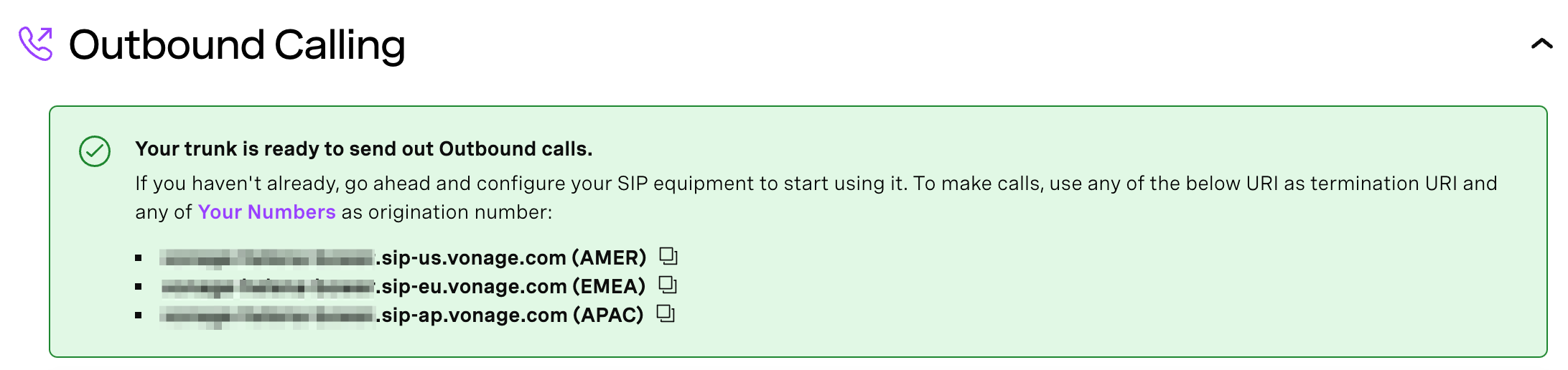
お住まいの地域に基づいたリストから終端URIとして使用するエンドポイントを選択し、Vonageで発信通話を開始します。
インバウンドコール
これにより、SIP機器への着信設定を行うことができます。具体的には、 PSTN > Vonage > 顧客用SIP. このセクションでは、複数のSIP URIを追加したり、トランクに追加の電話番号を紐付けたりすることができます。
SIPリージョンセレクター
「SIP リージョンセレクター」では、このトランクへの着信を処理するために優先する Vonage データセンターのリージョンを指定します。リージョンを選択することで、SIP インフラストラクチャに送信されるトラフィックに対する通話ルーティングやメディアアンカーリングをより詳細に制御できるようになります。
ご利用可能なデータセンターのロケーションからお選びください:
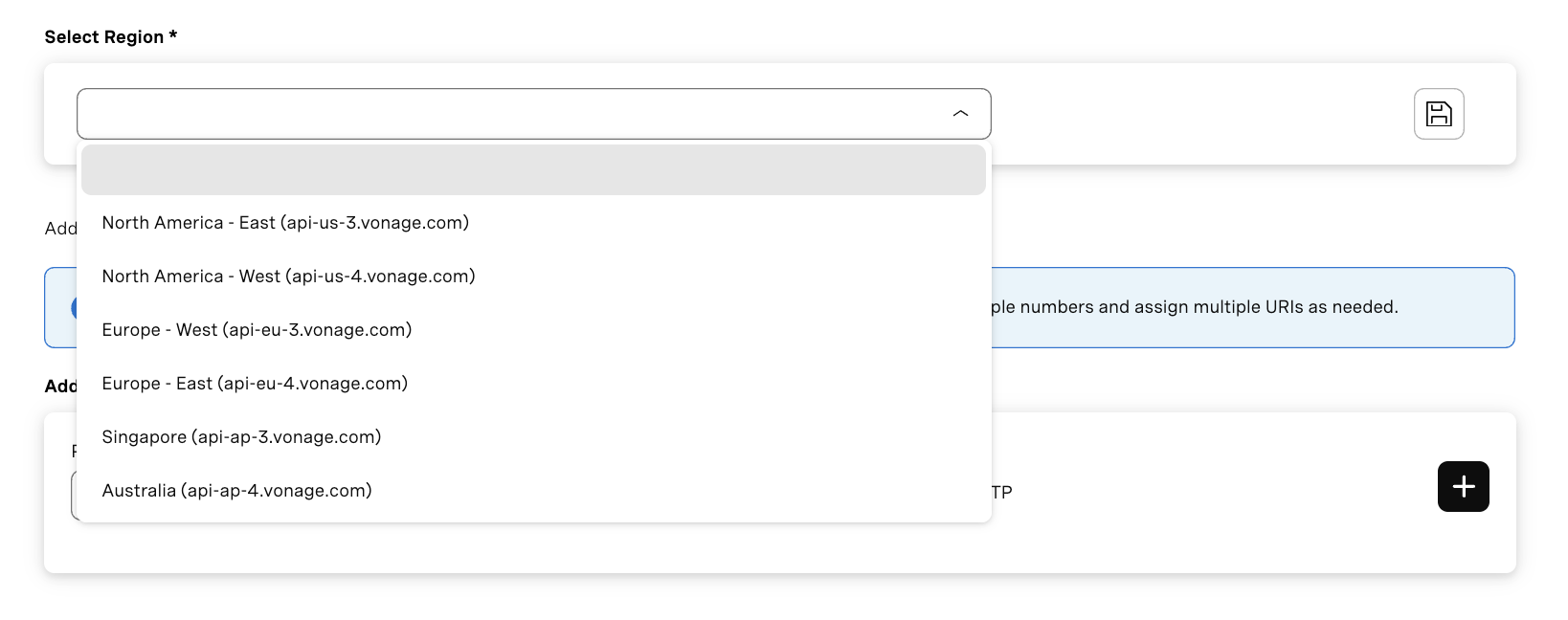
この選択はトランクと共に保存され、着信通話設定に反映されます。
注: この地域設定は、このトランク上のSIP URIに配信される着信に適用されます。この設定はいつでも更新できますが、変更を反映させるには保存することを忘れないでください。
URIの追加
このセクションでは複数のSIP URIを追加できます。Vonageは以下のURIフォーマットをサポートしています:
<user>@<domain>.<host>:<port><domain>.<host>:<port><user>@<ip>:<port><ip>:<port>
ここだよ、 port はオプションで ip IPv6には対応していません。
その他の設定可能なフィールドを以下に示す:
- 優先順位:を設定する。 優先順位 SIPトランクの0から100までのユニークな番号を使用します。Vonageは設定された優先度に基づいてコールを処理し、0が最も高い優先度となります。優先度の値が一意でない場合、Vonageは優先度に従ったコールの配信を保証できないことに留意してください。
- タイムアウト:SIP URIの横にあるテキストボックスで、SIP URIのタイムアウトを設定します。設定可能な値の範囲は2000ミリ秒から20000ミリ秒です。値が入力されていない場合、Vonageはデフォルトのタイムアウト5000msを使用します。
- 輸送:を使用する。 輸送 ドロップダウンメニューから、お使いの機器とVonage間のSIPシグナリングのプロトコルを指定します。「」を選択すると、 TLS SIPシグナリングトラフィックを保護します。デフォルトでは、TLSトラフィックはポート
5061およびTLS以外のトラフィックをポート5060. - SRTP: 必要に応じて、VonageはSRTPを使用してメディアを暗号化します。その場合は、SIP URIセクションの「SRTP」チェックボックスにチェックを入れてください。
リンク・ナンバーズ
「Numbers」セクションにあるリンクボタンをクリックして、ドメインに1つまたは複数の数字を追加してください。数字がない場合は、 Numbersを買い足す ボタン。その操作を行うと、 あなたのナンバーズ 複数のNumbersを簡単に絞り込んだり、リンクしたり、リンクを解除したりできるページです。
注: その番号が別のドメインやApplicationsに関連付けられている場合、現在のドメインに関連付け直すと、設定が上書きされ、着信は現在のドメインに転送されます。
BYOC 構成
SIPダッシュボードでSIPトランクを設定することで、Vonageでご利用中の通信事業者を引き続き利用することができます。
手順は以下の通り:
-
に行く。 SIPページ 開発者ダッシュボードの
-
右上のボタンを使って新しいトランクを作成するか、または cog 下のアイコン アクション 既存のトランクを編集するには。
-
をクリックする。 trunk を編集 右上のボタンをクリックしてトランクを編集します。次に、 アプリケーション 「タイプ」として、ドロップダウンから既存のVonageアプリケーションを選択し、[クリック]します。 セーブ.
-
これで、リンクされたアプリケーションを持つドメインができました。
-
これらのエンドポイントをキャリアと共有し、通話の終端処理を行う:
<Domain>.sip-us.vonage.com(AMER)<Domain>.sip-eu.vonage.com(EMEA)<Domain>.sip-ap.vonage.com(APAC)
-
必要に応じてユーザーを追加または削除して、ユーザーとACLを管理します。
注: BYOCは着信通話にのみ適用されます。