インスペクターの概要
注: をクリックしてください。 これ データ保持とレイテンシーに関する情報はこちらをご覧ください。
セッション・インスペクタは、特定のVonage Videoで何が起こったかを理解するのに役立つツールです。 セッション.ユーザーはセッションIDを入力するか、セッション・ダッシュボードを使用して、セッションに関する以下の情報にアクセスできます:
- ハイレベル統計
- ユーザーデータ
- エラー
- ビデオとオーディオの品質
- イベント
セッション・インスペクターは主に以下の用途に使用されます。 問題のあるセッションのデバッグ アプリケーションで発生したこと。
インスペクタにアクセスするには、Vonage Video API アカウントにログインする必要があり、アカウントに関連付けられた App ID から作成されたセッションのみを表示できます。
セッションの検索
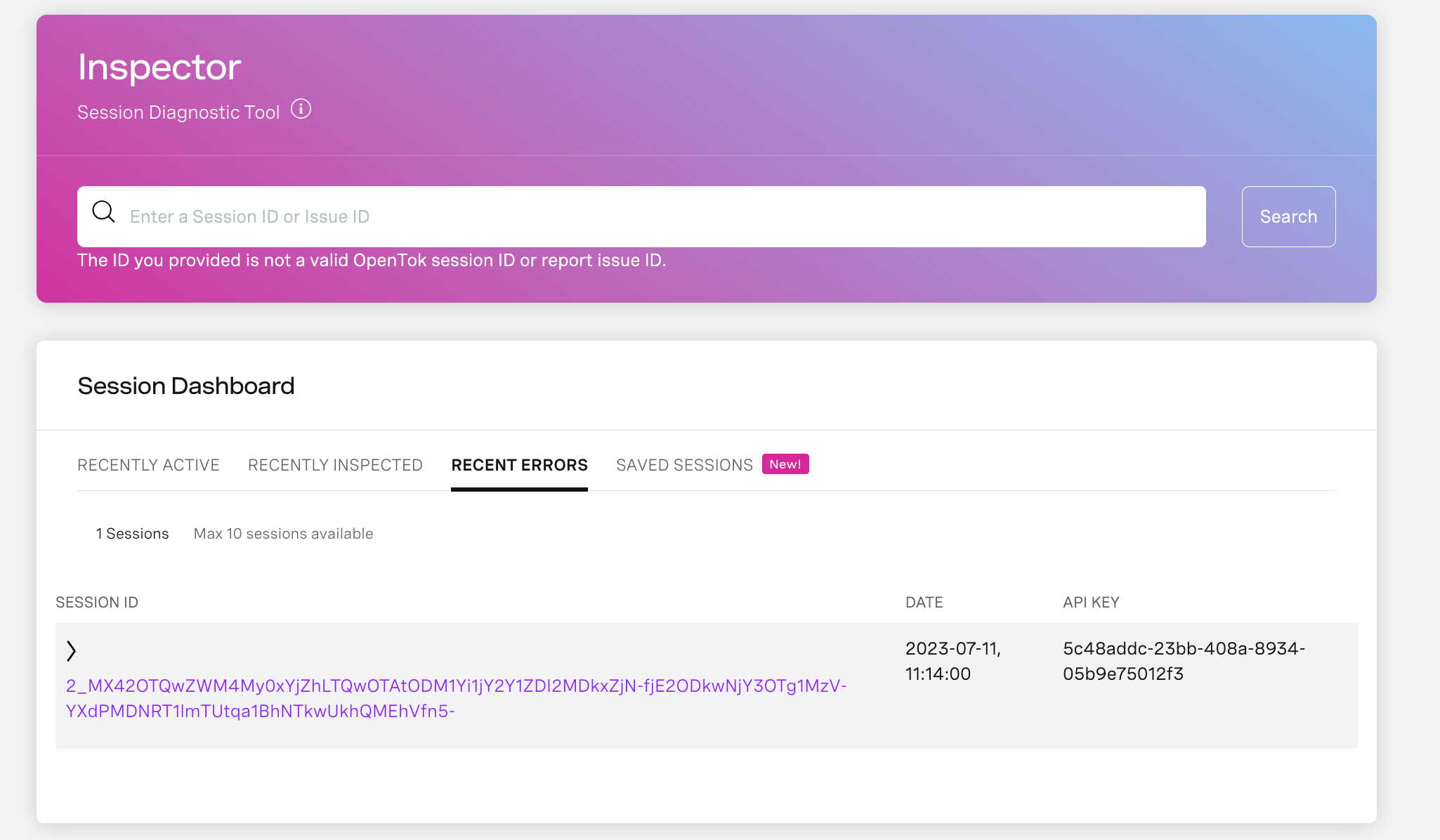
セッションの詳細な情報に飛び込む前に、まずセッションを見つける必要があります。これを行う最良の方法は、アプリで作成された各セッションのセッションIDを記録して、デバッグに役立てることです。
ただし、セッションのIDがわからない場合は セッション・ダッシュボード をクリックすると、最近アクティブになったセッションや最近検査したセッションが表示されます。
インスペクター・ウォークスルー
固有のセッションを選択または検索すると、[Inspector] のセッション・ビューが表示さ れ、そのセッションに関するデータを表示できます。
インスペクタ] の上部で、セッション・データを表示するタイムゾーンを選択します。タイムゾーンの選択は、ページ上部の [Inspector] バナーの右側にある [Time shown in] というラベルで表示されます。
セッション・ビューは様々なセクションに分かれている:
概要と統計
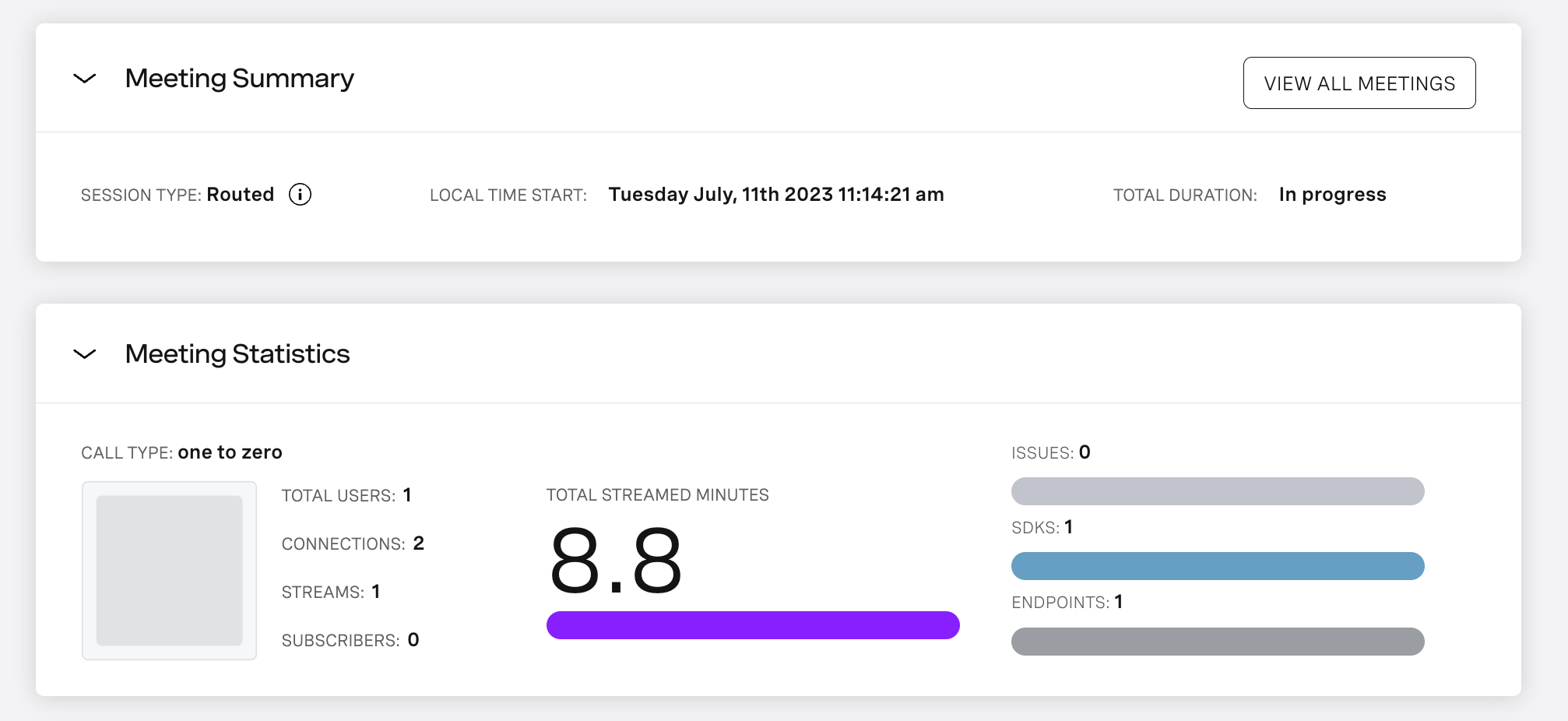
ビューの上部には、サマリーと統計のセクションがあります。これらのセクションは、セッションで起こったことのハイレベルな概要を提供します。
このデータは、セッションのトポロジー、長さ、多様性を素早く理解するのに役立つ。
また、デバッグ時に正しいセッションを見ているかどうかをVerifyするのにも役立つ。
場合によっては、ドリルダウンして特定の 会議 これを行うには、右上隅にある会議セレクタをクリックし、閲覧したい会議セグメントを選択します。
セッションに多くの異なるミーティングが含まれる場合、これはデバッグを容易にするためにビューを簡素化するのに役立ちます。
ミーティング統計パネルには、以下の情報が表示されます:
- 呼のタイプ。これは、マルチパーティ、1対1、1対0、ブロードキャストのいずれかである。
- 会議内の個々のユーザー数、接続数、公開ストリーム数、ストリーム購読者数。以下の場合 SIPユーザー 会議に接続しているSIPユーザーの数も表示されます。
- ストリーミングされた議事録の総数。
- 会議中に発生した問題の数。
- 会議で使用された Vonage Video SDK の数。SDKsエントリにマウスオーバーすると、異なるSDKのリストとそれぞれのユーザー数が表示されます。
- 会議で使用された異なるエンドポイントの数。エンドポイントとは、OpenTok.jsを使用しているクライアントのブラウザバージョン(Chrome 98など)、Vonage Video SDK、またはSIPのことです。エンドポイントのエントリにマウスオーバーすると、さまざまなエンドポイントのリストとそれぞれのユーザー数が表示されます。
ユーザーデータ
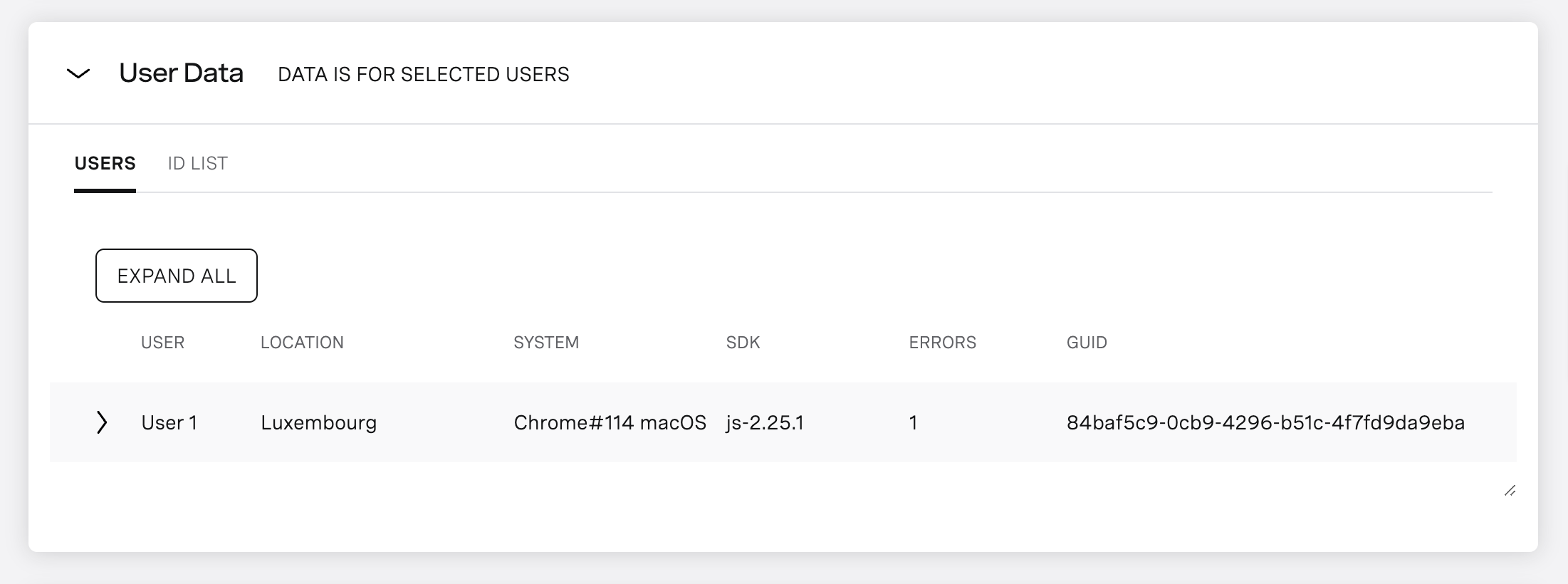
問題のあるセッションをデバッグする場合、通常、インスペクターで「誰が誰なのか」を理解することが役に立ちます。
たとえば、セッション参加者の一人が接続の問題を経験した可能性があり、問題が発生した理由をよりよく理解するために、インスペクタでその特定のユーザーに関するデータを表示したいとします。
この識別を支援するために、User Dataモジュールは、各ユーザーの場所、デバイス、SDK、経験したエラー数など、各ユーザーに関する高レベルの情報を提供します。
ユーザーをクリックすると、そのユーザーに関する詳細情報が表示されます。 コネクション そして ストリーム 彼らが発表した。この見方は、特に以下のことを理解するのに役立つ。 購読に成功した方 ストリームリストの一番右の列に表示されている。
をクリックする。 詳細を見る リンクをクリックすると、そのユーザーのストリームと接続に関する詳細情報が表示されます。各接続について、これには以下が含まれます:
- 接続時間と接続時間
- 接続のトランスポートタイプ
- 接続が 許可されたIP 特徴
- ブラウザ(Chromeなど)またはVideo APIネイティブクライアントSDKのいずれかのシステム
- ユーザーエージェント(ウェブベースのクライアントの場合)
各ストリームについて、追加の詳細は以下の通り:
- ストリームの時間と持続時間
- ストリームの映像ソース(「カメラ」や「画面共有」など)
- ストリームが スケーラブルビデオ 特徴
- ブラウザ(Chromeなど)またはVideo APIネイティブクライアントSDKのいずれかのシステム
- ユーザーエージェント(ウェブベースのクライアントの場合)
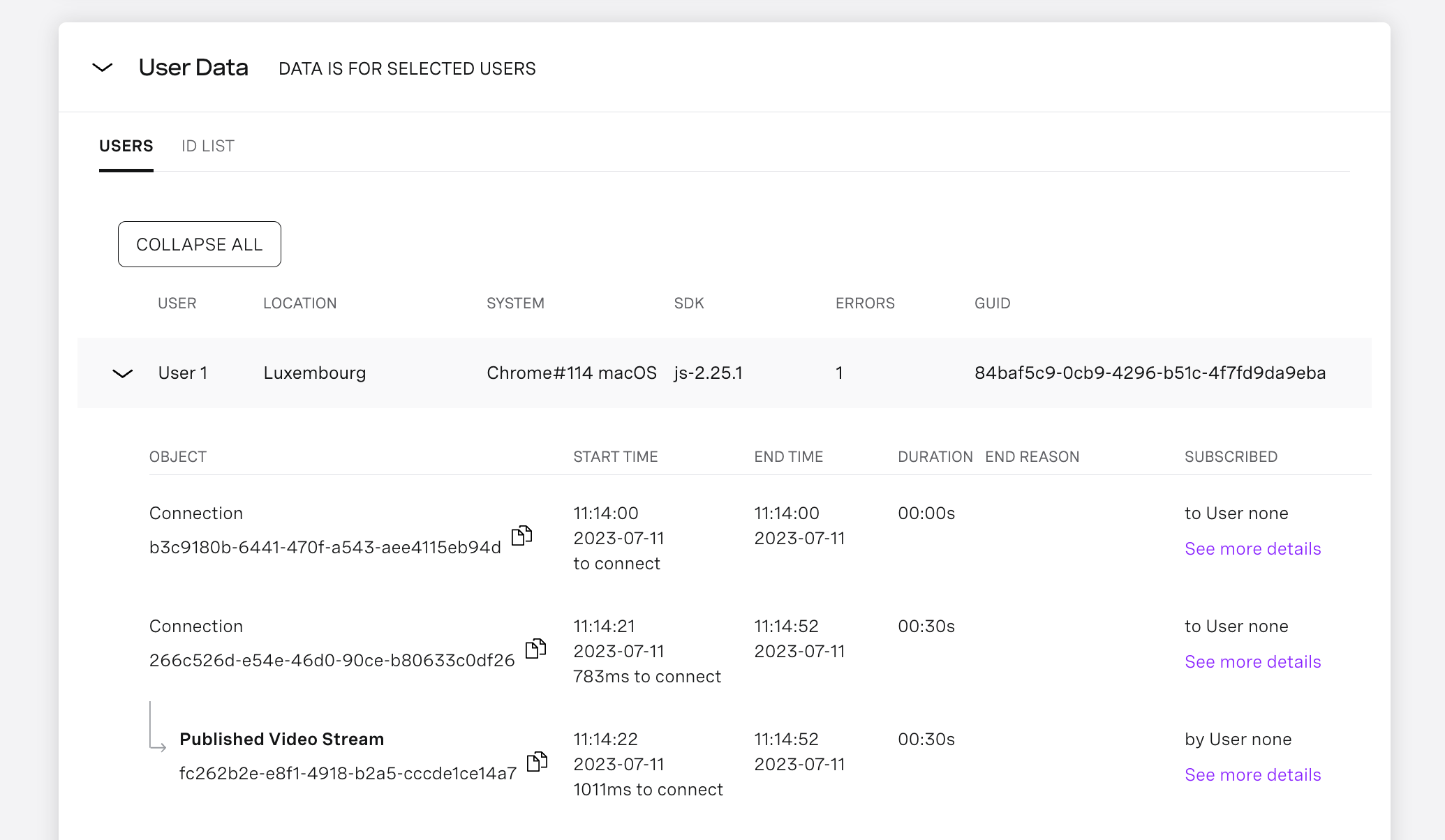
Usersテーブルには、各ユーザに一意のGUID(グローバル一意識別子)が表示される。この GUID は、セッションへの複数の接続で同じユーザを識別するために再利用されます。例えば、Web クライアント SDK のユーザが複数のブラウザ・セッ ションでセッションに再接続する場合、Inspector では、Users テーブルの同じユーザ・リス トの下に、個別の接続が一覧表示されます。接続 ID を使用して、セッションへのクライアントの接続を識別します。(クライアント SDK を使用して、ユーザの接続 ID を取得できます)。
SIPクライアントは表中では "SIP "として識別される(例)、 SIP1 そして SIP2).表示されたSIPクライアントの左側にある展開矢印( > )をクリックすると、詳細が表示されます。そして 詳細を見る リンクをクリックすると、SIPコールID、カンファレンスID、SIP URIなどが表示されます。
クライアントの接続、パブリッシュ、サブスクライブの方法については、以下を参照してください。 ビデオAPIの基礎.
エラーログ
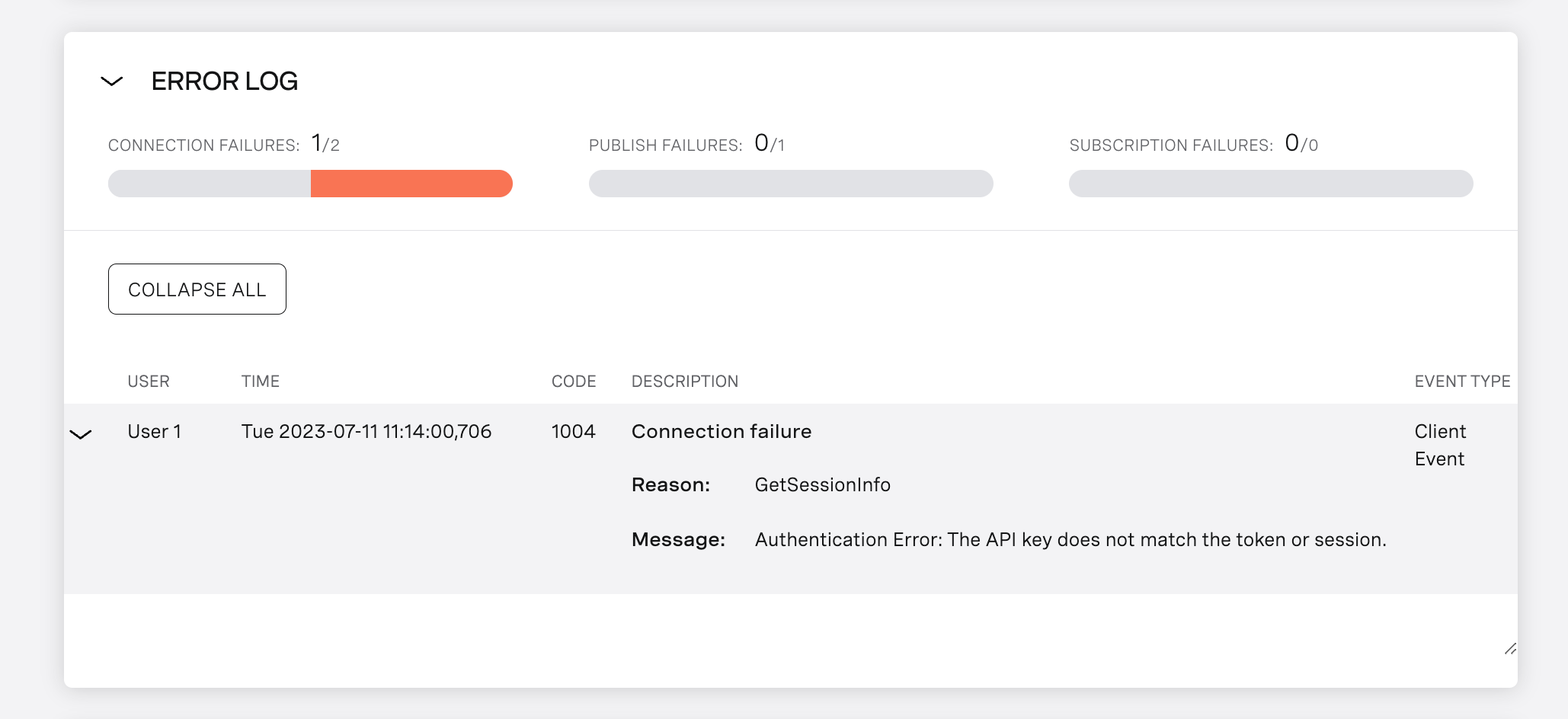
セッション中にエラーが発生した場合は、エラーログセクションに表示されます。
このセクションでは、セッションまたはミーティングでの接続、公開、および購読の試行の失敗率も表示されます。
この率は、失敗の数を全試行回数で割って算出される。
品質指標
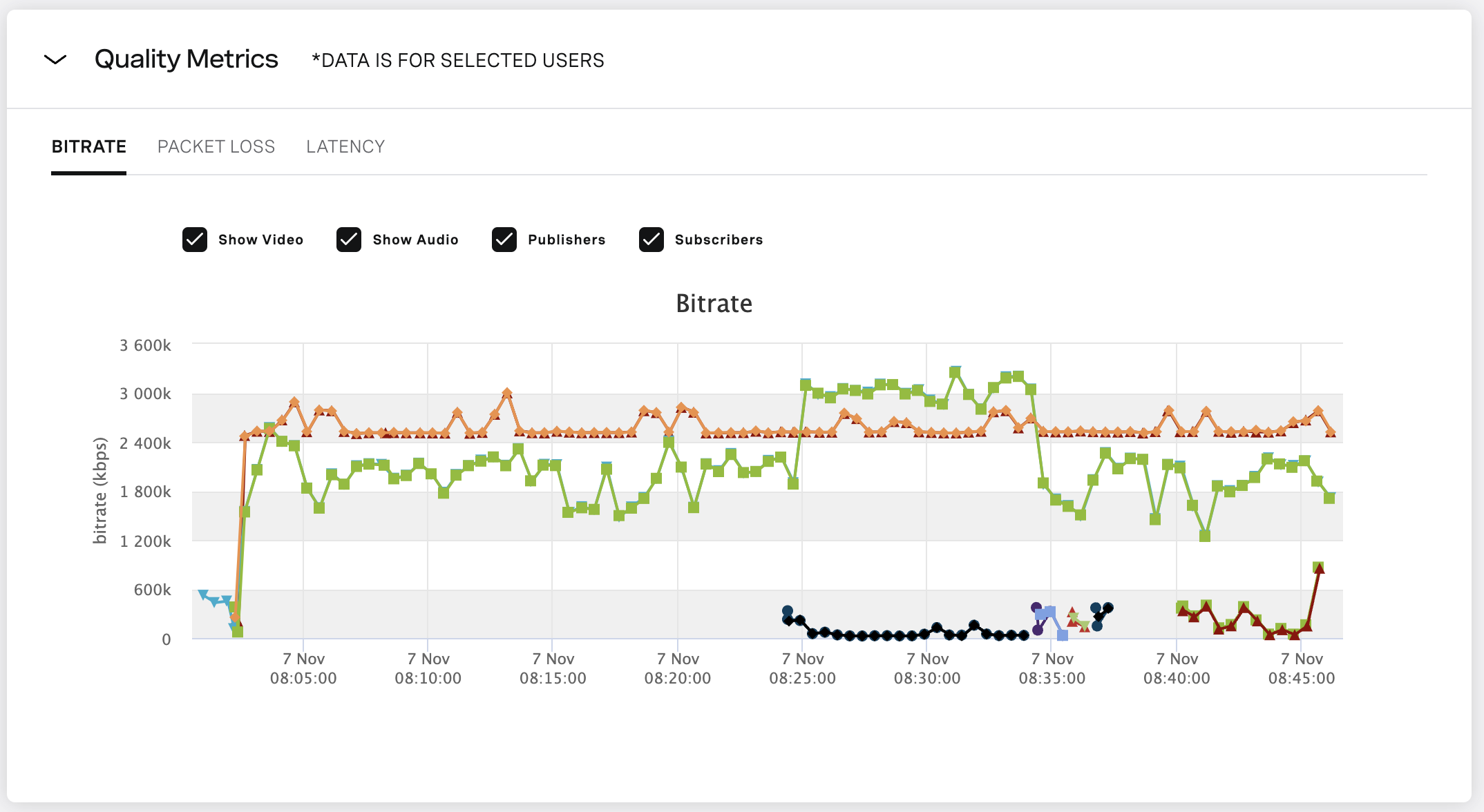
Quality Metricsモジュールは、次のような理解に役立ちます。 ビットレート, パケットロスそして レイテンシー を各ユーザーの経時的に測定します。これらの統計は、アプリのユーザーが経験した主観的な品質を直接決定することはできませんが、品質低下の原因となった可能性があるものを理解するのに役立ちます。それぞれの概念については、以下で簡単に説明します:
注: Quality Metricsモジュールは、非SIPクライアントのデータのみを表示します。SIPクライアントの品質データを表示するには、以下を参照してください。 SIP相互接続の品質指標.
ビットレート - これは、ユーザーの接続を介して送信されるビット(データ)量を表します。クオリティメトリックスチャートには、オーディオとビデオの両方のビットレートと、その合計ビットレートが表示されます。プロットされた線上の任意のポイントにマウスオーバーすると、ビデオコーデック、解像度、フレームレート(ビデオを含むストリームの場合)とともに、任意の時点でのこれらのビットレートを確認できます。ビットレートは品質に直接リンクさせることはできませんが、非常に低いビットレート(ビデオの場合は150kbps未満、オーディオの場合は25kbps未満)は、一般的に低品質と関連付けることができます。これらのビットレートに基づいて期待される品質について理解を深めるには、当社の ヘルプセンターの記事.
パケットロス - ビデオ通話では、データはパケットと呼ばれる単位で送信されます。多くの場合、これらのパケットの一部は転送中に失われ、ユーザーのエンドポイントでは受信されません。パケットロスは、送信されたパケットのうち失われたパケットの割合として計算されます。例えば、100個のパケットが送信され、99個しか受信されなかった場合、1%のパケットロスがあることになります。ビデオ通話の場合、品質に問題が生じない程度の少量のパケットロスは予想されますが、3~5%を超えると品質が低下する可能性があります。
レイテンシー - これは、データのパケットがあるエンドポイントから別のエンドポイントに到達するのにかかる時間を表しています。300ms以上の遅延は品質に悪影響を及ぼす可能性が高い。
グラフをクリックしてドラッグすると、グラフの特定の部分を拡大することができます。グラフの上にあるチェックボックスで、表示するデータを絞り込むことができます:ビデオを表示」、「オーディオを表示」、「パブリッシャー」、「購読者」。また、ページの左側にあるフィルターオプションを使用して、ユーザーごとにフィルタリングすることもできます。
注: を使用しないストリームの場合 スケーラブルビデオ (中継セッションのストリームなど)、パブリッシャは、ネットワーク条件が最も悪い加入者に対応するように、公開されたビデオを適応させます。インスペクタには、この最もパフォーマンスの悪いサブスクライバに基づく品質情報が表示されます。そのため、報告されるパブリッシャのビデオ品質は、ストリームのすべてのサブスクライバが体験する実際のビデオ品質を反映していない可能性があります。
スケーラブル・ビデオを使用するストリームの場合、Inspector は、ストリームのパブリッシャとメディア・ルータ間のリンクに基づくビデオ品質情報を表示します。
パブリッシャーの音質は常に、最悪の加入者が報告したものを反映します。これは、報告されたパブリッシャーの音質が、ストリームのすべての加入者が体験した実際の音質を反映していない可能性があることを意味します。
ご覧ください。 この記事 スケーラブル・ビデオの詳細については
SIP相互接続の品質指標
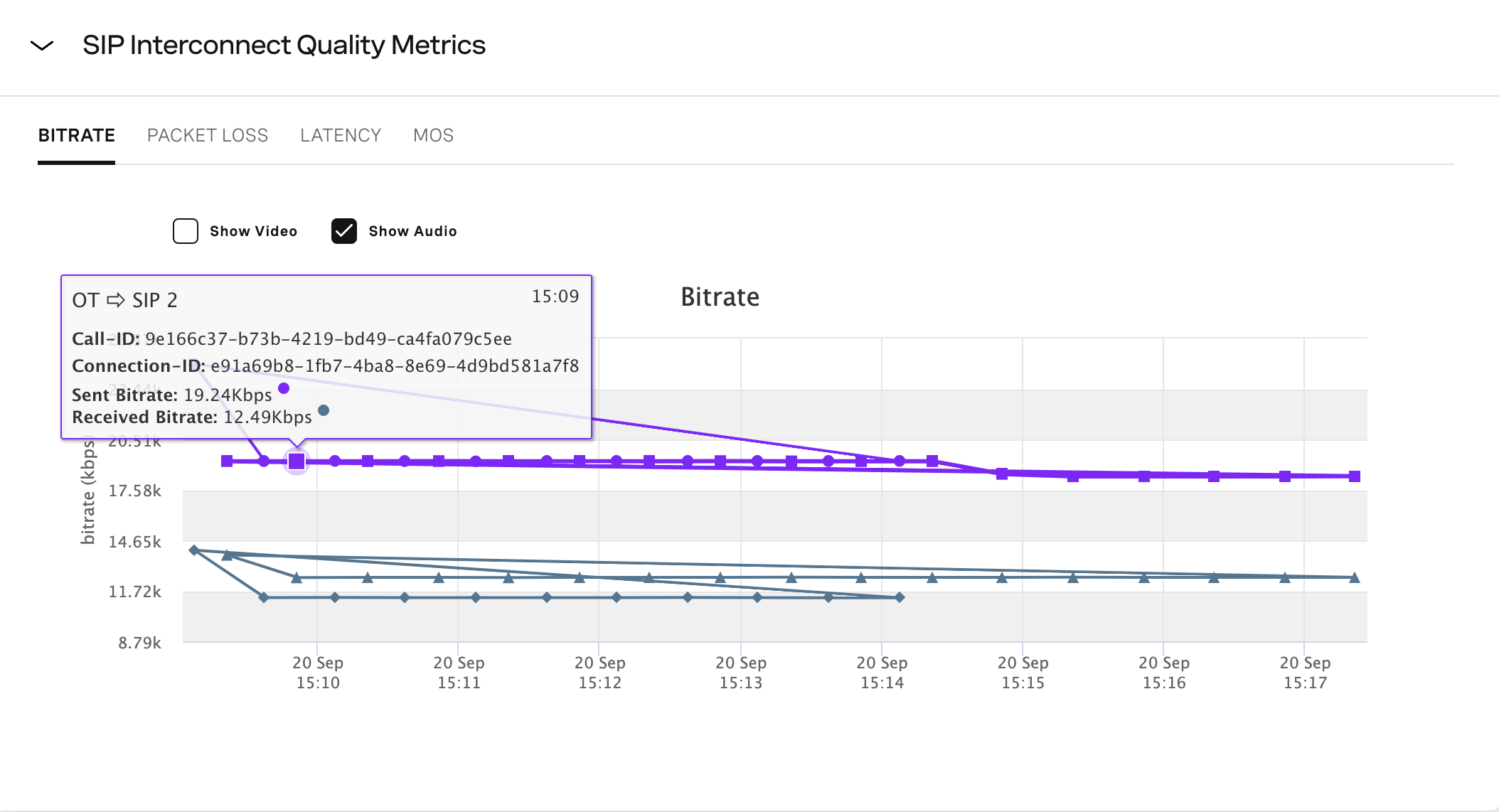
SIP Interconnect Quality Metricsモジュールは以下を提供します。 ビットレート, パケットロス, レイテンシーそして 金属酸化膜半導体 (Mean Opinion Score)データを、セッション内の各SIPクライアントの経時的に取得します。品質メトリクスは、WebRTCストリームではなく、SIPコールのものです。
インスペクタには、SIP クライアントを含むセッションの [SIP 相互接続品質メトリッ ク] モジュールのみが表示されます。
各グラフでは、プロットされた線上の任意のポイントにマウスオーバーすることで、任意の時間における各値を見ることができる。グラフの 接続ID は、Vonage Video API セッションの SIP クライアントの接続 ID に対応します。この接続 ID は REST APIコール を使用して Video API セッション(または Vonage Video API サーバ SDK の対応する呼び出し)で SIP 接続を開始します。
ビットレート - これは、Vonage Video API SIP ゲートウェイから送受信されるビット(データ)量を表します。オーディオとビデオのビットレートを切り替えることができます。ビットレートは品質に直接リンクすることはできませんが、非常に低いビットレートは一般的に品質が低いことに関連する可能性があります。
パケットロス - SIPデータはパケットと呼ばれる単位で送られる。このグラフは、セッション内の各 SIP 接続のパケットロス(パーセンテージ)を示しています。表示されるパケットロスは、Vonage Video API SIP ゲートウェイから送受信されるデータのものです。
レイテンシー - これは、Vonage Video API SIP ゲートウェイから送受信される SIP データの待ち時間を表します。300msを超える遅延は品質に悪影響を及ぼす可能性があります。
金属酸化膜半導体 - 平均意見スコア(MOS)は、ユーザーが経験した全体的な通話品質を客観的に測定するものです。スコアの範囲は、通話品質が悪いことを表す1から、通話品質が優れていることを表す5までです。一般的にMOSスコアは、許容可能な品質の場合、3~4.5の範囲となります。この数値は、通話に使用されるコーデックなど、いくつかの要因によって異なります。
グラフをクリックしてドラッグすると、グラフの特定の部分を拡大することができます。グラフの上にあるチェックボックスで、表示するデータを絞り込むことができます:ビデオを表示]と[オーディオを表示]。また、ページ左側のフィルタオプションを使用して、SIPユーザーでフィルタリングすることもできます。
放送情報
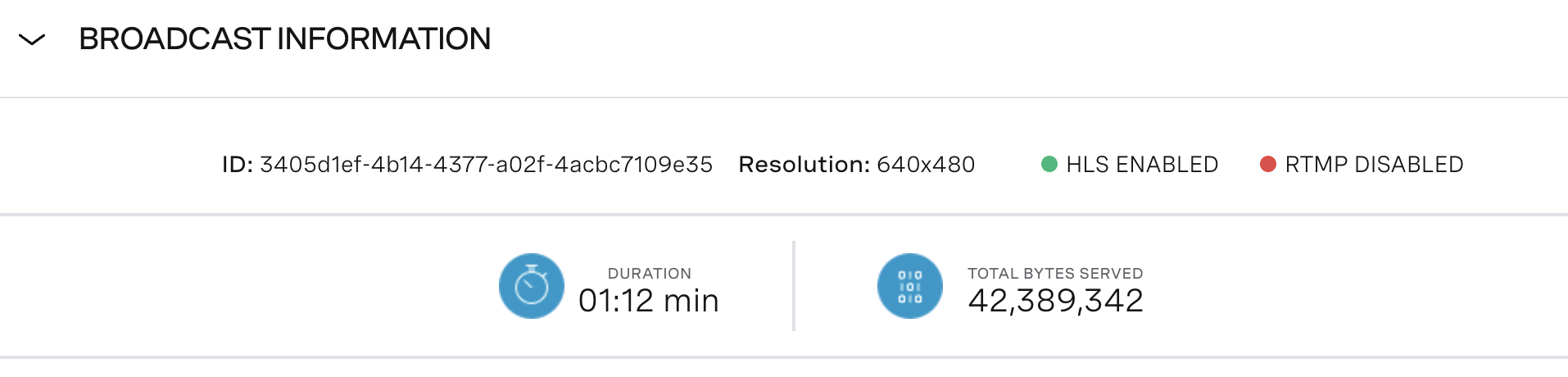
Broadcast Informationモジュールは、セッション内のブロードキャストに関する情報を提供する。複数のブロードキャストがある場合は、Broadcast Informationヘッダーの右側で、関心のあるブロードキャストのIDを選択します。ヘッダーの左側にある矢印(>)をクリックすると、ブロードキャストの解像度、ブロードキャストのタイプ(HLSおよび/またはRTMP)、ブロードキャストの継続時間、配信された合計バイト数などの情報が表示されます。
イベントログ
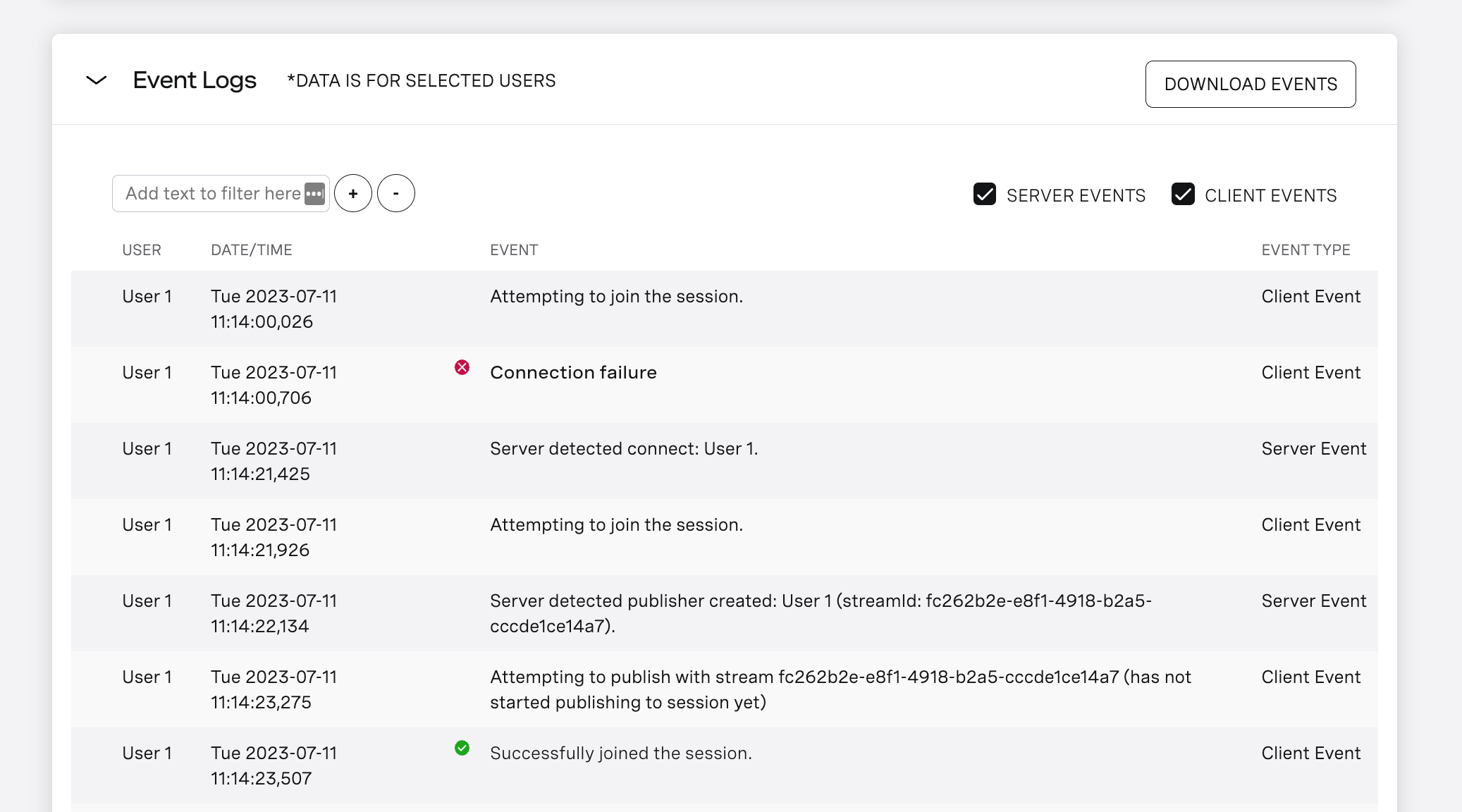
イベントログには、検査中のセッションまたはミーティングで発生した接続、公開、購読に関連するイベントが一覧表示されます。これは、接続、公開、購読の失敗のコンテキストを理解するのに役立ちます。また、ユーザーが接続を切断したり、公開を解除したり、購読を解除した理由をすばやく確認するのにも便利です。
イベントをフィルタリングするには テキストフィルタ を左上に2つの方法で表示する:
- 特定の文字列、例えば "connect "を含むイベントのみを表示するには、テキスト・フィルター・フィールドにその文字列を入力し、"+"マークをクリックする。
- 特定の文字列を含むすべてのイベントを除外するには、テキスト・フィルター・フィールドにその文字列を入力し、「-」記号をクリックします。
また、インスペクタのサイドバーのフィルタを使用して、ユーザーごとにフィルタリングすることもできます。
ライブキャプション
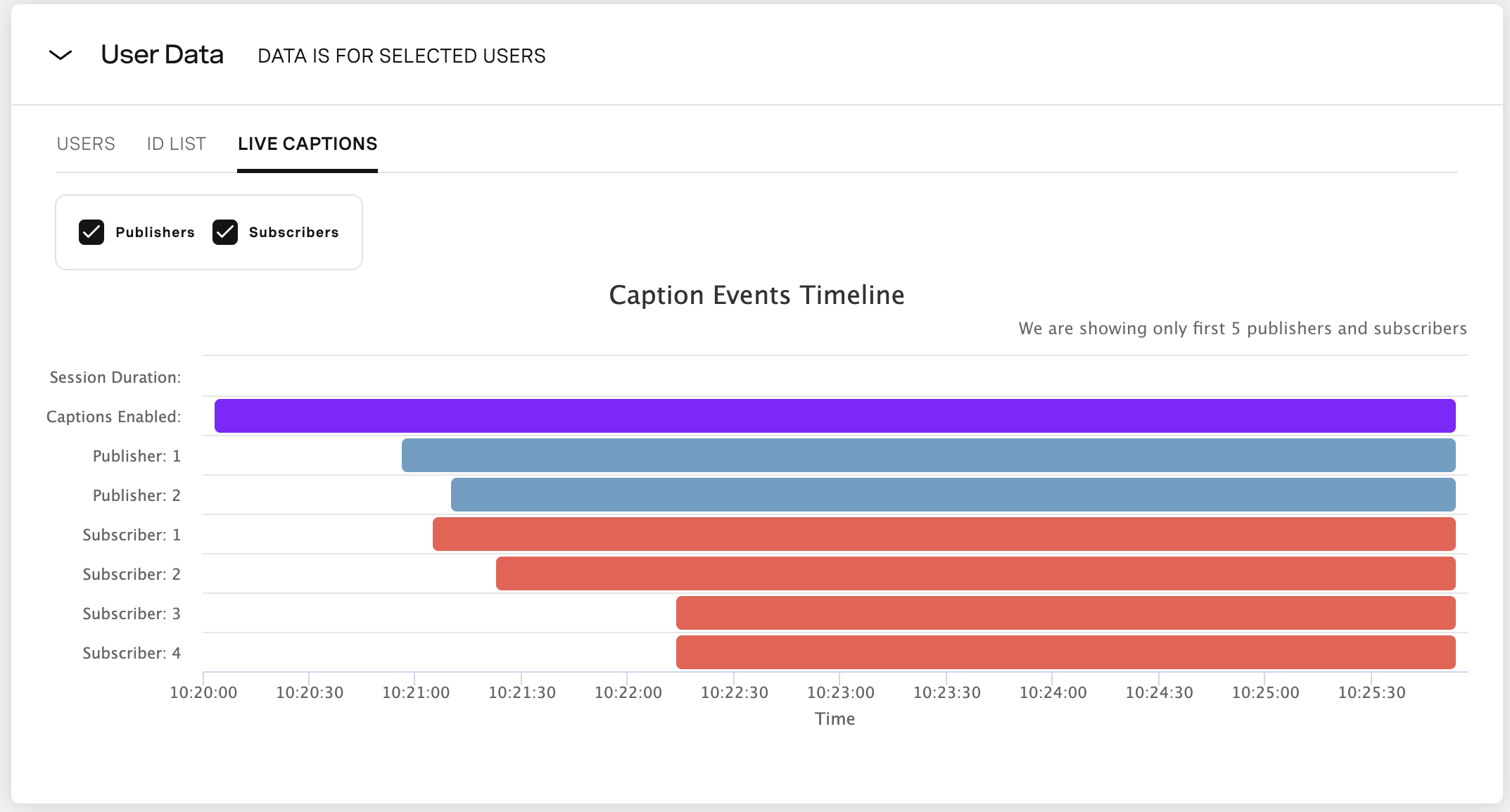
ライブキャプションのインサイトを分析するための専用ビュー:
- キャプションイベントがある場合は、専用のタブが表示されます。
- キャプションタイムラインは、セッション中にいつキャプションがオン/オフされたかを表示します。
- シンプルなフィルタリング・コントロールで、発行者/購読者のキャプション・アクティビティを可視化。
セッションとミーティング
すべてのやりとりはセッション内で行われます。 ビデオAPIの基礎セッションを "部屋 "と考えることができます。セッションは サーバーSDKそして、すべてのセッションはセッションIDに関連付けられている。
私たちは、参加者間の「ミーティング」ごとに新しいセッションを生成することを推奨していますが(例えば、チームがグループ会議に参加する場合など)、セッションIDが複数の「ミーティング」にまたがって再利用されることもあります。
このようにセッションが再利用されると、Inspector でセッションをデバッグするときに問題が発生する可能性があります。複数のミーティングを一度に表示すると、ユーザーや問題を特定するのが難しくなるためです。
インスペクターでのミーティング
この種のセッションのデバッグを容易にするため、Inspector では、セッションを自動的に複数の 会議.
すべての参加者がセッションから切断すると、会議は「終了」したとみなされ、後で新しい (または同じ) 参加者がセッションに参加すると、新しい会議が作成され、[インスペクタ] に表示されます。
デフォルトでは、インスペクタは すべて 新しいセッションがロードされると、ミーティングが表示されます。特定の会議にドリルダウンするには、[インスペクタ] の右上隅にある会議ドロップダウンを使用します。
インスペクタの接続、ユーザー、ストリーム
接続とストリームは、Video APIプラットフォームの中核機能の一部である。
このセクションでは、これらのオブジェクト (「user」オブジェクトも含む) が Inspector でどのように参照されるかについて説明します。 ビデオAPIの基礎.
コネクション
セッションに参加するためには、クライアントとビデオプラットフォームとの間で接続を確立する必要があります(ただし、以下の場合は例外です)。 中継 セッションで、クライアントが直接接続する)。
この接続には、一意の接続 ID が関連付けられます。接続 ID は、Inspector でセッションをデバッグするときに重要です。セッションにパブリッシュされたストリームはすべて、パブリッシュ元の接続に関連付けられているからです。
クライアントの接続、パブリッシュ、サブスクライブの方法については、以下を参照してください。 ビデオAPIの基礎.
接続 ID と関連ストリームは ユーザーデータ インスペクターのセクション。
で各接続の品質を表示することもできます。 品質指標 インスペクターのセクション。
重要 - 既知の問題: インスペクタが誤って clientDisconnection ルーティングされたセッションの最初の2人のユーザーが、ピア・ツー・ピア・ストリーミングからメディア・ルーターの使用に移行したときのイベント。 アダプティブ・メディア・ルーティング.これらのイベントは実際の切断を意味するものではなく、参加者は移行中も接続されたままである。詳細は デバッグと開発への影響 のセクションを参照。
ユーザー
接続とセッション内の実際のエンドユーザを関連付けるため、Inspector にはユーザ・オブジェクトも含まれます。
ユーザーは一意のクライアント・エンドポイントに関連付けられる。例えば、エンドユーザーのブラウザーやモバイル・デバイスは、クッキーを介して追跡されます。
エンドユーザは複数の接続を持つことができますが(何度も切断して再接続する場合)、Inspector では常に 1 人のユーザとしか関連付けられません。
Inspector のユーザ・オブジェクトには、誰が誰であるかを識別するためのプロパティがいくつかあります:
- 場所:ユーザーが接続した場所(例:カリフォルニア州サンフランシスコ)
- システム:ユーザーが接続したブラウザおよび/またはデバイス(例:Chrome、MacOS)
- SDK: ユーザーの Client SDK が使用する Video SDK(例:JS-2.28.1)。
- サーバー地域:使用するビデオサーバーの地域(例:カリフォルニア州)
- 接続時間:セッションへの接続時間と切断時間(接続時間を含む)
- 許可IP:接続に 許可IPリスト機能 オプションの有無
これは特に、特定のユーザーだけに影響する問題をデバッグしようとするときに役立つ。
位置情報/デバイスに基づいて、Inspector でユーザを識別した後、そのユーザの接続とストリームを調べて、品質や接続性の問題を特定できます。
重要なのは、ユーザーは複数の接続を持つことができるが、接続は複数のユーザーを持つことができないということだ。
ユーザー情報だけでなく、関連する接続やストリームも ユーザーデータ インスペクターのセクション。
ストリーム
セッションに接続すると、ユーザーは次のことができる。 出版 a ストリーム そして サブスクライブ セッションで発表された他のストリームに
各ストリームにはストリーム ID が関連付けられており、Inspector でこの ID を使用して、セッション内の誰がストリームの公開と購読に成功したかを確認できます。Inspector には、ストリームに関するさまざまな情報が用意されています:
- ユーザーデータ」セクションは、ストリームを公開したユーザーと購読したユーザーに関する情報を提供します。
- 品質指標セクションは、ストリームに関する品質情報と傾向を提供する。
- イベント・ログ・セクションは、ストリームが公開され、サブスクライブされ、破棄されたことに関する時系列情報を提供する。
大規模セッションの検査
セッションに 25 人以上の加入者が含まれる場合、Inspector に表示される情報の種類が変更され、以下に示す 2 つのモジュールが追加されます:
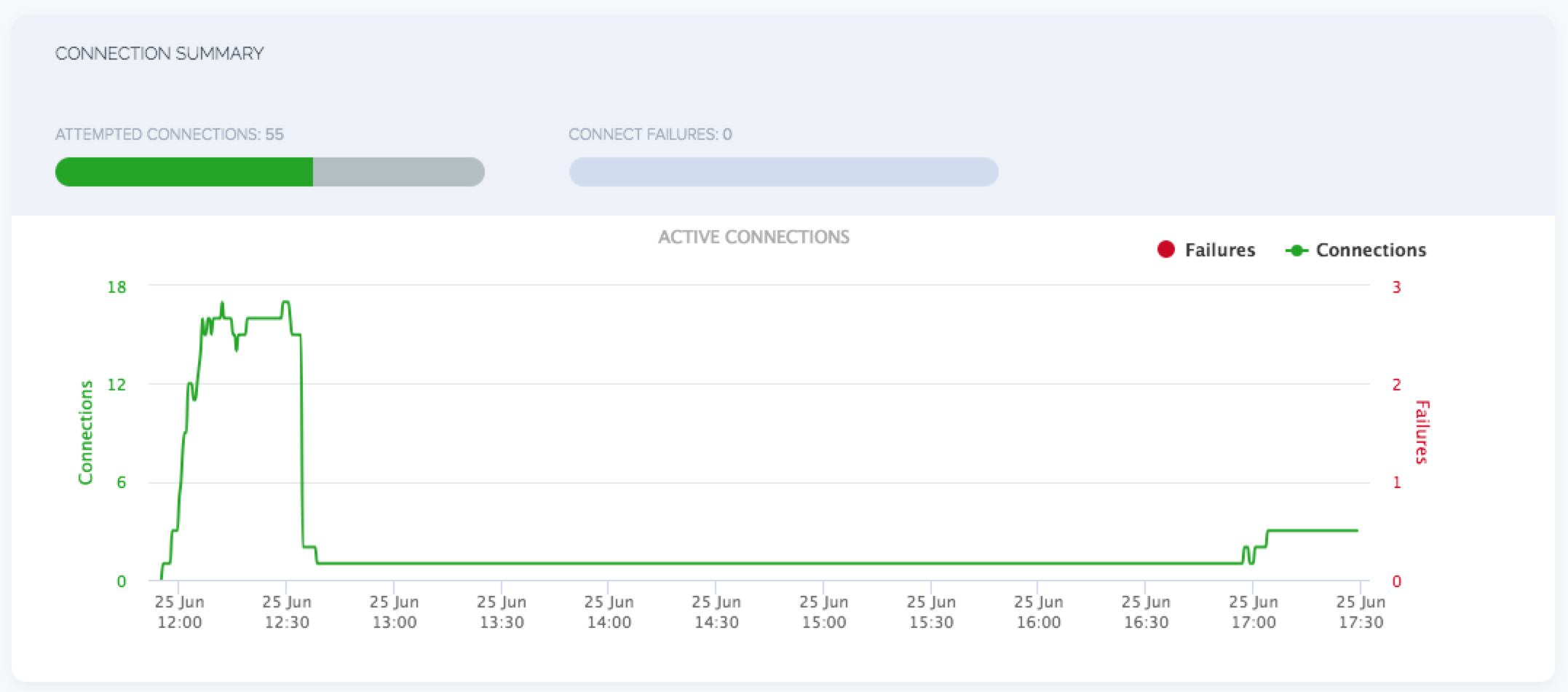
コネクションの概要
このセクションでは、セッションにおける接続の試行、成功、失敗のタイムラインを視覚的に表示します。
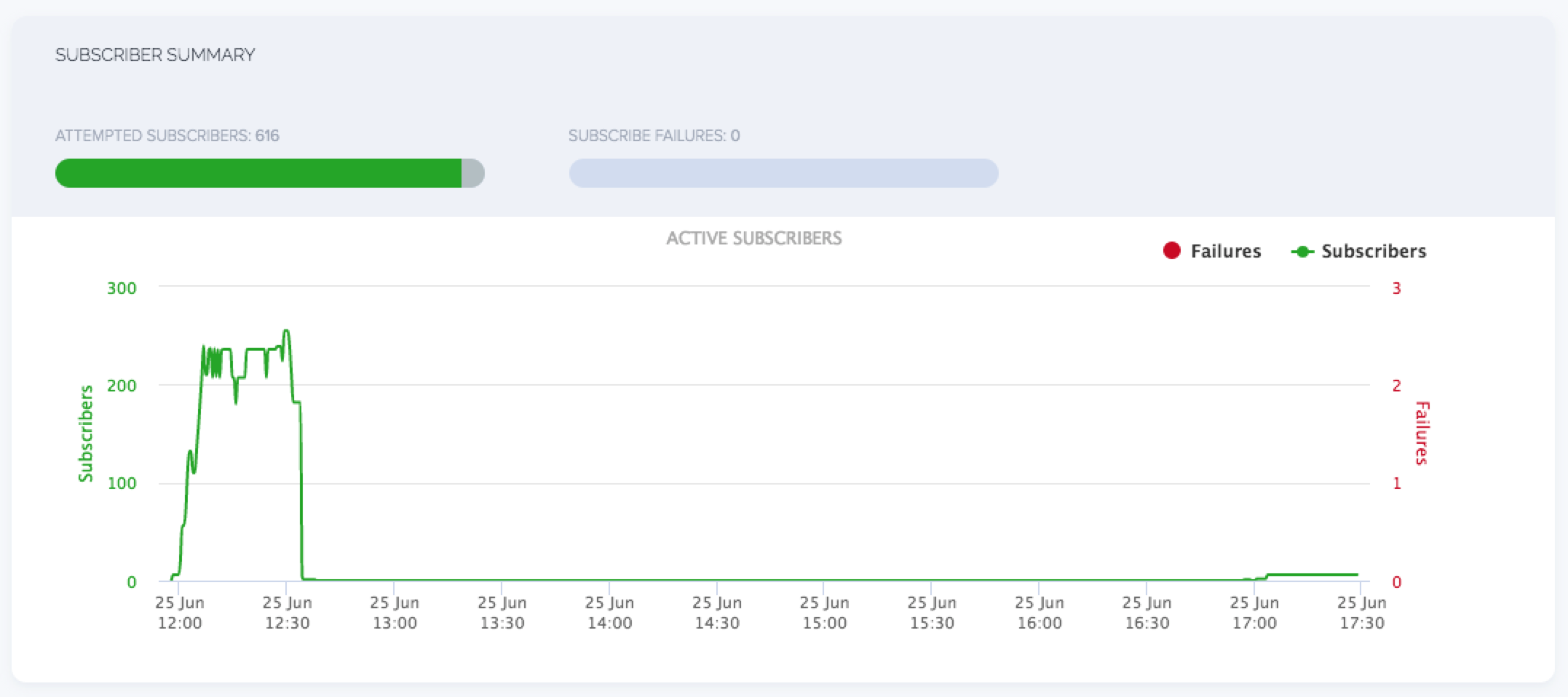
契約者概要
このセクションでは、そのセッションにおけるサブスクライブの試み、成功、失敗を視覚的に時系列で示す。
また、次のことも重要である。 加入者は品質指標セクションで見ることができない 大規模なセッションのために。
これは、大規模なセッションのロード時間を改善するために実装されたものである。もしInspectorが100人以上の購読者のために質の高いビジュアライゼーションをロードしようとすると、すべてのデータをロードするのに1時間以上かかり、使い勝手に大きな影響を与えてしまう。
セッションの保存
デフォルトでは、セッションの終了から最大20日間、セッションを検査することができます ( データ保持とレイテンシー).
この20日間の保存期間内であれば、以下のことが可能です。 セーブ セッションを受け、最長24ヶ月間検査を続ける。
セッションを保存するには、Inspector でセッションを表示して (保存)ボタンをクリックします。
保存されたセッションの名前を入力し(必須)、カスタムタグを3つまで入力します(オプション)。
注: セッションを区別するための説明的な方法として、セッション名フィールドを使用することをお勧めします。タグを使用して、セッションに関する特定の特性を追跡してください。これらの特性には、エラー、特徴的なネットワーク特性、セッション中に経験した品質属性が含まれます。
保存されたセッションを表示するには、セッション・ダッシュボードで「保存されたセッション」タブをクリックします。
Accountは1,000セッションまで保存できます。
セッションの名前またはタグを編集するには、Inspector でセッションを表示して (編集)ボタンをクリックします。
セッションが保存され、Inspector の 20 日間の保存期間内にある場合は、そのセッ ションの [Inspector] ページを表示し、[Inspector] タブをクリックして、保存済みのセッ ション・データを最新の情報で上書きできます。 (保存)ボタンをクリックします。
保存セッションリストからセッションを削除するには
- インスペクタでセッションを表示し (削除)ボタンをクリックします。
- セッション・ダッシュボードの「保存されたセッション」リストを表示し、「保存されたセッション」をクリックします。 (削除)ボタンをクリックします。または、複数のセッションを選択し、保存セッションリストの上部にある[選択したセッションを削除]ボタンをクリックします。
注: 保存されたセッションは最大24ヶ月間保存されますが、Vonageは24ヶ月以上前の保存されたセッションを削除する権利を有します。
データ保持とレイテンシー
データの保持: 20日
注: 保存期間は、セッション内の会議の作成時刻に基づいています。ミーティングは、セッション内で7日間しか照会できません。これは ベストプラクティス を使用して、アプリケーション内の個別のビデオチャットごとに新しいセッション ID を作成します。
予想されるレイテンシー 5分
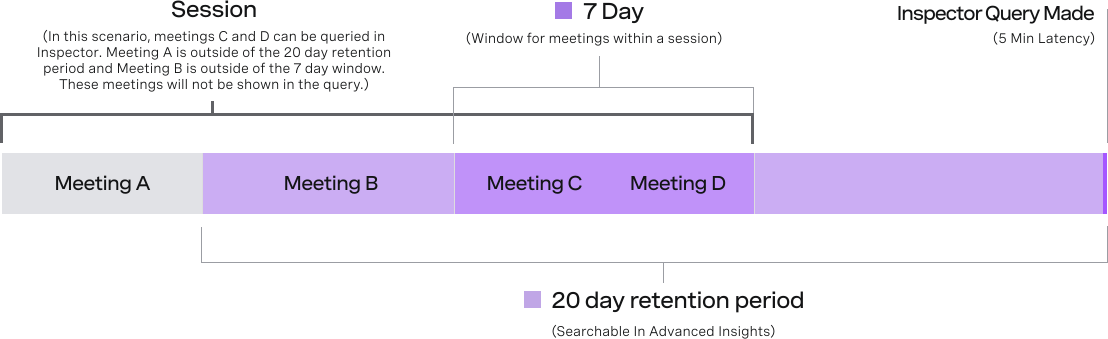
注: 一つのセッションは複数のミーティングを持つことができる。セッションが10分間使用されないと、新しいミーティングが設定されます。
の項を参照のこと。 セッションとミーティング をご覧ください。
セッションを保存すると、20日間のデータ保存期間後にそのセッションのデータを見ることができます。参照 セッションの保存.
更新情報
2025年6月26日
インスペクターに以下のアップデートが追加されました:
-
ユーザーテーブルのアクセス拒否イベントに関する新しい説明:

-
加入者向けにMOSスコアを可視化する新しいグラフを追加:

-
新しいMOSスコアの視覚化:

2025年3月18日
インスペクターに以下のアップデートが追加されました:
- 参加者の議事録統計の可視化 アドバンスド・インサイトのお客様
- でEND REASONの詳細を強化した。 ユーザー・データ・テーブル

2024年10月7日
インスペクターに以下のアップデートが追加されました:
- がある。 タイムゾーン選択 オプションがある。
- インスペクターは現在 解像度とフレームレートのデータ.Quality MetricsモジュールのBitrateチャートのプロットされた線上の任意のポイントにマウスオーバーすると、解像度とフレームレートのデータが表示されます。
- インスペクタに、許可された IP リストの使用データが含まれるようになりました。に表示されている接続の右側にある [詳細を表示] リンクをクリックします。 ユーザーデータ モジュールを使って、接続が許可されたIPリストを使用しているかどうかを確認する。
- インスペクタには、SIP相互接続の品質メトリクス・データも含まれるようになりました。以下を参照してください。 SIP相互接続の品質指標.