WhatsApp 製品メッセージ
製品メッセージは、企業がWhatsAppチャットを通じて顧客と製品やサービスを紹介・共有し、顧客がチャットから離れることなく商品を閲覧、カートに追加、注文するための手段を提供します。
製品メッセージを使用するには、いくつかのステップがあります:
- 商品在庫をアップロードして商品カタログを作成する
- 製品カタログをWhatsAppビジネスアカウントに接続
- WhatsAppメッセージで顧客と商品を共有する
- WhatsAppのUIで商品メッセージに接する顧客
- 製品に関する顧客からの反応を受け取る
製品カタログの作成
製品メッセージで送信される製品の基礎データは、製品カタログの形で存在する。
カタログの作成と管理は、メタ コマース・マネージャー UI。ここで新しいカタログを作成したり、既存のカタログを更新したりできる。
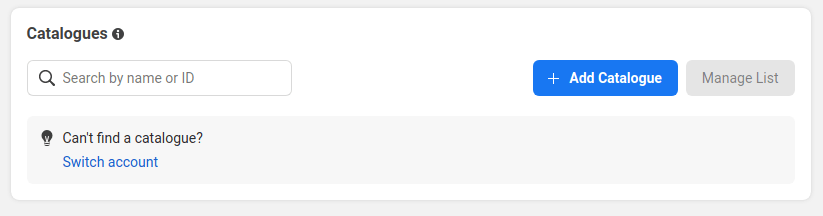
カタログタイプの選択、名前の選択、いくつかの設定など、いくつかのステップを踏む必要があります。設定の一環として、手動で商品をアップロードするか、Shopify、BigCommerce、OpenCartなどのサポートされているパートナープラットフォームに接続するかのいずれかの商品アップロード方法を選択することができます。カタログが作成されると、そのカタログに一意の catalog_idこれは製品メッセージを扱うときに必要になります。
カタログが作成された次のステップは、カタログにアイテムを追加することです。アイテムを追加する際には、イメージ、タイトル、説明、通貨と価格、ウェブサイトのリンクなど、そのアイテムに関する様々な詳細を提供する必要があります。これらの情報は、そのアイテムを商品メッセージに含める際に、商品詳細ページに表示されます。商品アイテムがカタログに追加されると、一意の product_retailer_idこのIDは商品メッセージを扱う際に必要となります。このIDはCommerce Manger UI内で'Content ID'として表示されます。

商品がカタログに追加されると、詳細を編集して在庫状況を変更できます。これらの詳細を編集すると、送信済みの商品メッセージに影響します(これについては、このドキュメントで後ほど説明します)。
カタログ作成の詳細については メタ・ドキュメント.
カタログの接続
WhatsAppビジネスアカウント(WABA)に関連する番号から送信される製品メッセージに製品アイテムを含めるには、そのアイテムを含むカタログがWABAにリンクされている必要があります。
ご注意: WhatsAppビジネスアカウントに関連付けられるカタログは一度に一つのみです。一度接続を解除し、別のカタログを接続することは可能です。
WhatsApp ビジネスアカウントとカタログのリンク方法はアカウントの種類によって異なります。
所有アカウントの接続
所有するWABAは、組み込みのサインアッププロセスで作成されたアカウントです。 Vonageダッシュボード).
Catalogを所有するアカウントに接続するには、以下の手順を使用します:
- に移動する。 メタ・コマース・マネージャー
- ドロップダウンメニュー(選択オプション
- ハンバーガーアイコンをクリックして "全てのツール "メニューを表示し、WhatsApp Managerアイコンをクリックします。
- 左側のメニューから「Account Tools」の下にある「Catalog」をクリックします。
- カタログの接続」ダイアログボックスから、ドロップダウンメニューから適切なカタログを選択し、「カタログの接続」をクリックします。
マネージド・アカウントの接続
マネージド・アカウントは、Vonageなどのパートナー・ビジネスによって作成されたアカウントです。カタログをマネージド・アカウントに接続するには、パートナー・ビジネス(Vonageなど)をカタログに割り当てる必要があります。これは以下の手順で行うことができます:
- に移動する。 メタ・コマース・マネージャー
- ドロップダウンメニュー(選択オプション
- ハンバーガーアイコンをクリックして「すべてのツール」メニューを表示し、「ビジネス設定」アイコンをクリックします。
- 左メニューの「データソース」から「カタログ」をクリックする。
- 適切なカタログを選択し、「パートナーの割り当て」をクリックします。この時点から、パートナーの割り当てには2つのプロセスが考えられます:
ビジネスIDによるパートナーの割り当て
- ビジネスID」を2290848174274168と入力する。
- フルコントロール」権限セクションで、「カタログ管理」オプションを選択する。
- 次へ」を選択し、次に「閉じる」を選択する。
- Vonage Supportにご連絡ください。Vonage Supportがパートナーリクエストの承認を手配し、カタログを接続します。
リンク生成によるパートナーの割り当て
- リンクを生成するには「Get Link」を選択する。
- カタログの管理」タスクを選択する
- リンクをVonageに送信する。注:各リンクは1回のみ使用可能で、30日後に失効します。
製品メッセージの送信
カタログがWhatsAppビジネスアカウントに接続されると、商品メッセージを送信し、顧客からの返信を受け取ることができます。
商品メッセージには2種類あります:
- 単一製品メッセージ
- 複数の製品に関するメッセージ
単品メッセージも複数製品メッセージもWhatsAppの一種です。 インタラクティブ・メッセージ.Vonage Messages APIWhatsApp インタラクティブメッセージはカスタムメッセージタイプで送信されます。以下のことが可能です カスタムメッセージ についてもっと読むしかし、基本的にインタラクティブ・メッセージのコンテキストでは custom オブジェクトに type プロパティを interactive そして interactive オブジェクトの構造体と正確に対応する。 interactive オブジェクトはMeta API内にある。
単一製品メッセージの場合 interactive オブジェクトは type プロパティを product.複数商品のメッセージには type プロパティを product_list.
の重要な構成要素である。 interactive オブジェクトは、単一製品メッセージと複数製品メッセージの両方に対応しています。 action オブジェクトが含まれます。これには、メッセージに表示される商品に関するデータが含まれます。オブジェクトの正確な構造は action オブジェクトは、単一製品メッセージを送信するか複数製品メッセージを送信するかによって異なります:
- 単品メッセージの場合は
catalog_idそしてproduct_retailer_idの分野だ。 - 複数商品のメッセージの場合、1つ以上のメッセージが含まれます。
sections(最大10)、それぞれにtitleおよび1つ以上のproduct_items(を含む(全セクションで最大30まで)。product_retailer_id.
に加えて action オブジェクトの他の3つのプロパティがある。 interactive オブジェクトは WhatsApp UI 内でのメッセージの外観を決定します:
- A
headerオブジェクトです。これは 必須 マルチプロダクトメッセージの場合typeのtextそしてtextプロパティがあり、その値はヘッダー・テキストである)。 入手不可 単品メッセージの場合。 - A
bodyオブジェクトにtextプロパティがあり、その値が本文です。これは 必須 マルチプロダクトメッセージの場合 任意 単品メッセージの場合。 - A
footerオブジェクトにtextプロパティがあり、その値がフッター・テキストになります。これは 任意 単品メッセージと複数製品メッセージの両方に対応。
単一商品メッセージと複数商品メッセージのJSON構造の例を、以下のページで見ることができます。 メタ・ドキュメント.
Vonage Messages API経由で送信するコード例もご覧いただけます:
注意:製品メッセージは以下の用途には使用できません。 始める WhatsAppの会話は、顧客から企業へのメッセージ、または企業から企業へのメッセージによって開始された既存の会話の一部としてのみ送信できます。 テンプレート化されたメッセージ をご覧ください。参照 顧客へのメッセージのルール.
WhatsApp UI
お客様が商品メッセージとやり取りするロジックの多くは、WhatsApp UI内に存在します。UIに表示される商品のデータは、WhatsAppの商品カタログに追加された詳細から直接取得されます。 catalog_id によって特定された製品である。 product_retailer_id 値をアウトバウンドメッセージに含める。
メッセージ
メッセージがUIに表示される方法は、それが単一製品メッセージか複数製品メッセージかによって異なり、また、アウトバウンドメッセージが interactive オブジェクトがある。
単品メッセージ
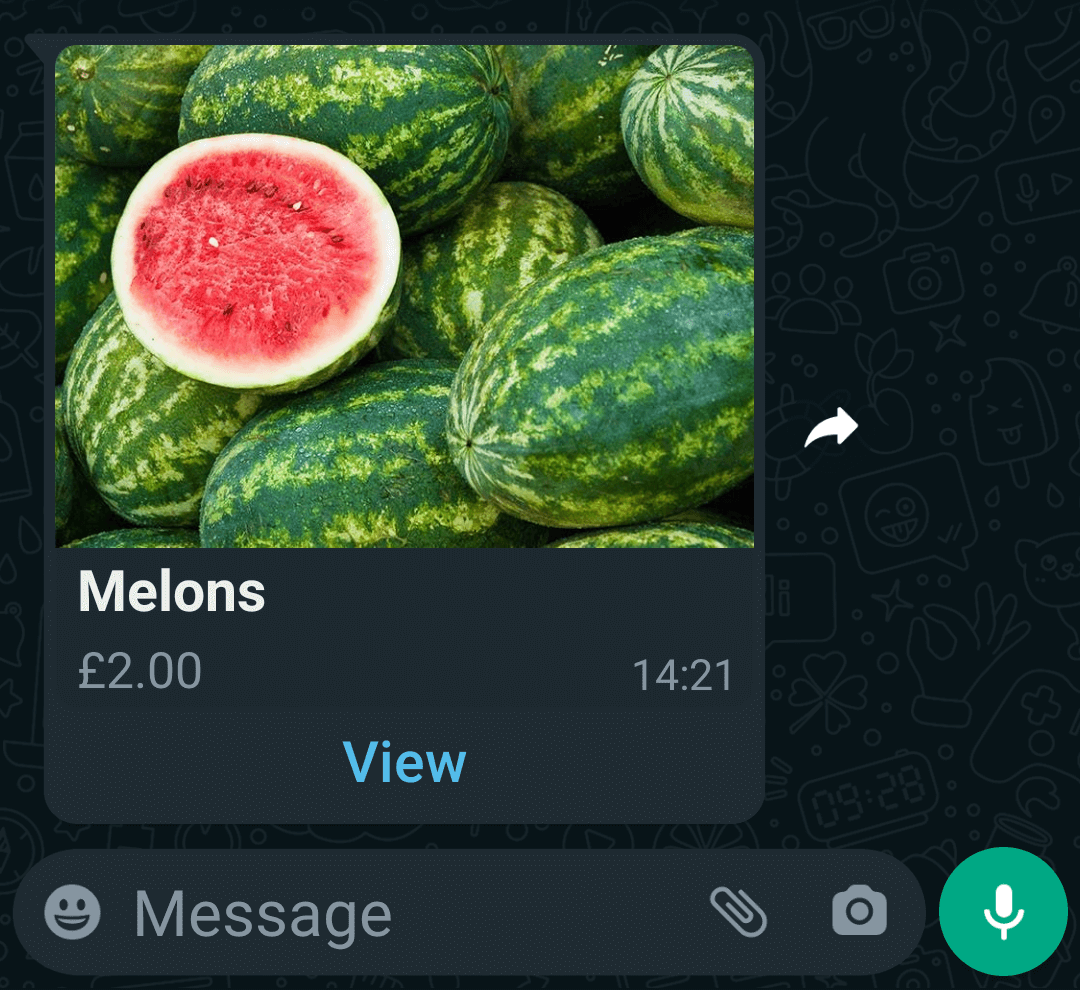
必要な要素のみを含む単一の製品メッセージには、画像、タイトル、価格、および「表示」ボタンが表示されます。
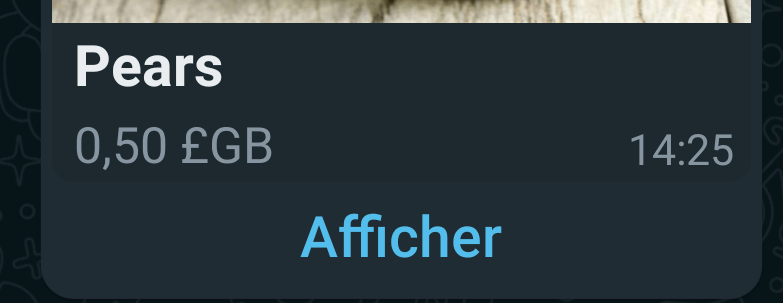
表示」ボタンの文言は自動生成され、WhatsAppアプリの設定でユーザーが設定した言語によって異なります。例えば、言語設定がフランス語の場合、「Afficher」と表示されます。
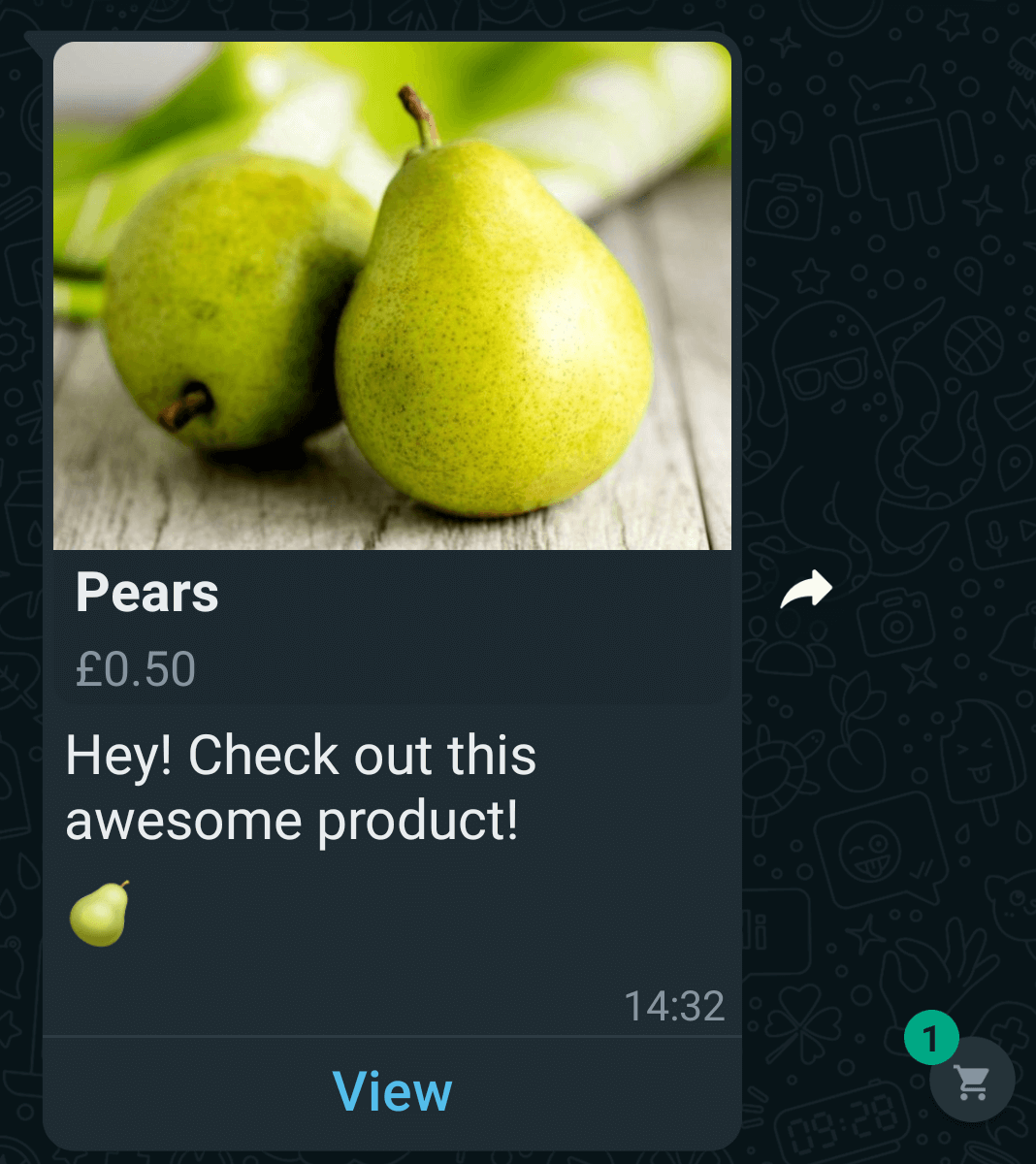
もし body そして footer が含まれ、これらは主要な製品詳細の下、「表示」ボタンの上に表示されます。
メッセージのどこかをタップすると、商品詳細ページが表示されます。
マルチ・プロダクト・メッセージ
複数商品のメッセージは、最初は同じように表示されますが、若干の違いがあります。画像、ヘッダーテキスト、商品数、本文、フッターテキスト(使用されている場合)が表示され、最後に「商品を見る」ボタンが表示されます。
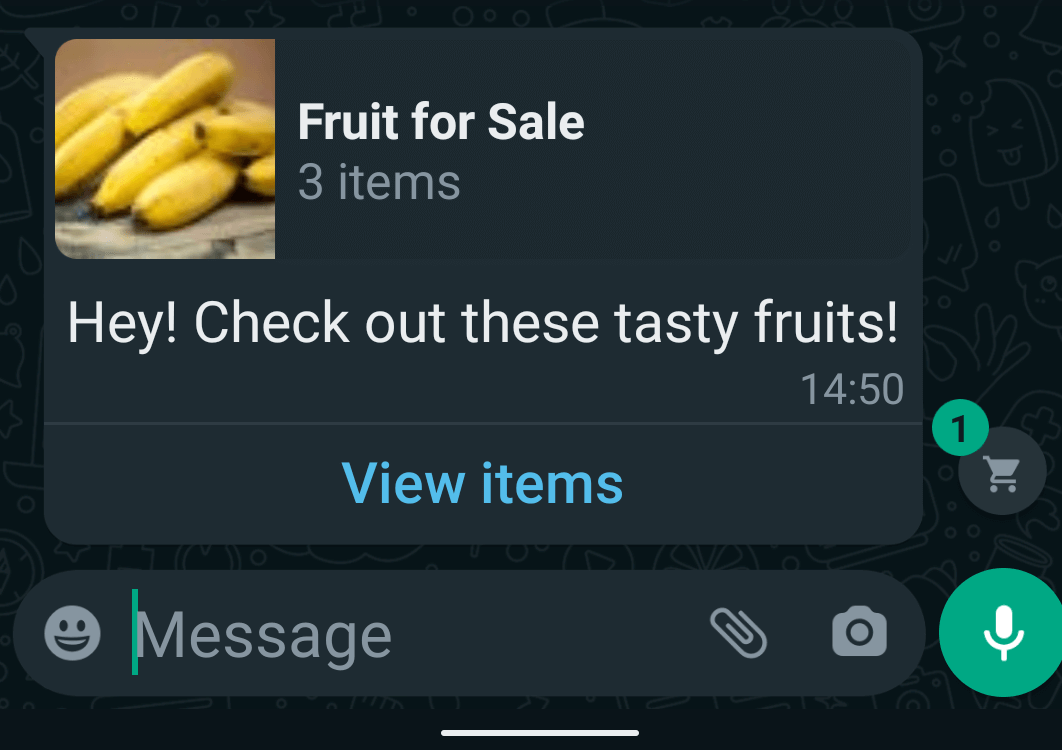
複数商品のメッセージのどこかをタップすると、商品リストが表示されます。 sections.
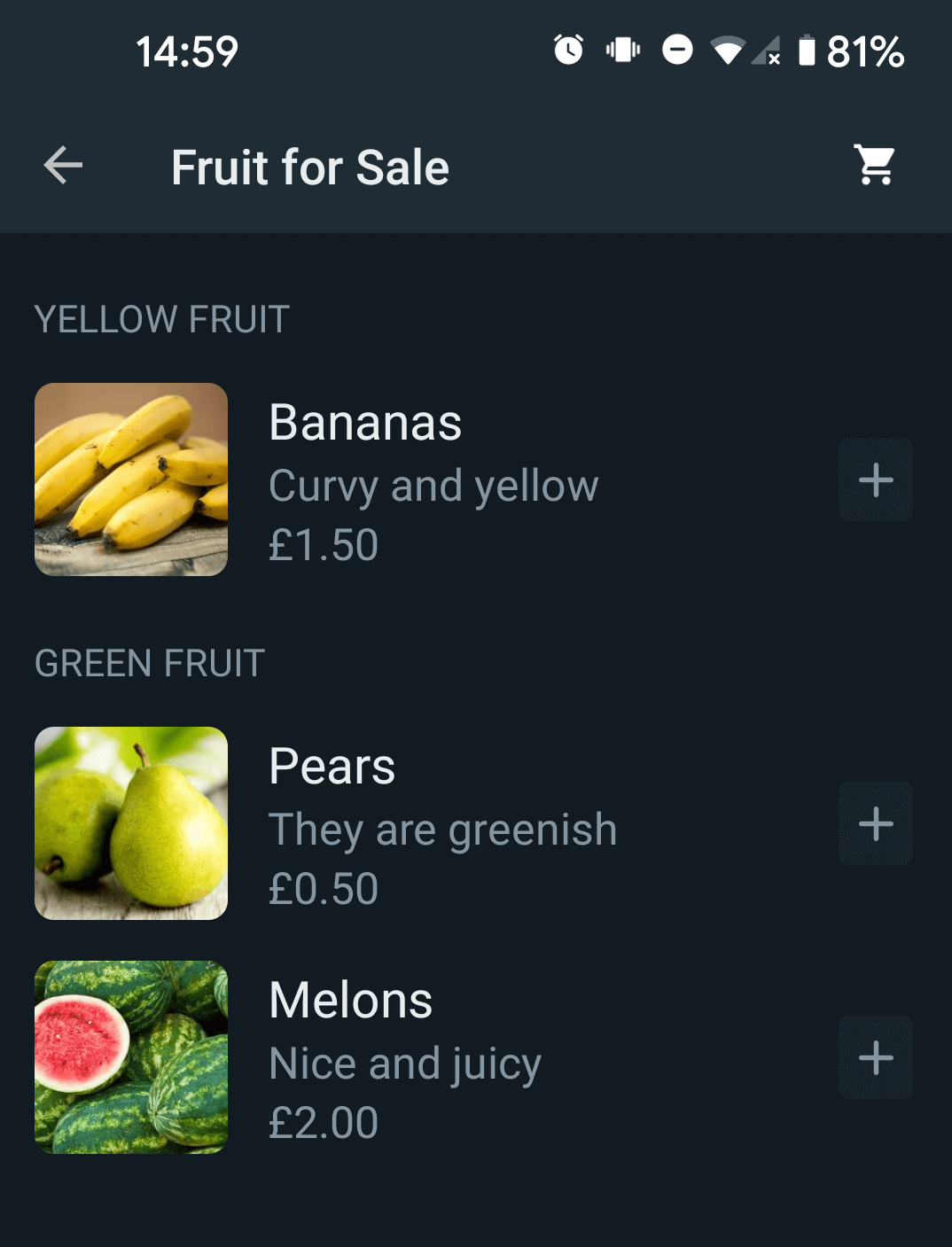
商品は商品リストから直接ショッピングカートに入れることができ、カートを表示するボタンもあります。
個々の商品をタップすると、商品詳細ページが表示されます。
商品詳細ページ
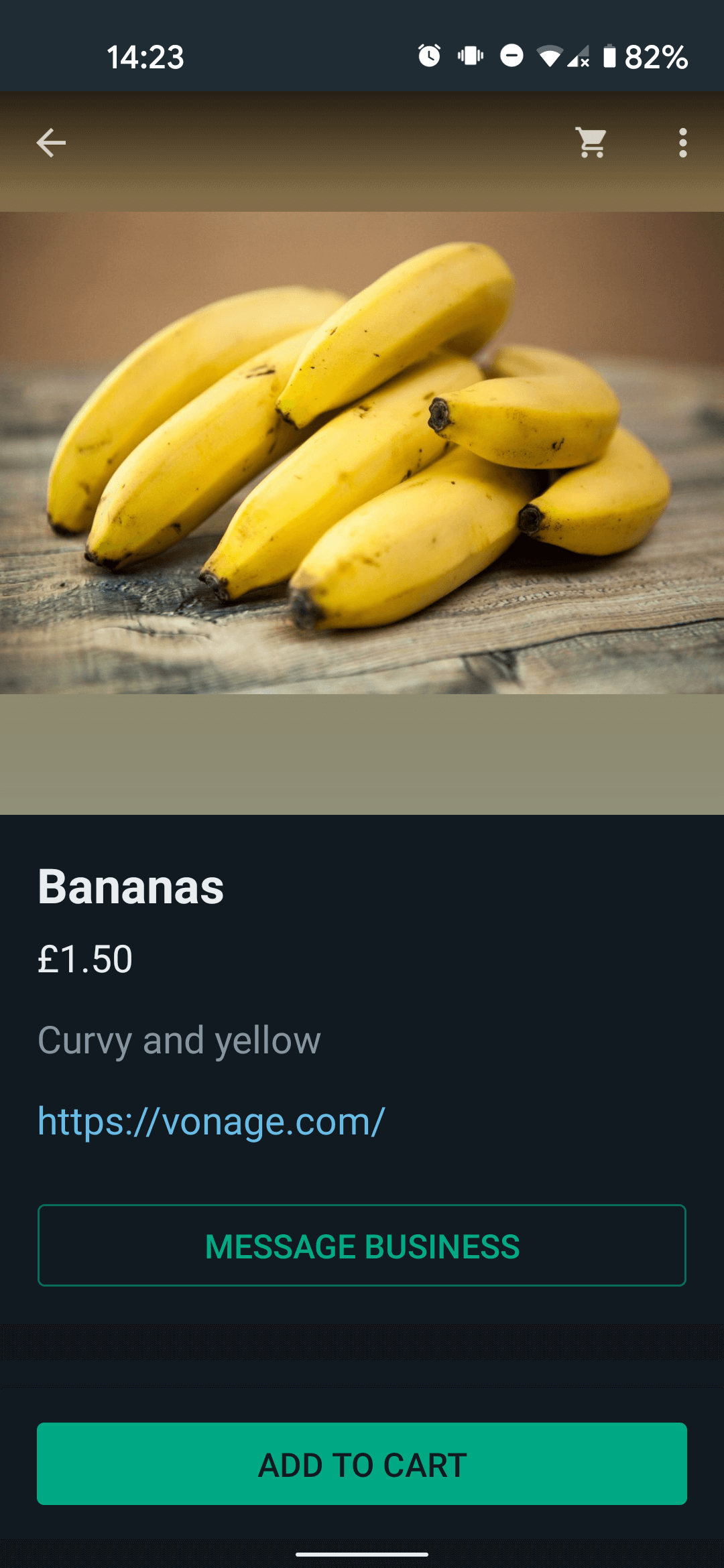
商品詳細ページには、画像、タイトル、通貨、価格、説明、URLなど、個々の商品に関する情報が表示されます。また、商品をカートに入れたり、数量を調整したり、カートを見たり、メッセージを送信したりすることもできます。
ショッピングカート
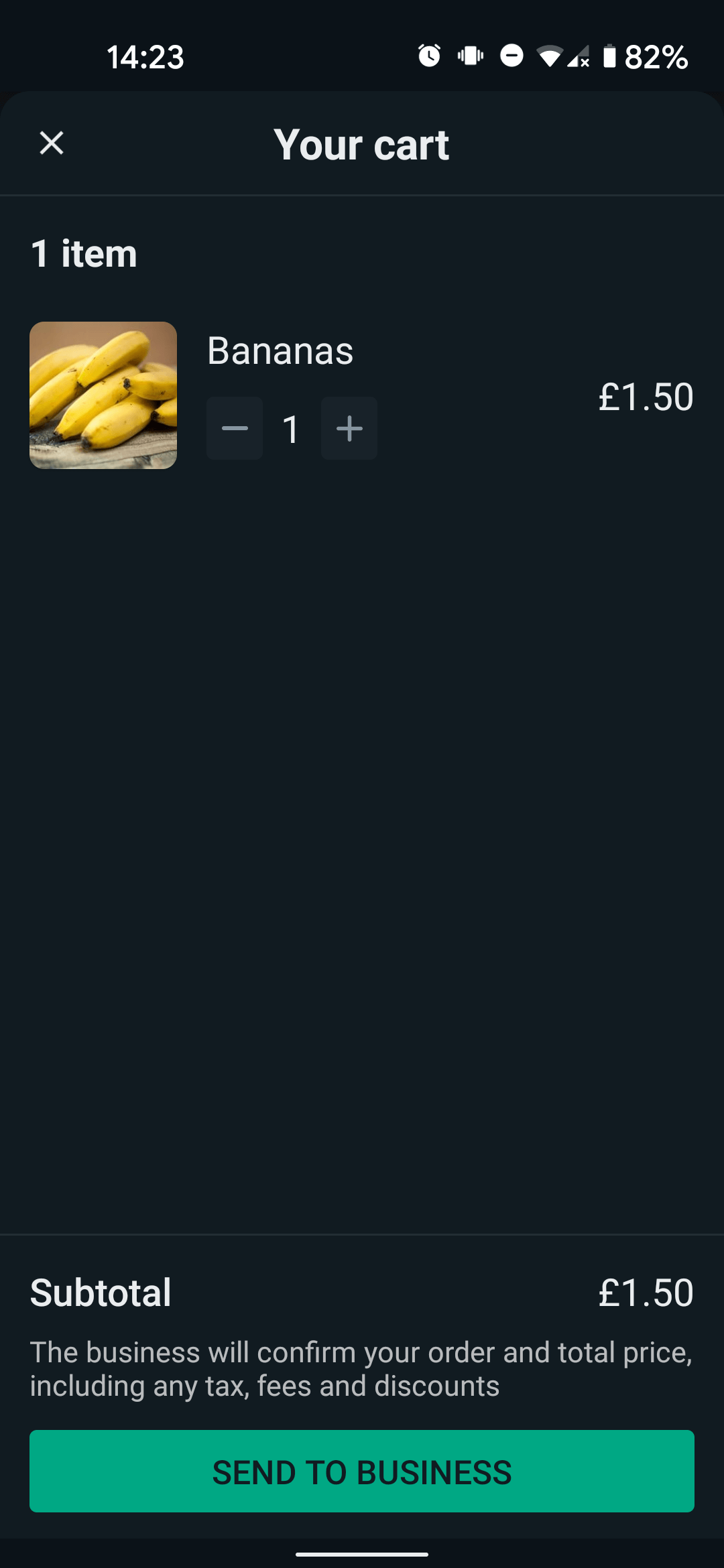
ショッピングカートには、追加されたアイテムがリストアップされ、アイテムごとのコストと全体の小計が表示されます。
の最大量がある。 99 どの単一商品に対しても。
注:一度送信したカートに変更を加えることはできませんが、お客様は同じ最初の商品メッセージから複数のカートを作成して送信することができます。
お客様のアクション
メッセージの構造、あるいはそれが単一製品メッセージであろうと複数製品メッセージであろうと、顧客が実行できるアクションは基本的に同じである:
- 商品を見る。商品リスト(複数商品メッセージの場合)または商品詳細ページ(単一商品メッセージと複数商品メッセージの両方)のいずれかに表示されます。
- 商品をカートに入れる。商品リスト(複数商品メッセージの場合)または商品詳細ページ(単一商品メッセージと複数商品メッセージの両方)のいずれかを選択します。
- カートを更新する。数量は、カートの中、商品リスト(複数商品のメッセージの場合)、商品詳細ページ(単品・複数商品両方のメッセージの場合)から、上下に調整できます。
- 事業所にカートを送る。
- ビジネスに連絡する。チャット内、または商品詳細ページからお問い合わせください。
ライブ製品アップデート
Meta Commerce Managerの商品アイテムに価格や在庫の変更などの変更が加えられた場合、これらの変更はすでに送信されたメッセージに反映されます。商品の在庫状況が変更され、購入できなくなった場合、顧客はUIでそのことを知らせるメッセージを見ることになります。
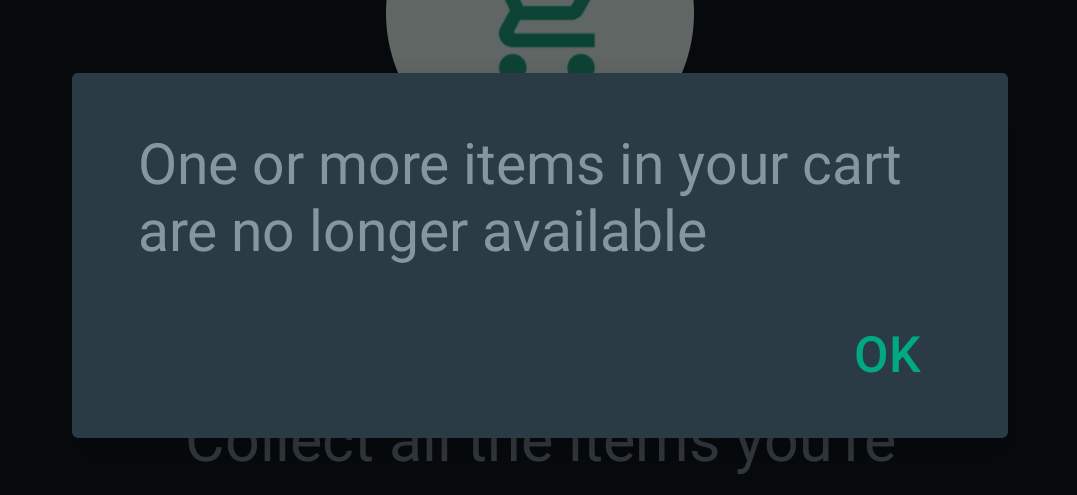
コマースマネージャーでの更新後、WhatsApp UIで商品が更新されるまでに若干のタイムラグが発生する場合がありますが、例えば既に販売されていない商品をお客様が購入しようとした場合、その旨を示すメッセージが表示され、商品をカートに追加することはできません。
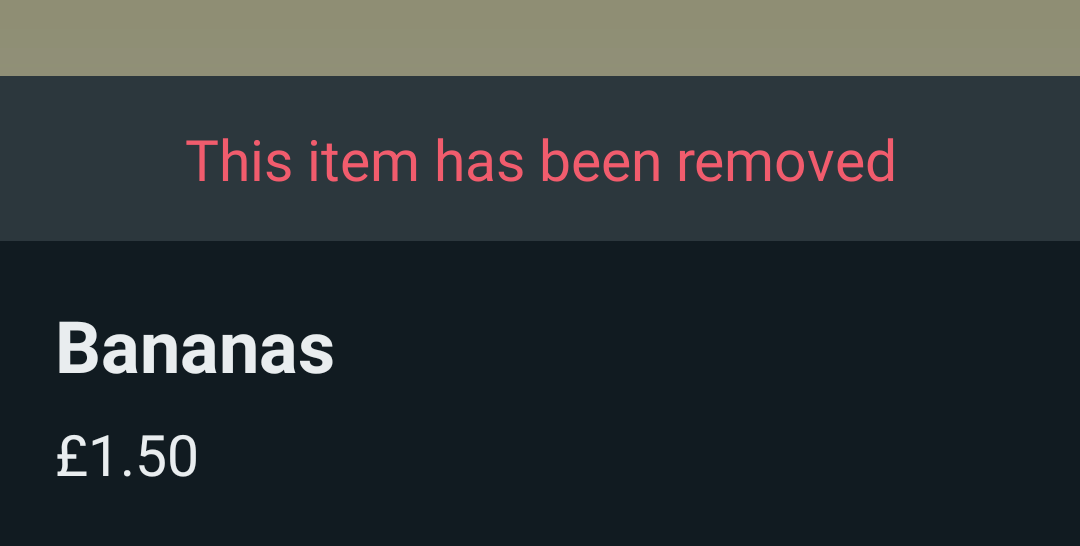
製品アップデートの詳細については、以下をご覧ください。 メタ・ドキュメント
回答の受領
商品メッセージの返信を受け取るには インバウンド・メッセージ・ウェブフック Vonageアプリケーションを設定します。
受信するインバウンドメッセージの種類は、顧客がどのようにビジネスにメッセージを送ったかによって異なる。
- 標準テキストメッセージ。顧客が会話の一部としてテキストメッセージを送信する場合、受信メッセージのタイプは次のようになります。
textしかしcontextオブジェクトには商品の詳細は含まれません。 - 引用された製品メッセージ。顧客が商品メッセージを引用した場合、このメッセージの型も次のようになります。
textしかし、この場合はcontextオブジェクトにはwhatsapp_referred_productを含むcatalog_idそしてproduct_retailer_id. - 送信されたショッピングカート。送信されたショッピングカートは
orderを含む。catalog_idの配列と同様にproduct_itemsオブジェクトとその関連データ (product_retailer_id,quantity,item_price,currency).