WhatsApp v0.1からv1への移行ガイド
現在、Messages APIには2つのバージョンがある: v0.1 そして v1.v1はv0.1のすべての機能をサポートしているが、2つのバージョンにはいくつかの重要な違いがあり、すでにv0.1のAPIを使用しており、v1への移行を計画している場合は、その点に留意する必要がある。
JSON構造
2つのバージョン間の最も重要な違いの1つは、APIへのリクエストと受信WebhookデータのJSONデータに使用される構造である。アプリケーションをv1で動作させるには、JSONデータを生成または参照するコードを変更する必要があります。
この2つの構造の違いには、以下のようなものがある:
toそしてfromはオブジェクトではなく単一の値ノードです。- メッセージング
channelとして指定する代わりに、一度だけ指定する必要があります。typeでtoそしてfrom - について
messageオブジェクトはmessage_typeそして、ラベルが意味するコンテントタイプを持つ1つの値ノードがある。"text": "this is a text"
例
WhatsAppの送信テキスト V0.1
{
  "to": {
    "type": "whatsapp",
    "number": "447700900000"
  },
  "from": {
    "type": "whatsapp",
    "number": "447700900001"
  },
  "message": {
    "content": {
      "type": "text",
      "text": "Hello From Vonage!"
    }
  }
}
WhatsAppの送信テキストV1
{
  "message_type": "text",
  "text": "Hello From Vonage!",
  "to": "447700900000",
  "from": "447700900001",
  "channel": "whatsapp"
}
WhatsAppテキスト着信ウェブフック v0.1
{
  "message_uuid": "aaaaaaaa-bbbb-cccc-dddd-0123456789ab",
  "timestamp": "2020-01-01T14:00:00.000Z",
  "to": {
    "type": "whatsapp",
    "number": "447700900000"
  },
  "from": {
    "type": "whatsapp",
    "number": "447700900001"
  },
  "message": {
    "content": {
      "type": "text",
      "text": "Hello From Vonage!"
    }
  }
}
WhatsAppテキスト着信ウェブフックv1
{
  "channel": "whatsapp",
  "message_uuid": "aaaaaaaa-bbbb-cccc-dddd-0123456789ab",
  "to": "447700900000",
  "from": "447700900001",
  "timestamp": "2020-01-01 14:00:00 UTC",
  "message_type": "text",
  "text": "Nexmo Verification code: 12345. Valid for 10 minutes.",
  "profile": {
    "name": "Jane Smith"
  },
  "context": {
    "message_uuid": "aaaaaaaa-bbbb-cccc-dddd-0123456789ab",
    "message_from": "447700900000"
  }
}
上記はその一例である。以下はその一例である。 スペック を参照してください。
VonageアプリケーションのWebhooksへの使用
を使用する場合 ウェブフックv1では、これらの設定は Vonageアプリケーション.さらに、Applicationsはバージョンとしてv1を使用するように設定しなければならない。
を使った基本的なワークフローです。 ダッシュボード は次のようになる:
- Your applicationsの下に新しいアプリケーションを作成する(適切な名前などを指定する)。
- 機能]で[メッセージ]を有効にする
- メッセージを有効にすると、受信ウェブフックとステータスウェブフックのフィールドが公開されます。受信ウェブフックにWhatsAppインタラクティブメッセージのコールバックを受信するURLを設定します。
- ドロップダウンメニューを使用して、Messages APIバージョンをv1に設定します。
- 新規アプリケーションの作成」をクリックします。
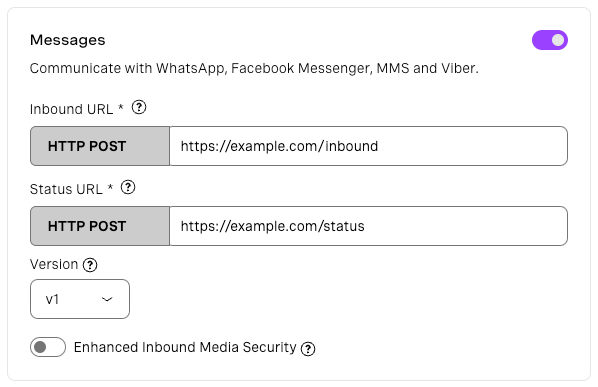
Vonageアプリケーションを使用する場合、認証にJWTを使用する。
Vonageアプリケーションをセットアップする場合、注意すべき重要な点は、VonageアプリケーションはAPIへのリクエストを認証するためにJWT(JSON Web Tokens)の使用を義務付けていることです。言い換えれば、この状況ではHTTPベーシック認証はオプションではありません。 JWTについてもっと読む.
VonageアプリケーションにNumbersとソーシャルチャンネルをリンクする
Vonageアプリケーションで特定のNumbersやソーシャル・チャンネルを利用できるようにするには、それらのNumbersやソーシャル・チャンネルをアプリケーションにリンクする必要があります。これは ダッシュボード.より アプリケーションページリンク番号」タブでアプリケーションに番号をリンクし、「ソーシャルチャンネルをリンク」タブでソーシャルチャンネルをリンクすることができます。
特定のNumbersやソーシャル・チャネルのアカウントは、一度に1つのVonageアプリケーションにのみリンクできます。
その他の特徴
現在v1を使用している場合、v1への移行を希望する理由のひとつは、次のようなものを利用するためです。 追加機能 v1が提供するのは、例えば次のようなものだ。 WhatsApp インタラクティブメッセージ.