Compartir:
)
Simon es arquitecto de soluciones para clientes en Vonage y aporta 20 años de experiencia en comunicaciones. Su carrera global ha incluido trabajar en zonas rurales de África y la India llevando las comunicaciones a lugares remotos. En la actualidad, es un apasionado del uso de API de comunicaciones para mejorar la experiencia del usuario y la eficiencia, y se centra en el espacio WebRTC de vídeo.
Mejores prácticas para comenzar con Vonage Video
Tiempo de lectura: 26 minutos
Como arquitecto de soluciones, paso gran parte de mi tiempo conversando con clientes que actualmente implementan, o están por implementar, la Video API de Vonage. Escucho atentamente sus casos de uso y requisitos y los asesoro sobre las mejores prácticas con nuestras API, además de ayudarlos a crear la mejor experiencia de usuario posible. Aquí he intentado reunir algunos de los consejos y trucos que he recogido de mis 4 años de trabajo con clientes de Vonage en la Video API.
Visite la Video API Account Portal - para configurar su nueva Account; es gratis y su cuenta recibirá automáticamente diez dólares estadounidenses (10 $) de crédito de prueba válido durante 1 año.
¿Dónde obtener más ayuda?
La documentación detallada para desarrolladores sobre la API de Video de Vonage está disponible públicamente en nuestro sitio para desarrolladores de Video API.
Aquí encontrarás todos los detalles que necesitas para básicamente cualquier pregunta que puedas tener, códigos de ejemplo y notas de la versión. También hay una gran selección de artículos de la base de conocimientos aquí: https://api.support.vonage.com/hc/en-us
Parte de esta información ha sido aportada por mis compañeros, porque como equipo hemos tratado prácticamente todos los casos de uso que se te puedan ocurrir.
Para ayudarnos a atenderle mejor, no dude en enviarnos sus comentarios y preguntas por correo electrónico a support@api.vonage.com
Vonage Video utiliza webRTC para las comunicaciones de audio y vídeo y consta de bibliotecas de cliente para web, IOS, Android, React Native, Windows, macOS y Linux, así como SDK de servidor y API REST. Se puede encontrar más información aquí. Términos clave:
La plataforma Video API utiliza tokens para la autorización, lo que significa que no tienes que preocuparte de crear usuarios en la plataforma; si es necesario, pueden ser creados por la aplicación.
Sesión: Una sesión es un grupo lógico de conexiones y flujos. Las conexiones de una misma sesión pueden intercambiar mensajes. Piense en una sesión como la "sala virtual" donde los participantes pueden interactuar entre sí. Las sesiones no deben reutilizarse, ya que dificultan la resolución de problemas y hacen que su implementación sea potencialmente menos segura.
Conexión: es un endpoint que participa en una sesión y es capaz de enviar y recibir mensajes. Una conexión tiene una presencia, o está conectada y puede recibir mensajes, o está desconectada.
Flujoflujo de medios entre dos conexiones. Esto significa que se intercambian bytes reales que contienen medios. Los medios pueden consistir sólo en audio, o en audio y Video. También se pueden crear flujos personalizados y de pantalla compartida.
Editorial: clientes que publican flujo de medios
Abonado: clientes que reciben flujos multimedia.
Vonage, con una década de experiencia en el desarrollo de vídeo, ha creado una sencilla API de alto nivel llamada Video Express para acelerar el desarrollo y la integración de vídeo multipartito en aplicaciones web.
Video Express elimina la complejidad de diseñar una aplicación de vídeo y puede utilizarse para aplicaciones 1:1 y multipartitas en web o móvil.
Fuera de la caja ofrece lo siguiente:
Escalable a 25 participantes, ¡automáticamente!
Previsualización de llamadas y ajustes integrados
Gestión inteligente del ancho de banda
Diseños adaptables
Priorización automática de la pantalla compartida
Optimización inmediata para móviles
Resolución de hasta 1080P
Desenfoque de fondo
También disponemos de una aplicación de ejemplo que añade una serie de características, incluyendo:
Sala de pre-llamada
Lista de participantes
Chat
Más información en la página de Vonage Video Express.
Si desea más información, consulte estas entradas de blog:
Presentamos Vonage Video Express: Acelera tus proyectos de colaboración de Video
Crea una aplicación de vídeo multipartita con el nuevo Vonage Video Express
Cuando diseñes una aplicación de Video, considera tener dos entornos; uno para pruebas y otro para producción. Para probar elementos simples, o para reproducir problemas, también puedes utilizar nuestro playground o puedes utilizar la línea de comandos de Opentok.
Crear una clave de proyecto para laboratorio y producción
Enlace a opentok CLI - https://www.npmjs.com/package/opentok-cli
Enlace al parque infantil - https://tokbox.com/developer/tools/playground_doc/
Para los clientes del entorno Enterprise, es importante tener en cuenta que las claves API recién añadidas utilizarán por defecto el entorno Standard. Si necesita cambiar el entorno de una clave API de Estándar a Enterprise, puede hacerlo en su Portal de la cuenta de Video API.
Para asegurarse de que su aplicación llama al SDK de Enterprise JS, utilice source = https://enterprise.opentok.com/v2/js/opentok.min.js para asegurarse de recibir soporte a largo plazo en sus SDKs.
Para más información, visite la Guía del entorno empresarial.
A continuación, debe configurar las credenciales de su Account.
Clave y secreto API
Mantenga el secreto/clave de la API en privado NO exponiéndolos a repos públicos.
NO guarde el secreto/clave en las bibliotecas cliente/ SDKs móviles compilados.
Utilice HTTPS sólo para realizar llamadas REST.
ID de sesión
Generar siempre un nuevo sessionId para cada nueva sesión creada.
Los puntajes de calidad y los datos de las sesiones están indexados por sessionId. Si hay varias conversaciones (reuniones) por sessionId, será difícil depurarlas con la herramienta de Vonage de Vonageporque los sessionIds reutilizados tienden a informar puntajes de calidad agregados más bajos que la calidad de llamada real experimentada por los usuarios finales.
Fichas
El servidor que genera los tokens debe estar detrás de un endpoint seguro/autenticado.
Genere siempre fichas nuevas para cada participante.
No almacene ni reutilice fichas.
Por defecto, los tokens caducan a las 24 horas, esto se comprueba en el momento de la conexión. Ajuste la caducidad según sea necesario, dependiendo de su caso de uso y aplicación.
Añade información adicional a los tokens (utilizando el parámetro data), como nombres de usuario u otra información para identificar a los participantes, pero NUNCA utilices información personal.
Establezca roles cuando corresponda, como moderador, editor y suscriptor.
Para obtener más información sobre los tokens, consulte la sección Visión general de la creación de fichas de fichas.
Cuando se crea una sesión, se especifica cómo los clientes de la sesión enviarán los flujos de audio-vídeo, lo que se conoce como modo multimedia. Existen dos opciones:
Modo retransmitido: este modo multimedia no utiliza los servidores multimedia de Vonage, sino que intenta crear una conexión multimedia directa entre los participantes. Antes de decidir si usar el modo retransmitido o no, asegúrate de tener en cuenta lo siguiente:
No se necesitan funciones de plataforma como archivo (grabación), integración SIP, transmisión en directo y compositor de experiencias.
Que el caso de uso es de uno a uno y sólo sesiones de 3 partes
Cuando se prefieran los medios directos entre los participantes
Es necesario el cifrado de medios de extremo a extremo
Tenga en cuenta que la calidad de los medios no se gestionará en modo retransmitido, dado que los medios se intercambian entre clientes. Por lo tanto, no funcionará la configuración de la frecuencia de imagen y/o la resolución del abonado. Para obtener más información sobre los tokens, consulte la sección Video escalable página.
Modo enrutado: este modo de medios utiliza los servidores de medios de Vonage. Antes de decidir si utilizar el modo enrutado o no, asegúrate de comprobar lo siguiente:
Tres o más participantes
Puede tener necesidad de archivar
Necesita control de calidad de los medios (fallback de audio y recuperación de vídeo)
Puede ser necesario utilizar la interconexión SIP
Puede ser necesario utilizar la retransmisión interactiva o en directo
El cifrado de extremo a extremo requiere una suscripción adicional y no es compatible con todos los SDK.
Para más información sobre los modos multimedia, consulte la sección Visión general de la creación de sesiones.
Para obtener más información sobre el cifrado de extremo a extremo en el modo enrutado, consulte la sección Cifrado de extremo a extremo página.
Enrutamiento adaptable de medios - A partir de OpenTok.js v2.24.7, las sesiones enrutadas se optimizan para utilizar el enrutamiento adaptable de medios, si es posible. El enrutamiento de medios adaptable determina si los medios pueden retransmitirse sin el enrutador de medios OpenTok para la transmisión de vídeo uno a uno, con el fin de optimizar el rendimiento de los medios entre dos participantes. La sesión enrutada adapta automáticamente el enrutamiento de medios para utilizar el enrutador de medios OpenTok cuando sea necesario, para sesiones con tres o más participantes, archivado, retransmisiones en directo, interconexión SIP, Experience Composer y Audio Connector.
Retroceso de audio - En el modo enrutado, Vonage SDK pasa automáticamente al modo de sólo audio si el ancho de banda es demasiado bajo para admitir videollamadas. Sin embargo, si deseas anular este comportamiento, puedes hacerlo estableciendo audioFallback en false en OT.initPublisher
Método Getstats - además de implementar el audio fallback personalizado mencionado anteriormente, getStats() se puede utilizar para capturar información sobre la calidad de la conexión para mostrar información en tiempo real al usuario, así como para la solución de problemas. Consulte este ejemplo.
Herramienta Vonage Inspector - En Herramienta de inspección de Vonage se puede utilizar para comprender el rendimiento de los medios durante la sesión, así como qué códecs, modos (retransmitidos o enrutados), eventos y funciones avanzadas se utilizaron durante la llamada.
Método de notificación de errores - Es posible marcar errores para su posterior revisión en el inspector. La dirección ID de incidencia del informe también puede utilizarse para buscar en el inspector sin conocer el ID de sesión.
Video API ofrece a los usuarios dos opciones para publicar vídeos en directo para un público más amplio: una emisión interactiva y una emisión en directo.
Este tipo de emisión permite a los clientes interactuar entre sí suscribiéndose al flujo de los demás. Es importante tener en cuenta que este tipo de emisión puede admitir hasta 15.000 abonados en Full HD. A continuación se enumeran los aspectos que deben tenerse en cuenta al utilizar este tipo de retransmisión:
Visite Simulcast de video escalable de Vonage para obtener más información sobre Simulcast. De manera predeterminada, Simulcast se activará después de que la tercera conexión se una a la llamada (esto se hace para evitar Simulcast en llamadas de uno a uno).
Para anular el valor predeterminado y desactivar el vídeo escalable para los editores en una sesión enrutada puede utilizar la opción scalableVideo en el método OT.initPublisher(), Tenga en cuenta que el número máximo de suscriptores se verá afectado cuando aumenten los editores. Para obtener el máximo de suscriptores consulte la tabla en la página "Guía "Emisiones de Video Interactivo en Directo.
Para garantizar la estabilidad en sesiones de gran tamaño, suprima los eventos de conexión, consulte la guía "Supresión de eventos de conexión.
Las sesiones WebRTC más largas son posibles cuando se utiliza el Compositor de experiencias.
Este tipo de difusión permite que más de 15.000 abonados se suscriban a los streams. Hay dos tipos de protocolos disponibles para emitir vídeo, RTMP (Real Time Messaging Protocol) y HLS (HTTP Live Streaming). Independientemente del que elija, limite el número de editores para una mejor experiencia del espectador.
HLS frente a RTMP
HLS admite un número ilimitado de abonados, mientras que RTMP está limitado por la plataforma de entrega RTMP.
HLS tiene un retraso de entre 15 y 20 segundos, mientras que RTMP (de la plataforma de Vonage) tiene un retraso de cinco segundos; sin embargo, esto no incluye el retraso de la plataforma de entrega RTMP, ya que también provocarán retrasos en función de cómo procesen el vídeo.
HLS de baja latencia (LL-HLS) se retrasa entre 4 y 6 segundos
La reproducción HLS no es compatible con todos los navegadores, pero hay plugins que se pueden utilizar, como flowplayer. La reproducción permite a los usuarios retroceder (rebobinar/avance rápido) desde el principio de la emisión en directo hasta la emisión en curso.
El modo DVR puede activarse al crear una sesión HLS. Se trata de un estándar de Apple que permite a los usuarios Reproducir/Pausar y Reanudar HLS en directo dentro de una ventana de 2 horas.
HLS/RTMP tiene una duración máxima por defecto de cuatro horas. Si necesita que la emisión dure más tiempo, cambie la propiedad de duración máxima (el máximo son 10 horas).
Los flujos HLS/RTMP se detienen automáticamente sesenta segundos después de que el último cliente se desconecte de la sesión.
Para obtener más información sobre la retransmisión en directo, como diseños, duración máxima y cómo iniciar/detener la retransmisión en directo, visite la guía Guía de retransmisiones en directo.
También puede leer más sobre este tema en esta entrada del blog: "Video API: Mejora de las emisiones y grabaciones interactivas"y en este ejemplo de código.
En general, se recomienda leer y seguir la Documentación de personalización de la interfaz de usuario (Web, iOS, Android, Windows) y seguir las secciones que sean relevantes para su aplicación.
Prueba de prellamada: añada una prueba de prellamada en la que el dispositivo y la conexión de los usuarios se someterán a una prueba de red y hardware antes de unirse a una sesión. Recuerde generar nuevos identificadores de sesión para cada prueba y dejar que la prueba se ejecute durante al menos 30 segundos para obtener resultados más precisos.
El general Herramienta de prueba Precall de Vonage puede ser utilizada por ti y tus clientes para pruebas genéricas de conectividad a la Video API
Si desea integrar su propia prueba PreCall y recopilar todos los datos de la prueba, hay varios recursos disponibles para hacerlo:
También puede comprobar cómo una prueba de Precall puede integrarse en una aplicación completa consultando nuestra Demostración de reunión en directo e inspeccionando el código fuente correspondiente de esa demo para comprobar cómo se puede construir.
Publicación/suscripción de flujos de vídeo - incluir gestores
Los manejadores de finalización pueden darle información cuando intenta conectarse, publicar, suscribirse o enviar señales a una sesión de la Video API. Se describen aquí:
También puede escuchar eventos de excepción en el objeto OT, que lanzará eventos de excepción para errores más generales que se describen aquí: Eventos de excepción
Una vez establecida la conexión, normalmente publicará audio y Video y también se suscribirá a los streams de otros participantes. A la hora de gestionar los Publishers y Subscribers en lo que respecta a UI, puede hacer uso de los respectivos eventos de las instancias publisher y subscriber, que pueden ayudarle a mostrar información útil a los usuarios cuando se produzcan eventos o excepciones específicas. Los eventos de Publicador y Suscriptor pueden ser diferentes y se describen aquí:
Para Android e iOS, consulte "Gestión de excepciones" más arriba.
Audio Fallback - nuestro servidor de medios comprueba constantemente las condiciones de la red y si detecta un problema con la conexión de los usuarios finales, automáticamente dejará el Video y continuará sólo con el audio, si la pérdida de paquetes es superior al 15%; y, un evento se envía cuando esto sucede (por ejemplo, para iOS: subscriberVideoDisabled:reasony subscriberVideoEnabled:reason:). Se recomienda que dicho evento se muestre en la interfaz de usuario alertando a los usuarios afectados de que la calidad de su conexión ha caído, cambiando a sólo audio. El umbral para cambiar a sólo audio no es configurable, más información se puede encontrar en estos ejemplos:
https://tokbox.com/developer/sdks/js/reference/Subscriber.html#event:videoDisableWarning
El audio fallback está activado por defecto, pero puede desactivarse con el parámetro audioFallbackEnabled. Consulte aquí
Reconexión a la sesión - cuando un participante abandona repentinamente una sesión debido a problemas relacionados con la red, intentará volver a conectarse a la sesión. Para mejorar la experiencia del usuario, se recomienda capturar este tipo de eventos y mostrarlos correctamente en la interfaz de usuario para que el usuario sepa que se está intentando volver a conectar a la sesión. Para más información aquí
Orador activo - Si la sesión es sólo de audio, prueba a añadir un medidor de nivel de audio para que los participantes puedan ver quién es el orador activo. Para Video, prueba a cambiar el diseño para que el orador activo tenga más espacio en pantalla. Puede utilizar el evento audioLevelUpdated que se envía periódicamente para hacer ajustes de interfaz de usuario.
Detector de volumen - Es una buena práctica implementar un detector de volumen para identificar cuándo un usuario silenciado está intentando hablar. En este caso, la función audioLevelUpdated se disparará con el audioLevel a 0. Por lo tanto, es necesario utilizar un AudioContext para evitar esta situación. Para referencia, ver "Cómo crear un detector de volumen utilizando Video API de Vonage".
Control de la resolución/velocidad de fotogramas - El objeto Subscriber proporciona métodos para reducir la resolución recibida y/o la frecuencia de imagen. Esto es útil para ahorrar ancho de banda y recursos de la CPU si se muestra un gran número de participantes (por ejemplo, más de 4 en un móvil o más de 8 en un ordenador de sobremesa).
Evitar problemas de audio - En las llamadas grandes, los participantes pueden introducir ruido o eco en la llamada sin darse cuenta. Cuanto mayor sea el número de participantes, más probabilidades habrá de que esto cause problemas, por lo que se podría considerar la posibilidad de silenciar automáticamente al unirse a la llamada y/o un botón para silenciar a todos los moderadores en las sesiones más grandes.
API de emisión de informes - https://tokbox.com/developer/guides/debugging/js/#report-issue. Esto permite al consumidor final de la aplicación activar un ID de incidencia único desde el lado del cliente. Nuestro cliente puede almacenar este ID de incidencia y que puede ser utilizado al elevar un ticket con el soporte. El ID de incidencia ayudará a identificar el ID de conexión único que notificó el problema y a centrar la investigación desde soporte.
Sugerencia de ubicación - https://tokbox.com/developer/guides/create-session/. Esto permite al desarrollador establecer una región preferida donde se realizará la videollamada. Esto puede ser útil para grandes sesiones en las que se sabe que la mayoría de los usuarios se unirán desde una región específica. Tenga en cuenta que esto no garantiza que se utilizará un centro de datos específico, para eso por favor vea Zonas Regionales de Medios en este documento.
Desenfoque/Reemplazo del fondo - El SDK JS ofrece un método sencillo para difuminar el fondo o sustituirlo por una imagen. En este último caso, asegúrese de que la imagen de fondo tiene la misma relación de aspecto que el flujo publicado y tenga en cuenta que el fondo puede recortarse en función de la configuración fitMode descrita aquí. Tenga en cuenta que el desenfoque y la sustitución del fondo sólo son compatibles con las versiones recientes de Chrome, Electron, Opera y Edge. No es compatible con otros navegadores (no basados en Chrome) ni con iOS.
Procesador de medios - Usa la biblioteca Vonage Media Processor para aplicar transformaciones personalizadas a videos publicados en equipos de escritorio y móviles, incluso de forma nativa usando nuestros SDK móviles. Esto admite el desenfoque y el reemplazo del fondo, pero también casos de uso más avanzados como la realidad aumentada y el audio espacial.
API de subtítulos en directo - utiliza esta sencilla API para transcribir secuencias de audio y generar subtítulos en tiempo real para tu aplicación. La API de subtítulos en vivo te permite mostrar subtítulos en vivo a los usuarios finales en una sesión de Vonage Video, usando un servicio de transcripción.
Conector de audio - Con Audio Connector, puedes enviar flujos de audio sin procesar (PCM 16 khz/16bit) desde una sesión en vivo de Vonage Video a servicios externos como AWS, GCP, Azure, etc., de forma individual o mezclada. También puedes identificar al orador enviando los flujos de audio individualmente abriendo múltiples conexiones WS. Los clientes utilizan esta función para crear casos de uso como transcripciones médicas y traducción en tiempo real.
Chat (mensajes de texto) - puedes enviar mensajes usando señalización de Vonagepero ten en cuenta que los mensajes no se almacenan en la plataforma de video de Vonage. Al agregar la función de mensajería de texto, ten en cuenta que algunos usuarios pueden llegar/unirse a una sesión después de que se hayan enviado los mensajes de texto; los que lleguen tarde no podrán ver los mensajes que se enviaron. Además, si decides grabar una sesión, los mensajes de texto no se capturarán, a menos que implementes Experience Composer.
Compartir pantalla
- Considere la posibilidad de ocultar el editor que comparte su pantalla para evitar el efecto pasillo-espejo.
- ContentHint: permite optimizar la pantalla compartida para adaptarla a los detalles (por ejemplo, diapositivas) o al movimiento (por ejemplo, un Video).motion, detail, etc: Esta opción puede y debe activarse a partir de 2.20.
Existen dos tipos de ofertas a la hora de grabar, las compuestas y las de flujo individual. A continuación hablamos de la diferencia entre ambas y de las cosas que hay que tener en cuenta
Puede grabar hasta 16 secuencias de vídeo, además de 34 secuencias adicionales en las que sólo se grabará el audio, lo que suma un total de 50 secuencias
Un único archivo MP4 con todas las secuencias multimedia
Diseño personalizable - https://tokbox.com/developer/guides/archiving/layout-control.html
Grabación de pantalla y diseños avanzados como superposiciones personalizadas, montajes y marcas de agua (véase Experience Composer)
Puede iniciarse automáticamente (240 minutos como máximo. Si no se detiene la grabación, empezará a archivarse en un nuevo fichero).
Es posible dar prioridad a determinados flujos para que se incluyan en la grabación asignándoles diferentes clases de diseño. Por ejemplo, los flujos de pantalla compartida - https://tokbox.com/developer/guides/archive-broadcast-layout/#stream-prioritization-rules
Admite formatos SD, HD y FHD
Puede grabar hasta 50 secuencias, tanto de audio como de Video
Múltiples flujos/archivos individuales guardados en una carpeta zip
Destinado a utilizarse con una herramienta de postprocesado para producir contenidos personalizados
No se puede iniciar automáticamente
También proporcionamos herramientas para que pueda crear un diseño compuesto altamente personalizado. Esto le permite crear aplicaciones Web para construir experiencias UI/UX ricas para los usuarios finales.
Crear una página web que se mostrará en la plataforma de Vonage
Mezclar contenidos de Video con cualquier otro contenido web, como por ejemplo
Ventana de chat
Pizarra
Contenidos y diseños avanzados
El contenido puede ser dinámico y cambiar a lo largo de la sesión
Los contenidos compuestos pueden publicarse en otras sesiones de Opentok, con el fin de
Registro
Archivo
Difusión
Manteniendo intactas las ricas experiencias UI/UX que se ofrecen a los usuarios.
Para más información: https://tokbox.com/developer/guides/experience-composer/
Vonage conservará los archivos durante 72 horas si falla la carga, si no se ha configurado el almacenamiento en la nube o si no se seleccionó la opción para desactivar el almacenamiento alternativo. Ten en cuenta que si decides no habilitar el almacenamiento alternativo y la carga falla por cualquier motivo, los archivos no se podrán recuperar.
AWS S3: Visite este sitio https://tokbox.com/developer/guides/archiving/using-s3.html para obtener instrucciones sobre cómo cargar archivos comprimidos en AWS.
Azure: Visite este sitio https://tokbox.com/developer/guides/archiving/using-azure.html para obtener instrucciones sobre cómo cargar archivos comprimidos en Azure.
Google: Debes utilizar el modo compatible con S3 y seguir las instrucciones de S3 aquí https://tokbox.com/developer/guides/archiving/using-azure.html
Preguntas frecuentes sobre el archivo:
¿Están encriptados los archivos?
No por defecto. Pero se puede añadir una función de cifrado para los archivos compuestos. Para más información, visite https://tokbox.com/developer/guides/archiving/opentok-encryption.html
2. ¿Se puede grabar sólo el audio o sólo el Video?
Sí. Utilizando la API REST, establezca los valores hasVideo/hasAudio en true o false - https://tokbox.com/developer/rest/#start_archive
3. ¿Puedo nombrar el archivo para poder identificarlos por su nombre?
Sí. Mediante la API REST, establezca el nombre con el identificador deseado
<String>- https://tokbox.com/developer/rest/#start_archive
4. ¿Cómo puedo comprobar el estado de los archivos?
Utilice el inspector de archivos. Un gran artículo se puede encontrar aquí https://api.support.vonage.com/hc/en-us/articles/6646228878236-Archiving-FAQ
5. ¿Puedo grabar determinados flujos de una sesión?
Sí, consulte https://tokbox.com/developer/guides/archiving/#manual-stream-mode. También se puede cambiar sobre la marcha https://tokbox.com/developer/rest/#selecting-archive-streams
6. ¿Puedo grabar en distintos formatos al mismo tiempo?
Sí, puede iniciar el archivado más de una vez para una sesión determinada. Esto significa, por ejemplo, que puede grabar una composición al mismo tiempo que una grabación por participante (es decir, un archivo individual).
Dispositivos - para sesiones multipartitas, intenta limitar el número de participantes, ya que más participantes requieren más potencia de procesamiento.
Vea a continuación el número de participantes que recomendamos:
Móvil = 4 (la declaración oficial de ingeniería admite hasta 8 como máximo)
Portátil = 10
Escritorio = 25
Control de la resolución/velocidad de fotogramas - El objeto Suscriptor proporciona métodos para reducir la resolución recibida y/o la velocidad de fotogramas. Esto es útil para ahorrar ancho de banda y recursos de la CPU si se muestra un gran número de participantes (por ejemplo, más de 4 en un móvil o más de 8 en un ordenador de sobremesa).
Requisitos de ancho de banda ver "¿Cuál es el requisito mínimo de ancho de banda para utilizar OpenTok?"
Proxy - si los usuarios sólo pueden acceder a Internet a través de un proxy, asegúrese de que es un proxy "transparente", de lo contrario debe ser configurado en el navegador para la conexión HTTPS, dado webRTC no funciona bien en los proxies que requieren autenticación. Echa un vistazo a nuestro flujo de comprobación de red - https://tokbox.com/developer/guides/restricted-networks/
Cortafuegos: como mínimo, a continuación se indican los puertos y dominios que recomendamos incluir en las reglas del cortafuegos:
TCP 443
FQDN: *.tokbox.com
FQDN: *.opentok.com
STUN/TURN: UDP 3478
Si está permitido, intente abrir el siguiente rango de puertos: UDP 1025 - 65535. Esto proporcionará a los usuarios la mejor experiencia posible. Esto también elimina la necesidad de TURN; no retransmitir medios a través de dichos elementos de red disminuye la latencia.
Puedes encontrar más información en este artículo: "Cuáles son los requisitos de conectividad de red de la Video API de Vonage".
Codec - enlace a la compatibilidad de codecs https://tokbox.com/developer/guides/codecs/. Vonage admite los códecs VP9, VP8 y H.264; sin embargo, VP9 sólo está disponible en el modo de transmisión multimedia en sesiones en las que TODOS los participantes usan Chrome.
Diferencia entre VP8 y H.264:
VP8 es un códec de software, más maduro y que puede manejar tasas de bits más bajas. Además, admite vídeo escalable/simulcast.
H.264 está disponible a través de software y hardware, dependiendo del dispositivo. No admite vídeo escalable ni emisión simultánea.
Por defecto, el códec está establecido en VP8. Si necesita cambiar el códec asignado para un determinado
clave del proyecto, inicie sesión en su portal para realizar el cambio.
Control de la sesión
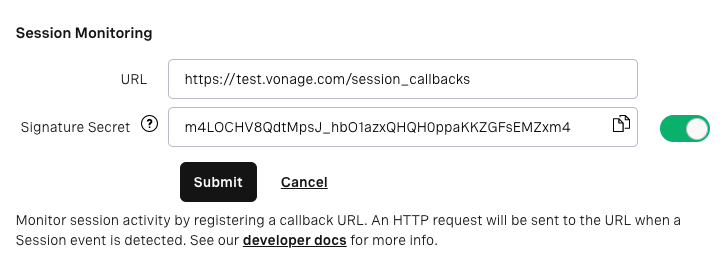
Visite nuestra página dev - https://tokbox.com/developer/guides/session-monitoring/
La monitorización de sesiones permite registrar una URL de webhook.
Utilice esta función para supervisar sesiones y flujos - un ejemplo de esto es limitar el número de participantes en una sesión, esto se utiliza a menudo junto con la función forceDisconnect para JS -. https://tokbox.com/developer/guides/moderation/js/#force_disconnect. El moderador también puede llamar una acción al servidor y hacer que haga una llamada REST para forzar la desconexión - https://tokbox.com/developer/guides/moderation/rest/
Se puede utilizar para realizar un seguimiento del uso (para un mejor seguimiento del uso, utilice Advance Insights - https://tokbox.com/developer/guides/insights/#obtaining-session-data-advanced-insights-.
Si en 30 minutos se producen más de 50 fallos en la entrega de eventos (en los que no recibimos una respuesta 200 de éxito al enviar una solicitud HTTP a su URL de devolución de llamada), desactivaremos el reenvío de eventos de monitorización de sesiones. Si esto ocurre, le enviaremos un correo electrónico. Puedes volver a activar la monitorización de sesión en tu página de Account de TokBox.
Para mayor seguridad, puedes firmar tus webhooks
ConnectionCreated: puede utilizar ConnectionData para identificar las conexiones de los usuarios. Por ejemplo, puedes pasar el ID de usuario, el nombre u otros datos que describan al cliente (No utilices información personal en los datos de token).
La mayoría de los clientes pueden adquirir (o eliminar) complementos con un solo clic. configurados a través de la herramienta de autoservicio.
Interconexión SIP
Comience: https://tokbox.com/developer/guides/sip/
Cómo crear una marcación telefónica mediante interconexión SIP: https://developer.vonage.com/en/blog/connecting-webrtc-and-pstn-with-opentok-and-nexmo-dr
VUELTA configurable
Proxy IP
Cómo hospedarse en AWS: https://api.support.vonage.com/hc/en-us/articles/6646184200348-Install-and-Configure-a-Test-Proxy-Server-in-AWS
Zonas regionales de medios de comunicación
Se trata de una función de delimitación geográfica utilizada por motivos de cumplimiento de la normativa. Para más información, consulte "¿Cómo configuro las zonas regionales de medios para mi proyecto?"
La Video API de Vonage se puede personalizar para cumplir con los más altos estándares de seguridad. Nuestra plataforma cumple con GDPR y con HIPAA. Para los clientes europeos, ofrecemos complementos ampliados que permiten cumplir con certificaciones y estándares locales adicionales, como la certificación KBV (Alemania) u otras leyes de privacidad que buscan una mejor propiedad y protección de los datos (en toda Europa).
Más información:
Todos nuestros subprocesadores
Previa solicitud y bajo acuerdo de confidencialidad, podemos facilitar otros informes, como la evaluación del impacto de la transferencia de datos, el informe de auditoría SOC2 de tipo 2 y las pruebas de penetración externas que demuestran los altos niveles de seguridad de nuestra plataforma de Video.
Códigos de muestra:
Sitio de pruebas Precall de Vonage
Repositorio Git:
Control de la sesión
Chat de texto de Vonage
Cálculo del uso mensual / Precios escalonados de la Video API -
¿Cómo calculo mi consumo mensual de OpenTok? - Por Participante Minutos (PPM) - modelo de precios por defecto
¿Cómo calculo mi consumo mensual de OpenTok? - Minutos de sesión de abonado (SSM) - Modelo de precios heredado
Explora las capacidades de Video API de Vonage con Vonage Video API Playground
Generar y asignar roles de token utilizando la Video API | One Dev Minute
Cómo crear un detector de sonoridad con la API de Video de Vonage
Crear una aplicación web de videoconferencia con Vonage y Flask
Cómo construir una plataforma de aprendizaje con React, Express y Apollo GraphQL (Video)
Añada cifrado de medios de extremo a extremo a sus videollamadas
Seguimiento de las conexiones de los usuarios mediante Video API y monitorización de sesiones
Prácticas recomendadas para salas de espera y prellamadas con Video API de Vonage
Crea una aplicación de sala de reuniones en JavaScript con la Video API de Vonage
Crear historias al estilo de las redes sociales con Android y Python
Transmisión en directo con la nueva Video API Broadcast Sample App
Crea un Twitch personal con la Video API y los componentes web de Vonage
Capture toda la experiencia de su aplicación web con Experience Composer
Zoom automático y centrado de videollamadas publicadas con Video API de Vonage
Procesador multimedia
Aplique transformadores ML para conseguir efectos de vídeo y audio en secuencias de vídeo en directo.
Utiliza el procesador multimedia y los transformadores de Video AI con Vonage Video API
Desenfoque para mayor claridad: Proteger la intimidad de los participantes y facilitar la atención
Mejora de los flujos de Video con códigos QR y marcas de agua
Conector de audio
Extraiga el audio de las videollamadas en directo para aprovechar las ventajas de los motores de procesamiento del lenguaje natural.
Compartir:
Simon es arquitecto de soluciones para clientes en Vonage y aporta 20 años de experiencia en comunicaciones. Su carrera global ha incluido trabajar en zonas rurales de África y la India llevando las comunicaciones a lugares remotos. En la actualidad, es un apasionado del uso de API de comunicaciones para mejorar la experiencia del usuario y la eficiencia, y se centra en el espacio WebRTC de vídeo.