Compartilhar:
)
Simon é arquiteto de soluções para clientes na Vonage e conta com 20 anos de experiência na área de comunicações. Sua carreira internacional incluiu trabalhos em regiões rurais da África e da Índia, levando serviços de comunicação a locais remotos. Atualmente, ele se dedica com entusiasmo ao uso de APIs de comunicação para melhorar a experiência do usuário e a eficiência, com foco na área de vídeo WebRTC.
Melhores práticas para começar a usar o Vonage Video
Tempo de leitura: 26 minutos
Como arquiteto de soluções, passo grande parte do meu tempo conversando com clientes que estão implementando, ou prestes a implementar, a Video API da Vonage. Ouço atentamente seus casos de uso e requisitos, aconselho-os sobre as melhores práticas com nossas APIs e os ajudo a criar a melhor experiência de usuário possível. Aqui, tentei reunir algumas dicas e truques que aprendi ao longo dos meus quatro anos trabalhando com clientes da Vonage na Video API.
Acesse o portal de contas da Video API portal da conta - para criar sua nova conta; é gratuito e sua conta receberá automaticamente um crédito de teste de dez dólares americanos ($10), válido por 1 ano.
Onde posso obter mais ajuda?
A documentação detalhada para desenvolvedores sobre a Video API da Vonage está disponível publicamente em nosso Site de Desenvolvedores da Video API.
Aqui você encontrará todas as informações necessárias para praticamente qualquer dúvida que possa ter, exemplos de código e notas de lançamento. Há também uma excelente seleção de artigos da base de conhecimento disponíveis aqui: https://api.support.vonage.com/hc/en-us
Algumas dessas informações foram fornecidas pelos meus colegas, pois, como equipe, já lidamos com praticamente todos os casos de uso que você possa imaginar!
Para que possamos atendê-lo melhor, sinta-se à vontade para nos enviar seus comentários e perguntas por e-mail para support@api.vonage.com
O Vonage Video utiliza o WebRTC para comunicações de áudio e vídeo e é composto por bibliotecas de cliente para web, iOS, Android, React Native, Windows, macOS e Linux, além de SDKs de servidor e APIs REST. Mais informações podem ser encontradas aqui. Termos-chave:
A plataforma da Video API utiliza tokens para autorização, o que significa que você não precisa se preocupar em criar usuários na plataforma; se necessário, eles podem ser criados pelo aplicativo.
Sessão: Uma sessão é um grupo lógico de conexões e fluxos. As conexões dentro da mesma sessão podem trocar mensagens. Pense em uma sessão como uma “sala virtual” onde os participantes podem interagir entre si. As sessões não devem ser reutilizadas, pois isso dificulta o diagnóstico de problemas e torna sua implementação potencialmente menos segura.
Conexão: é um ponto de extremidade que participa de uma sessão e é capaz de enviar e receber mensagens. Uma conexão tem um estado de presença: ou está conectada e pode receber mensagens, ou está desconectada.
Transmissão: fluxo de mídia entre duas conexões. Isso significa que bytes reais contendo mídia estão sendo trocados. A mídia pode consistir apenas em áudio ou em áudio e Video. Você também pode criar fluxos de compartilhamento de tela e fluxos personalizados.
Editor: clientes que publicam fluxos de mídia
Assinante: clientes que recebem transmissões de mídia.
A Vonage, com uma década de experiência em desenvolvimento de vídeo, criou uma API simples e de alto nível chamada Video Express para acelerar o desenvolvimento e a integração de vídeo com múltiplos participantes em aplicativos da web.
O Video Express elimina a complexidade do desenvolvimento de um aplicativo de vídeo e pode ser usado para aplicações 1:1 e com múltiplos participantes, tanto na web quanto em dispositivos móveis.
Logo ao abrir a embalagem, você encontra o seguinte:
Escalável para até 25 participantes, automaticamente!
Pré-visualização e configurações integradas antes da chamada
Gerenciamento inteligente de largura de banda
Layouts adaptativos
Priorização automática do compartilhamento de tela
Otimizado para dispositivos móveis desde o início
Resolução de até 1080P
Desfoque de fundo
Também temos um aplicativo de exemplo que traz vários recursos, incluindo:
Sala de pré-atendimento
Lista de participantes
Bate-papo
Saiba mais na página do Vonage Video Express.
Para obter recursos adicionais, confira estas postagens do blog:
Apresentamos o Vonage Video Express: acelerando seus projetos de colaboração por vídeo
Crie um aplicativo de vídeo para várias pessoas com o novo Vonage Video Express
Ao projetar um aplicativo de Video, considere ter dois ambientes: um para testes e outro para produção. Para testar itens simples ou reproduzir problemas, você também pode usar nosso playground ou a linha de comando do Opentok.
Criar uma chave de projeto para o ambiente de teste e de produção
Link para a CLI do opentok - https://www.npmjs.com/package/opentok-cli
Link para o playground - https://tokbox.com/developer/tools/playground_doc/
Para clientes do ambiente Enterprise, é importante observar que as chaves de API recém-adicionadas utilizarão o ambiente Standard por padrão. Se você precisar alterar o ambiente de uma chave de API de Standard para Enterprise, poderá fazer isso no seu Portal do Account da Video API.
Para garantir que seu aplicativo chame o Enterprise JS SDK, use source = https://enterprise.opentok.com/v2/js/opentok.min.js para garantir que você receba suporte de longo prazo para seus SDKs.
Para mais informações, acesse o Guia de ambiente corporativo.
Em seguida, você precisa configurar as credenciais da sua conta.
Chave e segredo da API
Mantenha o segredo e a chave da API em sigilo, NÃO os expondo em repositórios públicos.
NÃO salve segredos/chaves nas bibliotecas do cliente ou em SDKs móveis compilados.
Use HTTPS apenas para fazer chamadas REST.
ID da sessão
Sempre gere um novo sessionId para cada nova sessão criada.
Os índices de qualidade e os dados das sessões são indexados pelo sessionId. Se houver várias conversas (reuniões) por sessionId, será difícil depurar usando a ferramenta de inspeção da Vonage da Vonage, pois os sessionIds reutilizados tendem a apresentar pontuações de qualidade agregadas mais baixas do que a qualidade real da chamada percebida pelos usuários finais.
Fichas
Seu servidor responsável pela geração de tokens deve estar localizado atrás de um endpoint seguro/autenticado.
Sempre gere novos tokens para cada participante.
Não guarde nem reutilize tokens.
Por padrão, os tokens expiram após 24 horas; isso é verificado no momento da conexão. Ajuste o prazo de validade conforme necessário, dependendo do seu caso de uso e da sua aplicação.
Adicione informações adicionais aos tokens (usando o parâmetro “data”), como nomes de usuário ou outras informações para identificar os participantes, mas NUNCA utilize informações pessoais.
Defina funções, quando for o caso, como moderador, editor e assinante.
Para obter mais informações sobre tokens, consulte a Visão geral da criação de tokens .
Ao criar uma sessão, você especifica como os clientes nessa sessão enviarão fluxos de áudio e Video, o que é conhecido como modo de mídia. Existem duas opções:
Modo de retransmissão — esse modo de mídia não utiliza os servidores de mídia da Vonage, mas tenta criar uma conexão direta de mídia entre os participantes. Antes de decidir se vai usar o modo de retransmissão ou não, certifique-se de levar em consideração o seguinte:
Recursos da plataforma como arquivamento (gravação), integração com SIP, transmissão ao vivo e o “Experience Composer” não são necessários
Que o caso de uso se limite exclusivamente a sessões um-a-um e com três participantes
Quando se prefere a comunicação direta entre os participantes
É necessária a criptografia de ponta a ponta das mensagens
Observe que a qualidade da mídia não será gerenciada no modo de retransmissão, uma vez que a mídia é trocada entre os clientes. Portanto, definir a taxa de quadros e/ou a resolução do assinante não funcionará. Para obter mais informações sobre tokens, consulte o página “Video Escalável” .
Modo roteado — esse modo de mídia utiliza os servidores de mídia da Vonage. Antes de decidir se vai usar o modo roteado ou não, certifique-se de verificar o seguinte:
Três ou mais participantes
Pode ser necessário arquivar
É necessário um controle de qualidade de mídia (recuperação de áudio e Video)
Pode ser necessário utilizar a interconexão SIP
Pode ser necessário utilizar transmissões interativas ou ao vivo
A criptografia de ponta a ponta requer uma assinatura adicional e não é compatível com todos os SDKs
Para obter mais informações sobre os modos de mídia, consulte a Visão geral da criação de sessões.
Para obter mais informações sobre a criptografia de ponta a ponta no Modo Roteado, consulte o página “Criptografia de ponta a ponta” .
Roteamento adaptativo de mídia - A partir do OpenTok.js v2.24.7, as sessões roteadas são otimizadas para utilizar o roteamento adaptativo de mídia, quando possível. O roteamento adaptativo de mídia determina se a mídia pode ser retransmitida sem o OpenTok Media Router para transmissões de Video, a fim de otimizar o desempenho da mídia entre dois participantes. A sessão roteada adapta automaticamente o roteamento de mídia para usar o OpenTok Media Router quando necessário — para sessões com três ou mais participantes, arquivamento, transmissões ao vivo, interconexão SIP, Experience Composer e Audio Connector.
Recurso alternativo de áudio - No modo roteado, o SDK da Vonage recorre automaticamente ao modo somente áudio se a largura de banda for insuficiente para suportar chamadas de Video. No entanto, se você quiser substituir esse comportamento, isso é possível definindo audioFallback como false no OT.initPublisher
Método Getstats - além de implementar o fallback de áudio personalizado mencionado acima, o getStats() pode ser usado para coletar informações sobre a qualidade da conexão, a fim de exibir informações em tempo real ao usuário, bem como para fins de solução de problemas. Veja este exemplo.
Ferramenta Vonage Inspector - A Ferramenta Vonage Inspector pode ser usada para compreender o desempenho da mídia durante a sessão, bem como quais codecs, modos (retransmitido ou roteado), eventos e recursos avançados foram utilizados durante a chamada.
Método para relatar problemas - É possível sinalizar erros para análise posterior no inspetor. O ID do Relatório de Problema também pode ser usado para pesquisar no inspetor sem saber o sessionId.
Video API oferece aos usuários duas opções para publicar vídeos ao vivo para um público mais amplo: uma transmissão interativa e uma transmissão ao vivo.
Esse tipo de transmissão permite que os clientes interajam entre si, inscrevendo-se no stream uns dos outros. É importante observar que esse tipo de transmissão pode suportar até 15.000 inscritos, com qualidade de até Full HD. A seguir, apresentamos alguns aspectos a serem considerados ao utilizar essa transmissão:
Visite o Simulcast de Video Escalável da Vonage para saber mais sobre o Simulcast. Por padrão, o Simulcast é ativado assim que a terceira conexão se junta à chamada (isso é feito para evitar o Simulcast em chamadas individuais).
Para substituir a configuração padrão e desativar o Video escalável para editores em uma sessão roteada, você pode usar a opção `scalableVideo` no método `OT.initPublisher()`. Lembre-se de que o número máximo de assinantes será afetado quando o número de editores aumentar. Para saber o número máximo de assinantes, consulte a tabela em o guia “Transmissões de vídeo interativas ao vivo”.
Para garantir a estabilidade em sessões de grande porte, suprime-se os eventos de conexão; consulte o guia “Suprimindo eventos de conexão”.
É possível realizar sessões WebRTC maiores ao usar o Experience Composer.
Esse tipo de transmissão permite que mais de 15.000 assinantes acompanhem as transmissões. Existem dois tipos de protocolos disponíveis para a transmissão de Video: o RTMP (Real Time Messaging Protocol) e o HLS (HTTP Live Streaming). Independentemente do protocolo escolhido, limite o número de emissores para proporcionar uma melhor experiência ao espectador.
HLS x RTMP
O HLS suporta um número ilimitado de assinantes, enquanto o RTMP é limitado pela plataforma de transmissão RTMP.
O HLS apresenta um atraso de 15 a 20 segundos, enquanto o RTMP (da plataforma da Vonage) apresenta um atraso de cinco segundos; isso, no entanto, não inclui o atraso da plataforma de distribuição RTMP, já que ela também pode causar atrasos dependendo de como processa o Video.
O HLS de baixa latência (LL-HLS) apresenta um atraso de 4 a 6 segundos
A reprodução de HLS não é compatível com todos os navegadores, mas existem plug-ins que você pode usar, como o Flowplayer. A reprodução permite que os usuários voltem e avancem no Video — ou seja, retrocedam ou avancem rapidamente — desde o início da transmissão ao vivo até o ponto atual da transmissão.
O modo DVR pode ser ativado ao criar uma sessão HLS. Trata-se de um padrão da Apple que permite aos usuários reproduzir, pausar e retomar a transmissão ao vivo em HLS dentro de um intervalo de 2 horas.
O HLS/RTMP tem uma duração máxima padrão de quatro horas. Se a transmissão precisar durar mais tempo, altere a propriedade de duração máxima (o máximo é de 10 horas).
As transmissões HLS/RTMP são interrompidas automaticamente sessenta segundos após o último cliente se desconectar da sessão.
Para saber mais sobre transmissões ao vivo, como layouts, duração máxima e como iniciar/interromper uma transmissão ao vivo, acesse o guia de Transmissões ao Vivo.
Você também pode ler mais sobre esse assunto nesta postagem do blog: “Video API: aprimorando transmissões e gravações interativas para você” e neste este código de exemplo.
Em geral, recomenda-se ler e seguir a documentação sobre personalização da interface do usuário (Web, iOS, Android, Windows) e seguir as seções relevantes para o seu aplicativo.
Teste pré-chamada — adicione um teste pré-chamada no qual o dispositivo e a conexão dos usuários serão submetidos a testes de rede e de hardware antes de ingressarem em uma sessão. Lembre-se de gerar novos IDs de sessão para cada teste e deixe o teste rodar por pelo menos 30 segundos para obter resultados mais precisos.
O geral Ferramenta de Teste Pré-chamada da Vonage pode ser usada por você e seus clientes para realizar testes genéricos de conectividade com a Video API
Caso deseje integrar seu próprio teste do PreCall e coletar todos os dados do teste, há vários recursos disponíveis para isso:
Você também pode conferir como um teste do Precall pode ser integrado a um aplicativo completo acessando nossa demonstração do Live Meeting e examinando o código-fonte relevante dessa demonstração para verificar como você pode desenvolvê-la.
Publicação/assinatura de fluxos de Video — incluir manipuladores
Os manipuladores de conclusão podem fornecer feedback quando você tenta se conectar, publicar, assinar ou enviar sinais para uma sessão da Video API. Eles são descritos aqui:
Você também pode monitorar eventos de exceção no objeto OT, que lançará eventos de exceção para erros mais gerais descritos aqui: Eventos de exceção
Quando a conexão for estabelecida, normalmente você publicará áudio e Video e também se inscreverá nas transmissões de outros participantes. Ao gerenciar os Emissores e Assinantes no que diz respeito à interface do usuário, você pode utilizar os respectivos eventos das instâncias do emissor e do assinante, o que pode ajudá-lo a exibir informações úteis aos usuários quando eventos específicos ou exceções ocorrerem. Os eventos de emissores e assinantes podem ser diferentes e são descritos aqui:
Para Android e iOS, consulte a seção “Tratamento de exceções” acima
Recurso de fallback de áudio — nosso servidor de mídia verifica constantemente as condições da rede e, caso detecte um problema na conexão dos usuários finais, interrompe automaticamente a transmissão do Video e continua apenas com o áudio, se a perda de pacotes for superior a 15%; além disso, um evento é enviado quando isso ocorre (por exemplo, para iOS: subscriberVideoDisabled:reason: e subscriberVideoEnabled:reason:). Recomenda-se que tal evento seja exibido na interface do usuário, alertando os usuários afetados de que a qualidade de sua conexão caiu, passando a ser apenas áudio. O limite para a mudança para apenas áudio não é configurável; mais informações podem ser encontradas nestes exemplos:
https://tokbox.com/developer/sdks/js/reference/Subscriber.html#event:videoDisableWarning
O recurso de fallback de áudio está ativado por padrão, mas pode ser desativado com o parâmetro `audioFallbackEnabled`. Veja aqui
Reconexão à sessão - quando um participante é desconectado repentinamente de uma sessão devido a problemas relacionados à rede, o sistema tentará se reconectar à sessão. Para uma melhor experiência do usuário, recomenda-se que tais eventos sejam registrados e exibidos adequadamente na interface do usuário, informando ao usuário que o sistema está tentando se reconectar à sessão. Mais informações podem ser encontradas aqui
Orador ativo - para sessões apenas com áudio, tente adicionar um medidor de nível de áudio para que os participantes possam ver quem é o(s) orador(es) ativo(s) no momento. Para sessões com Video, tente alterar o layout de forma que o orador ativo ocupe mais espaço na tela. Você pode usar o evento `audioLevelUpdated`, que é enviado periodicamente, para fazer ajustes na interface do usuário.
Detector de volume - É recomendável implementar um detector de volume para identificar quando um determinado usuário, cujo microfone está silenciado, está tentando falar. Nesse caso, o evento `audioLevelUpdated` será disparado com o `audioLevel` definido como 0. Portanto, é necessário usar um `AudioContext` para evitar essa situação. Para referência, consulte “Como criar um detector de volume usando a Video API da Vonage".
Controle da resolução/taxa de quadros - O objeto Subscriber oferece métodos para reduzir a resolução e/ou a taxa de quadros recebidas. Isso é útil para economizar largura de banda e recursos da CPU caso você esteja exibindo um grande número de participantes (por exemplo, mais de 4 em um celular ou mais de 8 em um computador).
Como evitar problemas de áudio - Em chamadas com muitos participantes, pode ocorrer que, inadvertidamente, algum deles introduza ruído ou eco na chamada. Quanto maior o número de participantes, maior a probabilidade de isso causar problemas; portanto, você pode considerar a ativação do silenciamento automático ao entrar na chamada e/ou um botão para silenciar todos os participantes, destinado ao moderador, em sessões com mais participantes
API para relatar problemas - https://tokbox.com/developer/guides/debugging/js/#report-issue. Isso permite que o usuário final do aplicativo gere um ID de problema exclusivo a partir do lado do cliente. Nosso cliente pode armazenar esse ID de problema, que poderá ser utilizado ao abrir um ticket com o suporte. O ID de problema ajudará a identificar o ID de conexão exclusivo que relatou o problema e orientará a investigação do suporte.
Dica de localização - https://tokbox.com/developer/guides/create-session/. Isso permite que o desenvolvedor defina uma região preferencial onde a videochamada será hospedada. Isso pode ser útil para sessões de grande porte, nas quais se sabe que a maioria dos usuários participará a partir de uma região específica. Observe que isso não garante que um datacenter específico será utilizado; para isso, consulte a seção “Zonas de mídia regionais” neste documento
Desfoque/Substituição do fundo - O JS SDK oferece um método simples para desfocar o fundo ou substituí-lo por uma imagem. Para a segunda opção, certifique-se de que a imagem de fundo tenha a mesma proporção que a transmissão publicada e esteja ciente de que o fundo pode ser cortado, dependendo da configuração de fitMode descrita aqui. Observe que o desfoque e a substituição do fundo são compatíveis apenas com versões recentes do Chrome, Electron, Opera e Edge. Não há suporte em outros navegadores (não baseados no Chromium) nem no iOS.
Processador de Mídia - Use a biblioteca do Processador de Mídia da Vonage para aplicar transformações personalizadas a vídeos publicados em computadores e dispositivos móveis, inclusive de forma nativa por meio de nossos SDKs para dispositivos móveis. Isso oferece suporte ao desfoque e à substituição de fundo, mas também a casos de uso mais avançados, como realidade aumentada e áudio espacial.
API de Legendas em Tempo Real - use esta API simples para transcrever fluxos de áudio e gerar legendas em tempo real para seu aplicativo. A API de legendas em tempo real permite que você exiba legendas em tempo real aos usuários finais em uma sessão do Vonage Video, utilizando um serviço de transcrição.
Conector de Áudio - Com o Conector de Áudio, você pode enviar fluxos de áudio bruto (PCM 16 kHz/16 bits) de uma sessão de Video ao vivo da Vonage para serviços externos, como AWS, GCP, Azure etc., individualmente ou combinados. Também é possível identificar quem está falando ao enviar os fluxos de áudio individualmente, abrindo várias conexões WS. Os clientes utilizam esse recurso para desenvolver casos de uso como transcrições médicas e tradução em tempo real.
Bate-papo (mensagens de texto) - você pode enviar mensagens usando sistema de sinalização da Vonage, mas observe que as mensagens não são armazenadas na plataforma de Video da Vonage. Ao adicionar a funcionalidade de mensagens de texto, lembre-se de que alguns usuários podem chegar ou entrar em uma sessão depois que as mensagens de texto já tiverem sido enviadas; quem chegar mais tarde não poderá ver as mensagens enviadas. Além disso, caso você decida gravar uma sessão, as mensagens de texto não serão capturadas, a menos que você implemente o Experience Composer.
Compartilhamento de tela
- Considere ocultar o apresentador que está compartilhando sua tela para evitar o efeito “espelho do corredor”.
- ContentHint: permite otimizar o compartilhamento de tela para se adequar a detalhes (como apresentações de slides) ou movimento (como um Video). movimento, detalhes, etc.: Esse sinalizador pode e deve ser definido a partir da versão 2.20.
Existem dois tipos de opções quando se trata de gravação: transmissões preparadas e transmissões individuais. A seguir, abordamos a diferença entre as duas e os aspectos a serem considerados
Pode gravar até 16 fluxos de Video, além de outros 34 fluxos nos quais será gravado apenas o áudio, totalizando 50 fluxos
Um único arquivo MP4 contendo todos os fluxos de mídia
Layout personalizável - https://tokbox.com/developer/guides/archiving/layout-control.html
Gravação de tela e layouts avançados, como sobreposições personalizadas, montagens e marcas d’água (consulte o Experience Composer)
Pode ser iniciado automaticamente (máximo de 240 minutos. Se a gravação não for interrompida, o sistema começará a arquivar em um novo arquivo)
É possível priorizar certas transmissões para que sejam incluídas na gravação, atribuindo-lhes diferentes classes de layout. Por exemplo, transmissões de compartilhamento de tela — https://tokbox.com/developer/guides/archive-broadcast-layout/#stream-prioritization-rules
Compatível com os formatos SD, HD e FHD
Pode gravar até 50 transmissões, tanto de áudio quanto de Video
Vários arquivos/fluxos individuais salvos em uma pasta zip
Destinado ao uso com uma ferramenta de pós-processamento para produzir conteúdo personalizado
Não pode ser iniciado automaticamente
Também oferecemos ferramentas para que você crie um layout composto altamente personalizado. Isso permite que você desenvolva Applications da Web para criar experiências ricas de UI/UX para os usuários finais.
Crie uma página da web que será exibida na plataforma da Vonage
Combine conteúdo de Video com qualquer outro tipo de conteúdo da web, como
Janela de bate-papo
Quadro branco
Conteúdo e layouts avançados
O conteúdo pode ser dinâmico e sofrer alterações ao longo da sessão
O conteúdo criado pode ser publicado em outras sessões do Opentok, a fim de
Registro
Arquivo
Transmissão
Ao mesmo tempo em que mantém intactas as experiências ricas de UI/UX oferecidas aos usuários.
Para mais informações, acesse: https://tokbox.com/developer/guides/experience-composer/
A Vonage manterá os arquivos por 72 horas caso o envio falhe, o armazenamento em nuvem não tenha sido configurado ou a opção de desativação do recurso de fallback de armazenamento não tenha sido selecionada. Lembre-se de que, caso decida não habilitar o recurso de fallback de envio e o envio falhe por qualquer motivo, esses arquivos não poderão ser recuperados.
AWS S3: Acesse este site https://tokbox.com/developer/guides/archiving/using-s3.html para obter instruções sobre como enviar arquivos compactados para a AWS.
Azure: Acesse este site https://tokbox.com/developer/guides/archiving/using-azure.html para obter instruções sobre como fazer upload de arquivos compactados para o Azure.
Google: Você deve usar o modo compatível com S3 e seguir as instruções do S3 aqui https://tokbox.com/developer/guides/archiving/using-azure.html
Perguntas frequentes sobre arquivamento:
Os arquivos estão criptografados?
Não por padrão. Mas é possível adicionar um recurso de criptografia para arquivos compostos. Para saber mais, acesse https://tokbox.com/developer/guides/archiving/opentok-encryption.html
2. É possível gravar apenas o áudio ou apenas o Video?
Sim. Usando a API REST, defina os parâmetros `hasVideo` e `hasAudio` como `true` ou `false` — https://tokbox.com/developer/rest/#start_archive
3. Posso dar um nome ao arquivo para poder identificá-lo pelo nome?
Sim. Usando a API REST, defina o nome como o identificador desejado
<String>- https://tokbox.com/developer/rest/#start_archive
4. Como posso verificar o status dos arquivos?
Use o inspetor de arquivos. Você pode encontrar um ótimo artigo aqui: https://api.support.vonage.com/hc/en-us/articles/6646228878236-Archiving-FAQ
5. Posso gravar determinadas transmissões de uma sessão?
Sim, consulte https://tokbox.com/developer/guides/archiving/#manual-stream-mode. Você também pode alterar isso na hora https://tokbox.com/developer/rest/#selecting-archive-streams
6. Posso gravar em formatos diferentes ao mesmo tempo?
Sim, é possível iniciar o arquivamento mais de uma vez em uma determinada sessão. Isso significa, por exemplo, que você poderia gravar um layout composto e, ao mesmo tempo, realizar uma gravação separada para cada participante (ou seja, arquivamento individual).
Dispositivos — para sessões com vários participantes, procure limitar o número de participantes, pois quanto mais participantes, maior será a necessidade de capacidade de processamento.
Veja a seguir o número de participantes que recomendamos:
Móvel = 4 (declaração oficial da equipe de engenharia indica um máximo de 8)
Laptop = 10
Área de trabalho = 25
Controle da resolução/taxa de quadros — O objeto Subscriber oferece métodos para reduzir a resolução e/ou a taxa de quadros recebidas. Isso é útil para economizar largura de banda e recursos da CPU caso você esteja exibindo um grande número de participantes (por exemplo, mais de 4 em um celular ou mais de 8 em um computador)
Requisitos de largura de banda: consulte “Qual é o requisito mínimo de largura de banda para usar o OpenTok?"
Proxy — se os usuários só puderem acessar a internet por meio de um proxy, certifique-se de que seja um proxy “transparente”; caso contrário, ele deverá ser configurado no navegador para conexão HTTPS, já que o WebRTC não funciona bem em proxies que exigem autenticação. Confira nosso fluxo de verificação de rede — https://tokbox.com/developer/guides/restricted-networks/
Firewall — no mínimo, seguem abaixo as portas e os domínios que recomendamos incluir nas regras do firewall:
TCP 443
FQDN: *.tokbox.com
FQDN: *.opentok.com
STUN/TURN: UDP 3478
Se for permitido, tente abrir o seguinte intervalo de portas: UDP 1025 - 65535. Isso proporcionará aos usuários a melhor experiência possível. Além disso, elimina a necessidade do TURN; o fato de não retransmitir mídia por meio desses elementos de rede reduz a latência.
Mais informações podem ser encontradas neste artigo: "Quais são os requisitos de conectividade de rede da Video API da Vonage?”.
Codec - link para compatibilidade de codecs https://tokbox.com/developer/guides/codecs/. A Vonage oferece suporte aos codecs VP9, VP8 e H.264; no entanto, o VP9 só está disponível no modo de mídia retransmitida em sessões nas quais TODOS os participantes estejam usando o Chrome.
Diferença entre VP8 e H.264:
O VP8 é um codec de software, mais maduro e capaz de lidar com taxas de bits mais baixas. Além disso, ele oferece suporte a vídeo escalável/simulcast.
O H.264 está disponível por meio de software e hardware, dependendo do dispositivo. Ele não oferece suporte a Video escalável nem a transmissão simultânea.
Por padrão, o codec está definido como VP8. Se você precisar alterar o codec atribuído a um determinado
chave do projeto; faça login no seu portal para realizar a alteração.
Monitoramento de sessões
Visite nossa página de desenvolvimento - https://tokbox.com/developer/guides/session-monitoring/
O monitoramento de sessões permite que você registre uma URL de webhook.
Use esse recurso para monitorar sessões e transmissões — um exemplo disso é limitar o número de participantes em uma sessão; isso costuma ser usado em conjunto com a função `forceDisconnect` do JS — https://tokbox.com/developer/guides/moderation/js/#force_disconnect. O moderador também pode acionar uma ação no servidor para que ele faça uma chamada REST para forçar a desconexão — https://tokbox.com/developer/guides/moderation/rest/
Pode ser usado para monitorar o uso (para um melhor monitoramento, use o Advance Insights - https://tokbox.com/developer/guides/insights/#obtaining-session-data-advanced-insights-.
Se, em um período de 30 minutos, houver mais de 50 falhas na entrega de eventos (nas quais não recebemos uma resposta 200 de sucesso ao enviar uma solicitação HTTP para sua URL de retorno de chamada), desativaremos o encaminhamento de eventos de monitoramento de sessão. Enviaremos um e-mail caso isso ocorra. Você pode reativar o monitoramento de sessão na página da sua conta TokBox.
Para maior segurança, você pode assinar seus webhooks
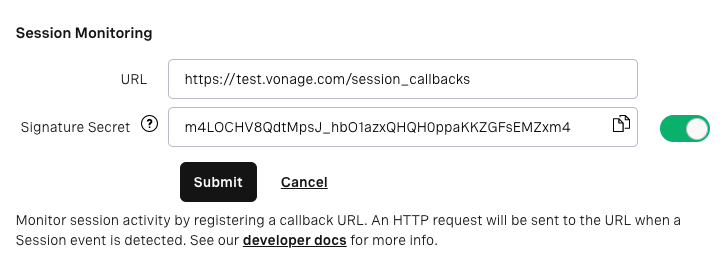
ConnectionCreated: você pode usar ConnectionData para identificar as conexões dos usuários. Por exemplo, você pode passar o ID do usuário, o nome ou outros dados que descrevam o cliente (não utilize informações pessoais nos dados do token)
A maioria dos clientes pode adquirir (ou cancelar) complementos com um único clique, configurados por meio da ferramenta de autoatendimento.
Interconexão SIP
Comece agora: https://tokbox.com/developer/guides/sip/
Como configurar uma discagem por telefone via interconexão SIP: https://developer.vonage.com/en/blog/connecting-webrtc-and-pstn-with-opentok-and-nexmo-dr
TURN configurável
Proxy de IP
Comece agora: https://tokbox.com/developer/guides/ip-proxy/
Como hospedar na AWS: https://api.support.vonage.com/hc/en-us/articles/6646184200348-Install-and-Configure-a-Test-Proxy-Server-in-AWS
Zonas de mídia regionais
Este é um recurso de geofencing utilizado por motivos de conformidade. Para obter mais informações, consulte “Como configuro as Zonas de Mídia Regionais para o meu projeto?”
IPs permitidos (anteriormente conhecidos como lista de IPs autorizados)
A Video API da Vonage pode ser personalizada para atender aos mais altos padrões de segurança. Nossa plataforma está em conformidade com o GDPR e também com a HIPAA. Para clientes europeus, oferecemos complementos que possibilitam a conformidade com certificações e normas locais adicionais, como a certificação KBV (Alemanha) ou outras leis de privacidade que visam melhorar a propriedade e a proteção de dados (em toda a Europa).
Saiba mais sobre:
Todos os nossos subcontratados
Mediante solicitação e sob um acordo de confidencialidade (NDA), podemos fornecer relatórios adicionais, como a Avaliação de Impacto da Transferência de Dados, o relatório de Audit SOC2 Tipo 2 e testes de penetração externos, que comprovam os elevados padrões de segurança da nossa plataforma de Video.
Códigos de exemplo:
Site de teste de pré-chamada da Vonage
Repositório Git:
Monitoramento de sessões
Chat de texto da Vonage
Exemplo de código de ferramenta de pós-processamento para processar um arquivo de stream individual
Exemplos de aulas particulares / supervisão de cursos online
Cálculo do uso mensal / Preços por faixas da Video API -
Como posso estimar meu uso mensal do OpenTok - Minutos por participante (PPM) – modelo de precificação padrão
Como posso estimar meu uso mensal do OpenTok? - Minutos por Assinante por Sessão (SSM) - Modelo de preços antigo
Explore os recursos da Video API da Vonage com o Vonage Video API Playground
Gerar e atribuir funções de token usando a Video API | One Dev Minute
Como criar um detector de volume usando a Video API da Vonage
Crie um aplicativo web de videoconferência com o Vonage e o Flask
Como fazer chamadas de vídeo usando o Vonage Video e o Flutter
Como criar uma plataforma de aprendizagem com React, Express e Apollo GraphQL (Vídeo)
Como adicionar criptografia de ponta a ponta à mídia em suas videochamadas
Acompanhe as conexões dos usuários usando a Video API e o monitoramento de sessões
Melhores práticas para sala de espera e pré-chamada com a Video API da Vonage
Crie uma aplicação de salas de discussão em JavaScript com a Video API da Vonage
Compartilhe suas telas com seus amigos e colegas de trabalho
Crie histórias no estilo das redes sociais com Android e Python
Transmissão ao vivo com o novo aplicativo de exemplo de transmissão da Video API
Crie um Twitch personalizado com a Video API da Vonage e os Web Components
Registre toda a experiência do seu aplicativo web com o Experience Composer
Zoom automático e centralização de chamadas de vídeo publicadas com a Video API da Vonage
Processador de mídia
Aplique transformadores de aprendizado de máquina para criar efeitos de Video e áudio em transmissões de Video ao vivo.
Utilize o Media Processor e os Transformadores de Vídeo com IA com a Video API da Vonage
Desfoque para maior clareza: proteja a privacidade dos participantes e estimule a atenção
Aprimorando transmissões de Video com códigos QR e marcas d’água
Conector de áudio
Extraia o áudio de chamadas de vídeo ao vivo para aproveitar os recursos dos mecanismos de processamento de linguagem natural.
Aprimore suas Applications de Video da Vonage com o Audio Connector
Processamento de áudio configurável para aplicações de Video
Demonstração de diarização de falantes com o Vonage Video e o Deepgram
Compartilhar:
Simon é arquiteto de soluções para clientes na Vonage e conta com 20 anos de experiência na área de comunicações. Sua carreira internacional incluiu trabalhos em regiões rurais da África e da Índia, levando serviços de comunicação a locais remotos. Atualmente, ele se dedica com entusiasmo ao uso de APIs de comunicação para melhorar a experiência do usuário e a eficiência, com foco na área de vídeo WebRTC.