Verificación previa de números de WhatsApp
Durante el proceso estándar de incorporación de WhatsApp, debes confirmar la propiedad del número de teléfono con Meta como parte del flujo de registro integrado. Esta verificación suele producirse durante el paso de configuración de Meta y requiere recibir e introducir una contraseña de un solo uso (OTP).
La verificación previa del número de WhatsApp introduce un paso opcional en el flujo de incorporación de Vonage que verifica el número de teléfono antes de que comiences el proceso de inscripción integrada. Al verificar previamente el número, reduces la probabilidad de problemas de entrega de OTP y agilizas la etapa de registro de Meta.
Una vez verificado previamente el número, puede pasar al flujo de registro de Meta Embedded y completar los pasos de incorporación restantes sin repetir la verificación del número.
Aplicación de la verificación previa de números de WhatsApp
La configuración de WhatsApp Business Messaging requiere pasos en tus cuentas de Vonage y Meta. El proceso a continuación describe cómo verificar previamente un número y completar la incorporación.
- Inicia sesión en el panel de la API de Vonage.
- Vaya a Mensajería > Cuentas externas > WhatsApp > Configurar mi WhatsApp Business Account.
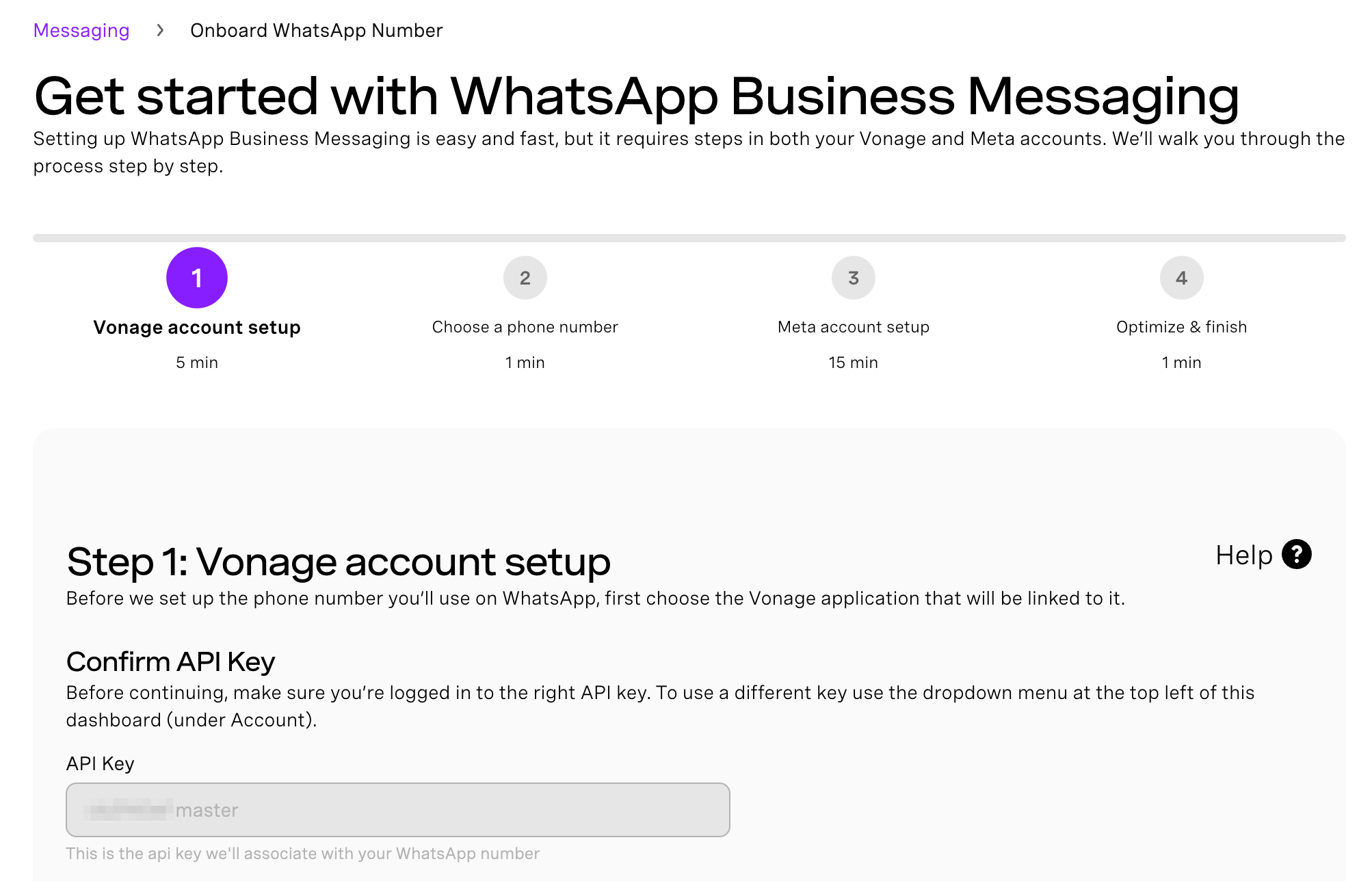
- Comienza el flujo de incorporación de números de WhatsApp.
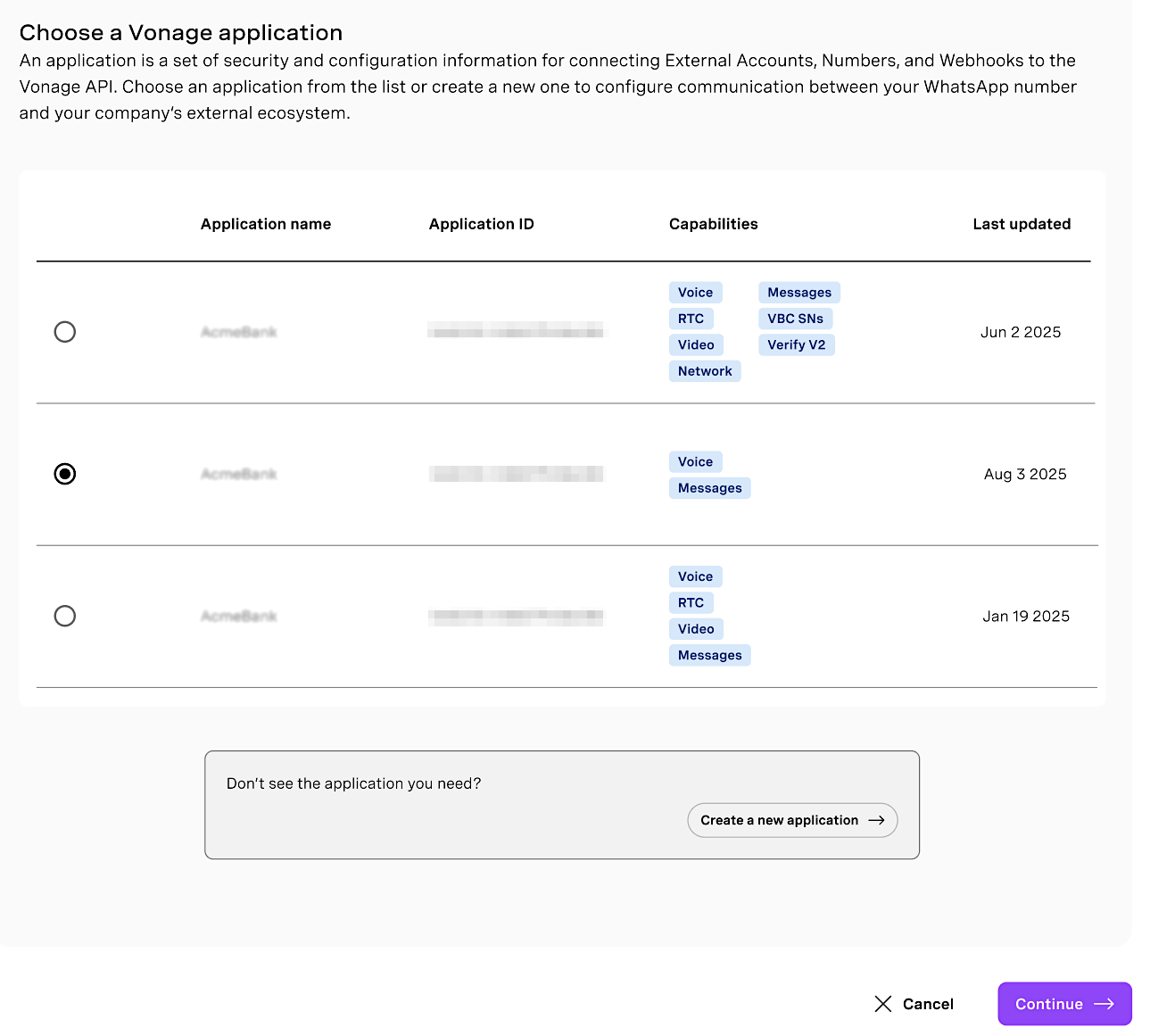
Selecciona una aplicación de Vonage
Selecciona la aplicación de Vonage que se vinculará a tu número de WhatsApp. Esta aplicación gestionará los mensajes entrantes y salientes de WhatsApp. Puedes elegir entre las aplicaciones existentes o crear una aplicación.
Elegir y verificar previamente un número de teléfono
Seleccione el tipo de número que desea utilizar con WhatsApp:
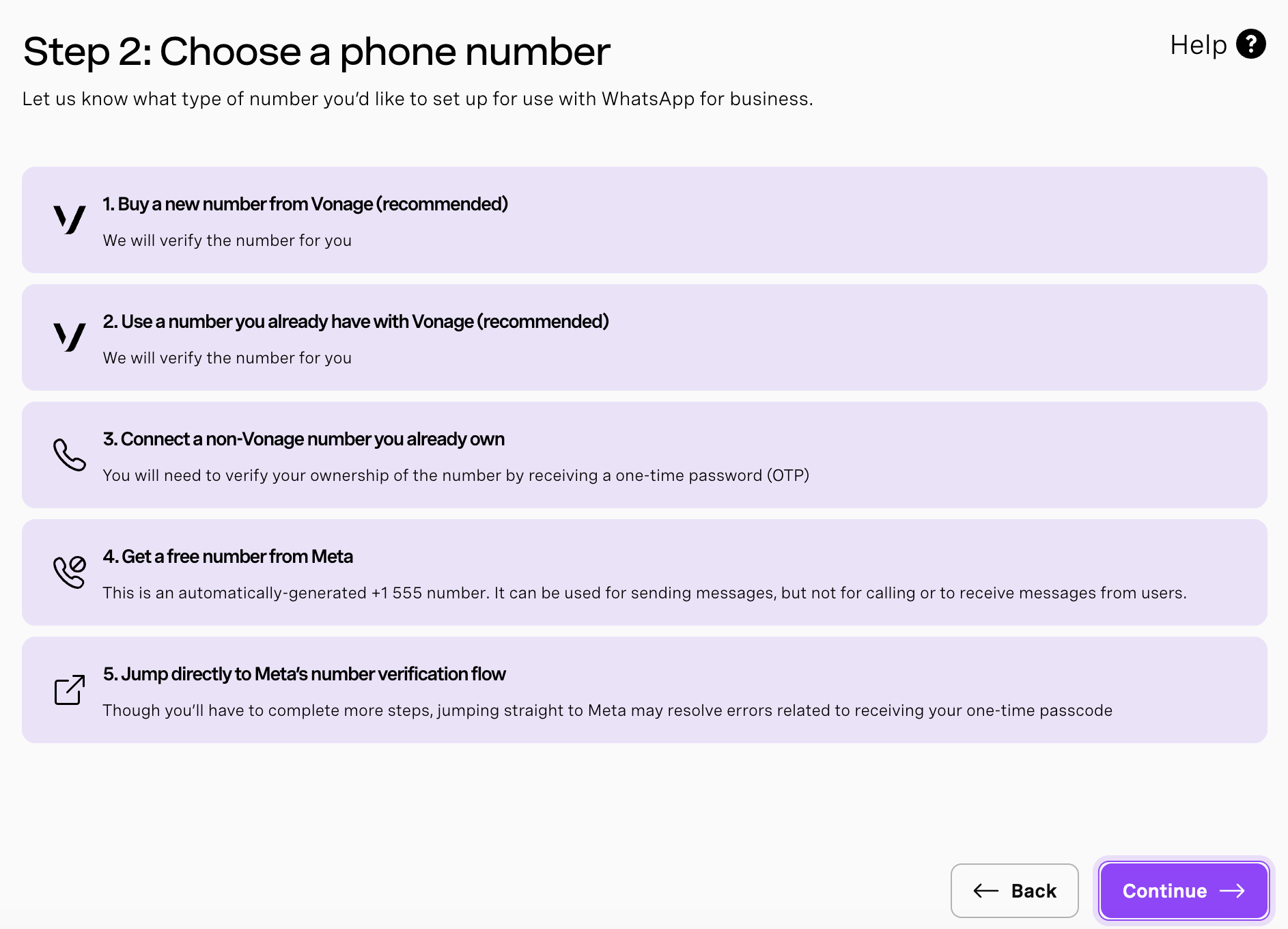
- Comprar un nuevo número de Vonage (recomendado)
- Ir a Construir y gestionar > Numbers > Comprar Numbers.
- Compre un número y vuelva a la página de configuración.
- La verificación previa y la confirmación de propiedad son factibles para este número de Vonage.
- Usa un número de Vonage existente (recomendado)
- Selecciona uno de tus números actuales de Vonage.
- La verificación previa y la confirmación de propiedad son factibles para este número de Vonage.
- Conecta un número que no sea de Vonage y que ya poseas
- Introduce el número de teléfono.
- Recibir una contraseña de un solo uso (OTP).
- Verificación completa para confirmar la propiedad.
- Obtener un número gratuito de Meta
- Utilice un número de prueba "+1 555" generado únicamente para la mensajería saliente.
- Saltar directamente al flujo de verificación de números de Meta
- Si experimenta problemas de entrega de OTP, continúe directamente con la Meta verificación.
Luego de enviar tu número, permanece en la página mientras Vonage realiza la verificación previa con Meta. Verás un indicador de progreso como:
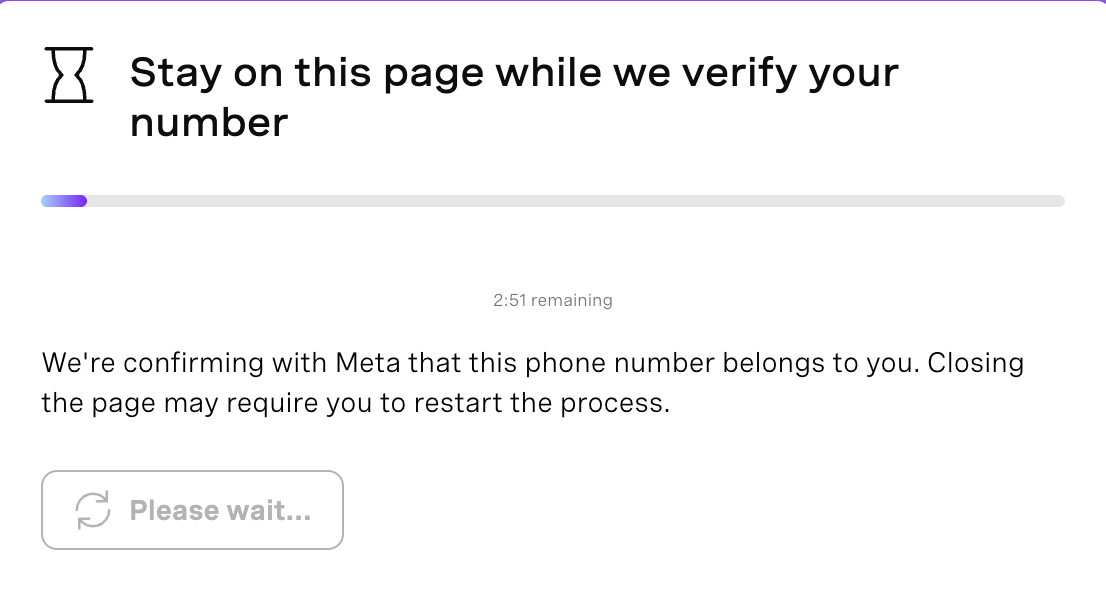
Si se realiza correctamente, aparece el panel de control:
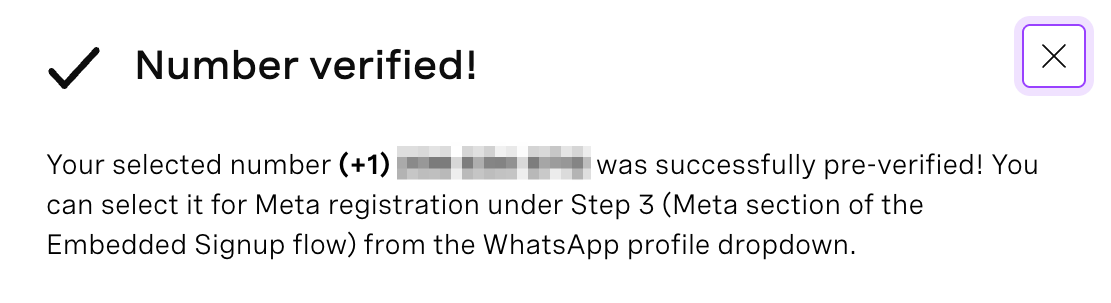
El número verificado previamente aparecerá en el menú desplegable del perfil de WhatsApp durante el registro integrado.
Configuración completa de la Meta Account
Tras la verificación previa, continúe con la configuración de Meta:
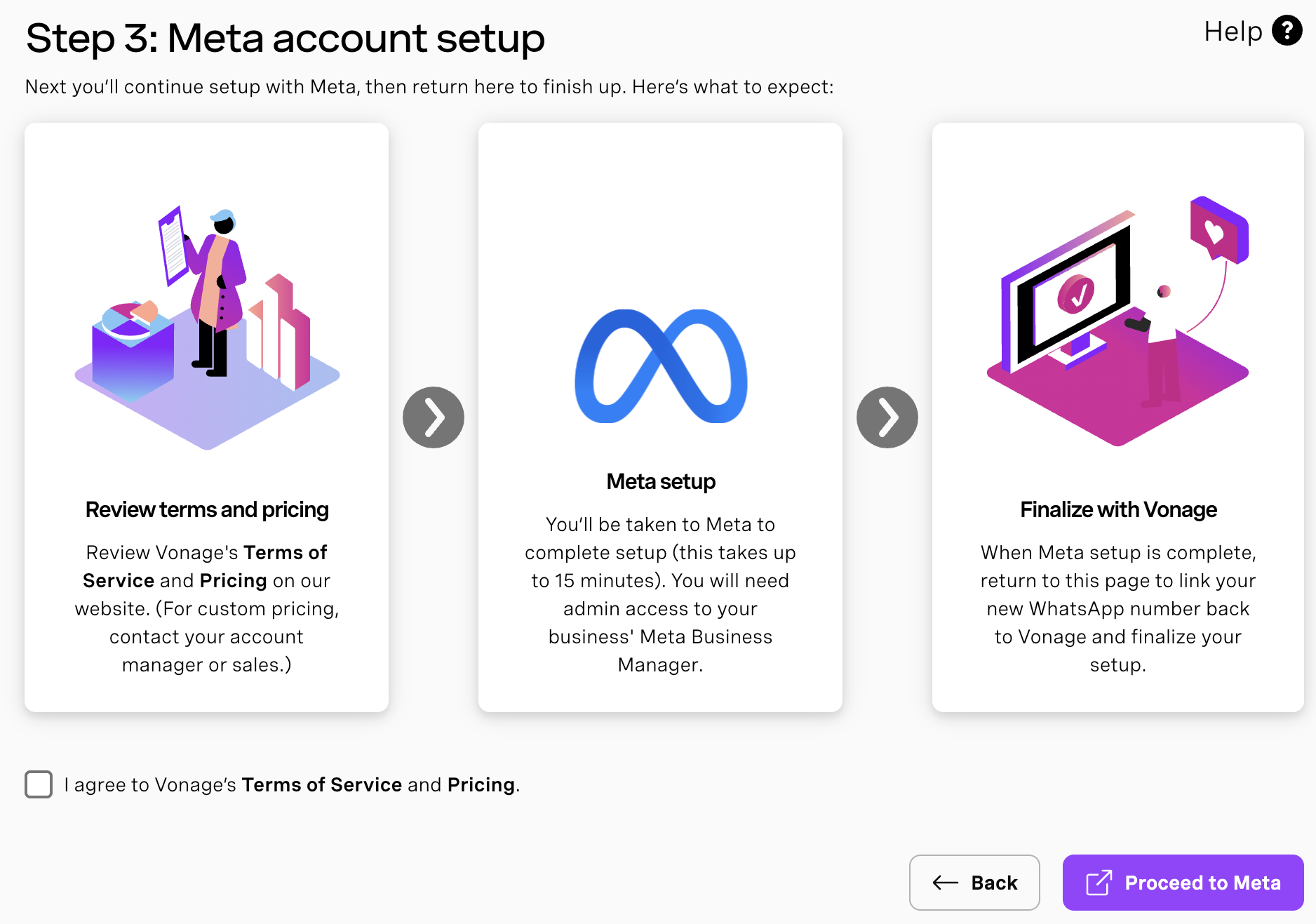
- Haga clic en Continuar con Meta.
- Inicie sesión con una Account de administrador para su Meta Business Manager.
- Revise y acepte las condiciones y el precio.
- Seleccionar o crear:
- Cartera de negocios
- WhatsApp Business Account
- Perfil de la empresa
- Seleccione el número de teléfono verificado previamente en el menú desplegable.
- Confirma los activos que compartirás con las API de comunicación y la plataforma de comercio conversacional de Vonage, incluidos:
- Gestión de cuentas de WhatsApp
- Acceder a las conversaciones
- Registro de eventos en su nombre
Finaliza la configuración en Vonage
- Luego de completar la configuración de la cuenta Meta, regresa al panel de Vonage.
- Vincula el número de WhatsApp registrado a tu aplicación de Vonage.
- Espere la verificación de la empresa.
Puede empezar a enviar mensajes una vez que se apruebe la verificación y el número esté totalmente conectado.