Kotlin
クライアントの初期化
ボイスクライアント は、AndroidクライアントSDKとのやりとりに使用されるメインクラスです。使用する前に、AndroidクライアントSDKのインスタンスを提供してクライアントを初期化する必要があります。 コンテクスト クラスである。
のトップにある。 MainActivity クラス定義 client プロパティは、クライアントへの参照を保持します:
コピー
private lateinit var client: VoiceClient
を見つける。 onCreate メソッドの MainActivity クラスを初期化する。 VoiceClient:
コピー
client = VoiceClient(this.application.applicationContext)
val config = VGClientConfig(ClientConfigRegion.US)
config.enableWebsocketInvites = true
client.setConfig(config)
注: について enableWebsocketInvites フラグを使用しないでください。プッシュ通知を有効にして、アプリケーションがバックグラウンドでも着信を受け取れるようにしてください。詳細は プッシュ通知 のガイドを参照されたい。
IDEは未解決の参照に関する警告を表示します:

赤い文字の上にキャレットを置き Alt + Enter をインポートする。
クライアントの初期化コードの下に、ユーザーにログインするコードを追加します。必ず ALICE_JWT を、前のステップで作成したJWTと置き換える:
コピー
client.createSession("ALICE_JWT") {
    err, sessionId ->
    when {
        err != null -> {
            connectionStatusTextView.text = err.localizedMessage
            startCallButton.visibility = View.INVISIBLE
            endCallButton.visibility = View.INVISIBLE
        }
        else -> {
            connectionStatusTextView.text = "Connected"
            startCallButton.visibility = View.VISIBLE
            endCallButton.visibility = View.INVISIBLE
        }
    }
}
注 トークンの有効期限は6時間に設定されているので、古すぎる場合は新しいトークンを生成する必要があります。
セッションが正しく開始された場合は、開始と終了の呼び出しボタンを表示し、そうでない場合は、これらのボタンを非表示にして、返されたエラーメッセージを表示します。
ビルド&ラン
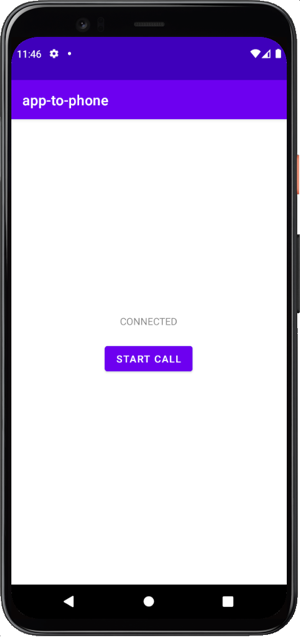
を押す。 Ctrl + R キーを押してアプリをビルドし、再度実行してください。ログインに成功すると START CALL ボタンをクリックする:
In-Appで音声通話をする
Android Client SDKを使用して、アンドロイドアプリから電話に音声通話をかける。
手順
1
このタスクの紹介2
Prerequisites3
ウェブフック・サーバーの作成4
Vonageアプリケーションの作成5
Vonage番号をリンクする6
ユーザーの作成7
JWTの生成8
Androidプロジェクトを作成する9
パーミッションの追加10
メイン画面の構築11
クライアントの初期化12
電話をかける13
通話を終了する14
次はどうする?