RCSエージェント・ビルダー[BETA]
Vonage RCS エージェントビルダーは、RCS (Rich Communication Services) エージェントを管理するための合理化されたプロセスを提供します。開発者とオペレーションチームは、RCSエージェントのセットアップ、検証、デプロイメント、モニタリングを一元化することで、キャリアや地域をまたいだキャンペーンを効果的に管理することができます:
- ダッシュボードの一元管理 - 統一されたプラットフォームでエージェントを作成、設定、監視。すべての管理ツールに一箇所でアクセスし、操作を簡素化します。
- 自動エージェント検証 - RCS Agent Builderの検証プロセスを使用して、お客様のビジネスアイデンティティを認証します。Verifyされたエージェントは、メッセージの信頼性を向上させ、不正アクセスを防止します。
- キャリアへの直接配備 - 管理インターフェイスから直接、選択したキャリアと国にエージェントを展開。ローンチ前に適切なコンフィグレーションとコンプライアンスを確認。
- 詳細なエラー処理 - このプラットフォームは、セットアップ、検証、配備中の問題の特定と解決を支援するために、きめ細かなエラーコードを提供する。
- 米国および国際向けのオンボーディングフロー - エージェントビルダーでは、ウィザードの早い段階で国や通信事業者の選択画面が表示されるようになり、米国エージェントと海外(INTL)エージェントに対して、それぞれ異なるオンボーディング体験を提供するようになりました。
Account:ダッシュボードにRCS Agent Builderが表示されない場合、またはこれらの機能へのアクセスに問題がある場合は、Vonageアカウントマネージャにお問い合わせください。
RCSエージェントビルダの使用
RCSのエージェント管理プロセスは、エージェントの作成から展開、そして稼働中の監視に至るまで、明確な手順に従って行われます。
はじめに RCSエージェントビルダーにアクセスする.
それから、 エージェントの作成と設定:
ステップ1: 新しいRCSエージェントを作成する
ステップ2: 通信事業者および国の選択
ステップ3: ビジュアル・デザインの定義
ステップ4: エージェントアプリケーションの設定
ステップ5: エージェントのテスト
ステップ6: ブランドの検証
ステップ7: 運送業者の要件に関する詳細情報を提出する
ステップ8: エージェントの確認と提出
RCSエージェントビルダーにアクセスする
以下のリンクをクリックすると、RCS Agent Builderにアクセスできます:
または Vonage API Dashboard 内から移動してください:
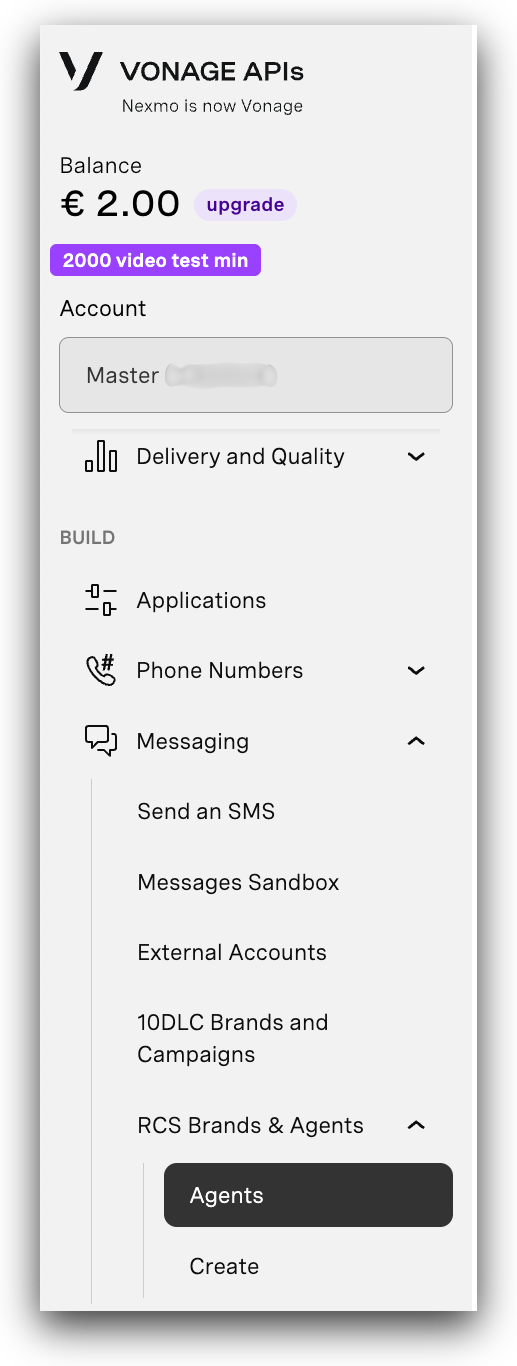
- Vonage API Dashboardにログインします。
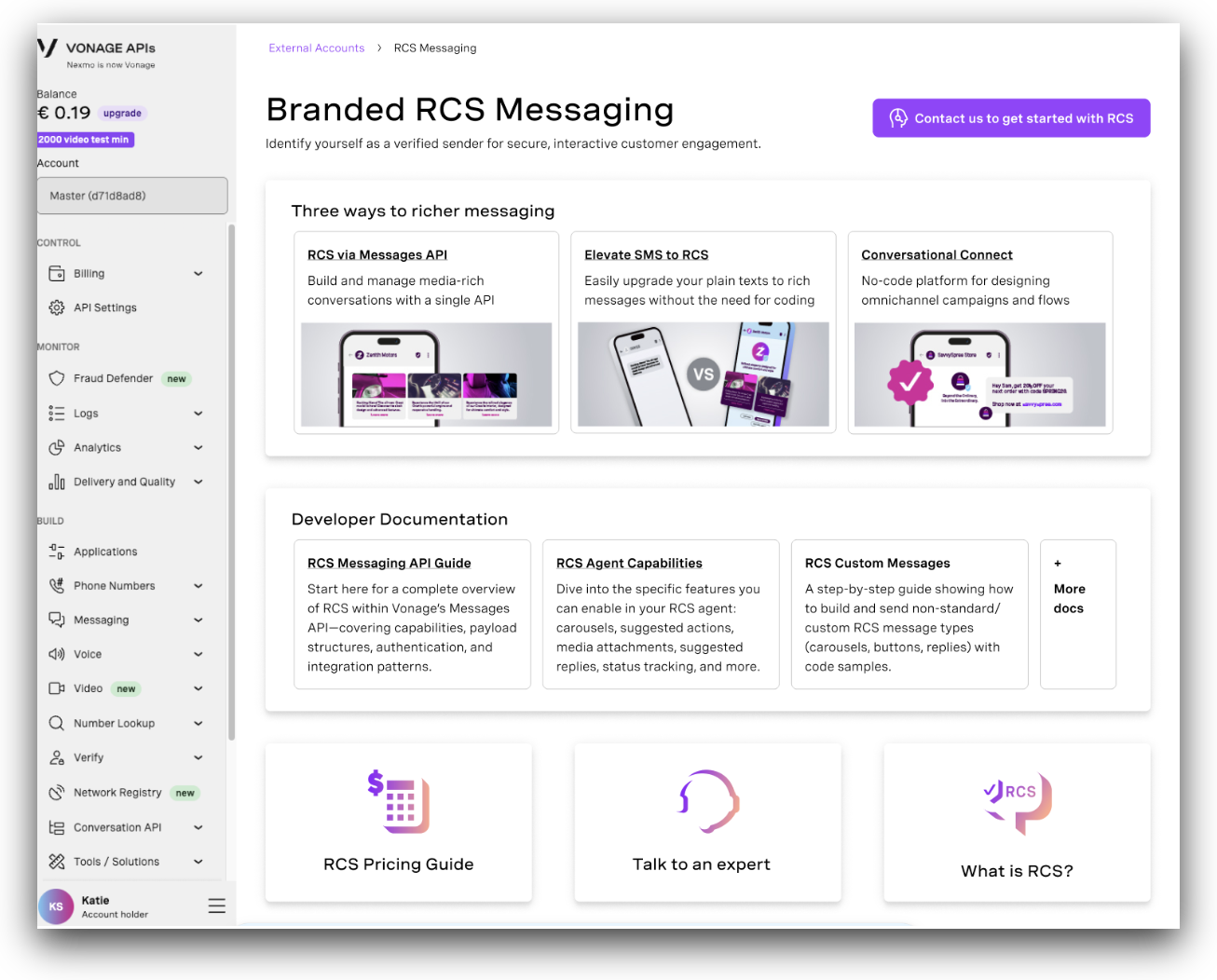
- こちらへ メッセージング > RCSエージェントビルダー.RCS Messagingページが開きます。このランディングページでは、RCSの機能を調べたり、価格を確認したり、開発者向けドキュメントを開いたりできます。
アカウントでRCSが有効になっていない場合、右上に「お問い合わせ」ボタンが表示されます:
If RCS is enabled for your account, you will see the button to Build a new RCS agent:
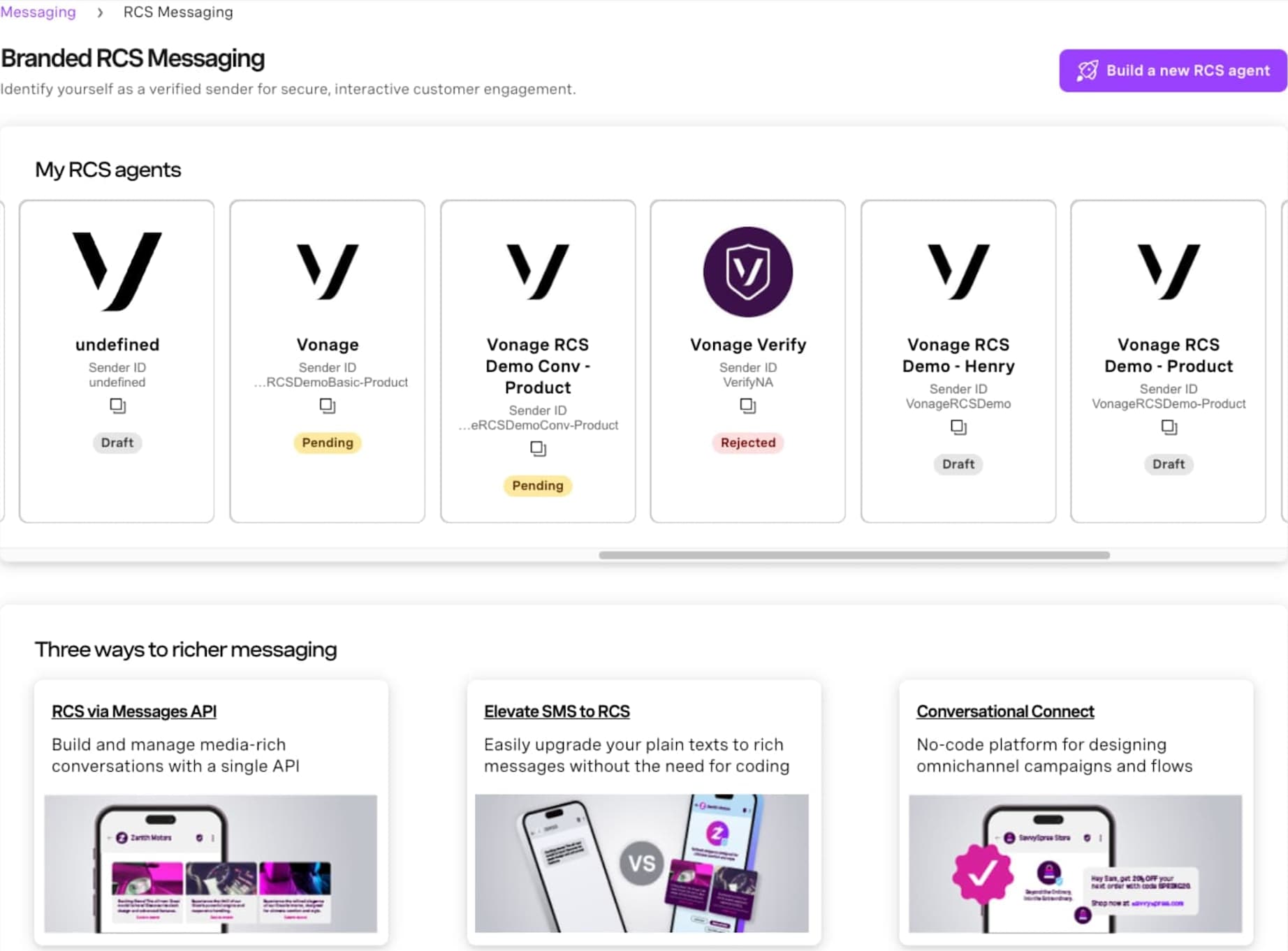
- 新しいエージェントの作成を開始するには、以下のボタンをクリックします。 新しいRCSエージェントを構築する ボタンをクリックする。
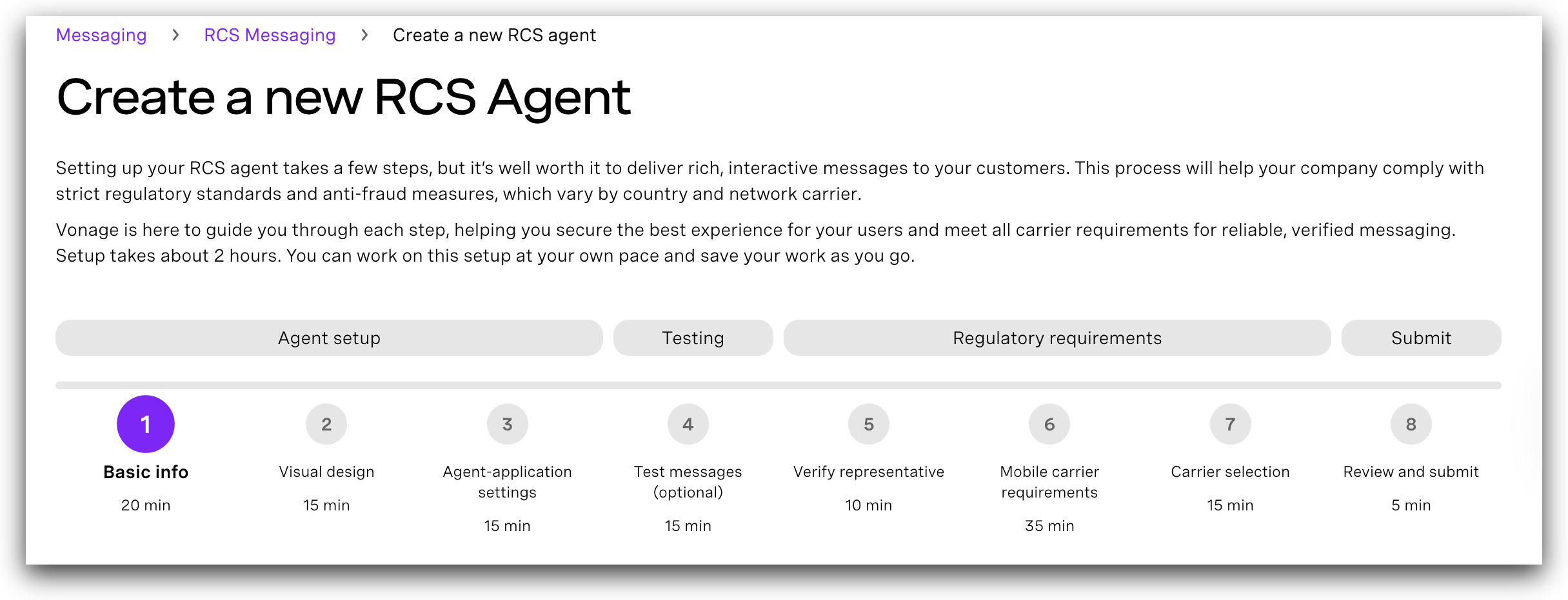
エージェントの作成と設定
Vonage APIダッシュボードから新しいRCSエージェントをセットアップします。このプロセスでは、エージェントの登録、ビジュアル・アイデンティティの定義、アプリケーションの設定を行います。
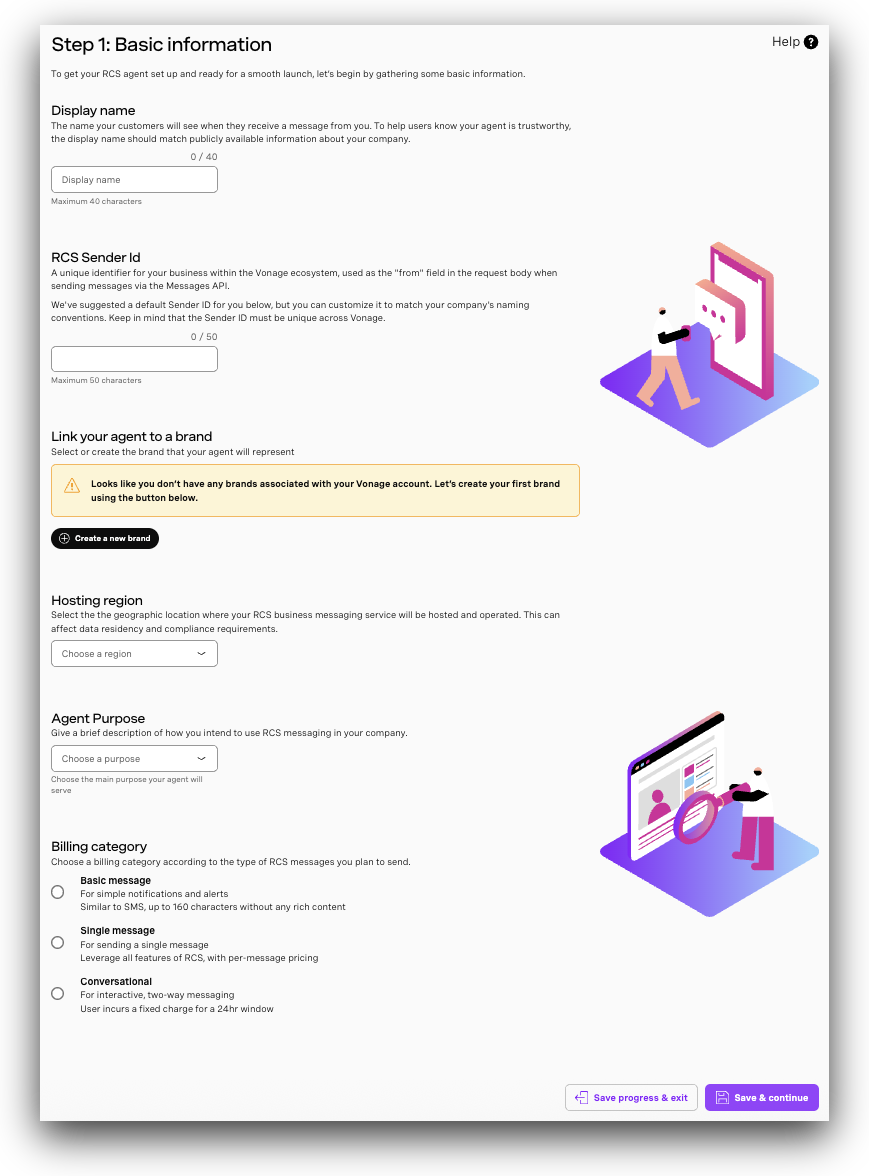
新しいRCSエージェントを作成する
- RCSエージェントの作成フォームで、必要なフィールドをすべて入力します:
| フィールド名 | 説明 |
|---|---|
| エージェント表示名 | ユーザーには、メッセージングアプリ上であなたのエージェントの名前が表示されます。 |
| RCS送信者ID(後から変更不可) | Vonageプラットフォーム上の固有の送信者識別子です。Vonage社内の利用のみを目的としており、エンドユーザーには表示されません。空欄にしたり、空白を含めたりすることはできず、作成後の変更もできません。 |
| ブランドの詳細 | 対外的に使用する事業名とその詳細情報。これらは複数のRCSエージェント間で共有可能です。 |
| Vonage アカウントマネージャーのメールアドレス | Vonageアカウントマネージャーのメールアドレス。これにより、担当者が適切なアカウントチームに割り当てられます。 |
| エージェントの説明 | ユースケース(後から変更することはできません)。ラジオボタンから、送信するメッセージの種類を選択してください:ワンタイムパスワード(OTP)、トランザクション、プロモーション、またはマルチユース。 注:OTPはマルチユースエージェントでは実行できません。慎重に選択してください。この選択は、その後のキャリアの承認要件に影響します。 |
| 開催地域(後から変更不可) | RCSビジネスメッセージングサービスをホストおよび運用する地域を選択してください。この選択は、データの保存場所およびコンプライアンス要件に影響します。利用可能なオプション:北米、欧州、アジア太平洋。 |
| ユースケース(後から変更不可) | ラジオボタンの選択肢から、送信するメッセージの種類(ワンタイムパスワード(OTP)、取引関連、プロモーション、または複数回利用可能)を選択してください。 注:OTPはマルチユースエージェントでは実行できません。慎重に選択してください。この選択は、その後のキャリアの承認要件に影響します。 ブラジル向けの注意事項:マルチユース・エージェントはサポートされていません。複数のメッセージタイプ(例:トランザクション用およびプロモーション用)が必要なユースケースの場合は、ユースケースごとに個別のエージェントを作成する必要があります。 |
| 請求区分(後で変更することはできません) | 課金モデルを指定します:「非対話型」(A2PおよびP2Aのメッセージ単位課金)または「対話型」(双方向メッセージングのセッション単位課金)。米国エージェントへの注意:現在、対話型課金は適用されません。詳細については、 RCS 請求ガイド. |
| メッセージの種類 | エージェントが送信するRCSメッセージの種類を選択してください(例:米国向けは「Rich」、「Rich Media」、国際向けは「Basic」、「Single」)。 |
再販業者ですか? 他のブランドや企業に代わってこのエージェントを作成する場合は、 再販業者 ステップ 1 の上部にあるチェックボックス。「はい」を選択すると、以下の情報を入力するための追加のフィールドが表示されます。 販売代理店向けPOC用メールアドレス — エージェントのステータスに関するすべての通知を受け取る、再販業者の担当者様のメールアドレス。
米国在住のエージェントのみ: 米国をターゲット国として選択した場合、複数国の選択は無効になります。他の国については、別途エージェントを作成する必要があります。米国向けのエージェントでは複数の国をテストすることはできませんが、INTL向けのエージェントでは複数の国をテストすることができます。
ブランドの詳細
運送業者への提出に必要な追加の事業者登録情報を収集するための「ブランド詳細」モーダルが利用可能になりました。以下の項目が収集されます:
| フィールド名 | 説明 |
|---|---|
| 組織名(正式名称) | 税務書類に記載されているものと完全に一致する正式な登録商号。 |
| 法人形態 | 事業体の法的形態(例:株式会社、LLC、合名会社など)。 |
| 法人形態 | 規制上の目的における事業体の分類(例:非上場企業、上場企業)。 |
| 登録国 | 貴社の事業が法的に登録・設立されている国。 |
| 連邦納税者番号 | 9桁の連邦納税者番号/EIN(例:12-3456789)。米国代理店には必須です。 |
| 銘柄記号 | 上場企業の銘柄コード(非上場企業の場合は空欄のままにしてください)。 |
| 住所(1行目/2行目) | 登録済みの事業所の住所。 |
| 都市/州/郵便番号 | 登録済みの事業所の住所について、市、州/都道府県、および郵便番号をご入力ください。 |
- クリック 保存して続ける をクリックして次のステップに進む。
通信事業者および国の選択
国および通信事業者の選択は、ステップ2(ウィザードの初期段階)に移動されました。これにより、国ごとの要件が早い段階で明確になり、プロセスの後半での手戻りを減らすことができます。
の中で 通信事業者および国の選択 ステップでは、ドロップダウンリストを使用して、国別にキャリアを選択します。
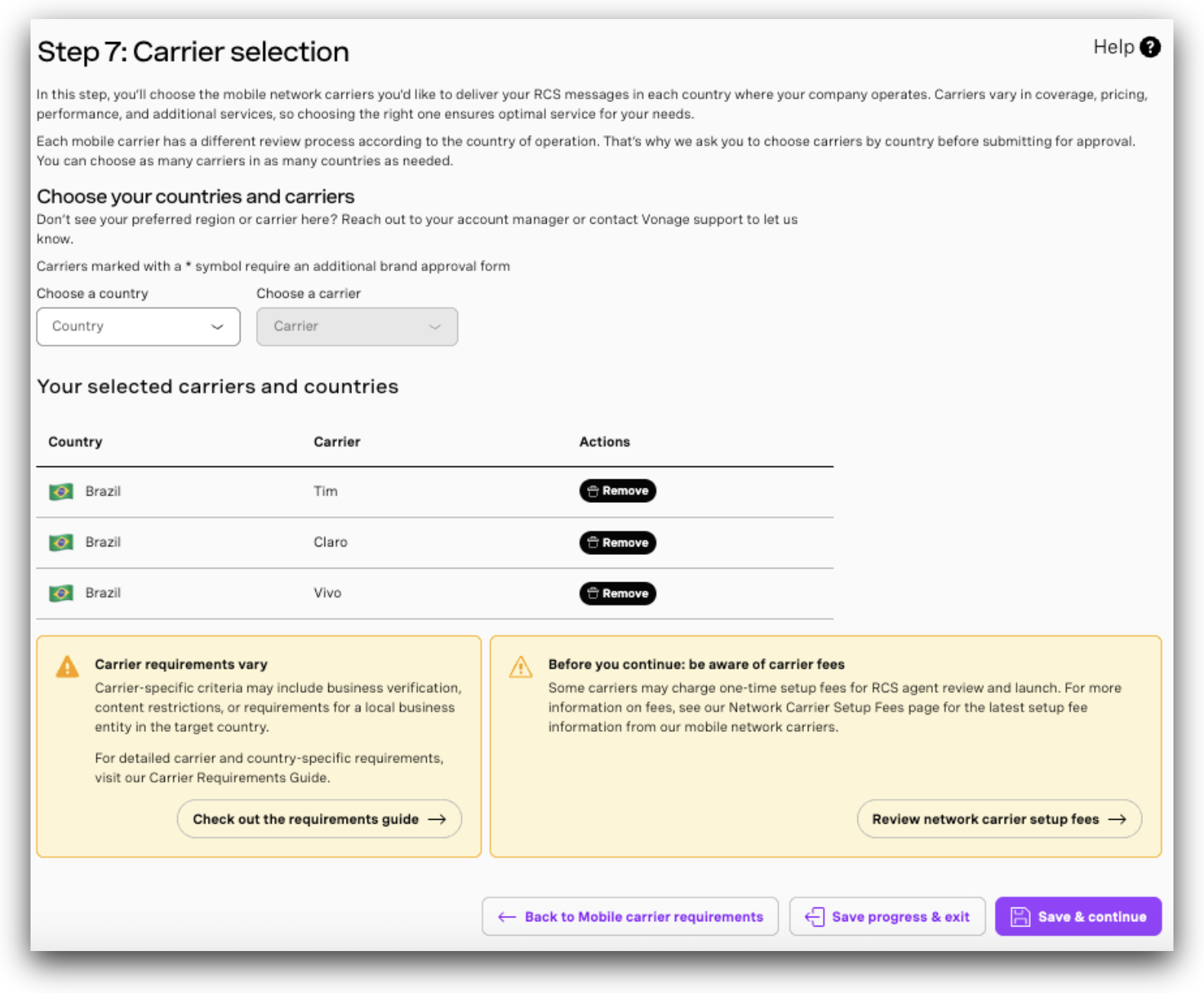
- 希望するキャリアをそれぞれ追加し、RCSメッセージの送信を予定しているすべての地域をカバーしていることを確認する。
- 各国ごとに固有の要件がある場合がありますが、それについては今後の手順で明らかになります。
- 米国の捜査官: 選択できるのは米国の通信事業者(AT&T、T-Mobile、Verizon)のみです。米国のエージェントについては、複数国の選択はサポートされていません。
- INTLのエージェント: 複数の国や通信事業者を選択できます。
スペインに関する注記: スペイン向けのキャリア承認ステータスは、承認後もポータル上で「保留中」のまま表示される場合があります。ステータスの更新情報は、別途メールにて rbm-support@vonage.com.
- クリック 保存して続ける 続行するには。
ビジュアル・デザインの定義
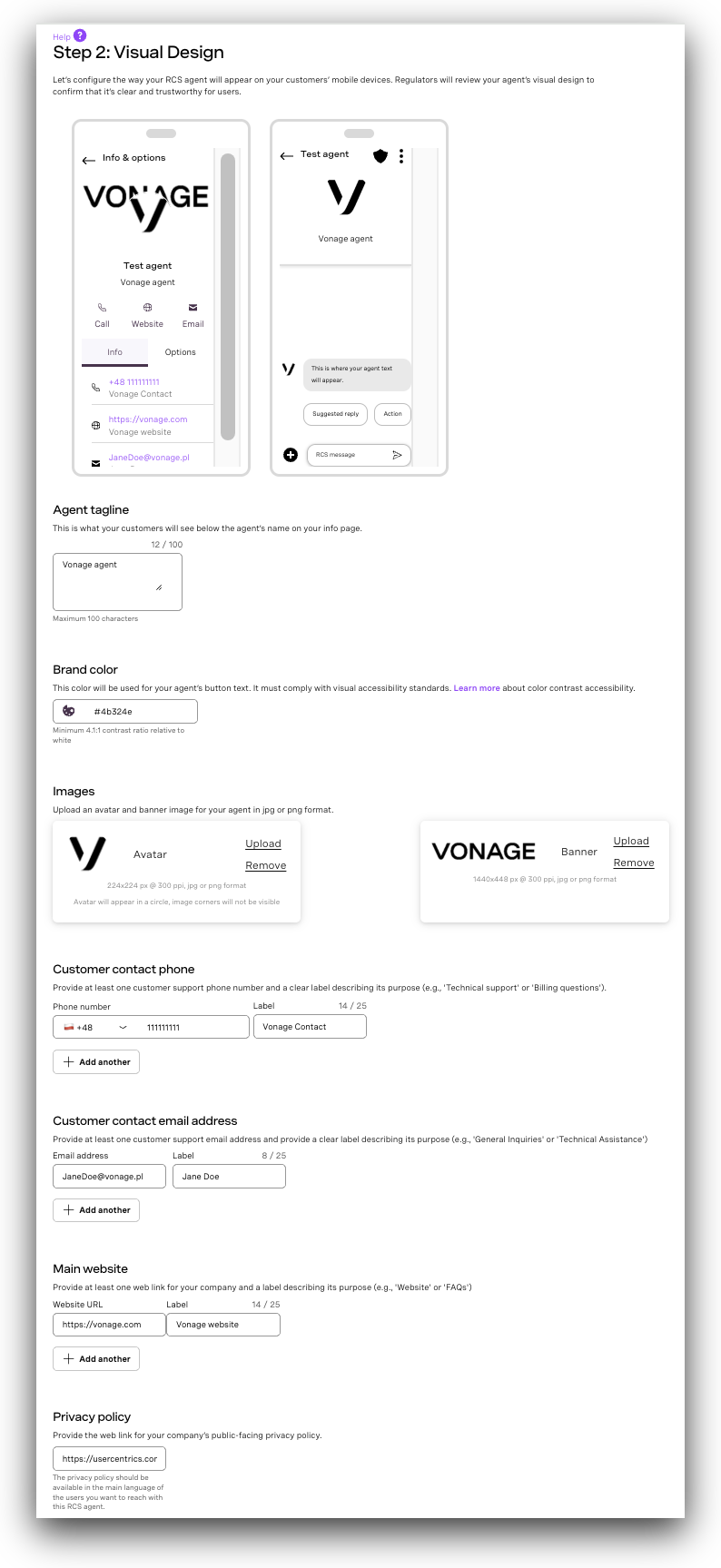
- ビジュアル・デザイン・セクションでは、以下の項目を入力する。 ブランディング要素:
ディスプレイとビジュアル・アイデンティティ:
| フィールド名 | 説明 |
|---|---|
| エージェントのキャッチフレーズ | エージェントの目的や価値を要約した、ブランドに沿った簡潔なフレーズ(100文字以内)。米国エージェントの場合:これはスローガンであってはなりません。顧客への案内となる内容である必要があります(例:「Vonageから即座にサポートや最新情報を受け取れます。」)。 |
| ブランドカラー | 可読性に関するWCAG 2.1のコントラスト比4.5:1を満たす、UI要素で使用される主色(16進数表記、例:#000000)。 |
| バナー画像 | 送信者のプロフィール上部に表示される画像。JPEG/JPG または PNG、1440×448 ピクセル、最大サイズ:200 kB。注:バナー画像は Android ユーザーにのみ表示されます。 |
| ロゴ画像 | 送信者のアバター画像。JPEG/JPG または PNG、224×224 ピクセル、最大サイズ:50 kB。 |
連絡先
| フィールド名 | 説明 |
|---|---|
| サポート電話 | E.164形式のエンドユーザー連絡先電話番号(例:+1234567890)。これはエンドユーザー向けのカスタマーケア用であり、社内の依頼者用ではありません。米国のエージェントの場合:米国の電話番号である必要があります。 ドイツおよび英国の場合、貴社にカスタマーサービス用の電話番号がない場合は、この欄を空欄のままにしておいてください。 |
| 電話ラベル | 電話番号を表すラベル(例:"Customer Care"、"Support")。 |
| サポートEメール | エンドユーザー向けカスタマーケアの公式連絡先メールアドレス(標準形式、例: support@brand.com). これは社内の依頼者向けではありません。 |
| Eメールラベル | メールの表示ラベル(例:「ヘルプデスク」、「お問い合わせ」)。 |
| ウェブサイトURL | ブランドの公式ウェブサイト(https:// で始まるもの)。 |
| ウェブサイト・レーベル | ウェブサイトリンクの横に表示するラベル(例:「Visit Us」)。 |
法的情報
| フィールド名 | 説明 |
|---|---|
| プライバシーポリシーURL | 当該ブランドのプライバシーポリシーへの一般公開リンク。URLは「https://」で始まり、英語で記載されており、企業のウェブサイトと同じドメイン内にある必要があります。 |
| 利用規約URL | 利用規約へのリンク先となる公開URL。URLは「https://」で始まり、英語で記述され、事業者のウェブサイトと同じドメイン内に存在する必要があります。 |
- メッセージングインタフェースでエージェントがどのように表示されるかをプレビューします。
- クリック 保存して続ける を前進させる。
エージェントアプリケーションの設定
このセクションでは、エージェントがアップデートを送受信し、イベントをトリガし、他のアプリケーションと対話できるように、必要な接続を設定します。
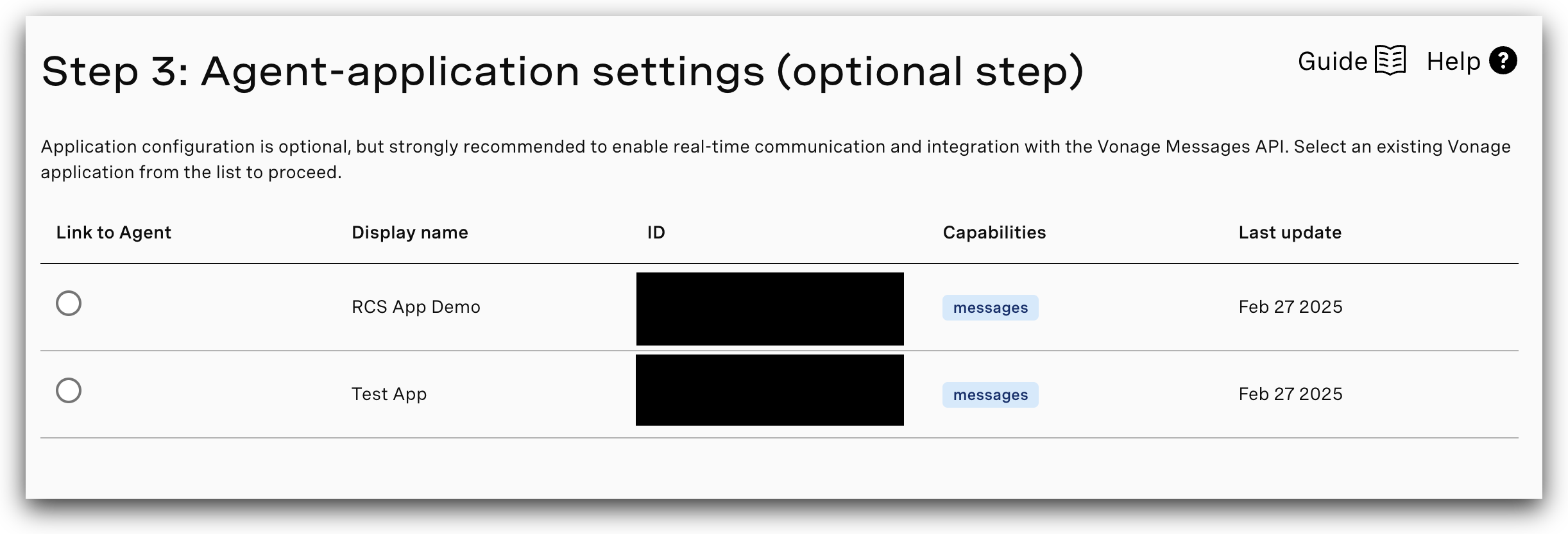
- 以下のいずれかを行う:
- リストから既存のアプリケーションを選択します。
- クリック 新規アプリケーションの作成 を新規登録する。
- 設定が完了したら 保存して続ける.
エージェントのテスト
エージェントを設定した後、エージェントが配備可能であることを確認するためにテストを進めます。
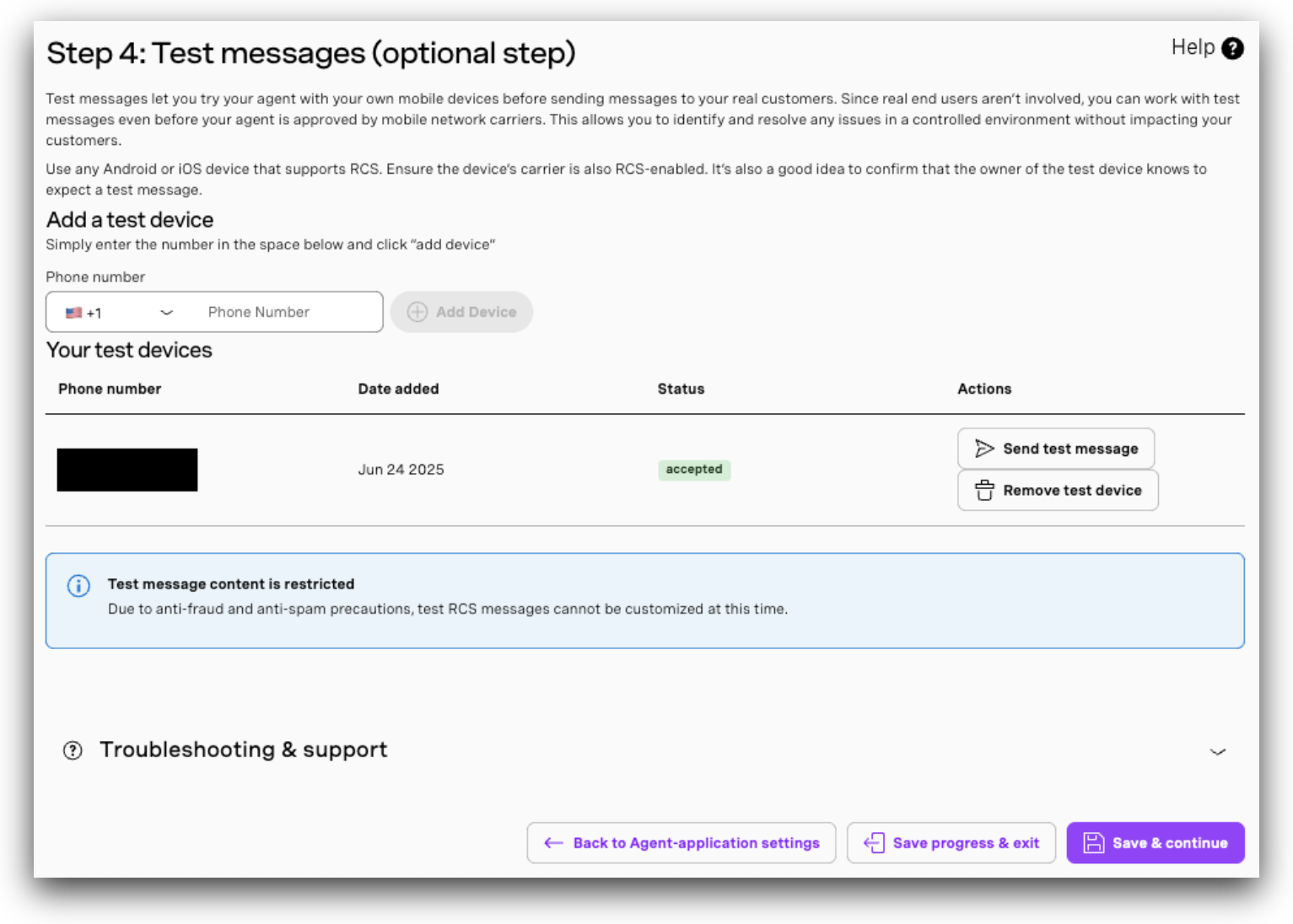
テストデバイスの追加
テスト・デバイスを追加する前に、そのデバイスがRCSテスト用に設定されていることを確認する必要があります:
- お使いのデバイスでRCSがサポートされているかどうかを確認するには、以下を参照してください。 RCS対応デバイス.
- RCSチャット機能を有効にする:作業を進める前に、テスト端末でRCSが有効になっていることを確認してください:
- Android:「メッセージ」アプリを開き、「設定」に移動して、「チャット機能(RCS)」がオンになっており、接続されていることを確認してください。
- iPhone(iOS 18以降):[設定] > [メッセージ] > [RCSメッセージ] の順に選択し、設定を切り替えてRCS機能を有効にしてください。なお、iPhoneでのRCSは、特定の通信事業者を通じてのみ利用可能です。
参照 自分のデバイスでRCSが有効かどうかを確認するには? をご覧ください。
デバイスの設定が完了したら、それをテストデバイスとして追加し、制御された環境でエージェントのセットアップを検証することができます:
- Test Messagesステップで、1つ以上の電話番号を入力します。 E.164フォーマット)のテスト機器に関連する。
注:このフェーズでは、許可リストに登録されたテスト端末のみがRCSテストトラフィックを受信できます。エージェント1つにつき、最大50台のテスト端末を追加できます。米国を拠点とするRCSエージェントの場合、エージェントが参加キャリアへの登録を完了し、承認を受けた後にのみテストを開始できます。エージェントがテスト可能な状態になったら、Accountマネージャーからご連絡いたします。
- RBMテスターの案内への対応(Google RBMプロバイダーのみ):電話番号が許可リストに登録されると、SMSでGoogle RBMテスターへの招待が届く場合があります。案内が表示されたら、「テスターになる」をクリックまたはタップし、確認画面が表示されるまで待ってから、次の手順に進んでください。
- 「テストメッセージを送信」をクリックして、リリース前にテストメッセージを送信し、機能が正常に動作することをVerifyしてください。
注:テストデバイスを追加した後、ポータルから、またはMessages APIを通じてRCSメッセージを送信できます。
- 必要なテストデバイスを追加したら 保存して続ける をクリックして検証プロセスを進める。
ブランドの検証
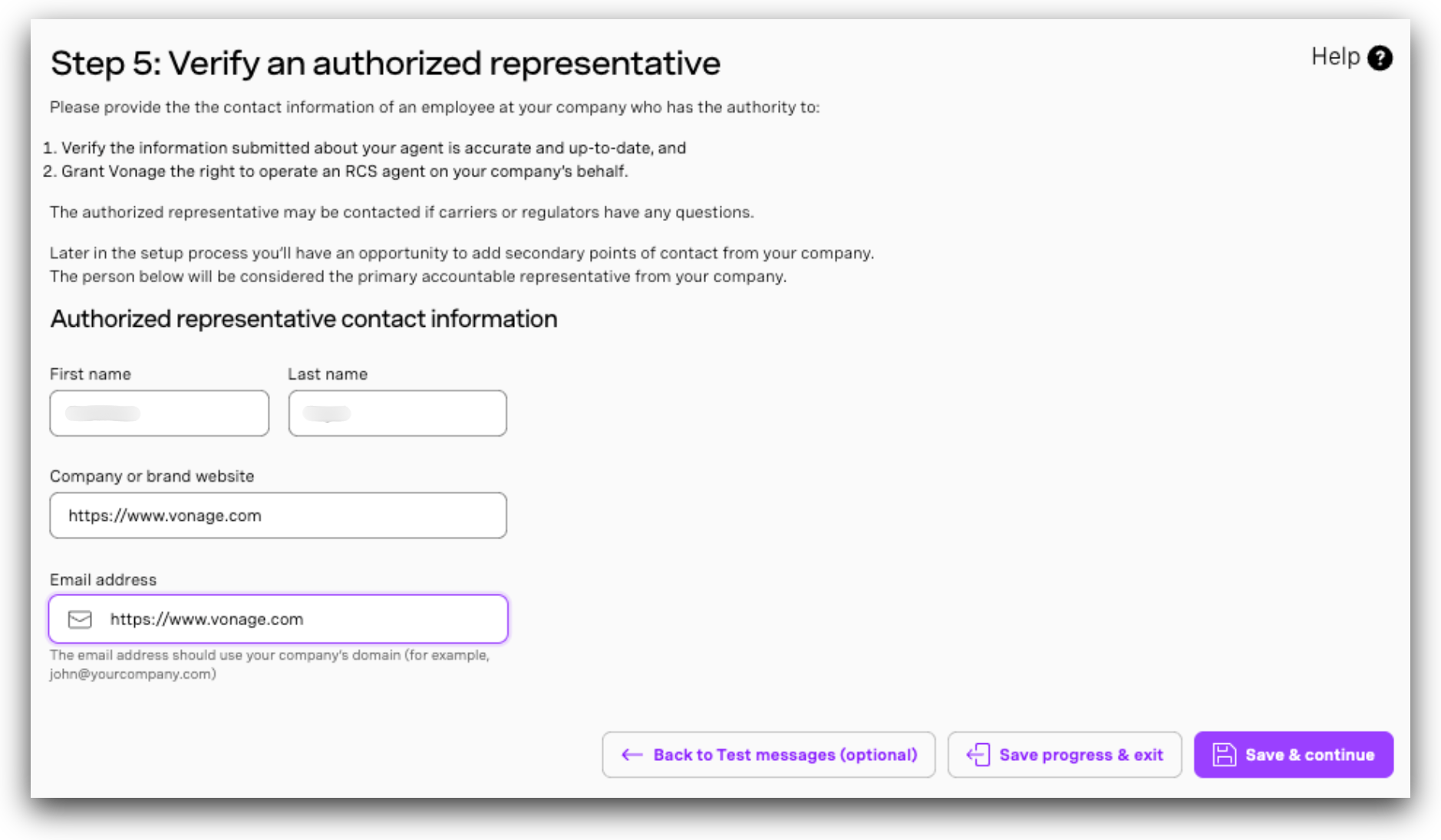
エージェントの認証は、お客様のビジネスアイデンティティを確認し、Vonageがお客様に代わって操作することを許可するために必要です。Verifyされると、エージェントはRBMメッセージング機能と信頼された送信者のステータスにアクセスできるようになります。お客様は、お客様の権限と提出されたエージェント情報の正確性を証明できる、ブランドの検証済み従業員の連絡先情報を提供する必要があります。
ブランド検証は、エージェントをどのキャリアでも初回起動するために提出する前に完了する必要があります。認証は、エージェントがいくつのキャリアで開始されるか、またはこれらの開始がGoogleによって管理されるかキャリアによって直接行われるかにかかわらず、エージェントごとに1回のみ必要です。承認されると、承認されたネットワーク上のRBM対応ユーザーにエージェントが表示され、機能するようになります。
以下のような形で:
- お客様の組織の身元を確認できる権限のある代表者の連絡先情報を提供してください。この個人は、エージェントの詳細を確認し、RCSサービスプロバイダとしてのVonageの役割を承認する権限を持っている必要があります。代表者のフルネーム、会社のEメールアドレス、電話番号、役職を記入してください。
- クリック メールアドレスをVerifyし、保存して続行する。 をクリックして検証を開始し、保存する。
注:送信後、Googleから、権限のある代表者に対し、代理人の詳細情報を確認するよう求めるメールが届きます。受信トレイ(スパムフォルダも含む)を定期的に確認してください。Vonageでは、返信の際にVonageアカウントの連絡先をCCに含めることをお勧めします。これにより、当該担当者が最新情報を確実に把握できるようになります。米国でのサービス開始プロセスにおける一連の流れの詳細については、以下をご覧ください。 米国RCS登録および運用開始の手順:手順と予想される流れ.
ブランド検証を理解する
| 質問 | 回答 |
|---|---|
| それは何ですか? | ブランド認証とは、ブランドの認証済み担当者がエージェントの登録情報を確認し、そのエージェントをメッセージングパートナーとして管理することを承認するプロセスです。この手順は、エージェントを起動する前に必須となります。 |
| どのような詳細が必要なのか? | お客様の権限および提出された代理人の詳細情報の正確性を確認できる、当該ブランドの正規従業員への連絡先情報。 |
| いつ提出すべきでしょうか? | どのキャリアにおいても、エージェントを初めてリリースする前に。 |
| 空母の打ち上げには必ず検証が必要ですか? | いいえ。確認作業は、エージェントごとに1回のみ必要です。キャリアによるサービスの開始回数や、その開始がGoogleによって管理されているか、キャリアが直接管理しているかには関係ありません。 |
| ブランドへの連絡頻度は? | Googleが管理するローンチ:ブランドへの連絡は、初回ローンチ時のみ行われます。Verifyが完了すると、その代理店は今後のすべてのGoogle管理ローンチにおいて承認された状態が維持されます。通信事業者が管理するローンチ:通信事業者は、独自の承認プロセスの一環として、ブランドに個別に連絡する場合があります。 |
運送業者の要件に関する詳細情報を提出する
本番環境でエージェントを起動するには、キャリアの承認が必要です。
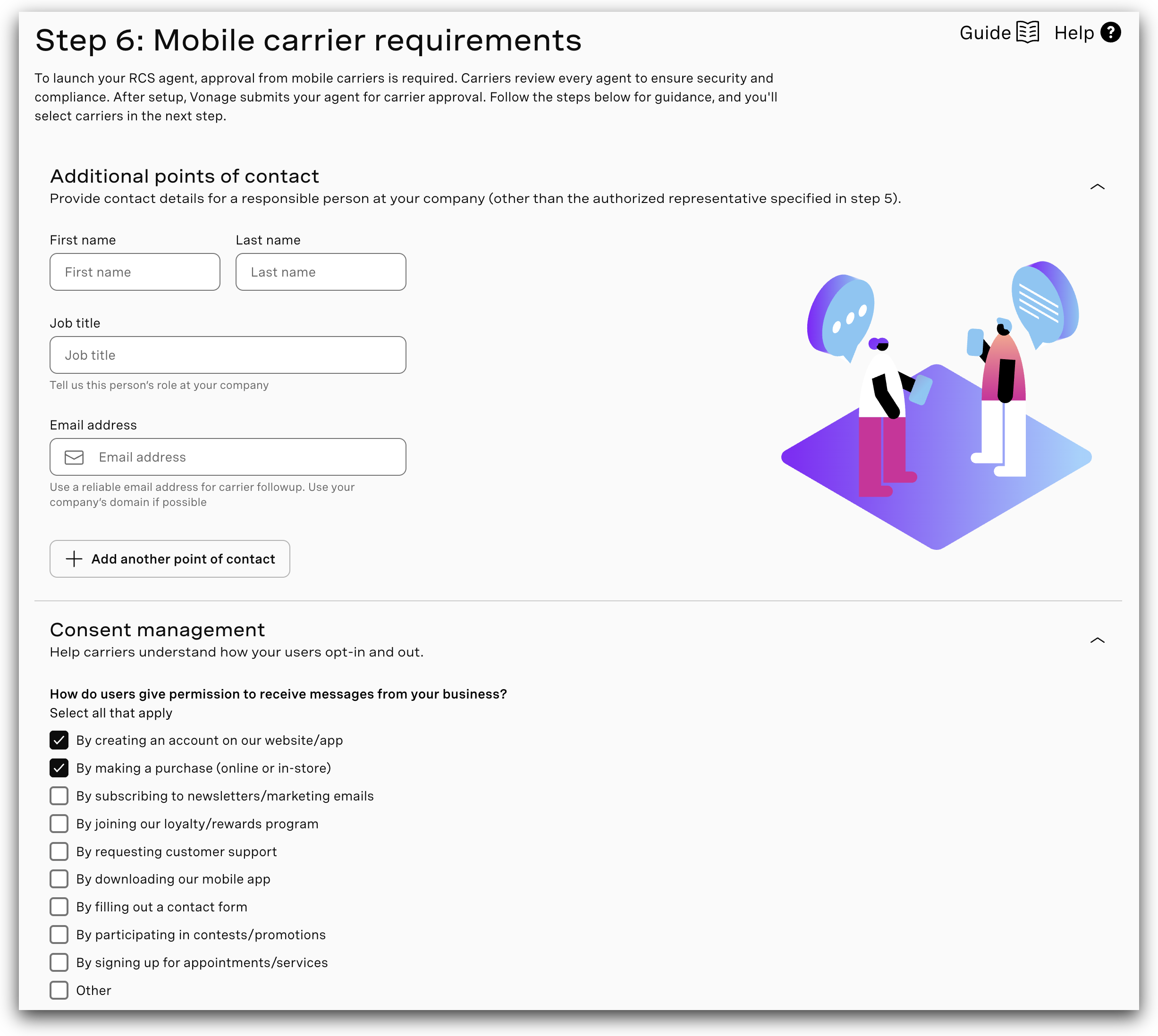
- の中で 携帯電話会社の要件 ステップでは、必要な詳細をすべて記入してください。
- 情報がエージェントに関連するビジネスプロファイルと一致していることを確認する。
- クリック 保存して最後のステップに進む.
その他の連絡先
エージェントのオンボーディングを担当するブランドの主な連絡先のフルネーム、役職、メールアドレスを記載する。
同意管理
「同意管理」セクションでは、RCSエージェントを通じて送信されるすべてのメッセージが、業界の規制、Google RBMポリシー、および顧客のプライバシーに関する期待に準拠していることを保証します。
オプトインの詳細
| 質問 | 提出物 |
|---|---|
| メッセージの受信許可はどのように行うのですか? | 該当するオプトイン方法をすべて選択してください(例:Account作成、購入、マーケティングメールの購読、QRコードまたはボタンによるアプリ内登録)。 |
| ユーザーはどこでオプトイン・プロセスに遭遇するのか? | すべての場所(ウェブサイト、モバイルアプリ、実店舗、代理店内)を指定してください。 |
| 同意ページへのリンク(該当する場合) | デジタル形式で同意を取得している場合は、関連するURLを記載してください。 |
| オプトインする際、ユーザーにはどのようなテキストが表示されるのか? | ユーザーに表示されるオプトイン通知を、メッセージの種類、配信頻度、オプトアウトの手順、利用規約およびプライバシーポリシーへのリンクを含め、正確に貼り付けてください。 |
オプトアウトの詳細
| 質問 | 提出物 |
|---|---|
| ユーザーはどのようにオプトアウトできますか? | サポートされているすべてのオプトアウト方法(例:「STOP」と返信する、配信停止ボタン、カスタマーサポート、アプリの設定など)を選択してください。 |
| オプトアウトを直ちに承認しますか? | システムがオプトアウトの要求をどのくらいの速さで処理するかを指定してください。 |
| ユーザがオプトアウトした場合、エージェントはどのようなメッセージを送信しますか? | オプトアウトを確認するための既定のメッセージを選択するか、独自の返信文を入力してください。 |
エンゲージメントの流れ
エンゲージメントフローセクションでは、RCSエージェントがユーザーとのコミュニケーションを開始するタイミングと、ユーザーがメッセージとどのようにやり取りするかを定義します。この情報を提供することで、透明性を確保し、Google RBM の承認要件をサポートし、メッセージング動作が一貫性があり、予測可能で、ユーザーの期待に沿ったものであることを確認できます。
このセクションは2つのパートに分かれている:トリガーの説明」と「相互作用の説明」です。
トリガーの説明
| 質問 | 提出物 |
|---|---|
| あなたのビジネスがユーザーに最初のメッセージを送るきっかけは何ですか? | 関連するトリガーをすべて選択してください(購入完了、Account作成、配送状況の更新、予約リマインダー、認証リクエスト、プロモーションキャンペーンなど)。 |
| ユーザー1人あたり、月にどのくらいの頻度でメッセージを送信していますか? | 月間メッセージ数の目安の範囲を選択してください(例:1~2件、3~5件、6~10件)。 |
インタラクション
サポートされているすべてのインタラクションタイプ(簡単な返信、ボタン/クイックアクション、認証、注文管理、予約管理、支払い、カスタマーサポート、商品閲覧、アンケート、位置情報の共有、ファイルの共有など)を選択してください。
米国固有のフィールド - 「米国」が選択された場合にのみ表示されます
米国の航空会社による提出には、以下の追加フィールドが必須であり、宛先国として「米国」が選択されると動的に表示されます:
| フィールド名 | 説明 |
|---|---|
| プログラム概要 | 1~2段落程度の要約を作成してください。その内容には、ご自身や御社の概要、配信されるコンテンツの種類、行動喚起(CTA)の配置場所、および新規参加者がRBMプログラムに参加する方法を含めてください。他のすべての項目を入力し終えた後、ステップ7の最後にこれを追加してください。 |
| CTAの言語 | 消費者にこのプログラムへの登録を促す、具体的な行動喚起(CTA)の文言(例:「[ブランド名]からのメッセージを受け取るには『YES』と返信してください。メッセージおよびデータ通信料がかかる場合があります。『STOP』と返信すると配信を停止できます。」)。 |
| ヘルプと操作 | ユーザーが「HELP」というキーワードを送信した際に、エージェントが送信するメッセージ(例:「ヘルプについては、[URL] をご覧いただくか、[メールアドレス] までお問い合わせください。配信停止をご希望の場合は『STOP』と返信してください。」)。 |
| アラートの例/コンテンツとのやり取り | ユースケースごとに分類された、3~10個の独立したメッセージテンプレートを用意してください(例:注文確認、発送状況の更新、Accountに関する通知)。送信されるそのままの実際のメッセージ本文を含めてください。これらは、前述のユースケースおよびトリガーと一致している必要があります。 |
| オーガニックなウェブサイトへのトラフィック | 月間オーガニックWebサイトトラフィック(訪問者数)。T-Mobileベータプログラムの評価に必要です。 |
| RBM トラフィック予測(月次) | 今後送信する見込みのRCSメッセージの月間推定送信量。 |
| 既存のショートコード通信(T-Mobileのベータ版のみ) | 現在、トラフィックが発生している有効なSMSショートコードをお持ちかどうかをご記入ください。 |
| ショートコード番号/月間トラフィック(T-Mobile ベータ版のみ) | 現在ご利用中のSMSショートコード番号および月間メッセージ送信数(該当する場合)。 |
エージェント向けアクセスとデモ
エージェントアクセスセクションでは、エンドユーザがどのようにRCSエージェントを検出し、会話を開始するかを説明します。この情報は、Google RBMと通信事業者パートナーがアクセシビリティを検証し、オンボーディングフローを確認し、ユーザが貴社のビジネスとのやり取りを簡単に開始および管理できるようにするために不可欠です。正確な詳細は、レビュアーがエントリーポイントを理解し、アクセス方法がコンプライアンスに準拠し、ユーザーフレンドリーであることを確認するのに役立ちます。
このセクションでは、ユーザーがエージェントに連絡する方法、エージェントに提供される指示、および承認に必要な必須デモメディアについて説明します。
エージェントのアクセス方法
ユーザーがRCS体験にアクセスできる、関連するすべてのアクセスポイントを選択してください:
- 事業者から送信されるメッセージ(事前選択済み)
- QRコードの読み取り
- ショートコードによるSMS送信
- ウェブサイトの統合
- モバイルアプリの連携
- ソーシャルメディアへのリンク
- メールキャンペーンのリンク
- Googleビジネスプロフィール
- カスタマーサービスからの紹介
- その他(カスタムアクセス方法)
ユーザーへの案内
ユーザーが会話を始められるよう、画面に表示されるガイダンスをすべて提供してください(例:「このQRコードをスキャンして、RCSで私たちとチャットしましょう。」、「当社のウェブサイトにある『メッセージを送る』ボタンをタップしてください。」)。
デモ用メディア
| メディアの種類 | 必要条件 |
|---|---|
| 動画のURL(必須) | ユーザーがエージェントにアクセスする方法、実際のフローのサンプル、オプトアウト機能が正しく動作している様子(例:「STOP」と返信して確認メッセージを受信するなど)を示す、2~3分のデモ動画。対応形式:MP4、WebM、MOV。1ファイルあたり最大200 MB。動画は少なくとも1本必要です。 |
| スクリーンショット(任意ですが、推奨されます) | 主な操作を示すスクリーンショットをアップロードしてください:STARTメッセージによるオプトインの流れ、ウェルカムメッセージの確認、RCSメッセージのサンプル、HELPキーワードへの応答、STOP/オプトアウトの確認。画像は鮮明で、読みやすいものである必要があります。 |
注:米国の通信事業者については、Vibesが承認プロセス中に通信事業者の審査担当者が使用するためのQRコードを生成します。
クリック セーブ そして、最後のステップに進みます。
エージェントの確認と提出
プロビジョニングのためにRCSエージェントを提出する前に、すべての詳細を確認し、正確性と完全性を確認してください。
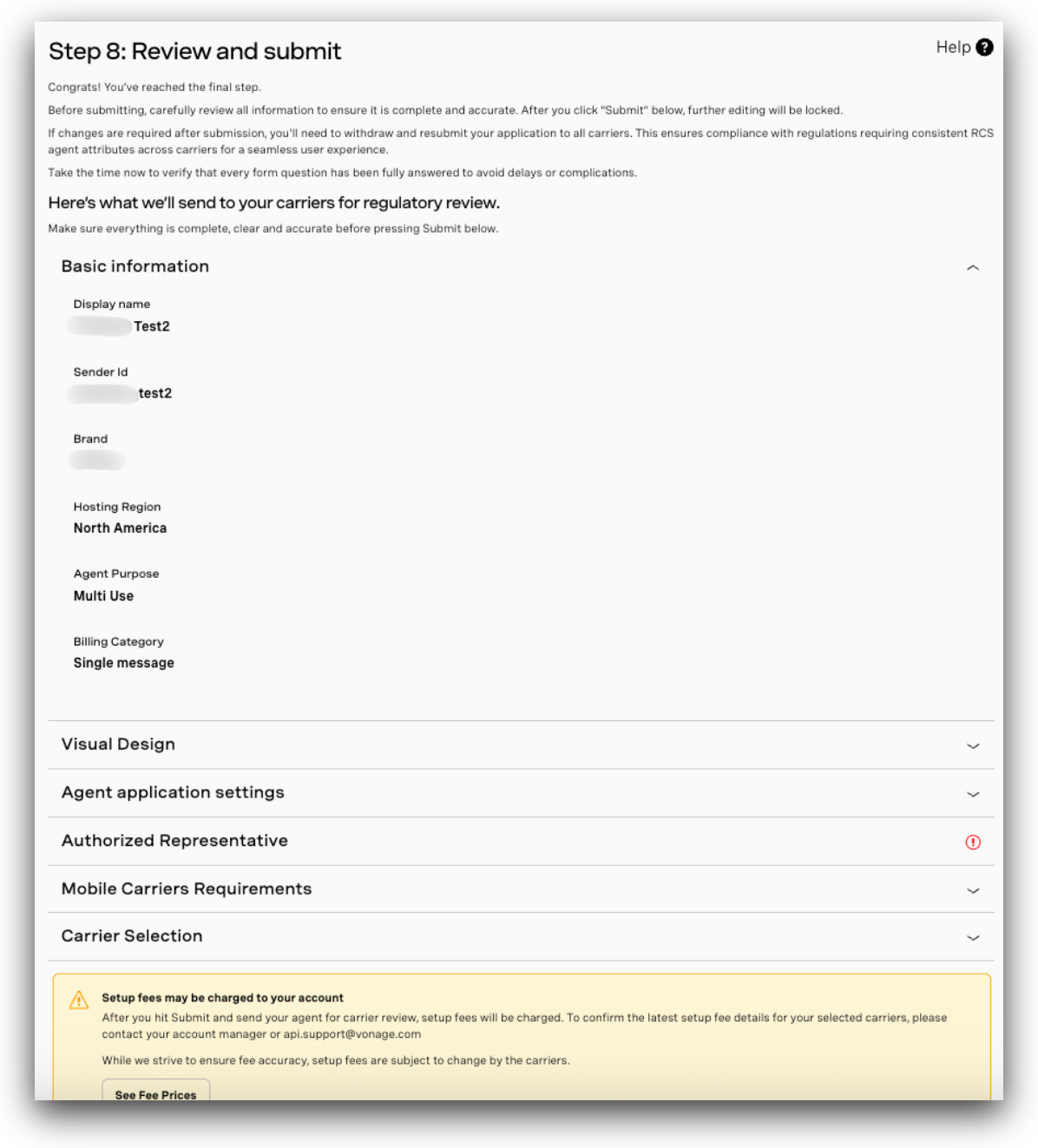
- すべての設定、ビジネス、キャリアの詳細を入念にチェックしてください。
重要:一度送信すると、ポータルを通じて情報を変更することはできなくなります。送信後に変更が必要な場合は、以下までご連絡ください。 rbm-support@vonage.com.
- 提出する前に、適用されるセットアップ料金を理解していることを確認する必要があります。
- 規約を確認し、同意したら 確認と提出 を使用して、最終処理のためにエージェントの設定を送信します。
エージェントの管理と監視
提出後、RCSエージェントの管理は 私のエージェント セクションを参照してください。
- 提出されたエージェントのステータスを表示し、進捗状況を監視し、設定の詳細にアクセスするには、マイエージェントに移動します。
- ダッシュボードを使用して、検証、キャリアの承認、ローンチのステータスを追跡します。
- について エージェント名 そして 送信者ID ウィザード全体を通じて、ページヘッダーに表示されるため、現在どのエージェントを処理しているかを把握するのに役立ちます。特に、複数のエージェントを同時に管理する際に便利です。
エージェントの編集ルール
-
キャリアにエージェントを提出していない場合: ポータルから直接エージェントの詳細情報を更新できます。ただし、課金カテゴリ、ホスティング地域、ユースケース、RCS Sender ID、その他の重要な設定項目などの主要な属性については除きます。
-
すでにキャリアにエージェントを提出している場合: ポータルからエージェントを編集することはできません。お問い合わせください。 rbm-support@vonage.com 変更を依頼する場合。このプロセスには、(1) キャリアからエージェントの展開を解除すること、(2) 依頼された変更を適用すること、および (3) キャリアによる展開承認を得るためにエージェントを再提出することが含まれます。
注:エージェントを編集する場合、選択したすべての通信事業者について、通信事業者承認フォームを再提出する必要があります。保存する前に、すべての更新内容を慎重に確認してください。リリース後にバナー、ロゴ、またはVerifyされた表示機能に変更を加える場合は、すべての通信事業者から当該エージェントの登録を解除し、承認プロセスを最初からやり直す必要があります。
エージェントのステータス詳細
キャリアに提出されると、エージェントは 申請中 状態。キャリアによる審査の結果、ステータスが 発足 または 不採用.
重要:エージェントの立ち上げを進めるために追加情報が必要な場合は、Vonageより以下の方法でご連絡いたします。 rbm-support@vonage.com.重要なアップデートを見逃さないために、このメールが許可リストに登録されていることを確認してください。
従来のRCSエージェント: API を通じて作成されたレガシー RCS エージェントは、可視性を確保するためにダッシュボードに同期されました。これらは 読み取り専用(編集不可) 表示される詳細情報が制限されたモード。