Inicializar el cliente
VoiceClient es la clase principal utilizada para interactuar con Android Client SDK. Antes de su uso, debe inicializar el cliente proporcionando una instancia de la clase Android Contexto clase.
En la parte superior de la MainActivity definición de clase client propiedad que contendrá la referencia al cliente y otherUser que contendrá el nombre del 2º usuario (el usuario al que se hará la llamada):
private lateinit var client: VoiceClient
private var otherUser: String = ""
Localice el onCreate en el método MainActivity e inicializar VoiceClient:
client = VoiceClient(this.application.applicationContext)
val config = VGClientConfig(ClientConfigRegion.US)
config.enableWebsocketInvites = true
client.setConfig(config)
NOTA: En enableWebsocketInvites No se debe utilizar el indicador de la configuración del cliente en entornos de producción. Activa las notificaciones push para asegurarte de recibir las llamadas entrantes incluso cuando la aplicación esté en segundo plano. Consulta la notificaciones push Consulta la guía para obtener más información.
El IDE mostrará una advertencia sobre la referencia no resuelta:
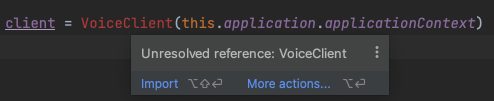
Coloca el cursor sobre el texto en rojo y pulsa Alt + Enter para importar la referencia.
Ahora en el MainActivity add helper method that hides all UI items:
private fun hideUI() {
    val content = findViewById<LinearLayout>(R.id.content)
    content.forEach { it.visibility = View.GONE }
}
Por último, rellene el cuerpo de dos métodos para permitir el inicio de sesión de usuario. Por favor, asegúrese de reemplazar ALICE_JWT y BOB_JWT con los JWT que creó en un paso anterior:
private fun loginAsAlice() {
    otherUser = "Bob"
    client.createSession(ALICE_JWT) {
        err, sessionId ->
        when {
            err != null -> {
                hideUI()
                connectionStatusTextView.visibility = View.VISIBLE
                connectionStatusTextView.text = err.localizedMessage
            }
            else -> {
                hideUI()
                connectionStatusTextView.visibility = View.VISIBLE
                connectionStatusTextView.text = "Connected"
                startCallButton.visibility = View.VISIBLE
                waitingForIncomingCallTextView.visibility = View.VISIBLE
            }
        }
    }
}

private fun loginAsBob() {
    otherUser = "Alice"
    client.createSession(BOB_JWT) {
            err, sessionId ->
        when {
            err != null -> {
                hideUI()
                connectionStatusTextView.visibility = View.VISIBLE
                connectionStatusTextView.text = err.localizedMessage
            }
            else -> {
                hideUI()
                connectionStatusTextView.visibility = View.VISIBLE
                connectionStatusTextView.text = "Connected"
                startCallButton.visibility = View.VISIBLE
                waitingForIncomingCallTextView.visibility = View.VISIBLE
            }
        }
    }
}
NOTA El tiempo de caducidad del token se fijó en 6 horas, por lo que tendrás que generar uno nuevo si es demasiado antiguo.
Construir y ejecutar
Pulse Ctrl + R botones para crear y ejecutar la aplicación.
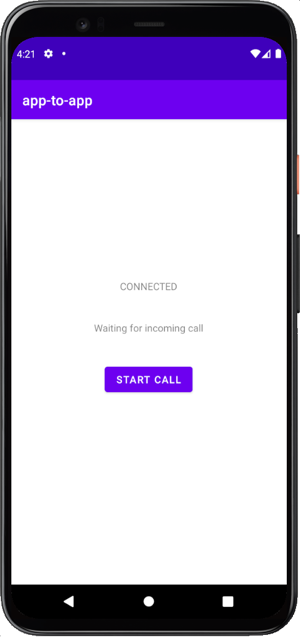
Una vez que hayas iniciado sesión correctamente, verás waiting for incoming call texto y make a call botón:
Realizar una llamada de voz de aplicación a aplicación
Realiza una llamada de voz desde una aplicación de Android a la misma aplicación de Android instalada en otro dispositivo utilizando el Client SDK de Android.