Creación de la interfaz
Para poder realizar y gestionar la llamada, es necesario añadir algunos elementos a la pantalla:
- Botón para iniciar sesión
Aliceusuario - Botón para iniciar sesión
Bobusuario - A
TextViewpara mostrar el estado de la conexión - A
Buttonpara iniciar la llamada - A
Buttonpara finalizar la llamada - A
Buttonpara atender la llamada - A
Buttonrechazar la llamada
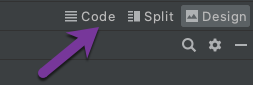
Abra el app/res/layout/activity_main.xml archivo. Haga clic en el botón Code en la esquina superior derecha:
Sustituya el contenido del archivo por lo siguiente:
<?xml version="1.0" encoding="utf-8"?>
<LinearLayout xmlns:android="http://schemas.android.com/apk/res/android"
        xmlns:app="http://schemas.android.com/apk/res-auto"
        xmlns:tools="http://schemas.android.com/tools"
        android:layout_width="match_parent"
        android:layout_height="match_parent"
        android:orientation="vertical"
        android:gravity="center"
        android:id="@+id/content"
        tools:context=".MainActivity">

    <TextView
            android:id="@+id/connectionStatusTextView"
            android:layout_width="wrap_content"
            android:layout_height="wrap_content"
            android:layout_marginBottom="40dp" />

    <Button
            android:id="@+id/loginAsAlice"
            android:layout_width="wrap_content"
            android:layout_height="wrap_content"
            android:layout_marginBottom="40dp"
            android:text="Login Alice" />

    <Button
            android:id="@+id/loginAsBob"
            android:layout_width="wrap_content"
            android:layout_height="wrap_content"
            android:layout_marginBottom="40dp"
            android:text="Login Bob" />

    <TextView
            android:id="@+id/waitingForIncomingCallTextView"
            android:layout_width="wrap_content"
            android:layout_height="wrap_content"
            android:layout_marginBottom="40dp"
            android:text="Waiting for incoming call"
            android:visibility="gone"
            tools:visibility="visible"/>

    <Button
            android:id="@+id/startCallButton"
            android:layout_width="wrap_content"
            android:layout_height="wrap_content"
            android:layout_marginBottom="40dp"
            android:text="Start call"
            android:visibility="gone"
            tools:visibility="visible" />

    <Button
            android:id="@+id/answerCallButton"
            android:layout_width="wrap_content"
            android:layout_height="wrap_content"
            android:layout_marginBottom="40dp"
            android:text="Answer"
            android:visibility="gone"
            tools:visibility="visible" />

    <Button
            android:id="@+id/rejectCallButton"
            android:layout_width="wrap_content"
            android:layout_height="wrap_content"
            android:layout_marginBottom="40dp"
            android:text="Reject"
            android:visibility="gone"
            tools:visibility="visible" />

    <Button
            android:id="@+id/endCallButton"
            android:layout_width="wrap_content"
            android:layout_height="wrap_content"
            android:layout_marginBottom="40dp"
            android:text="End"
            android:visibility="gone"
            tools:visibility="visible" />

</LinearLayout>
Controlarás la vista usando código, así que tienes que almacenar referencias a las vistas. Añade estas propiedades en la parte superior del ManActivity clase:
private lateinit var connectionStatusTextView: TextView
private lateinit var waitingForIncomingCallTextView: TextView
private lateinit var loginAsAlice: Button
private lateinit var loginAsBob: Button
private lateinit var startCallButton: Button
private lateinit var answerCallButton: Button
private lateinit var rejectCallButton: Button
private lateinit var endCallButton: Button
Ahora tienes que asignar vistas a las propiedades añadidas anteriormente y añadir funciones de llamada a los botones. Añade el siguiente código al onCreate método inside MainActivity clase (código de solicitud de permisos que aparece a continuación):
// init views
connectionStatusTextView = findViewById(R.id.connectionStatusTextView)
waitingForIncomingCallTextView = findViewById(R.id.waitingForIncomingCallTextView)
loginAsAlice = findViewById(R.id.loginAsAlice)
loginAsBob = findViewById(R.id.loginAsBob)
startCallButton = findViewById(R.id.startCallButton)
answerCallButton = findViewById(R.id.answerCallButton)
rejectCallButton = findViewById(R.id.rejectCallButton)
endCallButton = findViewById(R.id.endCallButton)

loginAsAlice.setOnClickListener { loginAsAlice() }
loginAsBob.setOnClickListener { loginAsBob() }
Para que el código compile añade estos dos métodos vacíos en la directiva MainActivity clase:
private fun loginAsAlice() {
    // TODO: update body
}

private fun loginAsBob() {
    // TODO: update body
}
Usted llenará el cuerpo de estos métodos en los siguientes pasos de este tutorial.
Construir y ejecutar
Vuelve a ejecutar el proyecto (Ctrl + R).
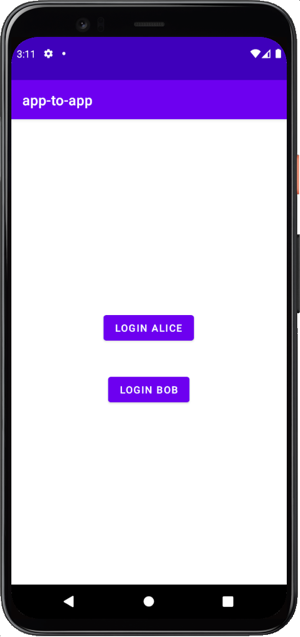
Ten en cuenta que algunas vistas están ocultas por defecto. Tras iniciar la aplicación, verás login alice y login bob botones:
Realizar una llamada de voz de aplicación a aplicación
Realiza una llamada de voz desde una aplicación de Android a la misma aplicación de Android instalada en otro dispositivo utilizando el Client SDK de Android.