Añadir permisos
Declarar permisos en Android Manifest
Añada los permisos necesarios al AndroidManifest.xml archivo (normalmente app/src/main/AndroidManifest.xml):

<?xml version="1.0" encoding="utf-8"?>
<manifest xmlns:android="http://schemas.android.com/apk/res/android"
        package="com.vonage.tutorial">

    <uses-permission android:name="android.permission.INTERNET" />
    <uses-permission android:name="android.permission.ACCESS_NETWORK_STATE" />
    <uses-permission android:name="android.permission.ACCESS_WIFI_STATE" />
    <uses-permission android:name="android.permission.CHANGE_WIFI_STATE" />
    <uses-permission android:name="android.permission.MODIFY_AUDIO_SETTINGS" />
    <uses-permission android:name="android.permission.RECORD_AUDIO" />
    ...
Solicitar permisos en tiempo de ejecución
Para solicitar permisos, añade el siguiente código al archivo onCreate método del MainActivity clase:
override fun onCreate(savedInstanceState: Bundle?) {
    super.onCreate(savedInstanceState)
    setContentView(R.layout.activity_main)

    // request permissions
    val callsPermissions = arrayOf(Manifest.permission.RECORD_AUDIO)
    ActivityCompat.requestPermissions(this, callsPermissions, 123)
}
Después de pegar el fragmento anterior pueden faltar algunas referencias a clases (importaciones). La clase que falta está marcada en rojo. Tienes que añadir las importaciones que faltan para solucionar este error. Pase el ratón sobre el texto rojo, espere a que aparezca la ventana y pulse Import (esta acción también será necesaria en los pasos siguientes).
NOTA También puedes añadir la importación que falte colocando el cursor sobre el texto en rojo y pulsando Opción + Retorno en macOS o Alt + Intro en Windows.
Ejecutar la aplicación
Ahora inicia la aplicación. Utilice el teléfono físico (con Depuración USB activada) o crear un nuevo Dispositivo virtual Android. Cuando el dispositivo virtual esté disponible pulse la tecla Launch botón:

Fíjate en el aviso que pide permiso para utilizar el micrófono:
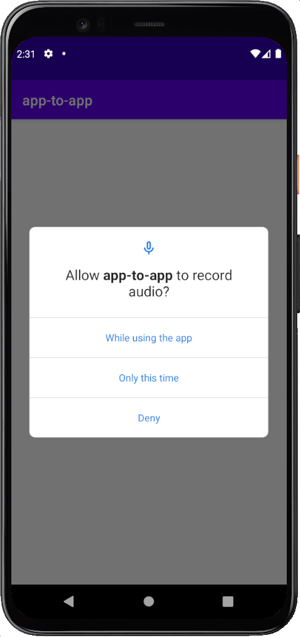
Realizar una llamada de voz de aplicación a aplicación
Realiza una llamada de voz desde una aplicación de Android a la misma aplicación de Android instalada en otro dispositivo utilizando el Client SDK de Android.