Kotlin
インターフェイスの構築
アプリの接続ステータスを表示できるようにするには、以下のように TextView ビューを画面に追加します。また、通話をコントロールするボタン(応答、拒否、終了)も追加します。の内容を置き換える。 app/res/layout/activity_main.xml ファイルを以下のようにレイアウトする:
コピー
<?xml version="1.0" encoding="utf-8"?>
<LinearLayout xmlns:android="http://schemas.android.com/apk/res/android"
        xmlns:app="http://schemas.android.com/apk/res-auto"
        xmlns:tools="http://schemas.android.com/tools"
        android:layout_width="match_parent"
        android:layout_height="match_parent"
        android:orientation="vertical"
        android:gravity="center"
        tools:context=".MainActivity">

    <TextView
            android:id="@+id/connectionStatusTextView"
            android:layout_width="wrap_content"
            android:layout_height="wrap_content"
            android:layout_marginBottom="40dp"
            app:layout_constraintRight_toRightOf="parent" />

    <Button
            android:id="@+id/answerCallButton"
            android:layout_width="wrap_content"
            android:layout_height="wrap_content"
            android:layout_marginBottom="40dp"
            android:text="Answer"
            android:visibility="gone"
            tools:visibility="visible" />

    <Button
            android:id="@+id/rejectCallButton"
            android:layout_width="wrap_content"
            android:layout_height="wrap_content"
            android:layout_marginBottom="40dp"
            android:text="Reject"
            android:visibility="gone"
            tools:visibility="visible" />

    <Button
            android:id="@+id/endCallButton"
            android:layout_width="wrap_content"
            android:layout_height="wrap_content"
            android:layout_marginBottom="40dp"
            android:text="End"
            android:visibility="gone"
            tools:visibility="visible" />

</LinearLayout>
ビュー参照を取得する
コードを使用してビューを制御するので、ビューへの参照は MainActivity クラスに追加します。これらのプロパティを MainActivity クラスである:
コピー
private lateinit var connectionStatusTextView: TextView
private lateinit var answerCallButton: Button
private lateinit var rejectCallButton: Button
private lateinit var endCallButton: Button
次に、以前に追加したプロパティにビューを割り当てる必要があります。以下のコードを onCreate メソッド MainActivity クラス(リクエスト・パーミッション・コード以下):
コピー
// init views
connectionStatusTextView = findViewById(R.id.connectionStatusTextView)
answerCallButton = findViewById(R.id.answerCallButton)
rejectCallButton = findViewById(R.id.rejectCallButton)
endCallButton = findViewById(R.id.endCallButton)
このチュートリアルの次のステップで、これらのメソッドの本体を埋めていくことになる。
ビルド&ラン
プロジェクトを再度実行する (Ctrl + R).
デフォルトではボタンが非表示になっていることに注意してください:
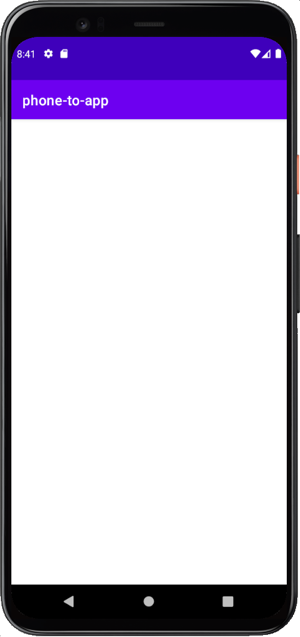
接続状態と通話コントロールボタンは、ユーザーログイン後に表示されます。次のステップで行います。