シェア:
)
スティーブは、かつてVonageチームの一員でした。彼はVonageで.NET開発者アドボケートを務め、フルスタックかつ多言語対応のソフトウェアエンジニアであり、AI/MLの専門家でもありました。
BlazorとSignalRでSMSを受信する方法
SMSメッセージの管理に関しては Vonage Messaging APIでSMSメッセージを管理する場合でSMSメッセージを管理する場合、インバウンドのSMSメッセージを受信することが最も重要です。このチュートリアルでは、SMSメッセージをアプリで受信し、リアルタイムでフロントエンドにプッシュする方法について説明します。 Blazorと SignalR コア.
コードにすぐに飛びつきたい場合は、このデモのリポジトリにある GitHub.
Vonage APIアカウントが必要です。
最新バージョンの .NET Core 3.1 SDK
Visual Studio 2019、Visual Studio for Mac、またはVisual Studio Codeのいずれかが必要です。
プロジェクト・フォルダーを置きたいディレクトリに移動し、ターミナルで以下のコマンドを実行する。
それが終わったら cd作成した ReceiveSmsBlazorフォルダを作成し code .を実行してVS Codeを起動する。あるいは ReceiveSmsBlazor.csprojファイルを開くこともできる。
このデモに必要なNuGetパッケージは2つある。
コンソールに戻って実行する:
SignalRは、中央の「ハブ」を通じてすべてのメッセージを配信する。ハブは、特定のイベントが発生すると、それに接続しているすべてのクライアントに通知する。この場合、受信するイベントはSMSメッセージである。
というフォルダを作成する。 Hubs.そのフォルダに SmsHub.csというファイルを作成し using Microsoft.AspNetCore.SignalR;をインポートします。次に、SmsHub クラスを ReceiveSmsBlazor.Hubsを作成する:
namespace ReceiveSmsBlazor.Hubs
{
    public class SmsHub : Hub
    {

    }
}ここにコードを追加する必要はない。このクラスの外側からこのコードを動かす。
APIコントローラを作成する必要があります。このコントローラで、Vonage からの SMS webhook を受信します。
プロジェクトのトップ・レベルに、新しいフォルダ Controllersという名前の新しいフォルダを作成し、このフォルダに新しいファイル SmsController.csを追加する。
を開き SmsController.csを開き、以下のusing文を追加する。
using Microsoft.AspNetCore.Mvc;
using Microsoft.AspNetCore.SignalR;
using Newtonsoft.Json;
using Vonage.Messaging;
using System.IO;
using System.Threading.Tasks;
using ReceiveSmsBlazor.Hubs;次に SmsControllerクラスを ReceiveSmsBlazor.Controllersを拡張する名前空間にクラスを作成し Controllerでアノテーションを付けます。 Routeと api/[controller]属性と ApiController属性でアノテーションする:
namespace ReceiveSmsBlazor.Controllers
{
    [Route("api/[controller]")]
    [ApiController]
    public class SmsController : Controller
    {

    }
}
SmsHub にアクセスするには、そのコンテキストを依存注入します。そのコンテキストに IHubContextというプロパティを作成します。 HubContextというプロパティを SmsControllerクラスを作成し IHubContexを引数として取るコンストラクタを追加します。 HubContextプロパティをその値に代入します。
IHubContext<SmsHub> HubContext { get; set; }

public SmsController(IHubContext<SmsHub> hubContext)
{
    HubContext = hubContext;
}
これでHubが利用可能になったので、あとは受信SMSを処理してクライアントに送信するメソッドを追加するだけだ。
という新しい非同期メソッドを追加する。 InboundSmsを返す Task.このメソッドでは、Request のボディから SMS を読み込み、SmsHub に接続しているすべてのクライアントに、受信メッセージの Msisdn(メッセージの発信元番号) と Text.
[HttpPost("[action]")]
public async Task<IActionResult> InboundSms()
{
    using (var reader = new StreamReader(Request.Body))
    {
        var json = await reader.ReadToEndAsync();
        var inbound = JsonConvert.DeserializeObject<InboundSms>(json);
        await HubContext.Clients.All.SendAsync("ReceiveMessage", inbound.Msisdn, inbound.Text);
    }
    return NoContent();
}もし、あなたがこのルートについてきているのであれば、このルートは我々のサーバー上で次のように表示されます。 api/sms/inboundsmsのようになります。Webhookを設定するときに、このルートがWebhookのターゲットになるので、このことを覚えておいてください。
コントローラとSignalRを使用するので、ミドルウェアの設定を確認する必要がある。以下を開いて Startup.csを開き、importセクションに using Microsoft.AspNetCore.ResponseCompression;をインポートセクションに追加する。次に ConfigureServicesメソッドに追加します。
services.AddSignalR();
services.AddResponseCompression(opts => {
    opts.MimeTypes = ResponseCompressionDefaults.MimeTypes
        .Concat(new []{"application/octet-stream"});
});このスニペットは、アプリケーションにSignalRとSignalR用のレスポンス圧縮を追加します。
次に必要なのは、アプリケーションにコントローラと SmsHub を使用するように指示することです。アプリケーションの Configureメソッドの Startup.csメソッドにドロップし、メソッドの最初に app.UseResponseCompression();を追加します。次に UseEndpointsデリゲートに endpoints.MapControllers();そして endpoints.MapHub("/smshub");.すべて終わったら app.UseEndpointsはこのようになる:
app.UseEndpoints(endpoints =>
{
    endpoints.MapControllers();
    endpoints.MapBlazorHub();
    endpoints.MapHub<Hubs.SmsHub>("/smshub");
    endpoints.MapFallbackToPage("/_Host");
});
さて、インバウンドのSMSを処理するための内部的なものがすべて動作し、すべてのサービスとハブが立ち上がったので、最後にフロントエンドを作成する必要がある。
コンソールで dotnet runコンソールで localhost:5001でアプリを開くと、一般的なblazorのスターターページが表示されます。
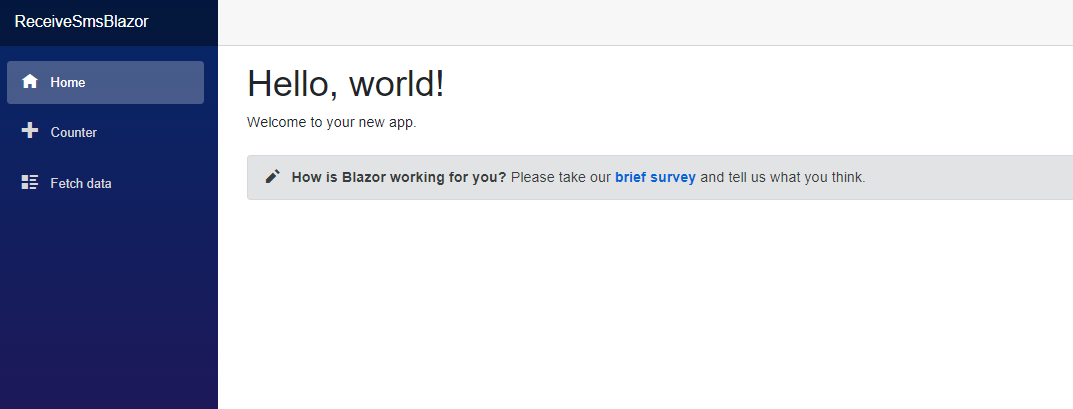 Generic Blazor
サイドのナビゲーションバーを削除したい場合は Shared/MinLayout.razorで sidebardiv.
他に必要なことはすべて Pages/index.razorにあるので、そのファイルを開く。
の2行目以下をすべて削除する。 index.razorの2行目以下を削除する。これで、SignalRクライアントをインポートし、ナビゲーション・マネージャーをインジェクトし、SignalRハブが終了したときにクリーンアップするためにIDisposableを実装することを宣言しよう。
@using Microsoft.AspNetCore.SignalR.Client
@inject NavigationManager NavigationManager
@implements IDisposable
受信メッセージをテーブルに表示します。簡単なテーブルを index.razorファイルに追加します。以下のカミソリコードを追加します。
<h1>Messages</h1>

<table class="table" id="messageList">
    <thead>
        <tr>
            <th>From Number</th>
            <th>Message</th>
        </tr>
        @foreach (var message in _messages)
        {
            <tr>
                <td>@message.FromNumber</td>
                <td>@message.Text</td>
            </tr>
        }
    </thead>

</table>foreachはページの _messagesコレクションをループし、各メッセージの FromNumberそして Text.
コントローラに戻って await HubContext.Clients.All.SendAsync("ReceiveMessage", inbound.Msisdn, inbound.Text);を呼び出して、受信メッセージの Msisdnと TextをSMSハブに接続されているすべてのクライアントに送信します。次に、ハブに接続する。次に、SMSハブに接続する方法を説明します。 @codeブロブ全体をお見せしてから、各パーツがどのように動作するかを説明します。
@code {
    private HubConnection _hubConnection;
    private List<Message> _messages = new List<Message>();
    private class Message
    {
        public string FromNumber { get; set; }
        public string Text { get; set; }
    }

    protected override async Task OnInitializedAsync()
    {
        _hubConnection = new HubConnectionBuilder()
            .WithUrl(NavigationManager.ToAbsoluteUri("/SmsHub"))
            .Build();
        _hubConnection.On<string, string>("ReceiveMessage", (from, text) =>
        {
            var message = new Message { FromNumber = from, Text = text };
            _messages.Add(message);
            StateHasChanged();
        });
        await _hubConnection.StartAsync();
    }

    public bool IsConnected => _hubConnection.State == HubConnectionState.Connected;

    public void Dispose()
    {
        _ = _hubConnection.DisposeAsync();
    }
}
次のコードでは、コンポーネントのプライベート・フィールドを宣言している。この _messagesリストがメッセージを引っ張ってくる場所です。
private HubConnection _hubConnection;
private List<Message> _messages = new List<Message>();
private class Message
{
    public string FromNumber { get; set; }
    public string Text { get; set; }
}
メソッドをオーバーライドします。 OnInitializedAsyncこれはコンポーネントが初期化されるときに呼び出されるメソッドです。このメソッドは _hubConnection(への接続)を初期化します。 SmsHub).そして ReceiveMessageコールバックのハンドラを登録します。 SmsController.したがって、イベントが発生するたびにこのメソッドが起動し、受信メッセージを _messagesコレクションに追加し StateHasChanged関数を呼び出してコンポーネントに再レンダリングの必要性を伝えます。最後に _hubConnection.
これですべてのビルドが完了したので、ngrokを使ってテストしてみよう。ngrok を使うと、ローカルマシンからサーバーへのトンネルを作成できる。IIS Expressでngrokを使用している場合は、このテーマに関する私たちの解説をチェックすることをお勧めする。 の説明を参照してください。このデモでは、dotnet CLIを使用するので、この点を心配する必要はない。プロファイル・オブジェクトの Properties/launchSettings.jsonファイルをprofilesオブジェクトで開き、アプリの名前にちなんだプロファイルが起動時に使用されます。をチェックしてください。 applicationUrlをチェックしてください。 https://localhost:5001そして http://localhost:5000.これらのうち、SSLでない方を確実に削除してから、別のコマンド・プロンプト・ウィンドウで以下のコマンドを実行してください。
5000を、SSLなしで実行するアプリのポート番号に置き換えてください。
このコマンドは、そのポートへのトンネルを構築する。これで dotnet runコマンドを使ってアプリケーションを実行できます。ngrokコンソールに戻って確認してください; あなたのアプリの一般にアクセス可能なURLが表示されます。
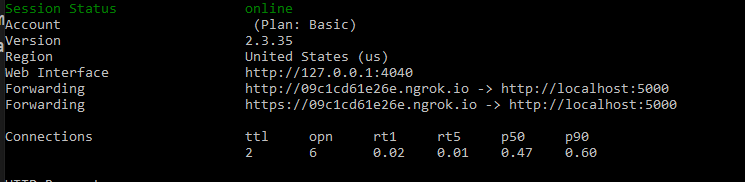 ngrok
ngrok
私の場合は http://09c1cd61e26e.ngrok.io/.そのURLにナビゲートすることで、私のアプリケーションのフロントエンドを見ることができる。
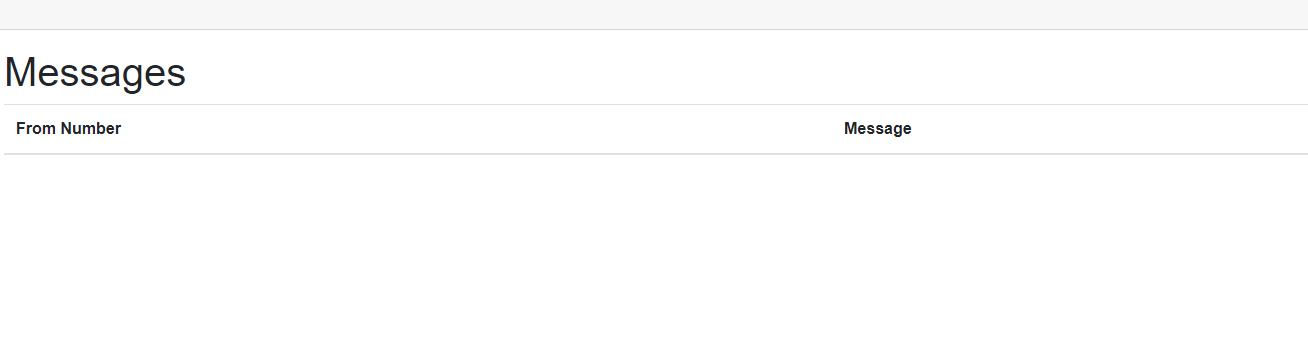 frontend
受信SMSウェブフックのルートは /api/sms/inboundsmsで、ngrokのURLをベースパスとしています。つまり、完全なルートは以下のようになります。 http://09c1cd61e26e.ngrok.io/api/sms/inboundsms.あとは 設定ページに移動し、受信メッセージの URL をルートに設定し、HTTP メソッドを POST-JSON.一番下の Save Changesボタンをクリックすれば完了です。
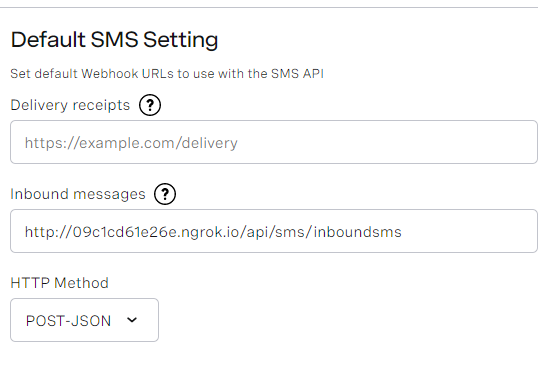 SMS settings
テストするには、このアカウントに関連付けられているVonage Numbersにテキストメッセージを送信するだけです。これはダッシュボードの 番号->あなたの番号.
メッセージを受信すると、このように表示されます。
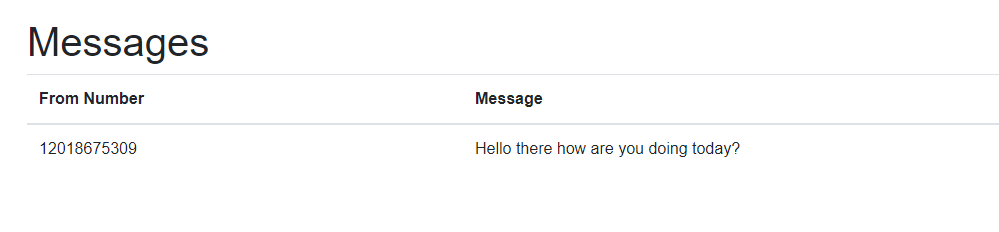 Inbound Message
これだけで、SMSメッセージがリアルタイムでアプリに入ってくるのを見ることができる。SignalR、Blazor、そしてVonage APIを組み合わせることで、クールなものが作れることは明らかだ!
このデモのコードは GitHub
Vonage API の詳細については、次のウェブサイトをご覧ください。 開発者向けウェブサイト