Compartir:
)
Oleksii es Developer Advocate en Vonage, autor y narrador. Sus intereses incluyen IA/ML, comunicaciones unificadas, tecnologías educativas, tecnologías en la nube y código abierto.
Reproducir una transmisión de audio durante una llamada telefónica con Python y Vonage
Tiempo de lectura: 12 minutos
Hay muchas razones por las que podrías querer reproducir una transmisión de audio durante una llamada. Un caso de uso habitual es cuando los desarrolladores quieren poner a la persona que llama en espera para que se relaje, y se puede reproducir música que le ayude a reducir sus niveles de estrés.
Algunos ejemplos son
Reproducción de música de espera para las personas que llaman
Conferencia telefónica: Pon música en la conferencia telefónica hasta que se alcance el quórum.
Mensaje pregrabado: resulta útil cuando Vonage no admite tu idioma en su motor de conversión de texto a voz
Buzón de voz: cuando llamas y dejas un mensaje, este se puede reproducir en una llamada posterior.
A continuación verás cómo implementar los escenarios 1 y 2. Los demás escenarios se tratan en otras entradas del blog.
También hay dos métodos para reproducir un flujo de audio en una llamada:
Utilización de un objeto de control de llamada (OCN)
Uso de la Voice API
Utilizará el método 1 para el escenario 1 y el método 2 para el escenario 2.
Los Objetos de Control de Llamada (NCCOs) proporcionan una manera conveniente de controlar una llamada entrante. Los NCCOs consisten en alguna configuración JSON que describe cómo manejar la Llamada. Existe una detallada guía de referencia sobre NCCOs donde se describen las muchas acciones que se pueden llevar a cabo. Sólo hay una acción que nos interesa en nuestros escenarios, stream. En realidad hay dos formas de utilizar la stream acción: sincrónica y asincrónica. Asíncrono significa que la persona que llama puede interrumpir el audio stream utilizando el teclado del teléfono. Hay algunas opciones de acción de transmisión que son de interés:
Sintaxis | Descripción |
|---|---|
| Una matriz que contiene una única URL a un archivo de audio MP3 o WAV (16 bits) para reproducirlo en streaming durante la llamada o la conversación. |
| Ajusta el nivel de audio de la transmisión dentro del rango |
| Si se configura en |
| El número de veces que se repite el audio antes de que finalice la llamada. El valor predeterminado es 1. Establece este valor en 0 para que se repita de forma infinita. |
Consulta la documentación para obtener más información sobre las opciones de Stream.
A continuación se muestra un fragmento de código de ejemplo para reproducir audio durante una llamada utilizando el SDK de Python de Vonage mediante la definición de un answer webhook:
@app.route("/webhooks/answer", methods=["POST"])
def answer_call():
    """
    Answer a call to your Vonage virtual number by playing music
    """
    ncco: list[NccoAction] = [
        Stream(streamUrl=[STREAM_URL]),
    ]

return [action.model_dump(by_alias=True, exclude_none=True) for action in ncco]Los formatos de archivo de audio compatibles son MP3 y WAV de 16 bits.
Ya hemos desarrollado una aplicación básica de Vonage para recibir una llamada y reproducir música durante la misma, utilizando dos escenarios. Con la aplicación básica, debes añadir tus credenciales al .env archivo e implementar la aplicación mediante GitHub Codespaces. Un Codespace es un entorno de desarrollo alojado en la nube de GitHub. GitHub Codespaces se pueden personalizar para cada proyecto, y los usuarios pueden configurar el sistema operativo basado en Linux que desean utilizar, reenviar los puertos más habituales, establecer variables de entorno, etc. También puedes editar la aplicación de partida y experimentar con ella.
Python 3.x
Para crear una aplicación, vaya a la sección Crear una aplicación en el panel de Vonage y define un nombre para tu aplicación.

Si tiene intención de utilizar una API que utilice Webhooks, necesitará una clave privada. Haga clic en "Generar clave pública y privada"; la descarga debería iniciarse automáticamente. Guárdela de forma segura; esta clave no puede volver a descargarse si se pierde. Seguirá la convención de nomenclatura private_<id de su aplicación>.key. Esta clave puede utilizarse ahora para autenticar llamadas a la API. Nota: La clave no funcionará hasta que se guarde la aplicación.
Elija las funciones que necesite (por ejemplo, Voice, Messages, RTC, etc.) y proporcione los webhooks necesarios (por ejemplo, URL de eventos, URL de respuestas o URL de mensajes entrantes). Estos se describirán en el tutorial.
Para guardar e implementar, haz clic en "Generar nueva aplicación" para finalizar la configuración. Tu aplicación ahora está lista para usar con las API de Vonage.
Bifurcar este repositorio. Ábrelo en Codespaces haciendo clic en «Crear codespace en main». También puedes implementar la aplicación con Python y ngrok. Las instrucciones para ese método se encuentran en el archivo README.
Necesitarás tu ID de aplicación de Vonage y tu private.key para que esta aplicación de ejemplo funcione.
En el panel de control para desarrolladores de Vonage de tu aplicación, haz clic en el botón «Generar clave pública y privada». Se descargará un archivo. ¡Guarda este archivo en un lugar seguro y mantén su confidencialidad!
En tu Codespace, crea un archivo llamado
.envy copia y pega en él el contenido de.env.templateen él. Sustituye el marcador de posiciónVONAGE_APPLICATION_IDpor tu propio ID de aplicación.En tu Codespace, crea un archivo llamado
private.key. Copia y pega el contenido del archivo que has descargadoprivate.keyen este archivo y actualiza el valor del marcador de posición deVONAGE_PRIVATE_KEYen tu.envpara que apunte a tu archivo de clave privada recién creado.
En la terminal de Codespace, ejecuta los siguientes comandos:
A continuación, ejecuta este comando:
Copia y pega los resultados de estos comandos en la URL de respuesta y URL del evento , de acuerdo con los campos de la configuración de las aplicaciones de Vonage.
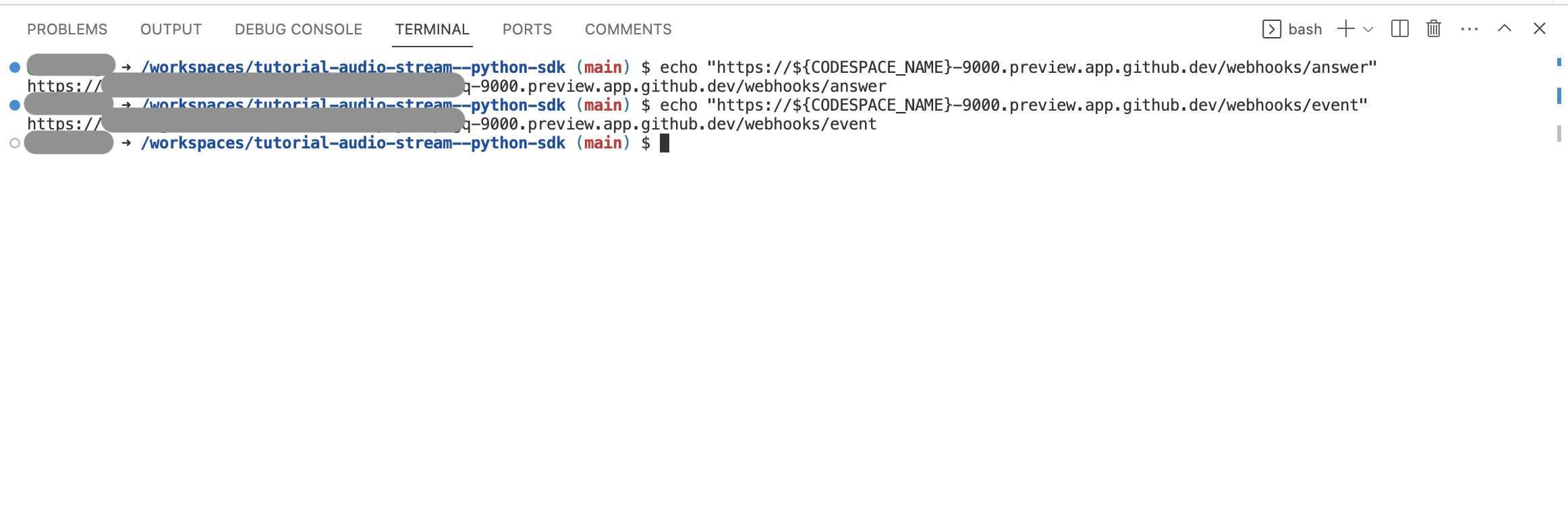 Copy the generated URLs and paste them into the Answer URL and Event URL fields in your Vonage Application settings.Transmite audio a tu llamada mediante un NCCO
En este escenario, los usuarios llamarán a un número de Vonage y se reproducirá música en la llamada mediante un NCCO con una stream acción. Utilizaremos el siguiente scenario-1.py archivo:
from dotenv import load_dotenv
from flask import Flask, request, jsonify
from vonage_voice import NccoAction, Stream

from os import environ as env

# Load environment variables from a .env file:
load_dotenv(".env")

# Load in configuration from environment variables:
STREAM_URL = env["STREAM_URL"]


app = Flask(__name__)


@app.route("/webhooks/answer", methods=["POST"])
def answer_call():
    """
    Answer a call to your Vonage virtual number by playing music
    """
    ncco: list[NccoAction] = [
        Stream(streamUrl=[STREAM_URL]),
    ]

    return [action.model_dump(by_alias=True, exclude_none=True) for action in ncco]


@app.route("/webhooks/event", methods=["POST"])
def events():
    return "200"


if __name__ == "__main__":
    app.run(host="localhost", port=9000)
Puedes ejecutar tu código en Codespaces siguiendo estos pasos.
Instale las dependencias:
Inicia tu aplicación con el siguiente comando:
En el terminal, abra la pestaña Port pestaña Haga clic en Private en la columna Visibility y cámbialo por Public.
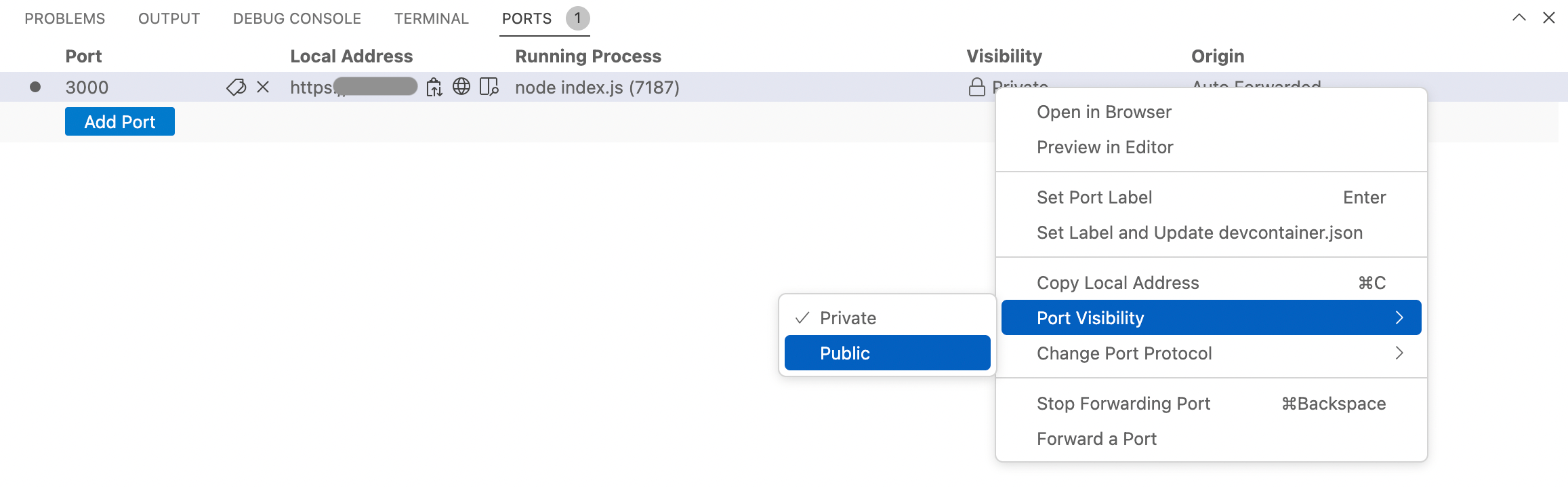 Change the port visibility to Public so Vonage can reach your local webhook.La secuencia de acontecimientos en este escenario es la siguiente:
Marca tu número de Vonage
Vonage recibe la llamada
Se genera una llamada de retorno en la
answerURL del webhook que hayas especificadoTu aplicación recibe la llamada de retorno y responde con un NCCO
Se reproduce música durante la llamada
En este caso, llamas a tu número de Vonage y te incorporan a una conferencia (en nuestro caso, la «Soothing Conference»). A continuación, puedes acceder a la /stream URL para iniciar la transmisión en la conferencia. A continuación, la música se reproduce en la conferencia mediante la Voice API.
Puedes ejecutar tu código en Codespaces siguiendo estos pasos.
Instale las dependencias:
Inicia tu aplicación con el siguiente comando:
En el terminal, abra la pestaña Port pestaña Haga clic en Private en la columna Visibility y cámbialo por Public.
Change the port visibility to Public so Vonage can reach your local webhook.¡Ya estás listo para reproducir audio en streaming!
Haz estas cosas extra:
Marca tu número de Vonage
Ejecuta el siguiente comando en la nueva ventana de terminal
echo "https://${CODESPACE_NAME}-9000.preview.app.github.dev/stream"y, a continuación, accede al enlace (si lo ejecutas en un equipo local,localhost:9000/stream), y la música se reproducirá en tu conferencia
Se producirán las siguientes acciones:
Vonage recibe la llamada
La llamada de retorno se genera en la
answerURL del webhook que hayas especificadoTu aplicación recibe la llamada de retorno y responde con un NCCO
Los participantes se unieron a una conferencia
Música para su conferencia
¡Enhorabuena! Puedes utilizar el flujo de trabajo y los ejemplos de código preparados para transmitir audio relacionado durante una llamada y reproducir música relacionada cuando los usuarios estén en espera.
¿Tiene alguna pregunta o quiere compartir lo que está construyendo?
Suscríbase al Boletín para desarrolladores
Síguenos en X (antes Twitter) para estar al día
Ver tutoriales en nuestro canal de YouTube
Conéctese con nosotros en la página Vonage Developer en LinkedIn
Ayúdanos a mejorar nuestra experiencia como desarrolladores rellenando nuestro cuestionario «La voz del desarrollador»
Mantente conectado y entérate de las últimas noticias, consejos y eventos para desarrolladores.