Erste Schritte mit der Voice API
Auf dieser Seite werden Sie durch alle notwendigen Schritte geführt, um die Vonage Voice API in Betrieb zu nehmen.
Voraussetzungen
Bevor Sie beginnen, benötigen Sie Folgendes:
Vonage Account erstellen
Um mit unseren APIs zu arbeiten, müssen Sie sich für einen Account anmelden. Dadurch erhalten Sie einen API-Schlüssel und ein Geheimnis, das Sie für den Zugriff auf unsere APIs verwenden können.
Sie können die Voice API verwenden, um einen Sprachanruf zu tätigen. Verwenden Sie die Testnummer 123456789 als die Anrufer-IDund rufen Sie die Nummer an, die Sie bei der Anmeldung angegeben haben. Bitte beachten Sie, dass diese Funktion nur für Demo- oder Testkonten verfügbar ist, bis Sie Guthaben auf Ihr Konto aufladen.
Probieren Sie die Voice API aus
Nach Anmeldung für ein Vonage API-KontoZugriff auf die Dashboard für Entwickler und gehen Sie zum Tätigen Sie einen Sprachanruf Abschnitt. Hier können Sie einen Testanruf tätigen, um die Voice API in Aktion zu sehen.
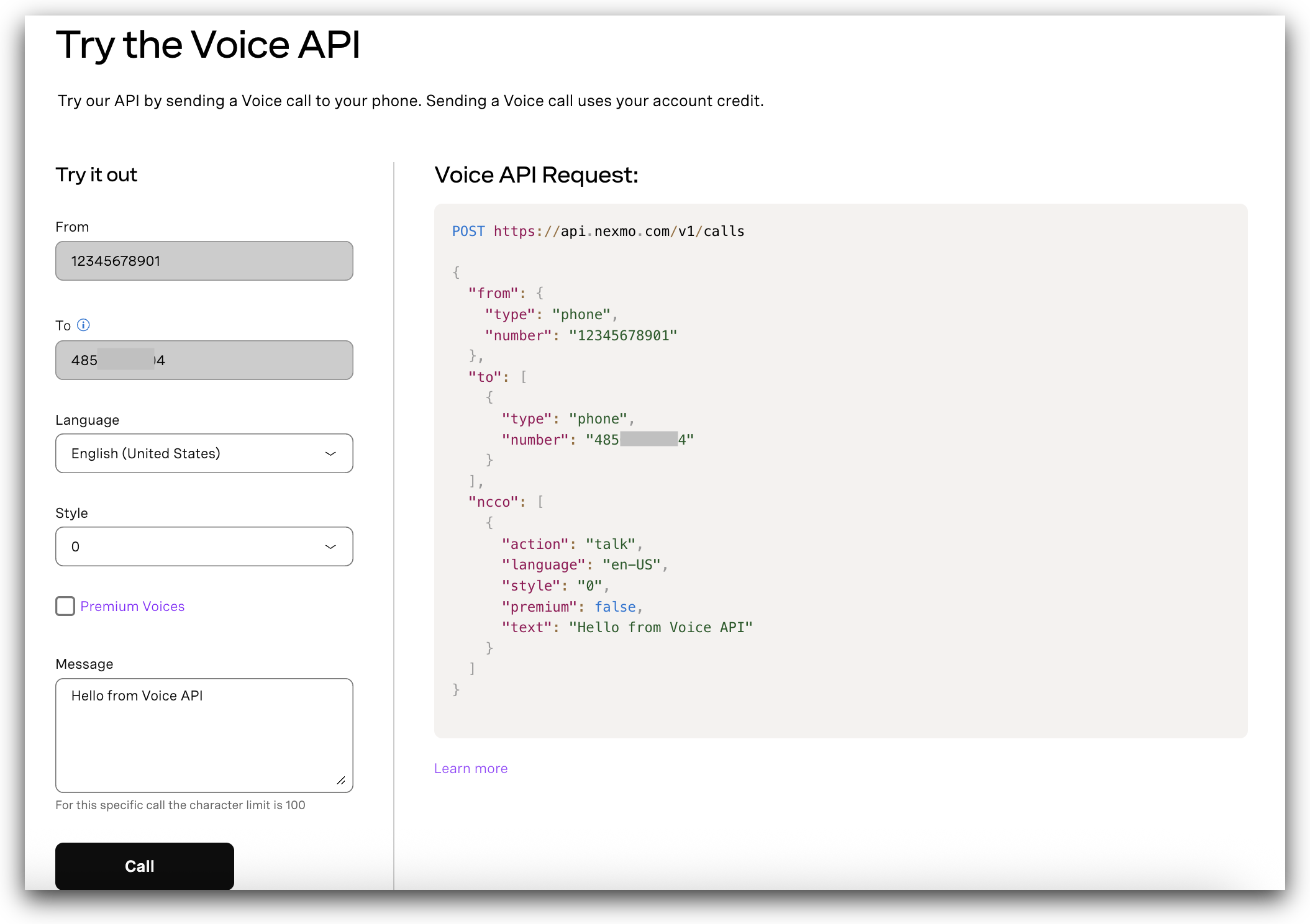
Im Folgenden erfahren Sie, wie Sie die Voice API in Ihrer Anwendung einsetzen können.
Erstellen einer Applikation
Gehen Sie zum ApplikationSeite auf dem Dashboard, und definieren Sie eine Name für Ihre Bewerbung.
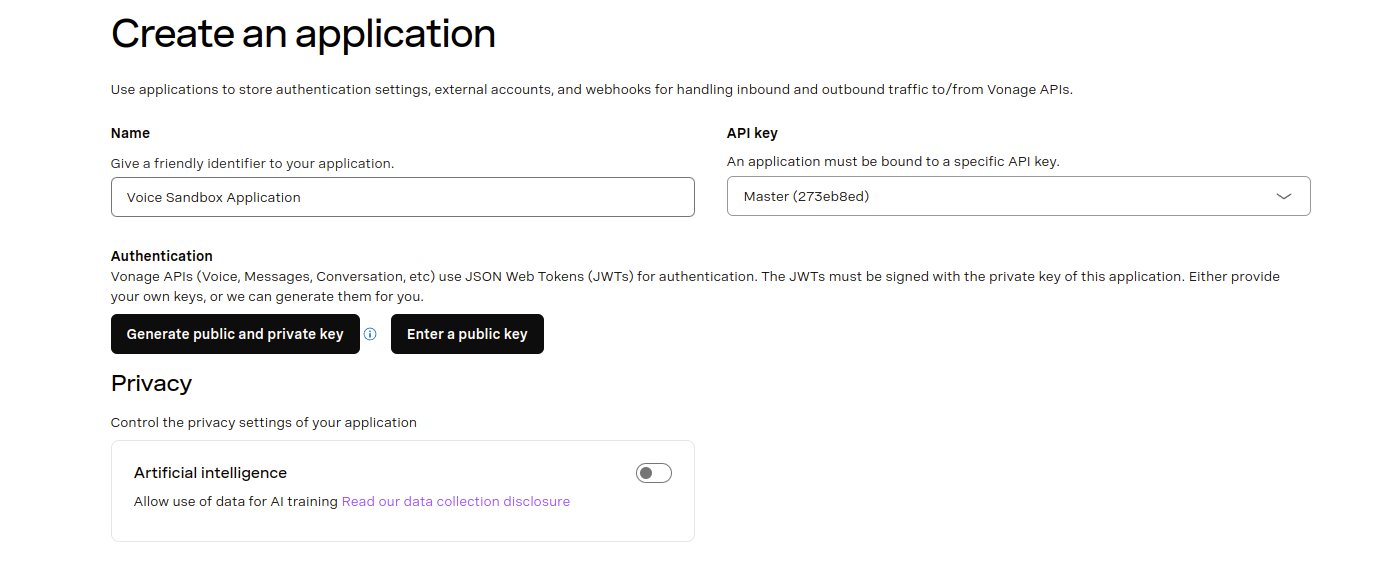
Achten Sie darauf, dass Sie auf das Öffentlichen und privaten Schlüssel generieren und behalten Sie die Datei private.key herum.
Aktivieren Sie dann die Stimme Fähigkeit. Lassen Sie vorerst alles in der Standardeinstellung.
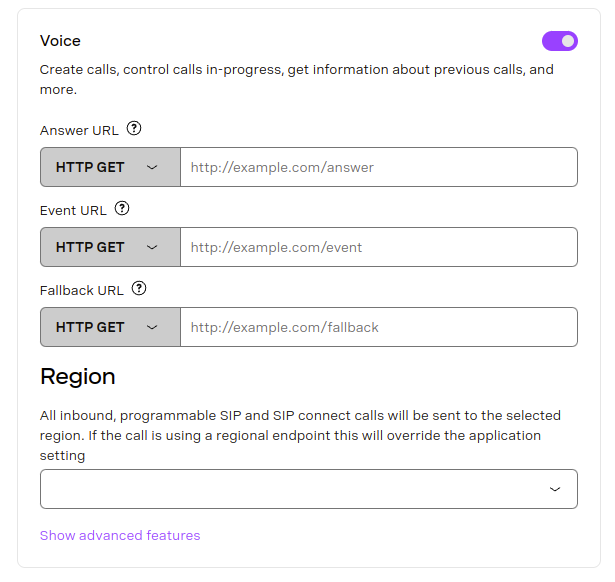
Klicken Sie schließlich auf Neue Anwendung generieren am Ende der Seite.
Auschecken Erste Schritte mit Vonage CLI für weitere Informationen über die Installation und Konfiguration der CLI.
Verwenden Sie den folgenden Befehl, um eine Vonage-Anwendung zu erstellen:
vonage apps create 'Your application'

✅ Creating Application
Saving private key ... Done!
Application created

Name: Your application
Application ID: 00000000-0000-0000-0000-000000000000
Improve AI: Off
Private/Public Key: Set

Capabilities:
  None Enabled
vonage apps create 'Your application'

✅ Creating Application
Saving private key ... Done!
Application created

Name: Your application
Application ID: 00000000-0000-0000-0000-000000000000
Improve AI: Off
Private/Public Key: Set

Capabilities:
  None Enabled
Sobald Sie die Anwendung haben, müssen Sie die voice Fähigkeiten; stellen Sie sicher, dass Sie die Webhook-URLs durch Ihre eigenen ersetzen:
vonage apps capabilities update 00000000-0000-0000-0000-000000000000 voice `
  --voice-answer-url='https://example.com/webhooks/voice/answer' `
  --voice-event-url='https://example.com/webhooks/voice/event' `
  --voice-fallback-url='https://example.com/webhooks/voice/fallback'

✅ Fetching Application
✅ Adding voice capability to application 00000000-0000-0000-0000-000000000000

Name: Your application
Application ID: 00000000-0000-0000-0000-000000000000
Improve AI: Off
Private/Public Key: Set

Capabilities:
 VOICE:
    Uses Signed callbacks: On
    Conversation TTL: 41 hours
    Leg Persistence Time: 6 days
    Event URL: [POST] https://example.com/webhooks/voice/event
    Answer URL: [POST] https://example.com/webhooks/voice/answer
    Fallback URL: [POST] https://example.com/webhooks/voice/fallback
vonage apps capabilities update 00000000-0000-0000-0000-000000000000 voice ^
  --voice-answer-url='https://example.com/webhooks/voice/answer' ^
  --voice-event-url='https://example.com/webhooks/voice/event' ^
  --voice-fallback-url='https://example.com/webhooks/voice/fallback'

✅ Fetching Application
✅ Adding voice capability to application 00000000-0000-0000-0000-000000000000

Name: Your application
Application ID: 00000000-0000-0000-0000-000000000000
Improve AI: Off
Private/Public Key: Set

Capabilities:
 VOICE:
    Uses Signed callbacks: On
    Conversation TTL: 41 hours
    Leg Persistence Time: 6 days
    Event URL: [POST] https://example.com/webhooks/voice/event
    Answer URL: [POST] https://example.com/webhooks/voice/answer
    Fallback URL: [POST] https://example.com/webhooks/voice/fallback
Die Anwendung wird dann erstellt und verfügt über die erforderlichen Funktionen. Das Erstellen einer Anwendung und das Hinzufügen von Anwendungsfähigkeiten wird im Detail in der Dokumentation der Applications.
Numbers mieten
Um eine Nummer zu mieten, müssen Sie zunächst Guthaben auf Ihr Konto aufladen.
Sie können diesen Schritt überspringen, wenn Sie die Testnummer verwenden möchten 123456789 als Anrufer-IDund rufen Sie die Nummer an, die Sie bei der Anmeldung angegeben haben.
Gehen Sie im Dashboard auf die Seite Numbers kaufen Seite. Vergewissern Sie sich, dass Sie Folgendes ankreuzen Stimme im Suchfilter, und wählen Sie das Land aus, in dem Sie eine Nummer kaufen möchten. In einigen Ländern müssen Sie möglicherweise eine Nummer beantragen, da zusätzliche Dokumente erforderlich sein können.

Sie können dann auf die Schaltfläche Kaufen neben der gewünschten Nummer, und bestätigen Sie Ihren Kauf.
Herzlichen Glückwunsch! Ihre virtuelle Nummer ist jetzt in der Liste Ihre Numbers.
Sie können eine Nummer über die Vonage CLI mieten. Der folgende Befehl sucht nach einer verfügbaren Nummer in den Vereinigten Staaten:
vonage numbers search US

✅ Searching for numbers

There is 1 number available for purchase in United States

Number       Type    Features         Monthly Cost  Setup Cost
-----------  ------  ---------------  ------------  ----------
16127779311  Mobile  MMS, SMS, VOICE  €0.90         €0.00

Use vonage numbers buy to purchase.
vonage numbers search US

✅ Searching for numbers

There is 1 number available for purchase in United States

Number       Type    Features         Monthly Cost  Setup Cost
-----------  ------  ---------------  ------------  ----------
16127779311  Mobile  MMS, SMS, VOICE  €0.90         €0.00

Use vonage numbers buy to purchase.
Verwenden Sie diesen Befehl, um eine Nummer zu kaufen:
vonage numbers buy US 16127779311
✅ Searching for numbers
Are you sure you want to purchase the number 16127779311 for €0.90? [y/n] y

✅ Purchasing number
Number 16127779311 purchased

Number: 16127779311
Country: 🇺🇸 United States
Type: Mobile
Features: MMS, SMS, VOICE
Monthly Cost: €0.90
Setup Cost: €0.00
Linked Application ID: Not linked to any application
Voice Callback: Not Set
Voice Callback Value: Not Set
Voice Status Callback: Not Set
vonage numbers buy US 16127779311
✅ Searching for numbers
Are you sure you want to purchase the number 16127779311 for €0.90? [y/n] y

✅ Purchasing number
Number 16127779311 purchased

Number: 16127779311
Country: 🇺🇸 United States
Type: Mobile
Features: MMS, SMS, VOICE
Monthly Cost: €0.90
Setup Cost: €0.00
Linked Application ID: Not linked to any application
Voice Callback: Not Set
Voice Callback Value: Not Set
Voice Status Callback: Not Set
Geben Sie an. einen alternativen zweistelligen Ländercode für den Kauf einer Nummer in einem anderen Land.
Einen ausgehenden Anruf tätigen
Die primäre Art und Weise, wie Sie mit der Vonage API-Sprachplattform interagieren, ist über die öffentliche API. Um einen ausgehenden Anruf zu tätigen, tätigen Sie einen POST Anfrage an https://api.nexmo.com/v1/calls.
Um Ihren ersten Anruf mit der Voice API zu tätigen, wählen Sie unten Ihre Sprache aus und ersetzen Sie die folgenden Variablen im Beispielcode:
| Schlüssel | Beschreibung |
|---|---|
VONAGE_NUMBER |
Ihre Vonage-Nummer, von der aus der Anruf getätigt werden soll. Zum Beispiel 447700900000. Wenn Sie die Numbers mieten Schritt die Testnummer "123456789" verwenden. |
TO_NUMBER |
Die Nummer, die Sie anrufen möchten, im E.164-Format. Zum Beispiel 447700900001. Wenn Sie die Numbers mieten Schritt, verwenden Sie die Nummer, die Sie bei der Anmeldung angegeben haben. |
Voraussetzungen
Führen Sie den folgenden Befehl an Ihrer Terminal-Eingabeaufforderung aus, um die JWT für die Authentifizierung zu erstellen:
export JWT=$(nexmo jwt:generate $PATH_TO_PRIVATE_KEY application_id=$NEXMO_APPLICATION_ID)Schreiben Sie den Code
Fügen Sie Folgendes zu make-an-outbound-call.sh hinzu:
curl -X POST https://api.nexmo.com/v1/calls\
  -H "Authorization: Bearer $JWT"\
  -H "Content-Type: application/json"\
  -d '{"to":[{"type": "phone","number": "'$VOICE_TO_NUMBER'"}],
      "from": {"type": "phone","number": "'$VONAGE_VIRTUAL_NUMBER'"},
"answer_url":["'"$VOICE_ANSWER_URL"'"]}'Führen Sie Ihren Code aus
Speichern Sie diese Datei auf Ihrem Rechner und führen Sie sie aus:
Voraussetzungen
npm install @vonage/server-sdkErstellen Sie eine Datei mit dem Namen make-an-outbound-call.js und fügen Sie den folgenden Code hinzu:
const { Vonage } = require('@vonage/server-sdk');

const vonage = new Vonage({
  applicationId: VONAGE_APPLICATION_ID,
  privateKey: VONAGE_PRIVATE_KEY,
});Schreiben Sie den Code
Fügen Sie Folgendes zu make-an-outbound-call.js hinzu:
vonage.voice.createOutboundCall({
  to: [
    {
      type: 'phone',
      number: VOICE_TO_NUMBER,
    },
  ],
  from: {
    type: 'phone',
    number: VONAGE_VIRTUAL_NUMBER,
  },
  answer_url: [VOICE_ANSWER_URL],
})
  .then((resp) => console.log(resp))
.catch((error) => console.error(error));Führen Sie Ihren Code aus
Speichern Sie diese Datei auf Ihrem Rechner und führen Sie sie aus:
Voraussetzungen
Fügen Sie Folgendes zu build.gradle hinzu:
implementation 'com.vonage:server-sdk-kotlin:2.1.1'Erstellen Sie eine Datei mit dem Namen OutboundTextToSpeechCall und fügen Sie den folgenden Code in die Methode main ein:
val client = Vonage {
    applicationId(VONAGE_APPLICATION_ID)
    privateKeyPath(VONAGE_PRIVATE_KEY_PATH)
}Schreiben Sie den Code
Fügen Sie der Methode main in der Datei OutboundTextToSpeechCall Folgendes hinzu:
val callEvent = client.voice.createCall {
    toPstn(VOICE_TO_NUMBER)
    from(VONAGE_VIRTUAL_NUMBER)
    answerUrl(VOICE_ANSWER_URL)
}Führen Sie Ihren Code aus
Wir können das Anmeldung Plugin für Gradle verwenden, um die Ausführung unserer Anwendung zu vereinfachen. Aktualisieren Sie Ihre build.gradle mit dem Folgenden:
apply plugin: 'application'
mainClassName = project.hasProperty('main') ? project.getProperty('main') : ''
Führen Sie den folgenden Befehl gradle aus, um Ihre Anwendung auszuführen, und ersetzen Sie dabei com.vonage.quickstart.kt.voice durch das Paket, das OutboundTextToSpeechCall enthält:
Voraussetzungen
Fügen Sie Folgendes zu build.gradle hinzu:
implementation 'com.vonage:server-sdk:9.3.1'Erstellen Sie eine Datei mit dem Namen OutboundTextToSpeech und fügen Sie den folgenden Code in die Methode main ein:
VonageClient client = VonageClient.builder()
        .applicationId(VONAGE_APPLICATION_ID)
        .privateKeyPath(VONAGE_PRIVATE_KEY_PATH)
.build();Schreiben Sie den Code
Fügen Sie der Methode main in der Datei OutboundTextToSpeech Folgendes hinzu:
client.getVoiceClient().createCall(new Call(VOICE_TO_NUMBER, VONAGE_VIRTUAL_NUMBER, VOICE_ANSWER_URL));Führen Sie Ihren Code aus
Wir können das Anmeldung Plugin für Gradle verwenden, um die Ausführung unserer Anwendung zu vereinfachen. Aktualisieren Sie Ihre build.gradle mit dem Folgenden:
apply plugin: 'application'
mainClassName = project.hasProperty('main') ? project.getProperty('main') : ''
Führen Sie den folgenden Befehl gradle aus, um Ihre Anwendung auszuführen, und ersetzen Sie dabei com.vonage.quickstart.voice durch das Paket, das OutboundTextToSpeech enthält:
Voraussetzungen
Install-Package VonageSchreiben Sie den Code
Fügen Sie Folgendes zu MakeOutboundCall.cs hinzu:
var creds = Credentials.FromAppIdAndPrivateKeyPath(VONAGE_APPLICATION_ID, VONAGE_PRIVATE_KEY_PATH);
var client = new VonageClient(creds);

var answerUrl = "https://nexmo-community.github.io/ncco-examples/text-to-speech.json";
var toEndpoint = new PhoneEndpoint() { Number = VOICE_TO_NUMBER };
var fromEndpoint = new PhoneEndpoint() { Number = VONAGE_VIRTUAL_NUMBER };

var command = new CallCommand() { To = new Endpoint[] { toEndpoint }, From = fromEndpoint, AnswerUrl = new[] { answerUrl } };
var response = await client.VoiceClient.CreateCallAsync(command);Voraussetzungen
composer require vonage/clientSchreiben Sie den Code
Fügen Sie Folgendes zu text-to-speech-outbound.php hinzu:
require_once __DIR__ . '/../config.php';
require_once __DIR__ . '/../vendor/autoload.php';

// Building Blocks
// 1. Make a Phone Call
// 2. Play Text-to-Speech

$keypair = new \Vonage\Client\Credentials\Keypair(
    file_get_contents(VONAGE_APPLICATION_PRIVATE_KEY_PATH),
    VONAGE_APPLICATION_ID
);
$client = new \Vonage\Client($keypair);

$outboundCall = new \Vonage\Voice\OutboundCall(
    new \Vonage\Voice\Endpoint\Phone(TO_NUMBER),
    new \Vonage\Voice\Endpoint\Phone(VONAGE_NUMBER)
);
$outboundCall->setAnswerWebhook(
    new \Vonage\Voice\Webhook(
        'https://raw.githubusercontent.com/nexmo-community/ncco-examples/gh-pages/text-to-speech.json',
        \Vonage\Voice\Webhook::METHOD_GET
    )
);
$response = $client->voice()->createOutboundCall($outboundCall);

var_dump($response);Führen Sie Ihren Code aus
Speichern Sie diese Datei auf Ihrem Rechner und führen Sie sie aus:
Voraussetzungen
pip install vonage python-dotenvSchreiben Sie den Code
Fügen Sie Folgendes zu make-an-outbound-call.py hinzu:
from vonage import Auth, Vonage
from vonage_voice import CreateCallRequest, Phone, ToPhone

client = Vonage(
    Auth(
        application_id=VONAGE_APPLICATION_ID,
        private_key=VONAGE_PRIVATE_KEY,
    )
)

response = client.voice.create_call(
    CreateCallRequest(
        answer_url=[VOICE_ANSWER_URL],
        to=[ToPhone(number=VOICE_TO_NUMBER)],
        from_=Phone(number=VONAGE_VIRTUAL_NUMBER),
    )
)

pprint(response)Führen Sie Ihren Code aus
Speichern Sie diese Datei auf Ihrem Rechner und führen Sie sie aus:
Voraussetzungen
gem install vonageSchreiben Sie den Code
Fügen Sie Folgendes zu outbound_tts_call.rb hinzu:
client = Vonage::Client.new(
  application_id: VONAGE_APPLICATION_ID,
  private_key: VONAGE_PRIVATE_KEY
)

response = client.voice.create(
  to: [{
    type: 'phone',
    number: VOICE_TO_NUMBER
  }],
  from: {
    type: 'phone',
    number: VONAGE_VIRTUAL_NUMBER
  },
  answer_url: [
    VOICE_ANSWER_URL
  ]
)Führen Sie Ihren Code aus
Speichern Sie diese Datei auf Ihrem Rechner und führen Sie sie aus:
Um dies zu erleichtern, bietet Vonage Server-SDKs in verschiedenen Sprachen, die sich um die Authentifizierung und die Erstellung des korrekten Anfragekörpers für Sie kümmern.
Wie geht es weiter?
Sobald Sie Ihren ersten Anruf getätigt haben, können Sie weitere Aspekte der Voice API ausprobieren. Wir empfehlen, mit der Technische Details Seite für einen umfassenden Überblick über die Vonage Voice API. Um verschiedene Anrufabläufe zu verstehen, lesen Sie die Anruffluss Anleitung. Wenn Sie daran interessiert sind, eine einfache Sprachbenachrichtigungsanwendung zu erstellen, lesen Sie die Sprachbenachrichtigungen Gebrauchsanweisung. Weitere Informationen finden Sie in unserer Voice API-Dokumentation.