Erste Schritte mit der Vonage Video API
Nutzen Sie diese Anleitung, um Ihre erste Vonage Video-Sitzung schnell zum Laufen zu bringen - richten Sie Ihren Account und Ihre Anwendung ein, und folgen Sie dann dem Schnellstart, um sich zu verbinden und zu streamen.
Voraussetzungen
- Erstellen einer Vonage-Konto.
- Erstellen einer Applikation um Ihre Applikation ID und privater Schlüssel.
Vonage-Account erstellen
Registrieren Sie sich für eine kostenlose Vonage-Konto. Nach der Registrierung werden Sie weitergeleitet zur Dashboard von Vonage um eine neue Anwendung zu erstellen.
Erstellen einer Applikation
Nach der Anmeldung bei Ihrem Dashboard von Vonageerstellen Sie eine Anwendung für Ihr Vonage-Videoprojekt.
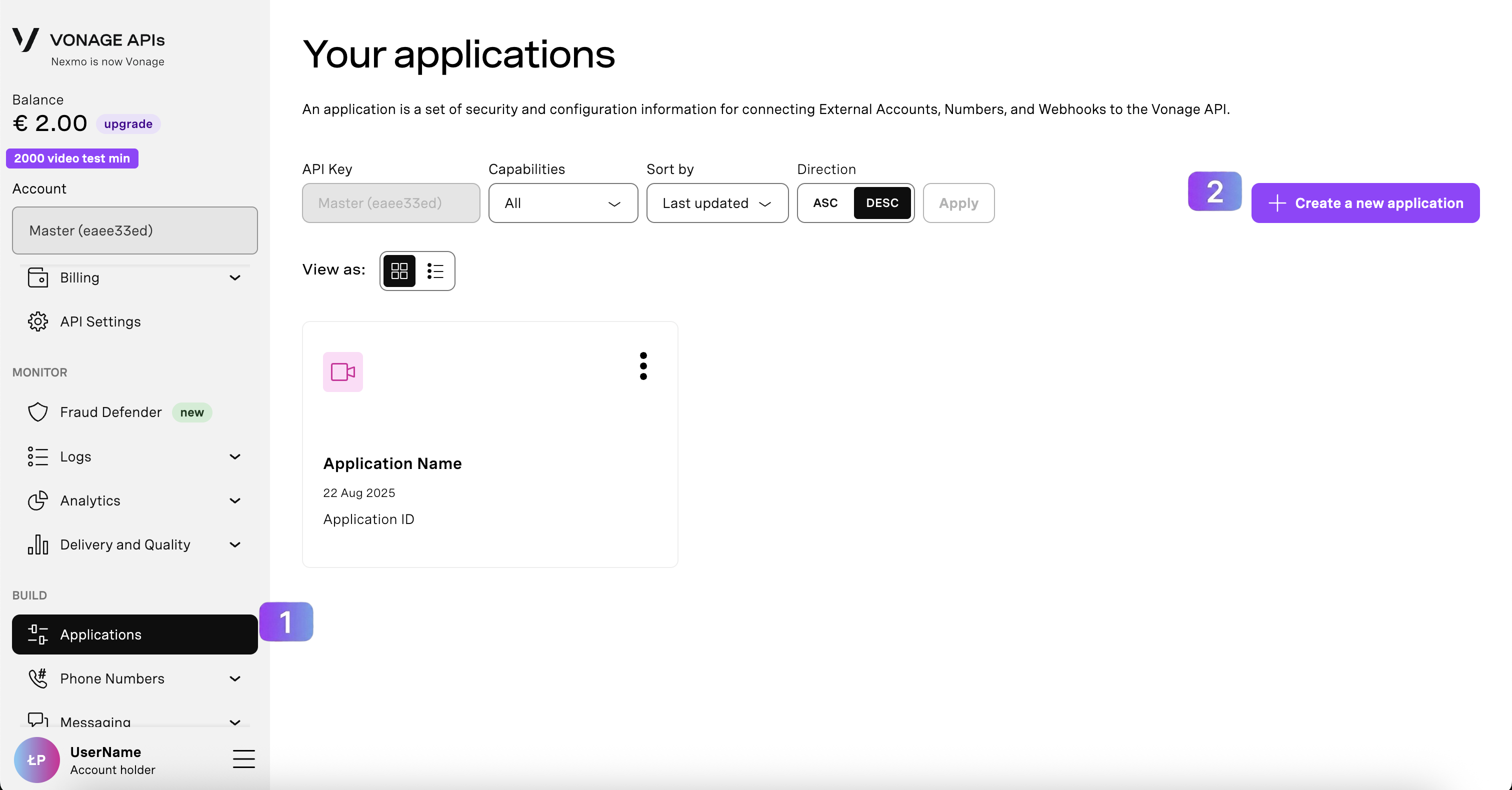
- Klicken Sie in der linken Navigation auf Applications.
- Von der Applications Seite, klicken Sie auf Erstellen Sie eine neue Anwendung um eine neue Anwendung zu erstellen.
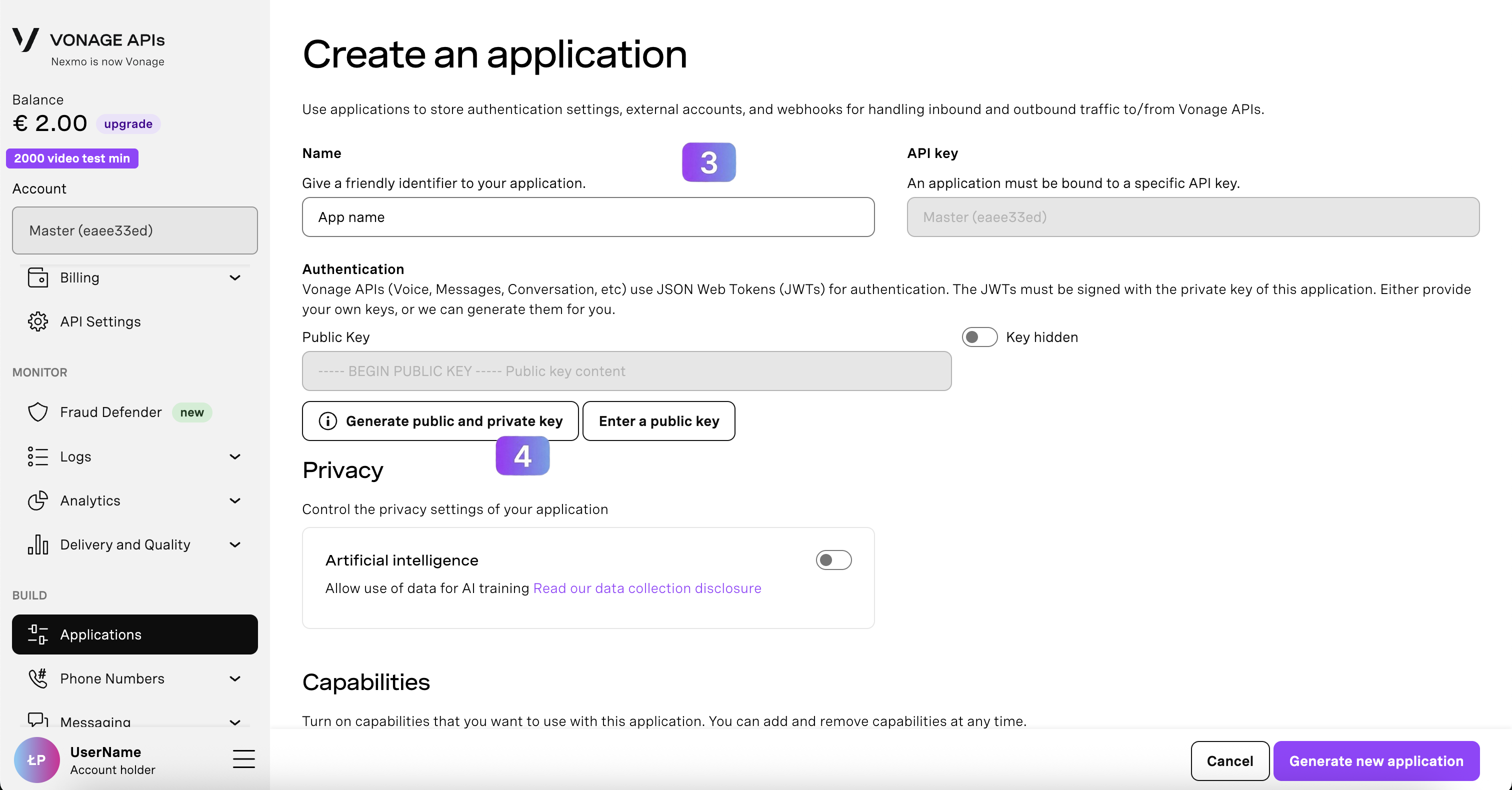
- Geben Sie einen Namen für Ihr Projekt an.
- Klicken Sie auf Öffentlichen und privaten Schlüssel generieren. Sie erzeugen eine Datei, die Ihre privater Schlüssel. Laden Sie es herunter und bewahren Sie es sicher auf, Sie werden es später noch brauchen.
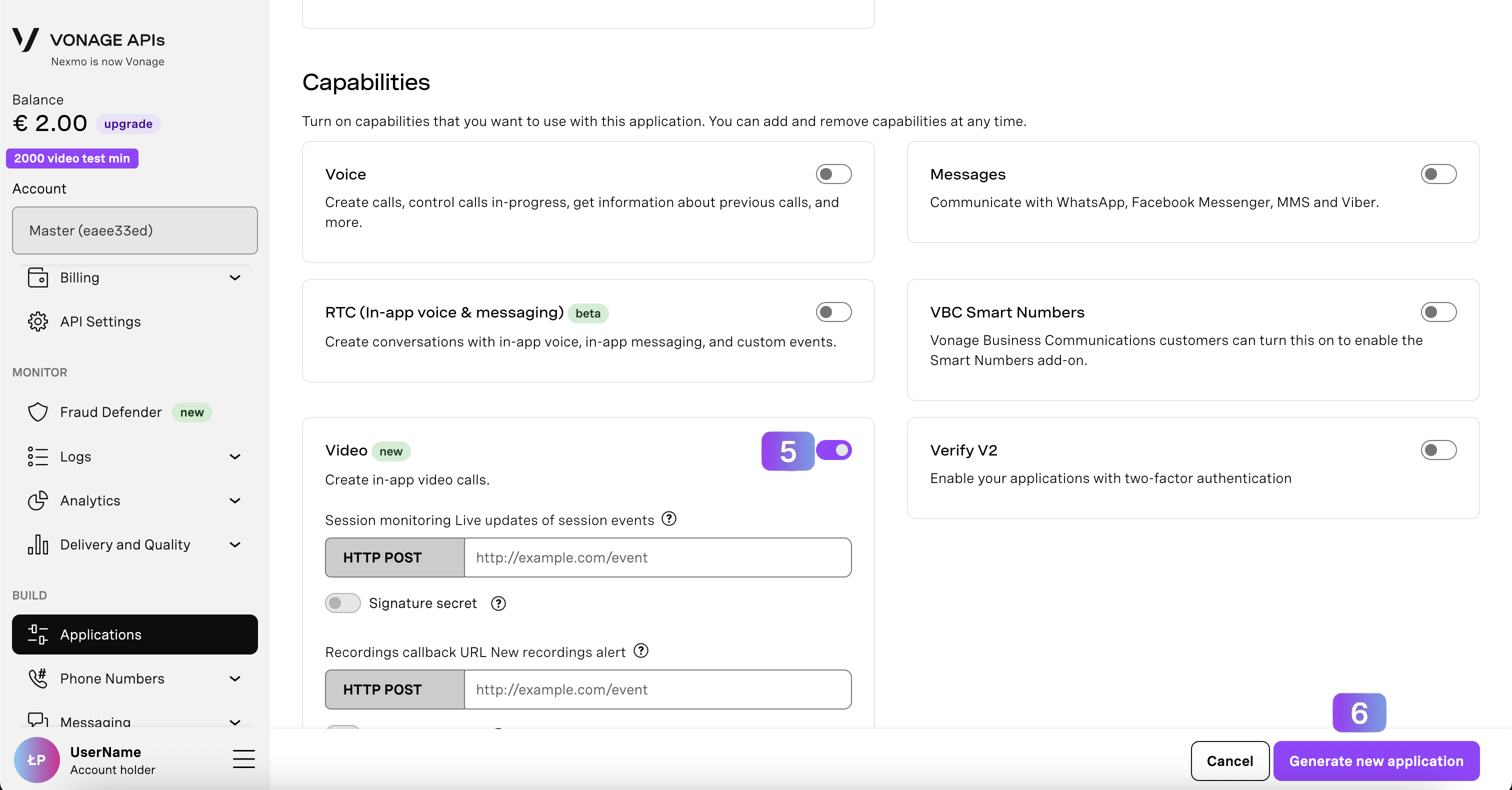
- Scrollen Sie nach unten, zum Fähigkeiten Liste. Schalten Sie die Video Fähigkeit an.
- Klicken Sie auf Neue Anwendung generieren Taste.
Authentifizierung
Nachdem Ihr Antrag erstellt wurde, sollten Sie in der Lage sein, mehrere Berechtigungsnachweise einzusehen. Im Moment benötigen Sie nur zwei davon:
- Application ID: Dies ist eine eindeutige alphanumerische Kennung für Ihre Videoanwendung.
- Privater Schlüssel: Dieser Schlüssel wird verwendet für JWT-basierte Authentifizierung. Bitte bewahren Sie es an einem sicheren Ort auf.
Sie benötigen sie, um Ihre Bewerbung zu authentifizieren.
Schritt für Schritt: Einen einfachen Video-Chat erstellen
Der schnellste Weg, die Vonage Video API in Aktion zu erleben, ist die Entwicklung einer einfachen App für Eins-zu-Eins-Videogespräche. Die Einfacher Video-Chat Die Anleitung ist eine Schritt-für-Schritt-Anleitung Hallo Welt Damit können Sie innerhalb weniger Minuten eine Verbindung zu einer Live-Sitzung herstellen, Inhalte veröffentlichen und diese abonnieren.
Folgen Sie der grundlegenden Video-Chat-Anleitung, um Ihre erste funktionierende Video-App zu erstellen, und wählen Sie dabei diejenige aus, die zu Ihrer Client-Plattform passt:
Erstellen Sie Ihre eigene Video-App
Jede Video API-App benötigt sowohl eine Client- als auch eine Serverkomponente. Um Ihren Client mit einer Sitzung zu verbinden, benötigen Sie:
- Application ID und privater Schlüssel - wird bei der Erstellung der Anwendung generiert und für die JWT-basierte Authentifizierung verwendet.
- Sitzungs-ID - identifiziert die Sitzung ("Raum"). Siehe die Leitfaden für Sitzungen.
- Token - kurzlebiger Berechtigungsnachweis, der Zugang gewährt und die Rolle des Kunden definiert.
Installieren Sie zunächst das Video-SDK Ihrer Wahl und führen Sie anschließend die unten stehende Schnellstartanleitung durch, um die Sitzungs-ID und das Token mithilfe des Server-SDKszurückgeben, dann den Client initialisieren und eine Verbindung herstellen. Siehe Beitritt zu Sitzungen für den Hintergrund.
Installieren Sie das SDK
Wählen Sie das SDK, das zu Ihrer Client-Plattform passt, und folgen Sie der Installationsanleitung:
- Web: OpenTok.js installieren
- Android: Installieren Sie das Video Android SDK
- iOS: Installieren Sie das iOS SDK
- React Native: Installieren Sie das React Native SDK
- Linux: Installieren Sie das Linux-SDK
- Fenster: Installieren Sie das Windows SDK
Schnellstart
Befolgen Sie diese Schritte, um von Backend-Anmeldeinformationen zu einem Client zu gelangen, der in einer Live-Sitzung veröffentlicht und abonniert:
- Eine Sitzung erstellen - Erstellen Sie einen eigenen Raum auf Ihrem Server, dem die Kunden beitreten können.
- Ein Token generieren - für jeden Teilnehmer ein kurzlebiges Credential (Rolle/TTL) ausstellen.
- Eine Sitzung initialisieren und verbinden - Richten Sie das SDK mit Ihrer Applications-ID + Sitzungs-ID ein und stellen Sie dann mit dem Token eine Verbindung her.
- Veröffentlichen eines Streams - Kamera/Mikrofon aufnehmen und Medien an die Sitzung senden.
- Streams abonnieren - Remote-Medien an Ihre Benutzeroberfläche anhängen und auf Stream-Ereignisse warten.
Noch kein Backend? Versuchen Sie die Video API Spielwiese um Sitzungen und Tokens zu generieren und zu experimentieren, ohne Servercode schreiben zu müssen.
Lernzentrum
Entdecken Sie die interaktiven Lernpfade, die Ihnen den Einstieg in die Video API erleichtern. Hier finden Sie einige der für die Video API verfügbaren Kurse – die vollständige Liste finden Sie unter Lernzentrum:
| Kurs | Kundenplattform |
|---|---|
| Einzelsitzung per Video | Web (JavaScript) |
| Mehrparteien-Videositzung | Web (JavaScript) |
| Erweiterte Funktionen der Video Core API | Web (JavaScript) |
Was kommt als Nächstes?
Sobald Ihre erste App läuft, sehen Sie sich diese Anleitungen an, um weitere Funktionen hinzuzufügen:
- Aufnahme von Videos: Erfahren Sie, wie Sie Sitzungen mit automatischer oder On-Demand-Archivierung erfassen, speichern und abrufen können.
- Webhooks verifizieren: Sichern Sie Ihre Rückrufe mit Signaturgeheimnissen, damit Sie jedem Ereignis, das Ihre Anwendung empfängt, vertrauen können.
- Video-Moderation: Setzen Sie Rollen durch, erzwingen Sie das Trennen von Verbindungen und schalten Sie Teilnehmer stumm, um Sitzungen unter Kontrolle zu halten.
- Einstellungen des Herausgebers: Passen Sie die Kamera-, Audio- und Bildrate-Eigenschaften für optimale Qualität pro Gerät an.
- Einstellungen des Teilnehmers: Verwalten Sie Abonnenten, reagieren Sie auf Stream-Ereignisse, und passen Sie das Zuschauererlebnis an.