Übergang von OpenTok zu Vonage API Dashboard
Übersicht
Dieses Dokument hilft einem aktuellen OpenTok Nutzer ihren Account und ihre Projekte auf den Vonage Kunden Dashboard. Er enthält Informationen, die Ihr Transition Manager benötigt, Schritte zur Migration von Daten von einer Plattform zur anderen, Punkte, die ein Eingreifen des Kunden erfordern, und den Abschluss der Migration.
Sie sollten diesen Leitfaden der Reihe nach befolgen, es sei denn, Ihr Transition Manager gibt Ihnen andere Anweisungen.
Je nach Art Ihres Accounts und Ihrer Nutzung kann es sein, dass Ihnen kein eigener Transition Manager zugewiesen wird. In solchen Fällen können die Kunden mit dem Selbstbedienungs-Migrationsschritteund bei Bedarf Unterstützung bei technischen Fragen.
Bevor Sie beginnen
Bevor Sie beginnen, vergewissern Sie sich, dass Sie:
- Sie haben die Migrationsgespräche mit Ihrem Account Manager begonnen und haben einen Transition Manager zugewiesen bekommen.
- Sie haben sich für einen Vonage Developer Account angemeldet.
- Sie haben interne Entwickler gefunden, die die erforderlichen Codeänderungen vornehmen können.
1. Sammeln Sie Informationen für Ihren Transition Manager
In den ersten Gesprächen mit Ihrem Account Manager und dem Transition Manager müssen Sie einige Angaben zu den Themen machen, die Sie übertragen möchten. Für einige Kunden wird dies einfach sein, aber für Kunden, die Servicearbeiten im Auftrag anderer Kunden durchführen, müssen Sie möglicherweise Informationen wie die folgenden festlegen:
- E-Mail des OpenTok-Kontoinhabers.
- OpenTok Projekt-IDs.
- Ihr neuer API-Schlüssel für den Vonage Developer Account.
Ihr Transition Manager wird Ihnen ein Formular zusenden, das Sie mit allen erforderlichen Informationen ausfüllen müssen.
2. Warten Sie darauf, dass Ihr Transition Manager Ihre Accounts verknüpft
Sobald alle erforderlichen Informationen gesammelt wurden, wird Ihr Transition Manager einige interne Prozesse planen, die Ihre wichtigsten Kontoeinstellungen von Ihrem OpenTok-Konto auf das neue Vonage Developer-Konto migrieren werden. Es kann einige Tage dauern, bis dieser Prozess vollständig abgeschlossen ist. Sie erhalten dann eine E-Mail, in der Sie darüber informiert werden, dass Ihr Vonage Developer Account mit Ihrem OpenTok Account verknüpft wurde und dass Sie mit der Übertragung Ihrer Projekte beginnen können.
3. Aktualisieren Sie Ihre Abrechnungsinformationen
Sobald Ihre Konten verknüpft sind, müssen Sie möglicherweise Ihre Rechnungsdaten in das Vonage Customer Dashboard eingeben. Wenn Sie eine Kreditkarte als Zahlungsmethode verwenden, können Sie diese Informationen auf der Seite Rechnungsstellung und Zahlungen Seite. Wenn Sie eine andere Zahlungsmethode verwenden, wird Ihnen Ihr Transition Manager dabei helfen, die Informationen in das neue Abrechnungssystem zu übertragen.
4. Synchronisieren Sie Ihre OpenTok-Projekte
Sobald Ihr Account ordnungsgemäß verknüpft ist, wird oben ein Banner angezeigt, das Sie auffordert, Ihre Projekte zu übertragen. Sie können auf die Schaltfläche im Banner klicken oder manuell zur Übergangsseite navigieren, indem Sie die Menüoption "OpenTok Transition" unter "Build" aufrufen.
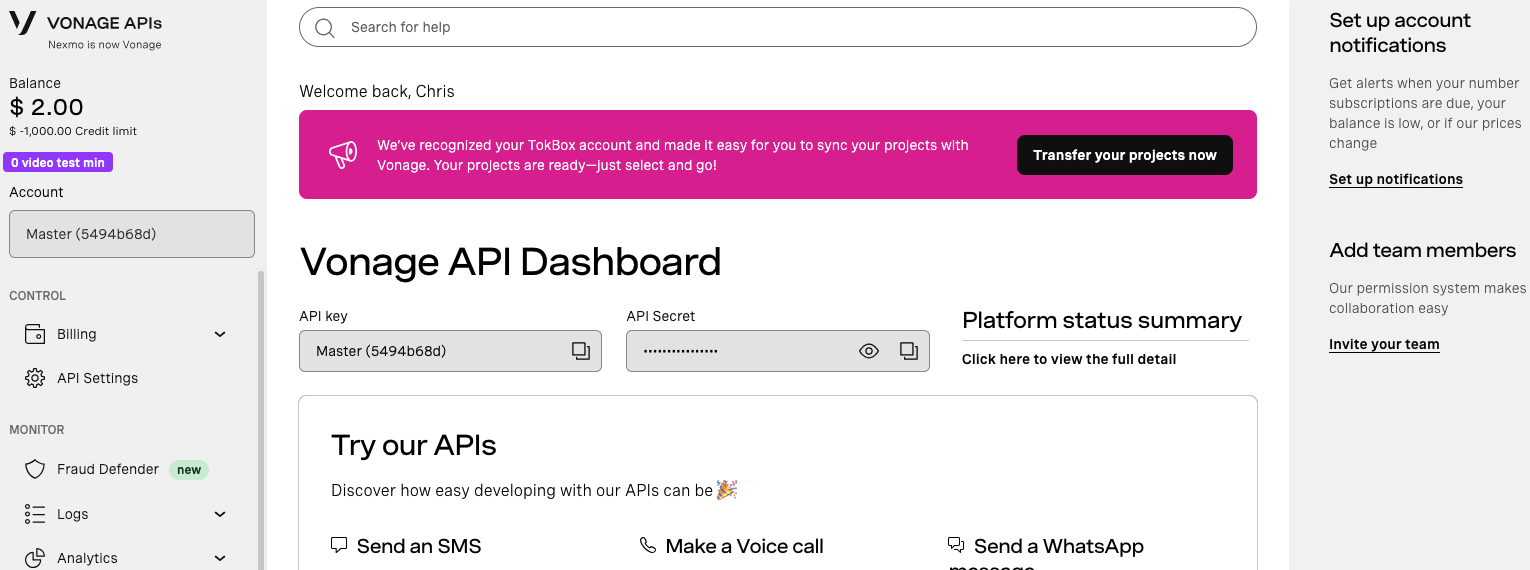
In beiden Fällen gelangen Sie zur OpenTok Transition Console. Hier erhalten Sie eine Liste Ihrer bestehenden OpenTok-Projekte und können auswählen, welche Projekte Sie übertragen möchten.

Sie können auswählen, welche Projekte Sie übertragen möchten. Dies ist nützlich, wenn Sie einige Entwicklungs-Setups haben, die Sie testen möchten, bevor Sie Ihre gesamte Projektliste synchronisieren. Wählen Sie Ihre Projekte aus und klicken Sie auf "Ausgewählte synchronisieren".

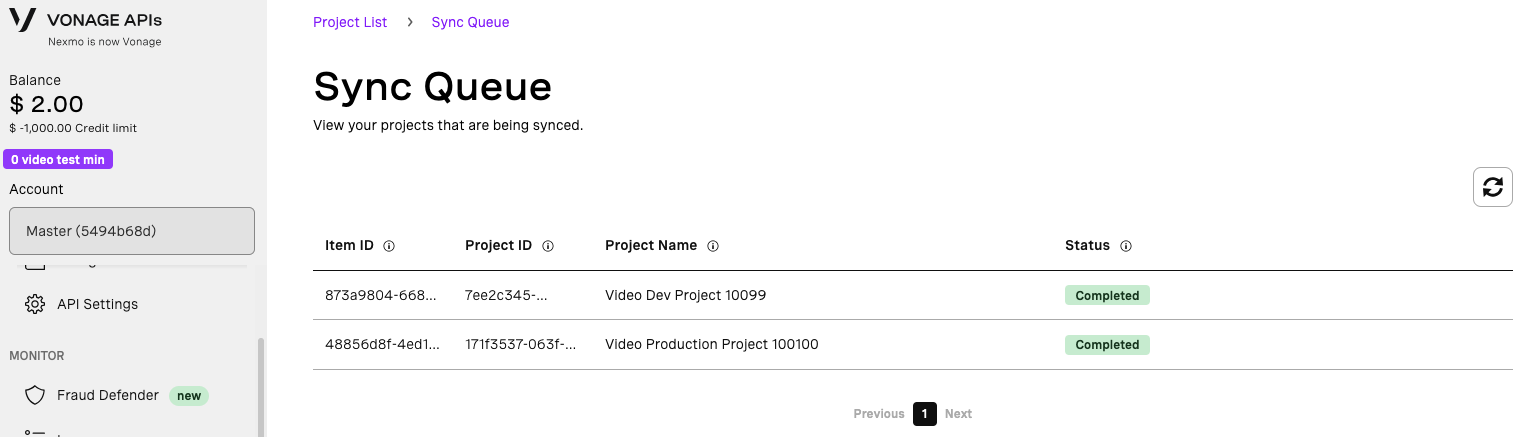
Elemente werden in eine Warteschlange gestellt, und diese Konsole wird mit relevanten Informationen aktualisiert, wenn Ihre Projekte mit dem Vonage Customer Dashboard synchronisiert werden.

Der Prozess der Migration eines Projekts ist zwar relativ schnell, aber wenn Sie eine große Anzahl von Projekten auf einmal synchronisieren möchten, werden diese in einer Warteschlange verarbeitet, die Sie überprüfen können. Die Warteschlange informiert Sie auch über alle Probleme, die während der Übertragung auftreten.
Sobald die Projekte synchronisiert sind, wird ein Link zur Ansicht der neuen Vonage-Applikation hinzugefügt. Wenn Sie auf diesen Link klicken, gelangen Sie direkt zur Anwendungsseite für die neue Anwendung. Sie können Ihre Anwendungen auch über den Bereich "Applications" im Abschnitt "Build" des Navigationsmenüs erreichen.
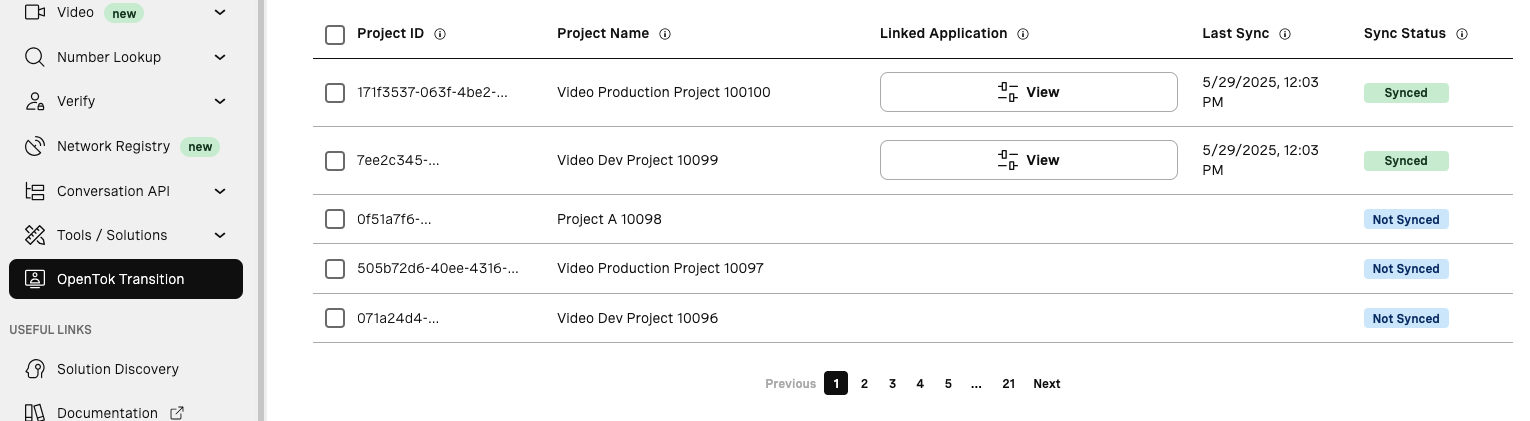
Bitte beachten Sie, dass es sich hierbei um einen Synchronisationsprozess handelt, nicht um einen vollständigen Transferprozess. Ihre bestehenden OpenTok-Projekte funktionieren weiterhin und werden durch diesen Prozess nicht entfernt. Sie können sogar weiterhin das OpenTok-Projekt aktualisieren und die Änderungen bei Bedarf erneut mit Vonage synchronisieren. Dies ist jedoch ein einseitiger Prozess, so dass Änderungen an der Vonage Applikation nicht zurück übertragen werden können.
A Vonage Anwendung ist vergleichbar mit einem OpenTok-Projekt. Es enthält Konfigurationsinformationen für eine bestimmte Bereitstellung einer Kundenanwendung, einschließlich Authentifizierungsinformationen.
5. Erfassen Sie Ihre neuen Authentifizierungsinformationen
Sobald das Projekt auf eine Vonage Application übertragen wurde, müssen Sie die Application besuchen, auf Bearbeiten klicken und "Öffentlichen und privaten Schlüssel generieren".
Obwohl sowohl OpenTok als auch Vonage über Konzepte für API-Schlüssel und Geheimnisse verfügen, werden sie für unterschiedliche Zwecke verwendet. Vonage verfügt über eine Vielzahl von APIs, die sowohl auf Account-Ebene als auch auf Ebene der Vonage-Applikationen funktionieren und unterschiedliche Authentifizierungsmechanismen erfordern.
Vonage verwendet eine öffentliche/private Sicherheitsarchitektur, um Anfragen an die Vonage Video APIs und über die Client SDKs zu authentifizieren. In diesem Schritt wird der private Schlüssel erstellt, den Sie für die Signierung benötigen. Weitere Informationen darüber, wie die Authentifizierung funktioniert, finden Sie in unserem Authentifizierung Dokumentation.
6. Aktualisieren Sie Ihren serverseitigen Quellcode
An dieser Stelle haben Sie zwei Möglichkeiten:
- Update auf die neuesten OpenTok Server SDKs
- Umstellung auf die Vonage Server SDKs
6.1 OpenTok Server SDKs verwenden
Wenn Sie eine bestehende Anwendung haben, können Sie diese auf den neuesten Stand bringen OpenTok Server SDK für die Sprache Ihrer Anwendung. Die OpenTok Server SDKs wurden aktualisiert, um die Vonage Application Credentials zu erkennen und zu verwenden und zu den entsprechenden API-URLs zu leiten. Sie können Ihren alten Projekt-API-Schlüssel durch die neue Anwendungs-ID aus dem Dashboard ersetzen und den privaten Schlüssel anstelle des API-Geheimnisses übergeben.
# Existing OpenTok Credentials
const OpenTok = require("opentok");

const apiKey = '47710000';
const apiSecret = 'de449fdd7519c3a760234cf018267aaaaaaaaaaa'
const opentok = new OpenTok(apiKey, apiSecret);

# Using Vonage Application Credentials
const OpenTok = require("opentok");

const applicationId = '155e8ebc-0386-48ae-8f6e-e21e4c3c00d0';
const privateKey = fs.readFileSync('/path/to/private.key', 'utf8');
const opentok = new OpenTok(applicationId, privateKey);
6.2 Migrieren Sie zu den Vonage Server SDKs
Sie haben auch die Möglichkeit, mit der Umstellung auf die neuen Vonage Server SDKs zu beginnen. Dies erfordert mehr Eingriffe in Ihren Back-End-Code. Sie können also vorausschauend planen und während der Migration weiterhin die älteren OpenTok-SDKs verwenden.
Migrationsleitfäden sind für jedes unserer SDKs verfügbar:
Beachten Sie, dass neue Funktionen möglicherweise nur in den Vonage Server SDKs zur Verfügung gestellt werden, daher sollten Sie Ihre Backend-Migration eher früher als später planen. Die OpenTok Server SDKs werden für die absehbare Zukunft in Bezug auf Wartung und Fehlerbehebung weiter gepflegt.
7. Aktualisieren Sie Ihren Client-seitigen Quellcode
Ihr clientseitiger Code sollte weiterhin wie gewohnt funktionieren. Sie müssen lediglich sicherstellen, dass Sie die neue Anwendungs-ID anstelle des API-Schlüssels referenzieren und die neueren JWT-Client-Tokens übergeben. Ihre Anwendung sollte unabhängig vom verwendeten Server-SDK Client-Tokens generieren. Wenn Sie jedoch fest kodierte Client-Tokens verwenden, müssen Sie neue generieren und diese in Ihrem Quellcode ersetzen. Beachten Sie, dass dies ein NICHT eine empfohlene Anwendungsarchitektur, da sie eine Vielzahl von Sicherheitsproblemen mit sich bringt.
Es gibt vonage-gebrandete Client-SDKs, aber sie sind funktional die gleichen wie die OpenTok-gebrandeten Client-SDKs. Sie sollten den Umstieg auf diese neuen Pakete planen, um sicherzustellen, dass Sie die neuesten Funktionen erhalten, die möglicherweise nur im Vonage Dashboard vorhanden sind, aber abgesehen von der Änderung der Authentifizierung sind keine Codeänderungen erforderlich.
Informationen über die neuen Pakete finden Sie unter:
Wenn Sie zu irgendeinem Zeitpunkt auf Probleme stoßen, können Sie dieselben Debugging-Tools nutzen, die Sie bereits verwenden, wie z. B. unser Sitzungsinspektor. Diese Tools sind bereits für die Arbeit mit dem Unified Dashboard konfiguriert und können mit Ihren Application IDs arbeiten. Eine vollständige Liste der Debugging-Tools finden Sie in unserem Übersichtsseite Entwicklerwerkzeuge.
8. Weitere Benutzer einladen
An dieser Stelle können Sie weitere Benutzer zum Vonage Dashboard einladen. Vonage verwendet kein rollenbasiertes Zugangssystem, sondern ein System, das auf Berechtigungen basiert. Anhand der folgenden Tabelle können Sie ermitteln, welche Berechtigungen für die Replikation der OpenTok-Rollen erforderlich sind:
| Funktionsweise | TokBox: Verwaltung | TokBox: Entwickler | TokBox: Betrachter |
|---|---|---|---|
| Verwalten von API-Einstellungen | Ja | Nein | Nein |
| Teammitglieder verwalten | Ja | Nein | Nein |
| Verwalten Zahlungen vornehmen und Zahlungsverlauf anzeigen | Ja | Nein | Nein |
| Informationen zu Preisen und Kosten anzeigen | Ja | Nein | Nein |
| Erstellen und Verwalten von Applications | Ja | Ja | Nein |
| Zahlungen & Historie einschränken | - | - | - |
| Verwalten von Teammitgliedern | - | - | - |
| Verwalten von Verbindungen Dritter | - | - | - |
| Nachrichten/Anrufe/Anfragen suchen | - | - | - |
| Verwalten von Numbers | - | - | - |
9. Test, Test, Test
Ihr Account sollte nun auf der Vonage Video-Plattform laufen und über das Vonage Customer Dashboard verwaltet werden. Es steht Ihnen frei, alle erforderlichen Tests durchzuführen, um etwaige Probleme während der Migration und Synchronisierung zu finden. Sollten Sie auf Probleme stoßen, wenden Sie sich bitte an Ihren Transition Manager oder den Support.
10. Kündigen Sie Ihren OpenTok Account
Sobald alles migriert wurde und Sie wissen, dass Sie keinen Zugriff mehr auf Ihr OpenTok-Konto benötigen, können Sie mit Ihrem Transition Manager zusammenarbeiten, um Ihr OpenTok-Konto vollständig zu löschen.