Transition d'OpenTok vers le tableau de bord API de Vonage
Vue d'ensemble
Ce document aidera un OpenTok l'utilisateur transfère son Account et ses projets vers l'espace de travail de l Tableau de bord des clients de Vonage. Il comprend les informations nécessaires à votre gestionnaire de transition, les étapes de la migration des données d'une plateforme à l'autre, les points nécessitant une intervention du client et la finalisation de la migration.
Vous devez suivre ce guide dans l'ordre, sauf indication contraire de votre gestionnaire de transition.
En fonction du type de compte et de l'utilisation, il se peut qu'aucun gestionnaire de transition ne soit désigné. Dans ce cas, les clients peuvent procéder à la étapes de la migration en libre-serviceL'utilisateur a la possibilité de poser des questions techniques en cas de besoin.
Avant de commencer
Avant de commencer, assurez-vous que vous :
- Vous avez entamé la discussion sur la migration avec votre Account Manager et un Transition Manager vous a été attribué.
- Vous avez ouvert un compte de développeur Vonage.
- Avoir identifié des développeurs internes capables d'apporter les modifications nécessaires au code.
1. Recueillir des informations pour le gestionnaire de transition
Lors de vos premiers entretiens avec votre Account Manager et votre Transition Manager, vous devrez fournir des informations sur ce que vous souhaitez transférer. Pour certains clients, cela sera simple, mais pour les clients qui effectuent des travaux de service pour le compte d'autres clients, vous devrez peut-être déterminer des informations telles que les suivantes :
- Courriel du propriétaire du compte OpenTok.
- ID du projet OpenTok.
- Votre nouvelle clé API du compte développeur de Vonage.
Votre gestionnaire de transition vous enverra un formulaire à remplir avec toutes les informations nécessaires.
2. Attendez que votre gestionnaire de transition relie vos Account
Une fois que toutes les informations requises ont été rassemblées, votre gestionnaire de transition programmera certains processus internes qui migreront les paramètres de votre compte principal de votre compte OpenTok vers le nouveau compte Vonage Developer. Ce processus peut prendre quelques jours avant d'être entièrement résolu, et vous recevrez un e-mail vous informant que votre compte Vonage Developer a été lié à votre compte OpenTok et que vous pouvez commencer à transférer vos projets.
3. Mettre à jour vos informations de facturation
Une fois que vos comptes sont liés, vous devrez peut-être entrer vos informations de facturation dans le tableau de bord client de Vonage. Si vous utilisez une carte de crédit comme mode de paiement, vous pouvez mettre à jour ces informations sur le site Web de Vonage. Facturation et paiements page. Si vous utilisez un autre mode de paiement, votre gestionnaire de transition vous aidera à transférer les informations dans le nouveau système de facturation.
4. Synchroniser vos projets OpenTok
Une fois que votre Account est correctement lié, vous verrez une bannière en haut vous indiquant de transférer vos projets. Vous pouvez cliquer sur le bouton dans la bannière, ou naviguer manuellement vers la page de transition en allant à l'option de menu "OpenTok Transition" sous "Construire".
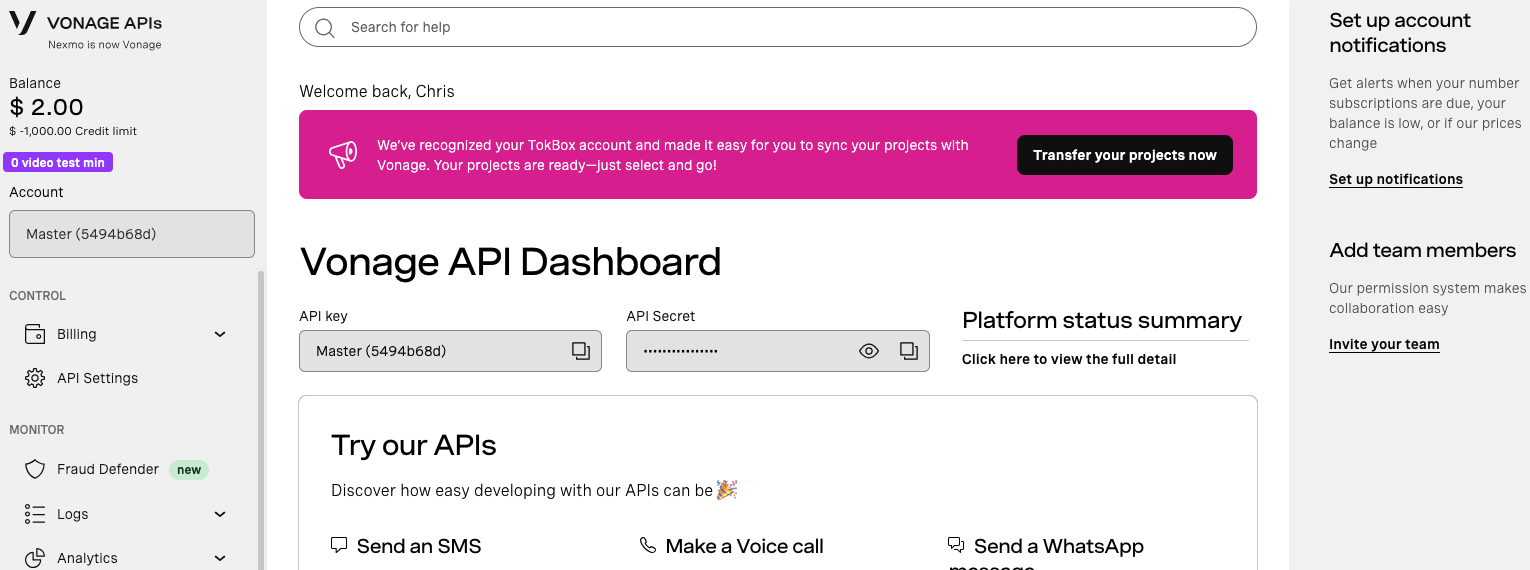
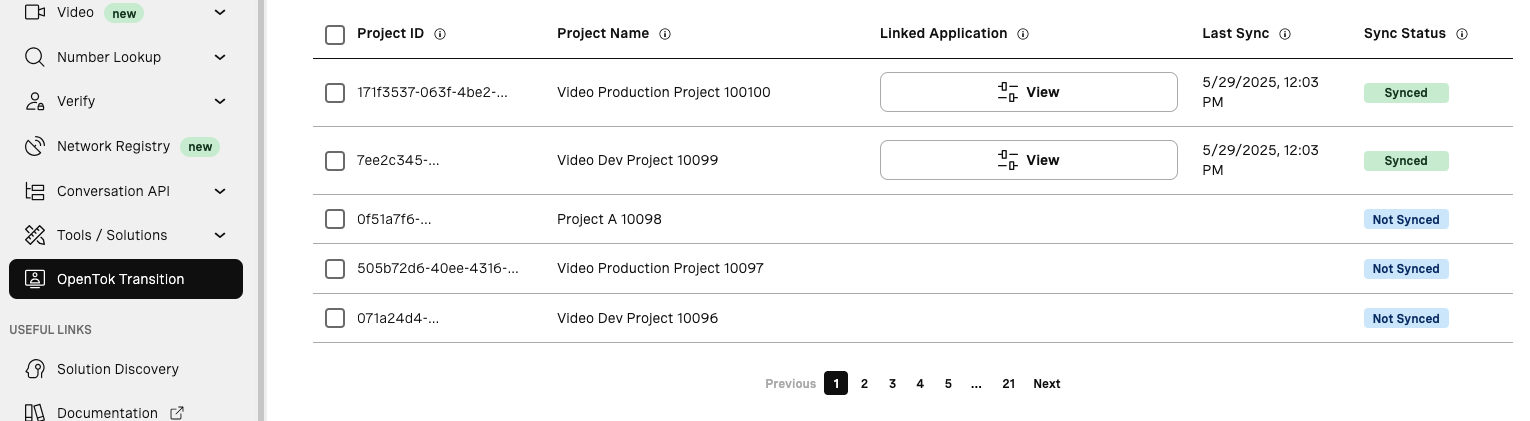
L'une ou l'autre méthode vous amènera à la console de transition OpenTok. Celle-ci vous donnera une liste de vos projets OpenTok existants, et vous pourrez choisir les projets que vous souhaitez transférer.

Vous pouvez choisir les projets que vous souhaitez transférer. Cette option est utile si vous souhaitez tester certaines configurations de développement avant de synchroniser l'ensemble de vos projets. Sélectionnez vos projets et cliquez sur "Synchroniser la sélection".

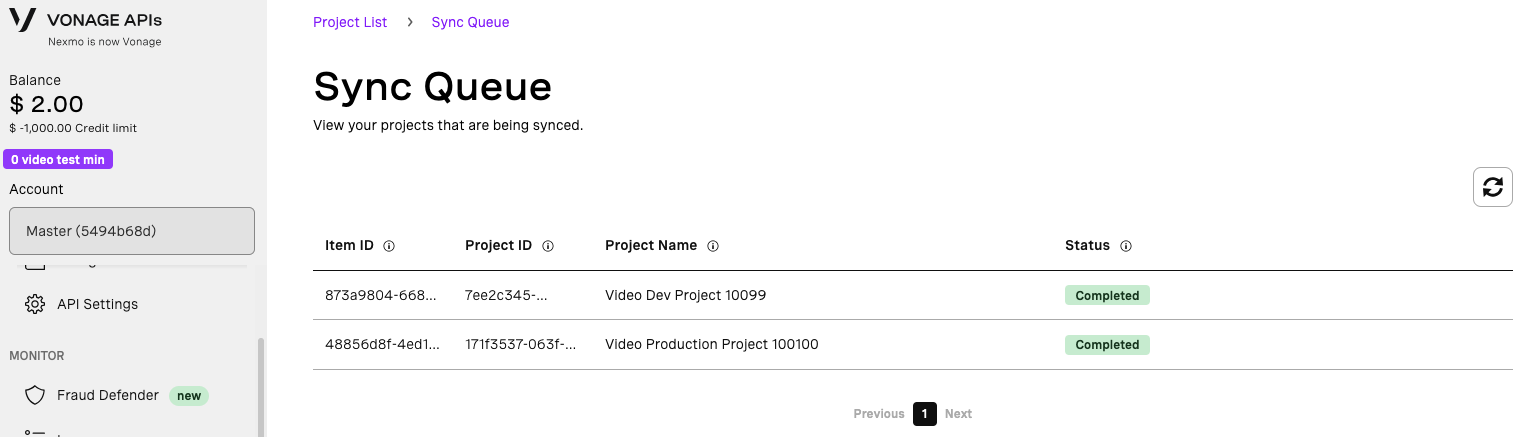
Les éléments seront mis en file d'attente et cette console sera mise à jour avec les informations pertinentes au fur et à mesure que vos projets seront synchronisés avec le tableau de bord client de Vonage.

Le processus de migration d'un projet est assez rapide, mais si vous avez un grand nombre de projets à synchroniser en même temps, ils seront traités dans une file d'attente que vous pourrez consulter. La file d'attente vous alertera également de tout problème rencontré pendant le transfert.
Une fois les projets synchronisés, un lien sera ajouté pour afficher la nouvelle Applications Vonage. Si vous cliquez sur ce lien, vous accéderez directement à la page d'application de la nouvelle application. Vous pouvez également accéder à vos applications en allant à "Applications" sous la section "Construire" du menu de navigation.
Notez qu'il s'agit d'un processus de synchronisation et non d'un processus de transfert complet. Vos projets OpenTok existants continueront à fonctionner et ne seront pas supprimés par ce processus. Vous pouvez même continuer à mettre à jour le projet OpenTok et synchroniser à nouveau les changements avec Vonage si nécessaire. Il s'agit toutefois d'un processus à sens unique, de sorte que les modifications apportées à l'Applications Vonage ne pourront pas être déplacées vers l'arrière.
A Applications Vonage est analogue à un projet OpenTok. Il contient des informations de configuration pour un déploiement spécifique d'une application client, y compris des informations d'authentification.
5. Rassemblez vos nouvelles informations d'authentification
Une fois que le projet est transféré vers une Application Vonage, vous devrez visiter l'Application, cliquer sur Editer, et "Générer une clé publique et privée".
Bien qu'OpenTok et Vonage aient tous deux des concepts de clés et de secrets d'API, ils sont utilisés pour des choses différentes. Vonage dispose d'une variété d'API qui fonctionnent à la fois au niveau du compte et au niveau de l'Application Vonage et qui nécessitent différents mécanismes d'authentification.
Vonage utilise une architecture de sécurité publique/privée pour authentifier les demandes adressées aux API Video de Vonage et par l'intermédiaire des SDK clients, et cette étape créera la clé privée dont vous aurez besoin pour la signature. Vous trouverez plus d'informations sur le fonctionnement de l'authentification dans notre section Authentification documentation.
6. Mettre à jour le code source côté serveur
À ce stade, deux options s'offrent à vous :
- Mise à jour vers les derniers SDK d'OpenTok Server
- Transition vers les SDK de Vonage Server
6.1 Utiliser les SDK d'OpenTok Server
Si vous avez une application existante, vous pouvez la mettre à jour vers la dernière version de la SDK du serveur OpenTok pour la langue de votre application. Les SDK d'OpenTok Server ont été mis à jour afin de reconnaître et d'utiliser les informations d'identification de l'Application Vonage et d'acheminer vers les URL API appropriées. Vous pouvez remplacer la clé API de votre ancien projet par le nouvel identifiant d'application à partir du tableau de bord, et passer la clé privée au lieu du secret de l'API.
# Existing OpenTok Credentials
const OpenTok = require("opentok");

const apiKey = '47710000';
const apiSecret = 'de449fdd7519c3a760234cf018267aaaaaaaaaaa'
const opentok = new OpenTok(apiKey, apiSecret);

# Using Vonage Application Credentials
const OpenTok = require("opentok");

const applicationId = '155e8ebc-0386-48ae-8f6e-e21e4c3c00d0';
const privateKey = fs.readFileSync('/path/to/private.key', 'utf8');
const opentok = new OpenTok(applicationId, privateKey);
6.2 Migrer vers les SDK de Vonage Server
Vous avez également la possibilité de commencer la transition vers les nouveaux SDK de Vonage Server. Cela nécessitera plus d'intervention dans votre code back-end, vous pouvez donc planifier cela à l'avance et continuer à utiliser les anciens SDK OpenTok pendant que vous migrez.
Des guides de migration sont disponibles pour chacun de nos SDK :
Notez que les nouvelles fonctionnalités peuvent n'être disponibles que dans les SDK de Vonage Server, vous devriez donc planifier la migration de votre backend le plus tôt possible. Les SDK OpenTok Server continueront d'être maintenus dans un avenir prévisible en termes de maintenance et de corrections de bogues.
7. Mettre à jour le code source côté client
Votre code côté client devrait continuer à fonctionner normalement, vous devrez simplement vous assurer que vous faites référence au nouvel ID d'application au lieu de la clé API et que vous transmettez les nouveaux jetons clients de type JWT. Votre application devrait générer des jetons clients quel que soit le Client SDK utilisé, mais si vous utilisez des jetons clients codés en dur, vous devrez en générer de nouveaux et les remplacer dans votre code source. Notez qu'il s'agit de PAS une architecture d'application recommandée, car elle pose toute une série de problèmes de sécurité.
Il existe des SDK clients de marque Vonage, mais ils sont fonctionnellement les mêmes que les SDK clients de marque OpenTok. Vous devriez prévoir de passer à ces nouveaux paquets pour vous assurer que vous pouvez obtenir les dernières fonctionnalités qui pourraient n'exister que dans le tableau de bord de Vonage, mais il n'y aura pas de changement de code nécessaire à l'exception du changement d'authentification.
Des informations sur les nouveaux paquets sont disponibles à l'adresse suivante :
Si vous rencontrez des problèmes, vous pouvez utiliser les mêmes outils de débogage que ceux que vous utilisez déjà, tels que notre logiciel Inspecteur de session. Ces outils sont déjà configurés pour fonctionner avec le tableau de bord unifié et peuvent fonctionner avec vos identifiants d'applications. Pour une liste complète d'outils de débogage, vous pouvez consulter notre site web Page de présentation des outils du développeur.
8. Inviter des utilisateurs supplémentaires
À ce stade, vous pouvez inviter d'autres utilisateurs à accéder au tableau de bord de Vonage. Plutôt que d'utiliser un système d'accès basé sur les rôles, Vonage utilise un système basé sur les permissions. Utilisez le tableau suivant pour déterminer quelles autorisations sont nécessaires pour reproduire les rôles OpenTok :
| Fonctionnalité | TokBox : Admin | TokBox : Développeur | TokBox : Visionneuse |
|---|---|---|---|
| Gérer les paramètres de l'API | Oui | Non | Non |
| Gérer les membres de l'équipe | Oui | Non | Non |
| Gérer Effectuer des paiements et consulter l'historique des paiements | Oui | Non | Non |
| Voir les informations sur les prix et les coûts | Oui | Non | Non |
| Créer et gérer des applications | Oui | Oui | Non |
| Restreindre les paiements et l'historique | - | - | - |
| Gérer les membres de l'équipe | - | - | - |
| Gérer les connexions de tiers | - | - | - |
| Recherche de messages/appels/demandes | - | - | - |
| Gérer les nombres | - | - | - |
9. Test, test, test
Votre Account devrait maintenant fonctionner sur la plateforme vidéo de Vonage et être géré par le tableau de bord du client de Vonage. Vous êtes libre d'effectuer tous les tests nécessaires pour trouver les problèmes pendant le processus de migration et de synchronisation. Si vous rencontrez des problèmes, veuillez contacter votre gestionnaire de transition ou le service de soutien.
10. Annuler votre Account OpenTok
Une fois que tout a été migré et que vous savez que vous n'avez plus besoin d'accéder à votre compte OpenTok, vous pouvez travailler avec votre gestionnaire de transition pour annuler complètement votre compte OpenTok.