Vue d'ensemble de l'inspecteur
Remarque : Veuillez cliquer sur ici pour obtenir des informations sur la conservation des données et la latence.
L'inspecteur de session est un outil qui permet de comprendre ce qui s'est passé dans des vidéos spécifiques de Vonage. sessions. Les utilisateurs peuvent saisir un identifiant de session ou utiliser le tableau de bord des sessions pour accéder aux informations suivantes sur une session :
- Statistiques de haut niveau
- Données de l'utilisateur
- Erreurs
- Qualité vidéo et audio
- Evénements
L'inspecteur de session est principalement utilisé pour débogage des sessions problématiques qui se sont produites dans votre application.
Vous devez être connecté à votre compte Video API de Vonage pour accéder à l'inspecteur, et vous ne pouvez afficher que les sessions créées à partir des App ID associés à votre compte.
Recherche de sessions
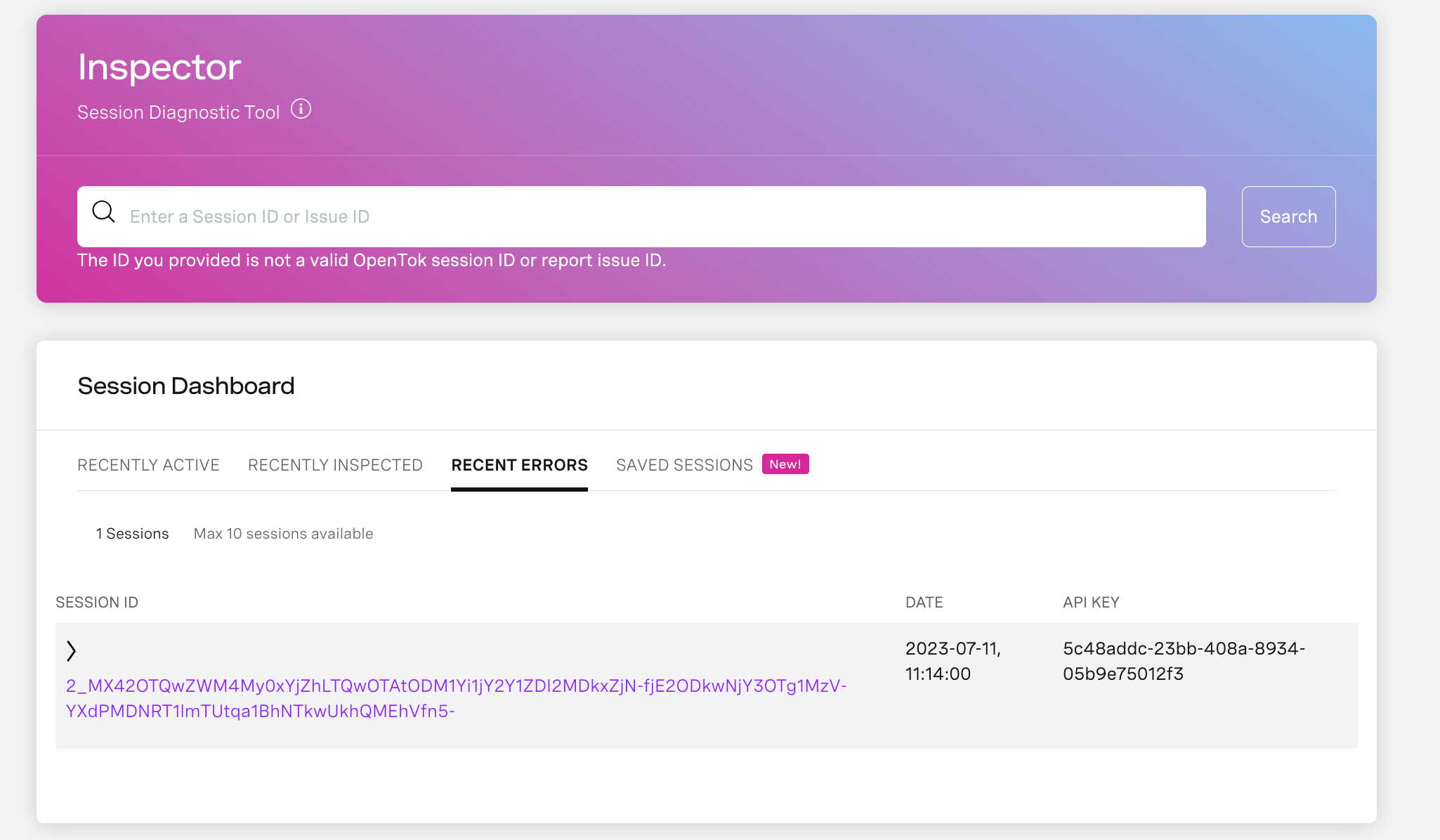
Avant d'entrer dans les détails d'une session, il faut d'abord la trouver. La meilleure façon de le faire est d'enregistrer l'identifiant de chaque session créée dans votre application pour faciliter le débogage.
Toutefois, si vous ne connaissez pas l'identifiant de la session, vous pouvez utiliser la fonction Tableau de bord de la session pour afficher les sessions récemment actives ainsi que les sessions récemment inspectées.
Guide de l'inspecteur
Après avoir sélectionné ou recherché une session unique, vous accéderez à la vue de la session de l'inspecteur, où vous pourrez consulter les données relatives à cette session.
En haut de l'inspecteur, sélectionnez le fuseau horaire dans lequel vous souhaitez afficher les données de la session. Le sélecteur de fuseau horaire est intitulé "Time shown in," sur le côté droit de la bannière de l'inspecteur en haut de la page.
La vue de la session est divisée en plusieurs sections, qui sont décrites ci-dessous :
Résumé et statistiques
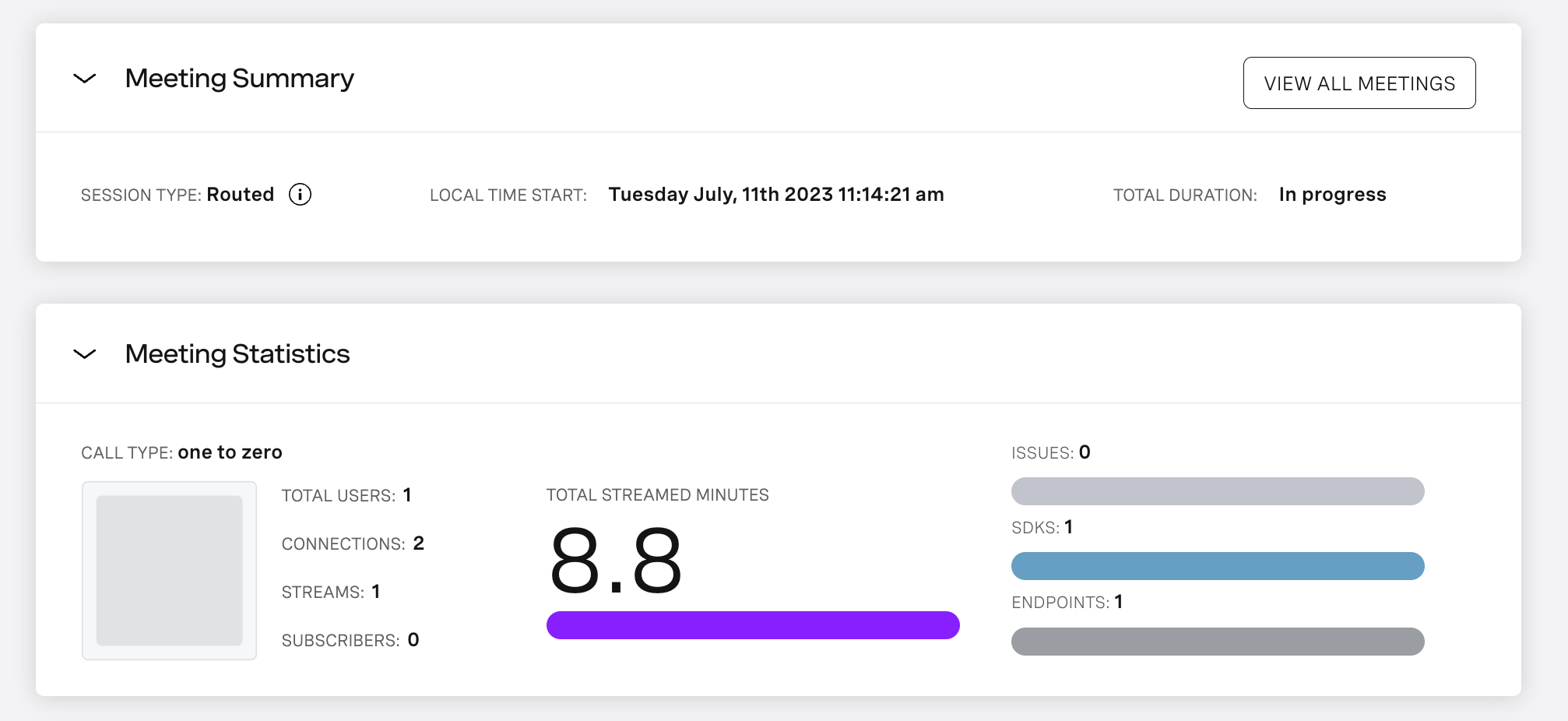
En haut de l'écran se trouvent les sections Résumé et Statistiques. Ces sections fournissent une vue d'ensemble de ce qui s'est passé au cours d'une session.
Ces données peuvent être utiles pour comprendre rapidement la topologie, la longueur et la diversité de la session.
Il est également utile pour vérifier que vous regardez la bonne session lors du débogage.
Dans certains cas, vous souhaiterez peut-être approfondir certains aspects de l'activité de l'entreprise. réunions au sein d'une session plus large - pour ce faire, cliquez sur le sélecteur de réunion dans le coin supérieur droit et sélectionnez le segment de réunion que vous souhaitez visualiser.
Lorsqu'une session comprend plusieurs réunions distinctes, cela permet de simplifier l'affichage pour faciliter le débogage.
Le panneau Statistiques des réunions contient les informations suivantes :
- Le type d'appel. Il peut s'agir d'un appel multipartite, d'un appel un à un, d'un appel un à zéro ou d'un appel de diffusion.
- Le nombre d'utilisateurs individuels, de connexions, de flux publiés et d'abonnés aux flux dans la réunion. S'il y a Utilisateurs SIP connectés à la réunion, le nombre d'utilisateurs SIP est également indiqué.
- Le nombre total de minutes diffusées dans la réunion.
- Le nombre d'occurrences de questions dans la réunion.
- Le nombre de différents SDK vidéo de Vonage utilisés dans la réunion. Passez la souris sur l'entrée SDK pour voir la liste des différents SDK et le nombre d'utilisateurs pour chacun d'entre eux.
- Le nombre de points d'extrémité différents utilisés dans la réunion. Un point d'extrémité est soit une version de navigateur (comme Chrome 98) pour les clients utilisant OpenTok.js ; un SDK vidéo de Vonage, ou SIP. Passez la souris sur l'entrée des points d'extrémité pour voir une liste des différents points d'extrémité et le nombre d'utilisateurs pour chacun d'entre eux.
Données de l'utilisateur
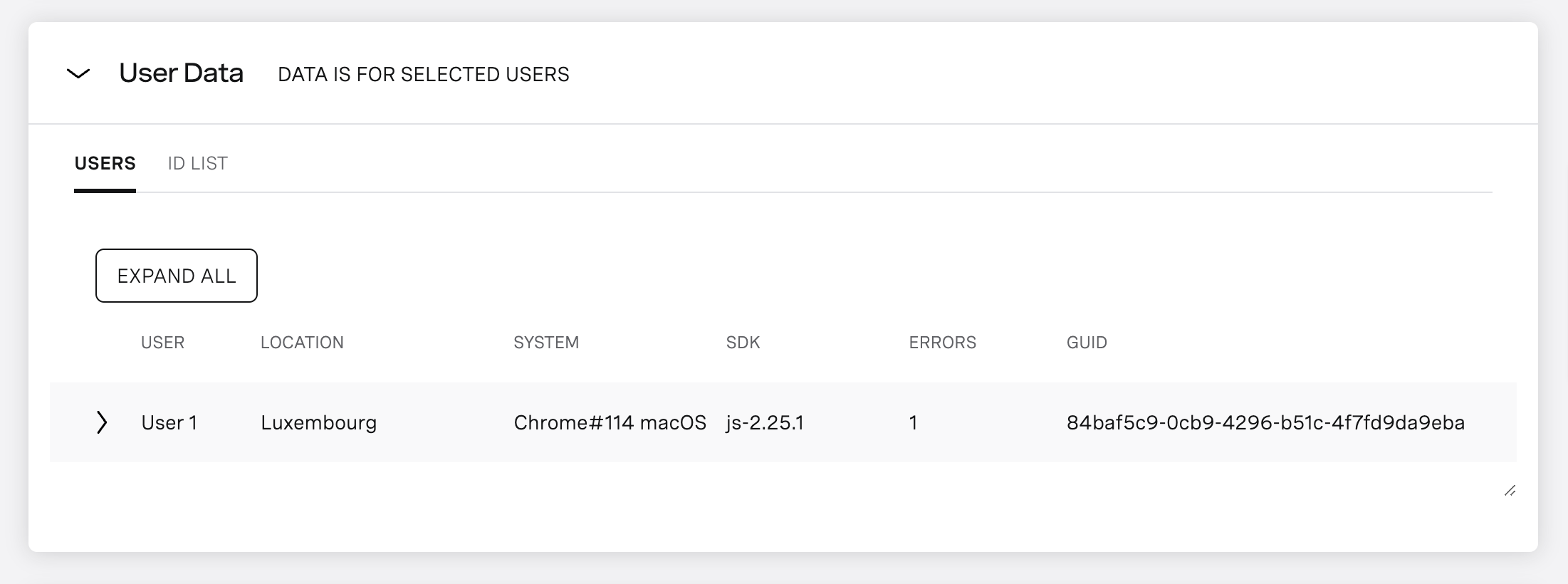
Lors du débogage d'une session problématique, il est généralement utile de comprendre "qui est qui" dans l'inspecteur.
Par exemple, l'un des participants à la session peut avoir rencontré des problèmes de connectivité. Vous souhaiteriez donc consulter les données relatives à cet utilisateur spécifique dans l'inspecteur afin de mieux comprendre les raisons de ce problème.
Pour faciliter cette identification, le module Données utilisateur fournit quelques informations de haut niveau sur chaque utilisateur, notamment sa localisation, son appareil, son SDK et le nombre d'erreurs qu'il a rencontrées.
Vous pouvez cliquer sur un utilisateur pour obtenir plus d'informations à son sujet, y compris des détails sur ses connexions et cours d'eau qu'ils ont publié. Ce point de vue est particulièrement utile pour comprendre qui ont souscrit avec succès à un flux donné, que vous pouvez voir dans la colonne la plus à droite de la liste des flux.
Cliquez sur le bouton Voir plus de détails à droite de la liste pour obtenir plus d'informations sur les flux et les connexions de l'utilisateur. Pour chaque connexion, ces informations sont les suivantes
- L'heure et la durée de la connexion
- Le type de transport pour la connexion
- Si la connexion utilise la méthode IP autorisés caractéristique
- Le système, soit un navigateur (tel que Chrome), soit un client SDK natif de l'API Video.
- L'agent utilisateur (pour un client basé sur le web)
Pour chaque flux, les détails supplémentaires sont les suivants :
- L'heure et la durée du flux
- La source de la vidéo du flux (telle que "caméra" ou "partage d'écran")
- Si le flux utilise la méthode vidéo évolutive caractéristique
- Le système, soit un navigateur (tel que Chrome), soit un client SDK natif de l'API Video.
- L'agent utilisateur (pour un client basé sur le web)
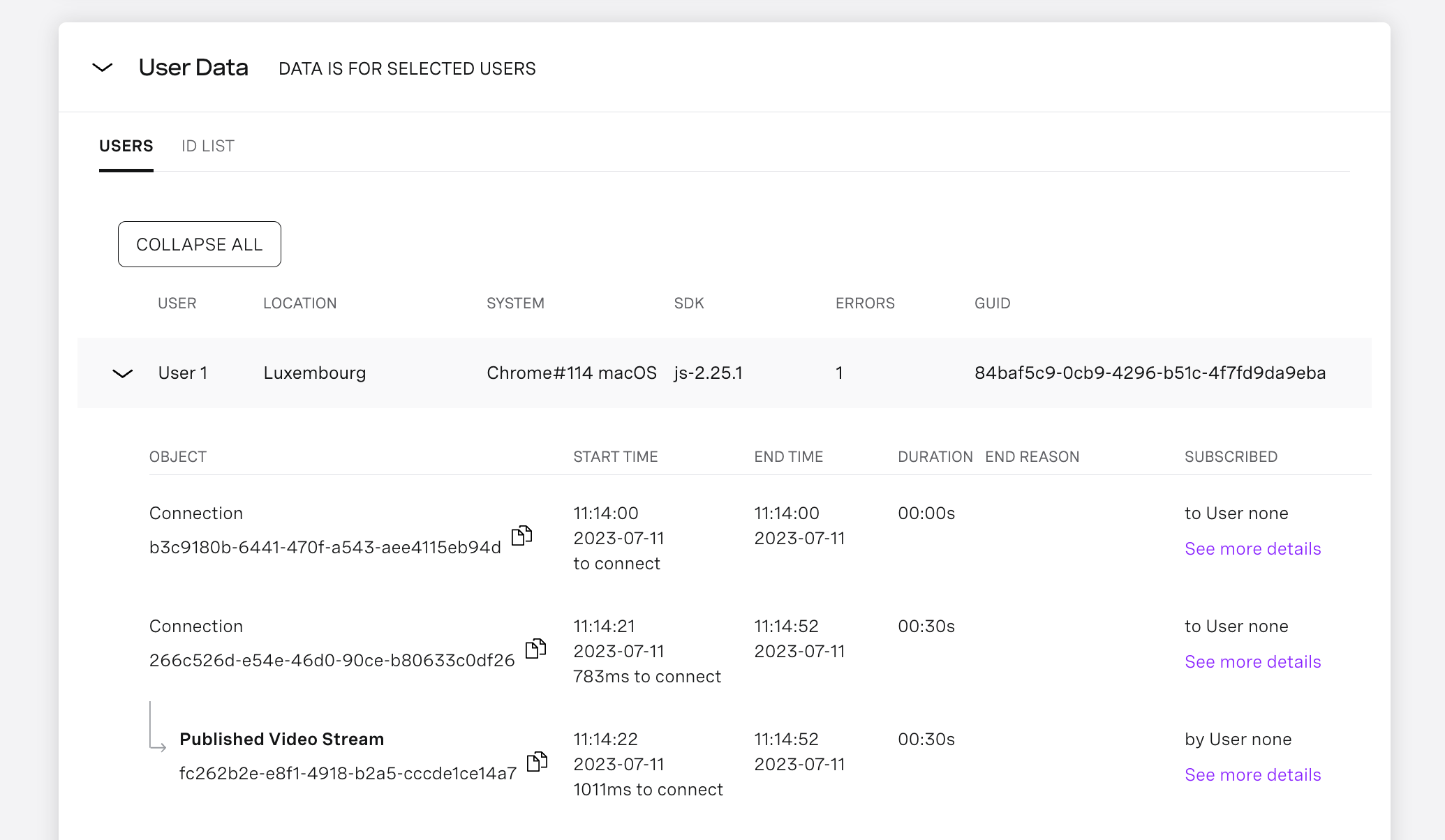
Le tableau Utilisateurs affiche un identifiant unique (GUID) pour chaque utilisateur. Ce GUID est réutilisé pour identifier le même utilisateur lors de connexions multiples à une session. Par exemple, si un utilisateur du client SDK se reconnecte à une session dans plusieurs sessions de navigation, Inspector répertorie les différentes connexions sous la même liste d'utilisateurs dans la table Utilisateurs. Utilisez l'identifiant de connexion pour identifier la connexion du client à la session. (Vous pouvez utiliser les SDK clients pour obtenir l'ID de connexion d'un utilisateur).
Les clients SIP sont identifiés par le terme "SIP" dans le tableau (par exemple), SIP1 et SIP2). Cliquez sur la flèche de développement ( > ) à gauche du client SIP répertorié pour obtenir des détails supplémentaires. Cliquez ensuite sur l'icône Voir plus de détails pour voir l'ID de l'appel SIP, l'ID de la conférence, l'URI SIP, etc.
Pour en savoir plus sur la façon dont les clients se connectent, publient et s'abonnent, voir Les bases de Video API.
Journal des erreurs
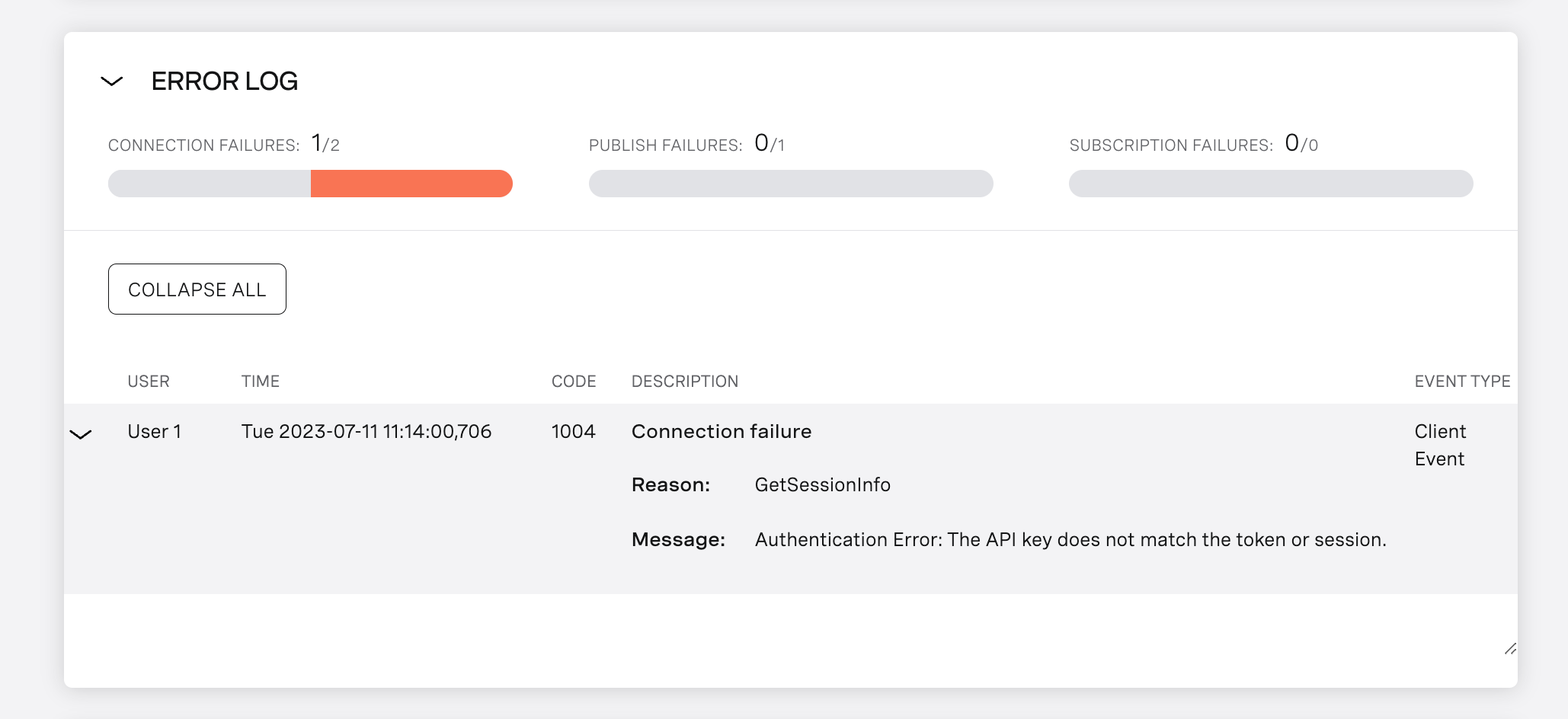
Si des erreurs se sont produites au cours de la session, elles s'affichent dans la section Journal des erreurs.
Cette section affiche également le taux d'échec des tentatives de connexion, de publication et d'abonnement dans la session ou la réunion.
Ce taux est calculé en divisant le nombre d'échecs par le nombre total de tentatives.
Mesures de la qualité
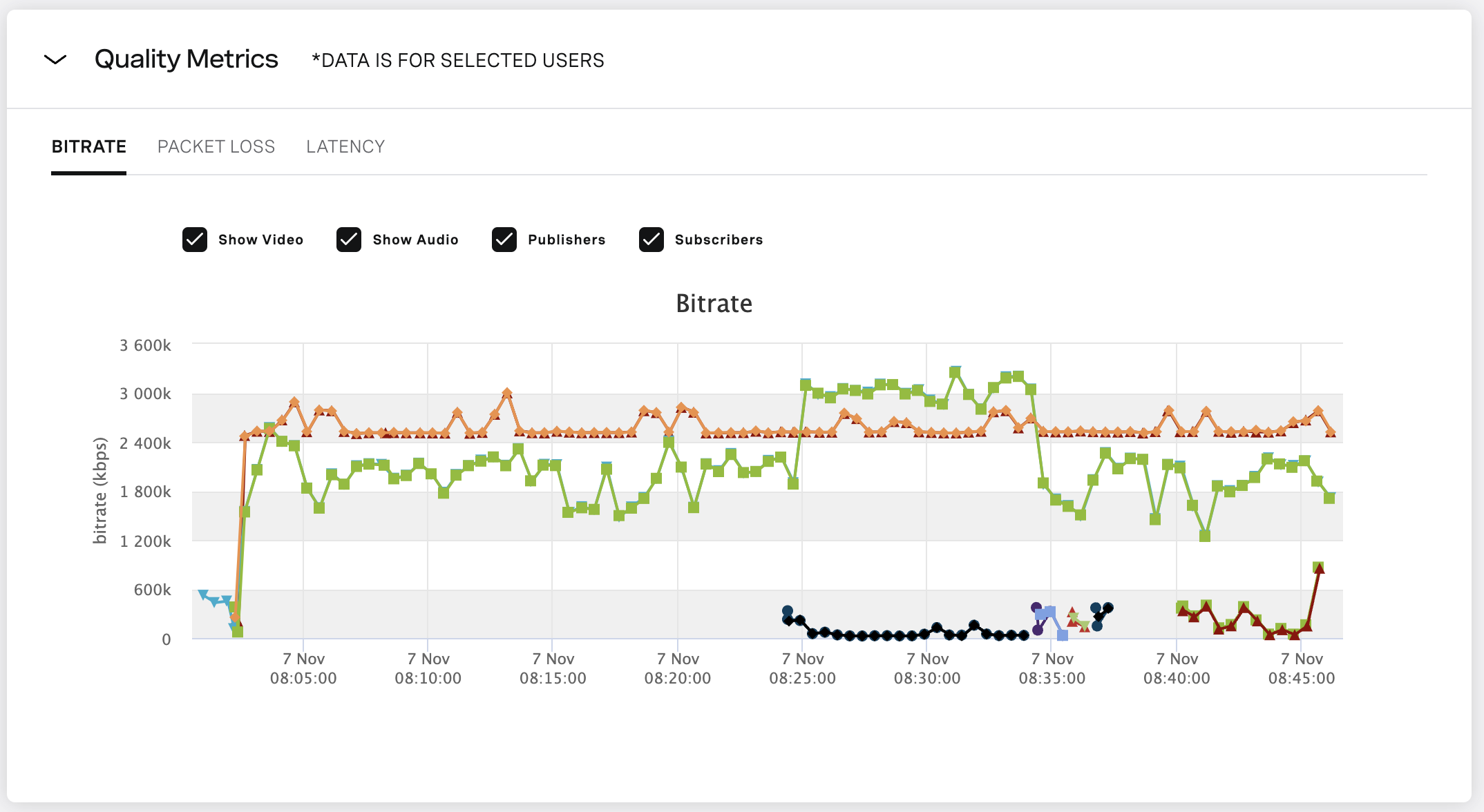
Le module "Mesures de la qualité" est utile pour comprendre débit, perte de paquetset latence au fil du temps pour chaque utilisateur. Bien que ces statistiques ne permettent pas de déterminer directement la qualité subjective ressentie par les utilisateurs de votre application, elles peuvent aider à comprendre ce qui a pu contribuer à une mauvaise qualité. Vous trouverez ci-dessous une brève explication de chacun de ces concepts :
Remarque : Le module Quality Metrics affiche uniquement les données relatives aux clients non-SIP. Pour afficher les données de qualité pour les clients SIP, voir Mesures de la qualité de l'interconnexion SIP.
Bitrate - Il s'agit de la quantité de bits (données) envoyés sur la connexion de l'utilisateur. Le tableau des mesures de qualité inclut les débits audio et vidéo, ainsi que le débit combiné. Passez la souris sur n'importe quel point d'une ligne tracée pour voir ces débits à un moment donné, ainsi que le codec vidéo, la résolution et la fréquence d'images (pour un flux comprenant de la vidéo). Bien que le débit ne soit pas directement lié à la qualité, les débits très faibles (moins de 150 kbps pour la vidéo et moins de 25 kbps pour l'audio) sont généralement associés à une qualité médiocre. Pour mieux comprendre la qualité à laquelle on peut s'attendre en fonction de ces débits, consultez notre rubrique Article du centre d'aide.
Perte de paquets - Lors d'un appel vidéo, les données sont envoyées sous forme d'unités appelées paquets. Dans de nombreuses situations, certains de ces paquets sont perdus en transit, ce qui signifie qu'ils ne sont pas reçus par le point de terminaison de l'utilisateur. La perte de paquets est calculée comme un pourcentage de paquets perdus par rapport aux paquets envoyés. Par exemple, si 100 paquets sont envoyés et que seuls 99 sont reçus, la perte de paquets est de 1 %. On peut s'attendre à une faible perte de paquets lors d'un appel vidéo sans que cela n'entraîne de problèmes de qualité, mais si elle dépasse 3 à 5 %, il y a de fortes chances que la qualité s'en ressente.
Temps de latence - Il s'agit du temps nécessaire pour qu'un paquet de données passe d'un point d'extrémité à un autre. Toute latence supérieure à 300 ms est susceptible d'avoir un effet négatif sur la qualité.
Vous pouvez cliquer sur le graphique et le faire glisser pour zoomer sur une section spécifique du graphique. Vous pouvez filtrer les données qui s'affichent en fonction des cases à cocher situées au-dessus du graphique : Afficher la vidéo, Afficher l'audio, Éditeurs et Abonnés. Vous pouvez également filtrer par utilisateur à l'aide des options de filtre situées dans la partie gauche de la page.
Remarque : Pour un flux qui n'utilise pas de vidéo évolutive (comme un flux dans une session relayée), l'éditeur adapte la vidéo publiée pour satisfaire l'abonné dont les conditions de réseau sont les plus mauvaises. L'inspecteur affichera des informations sur la qualité en fonction de cet abonné le moins performant. Ainsi, la qualité vidéo de l'éditeur indiquée peut ne pas refléter la qualité vidéo réelle ressentie par tous les abonnés au flux.
Pour un flux qui utilise la vidéo évolutive, Inspector affiche des informations sur la qualité vidéo en fonction du lien entre l'éditeur du flux et le routeur multimédia.
La qualité audio de l'éditeur reflète toujours ce que rapporte le plus mauvais abonné. Cela signifie que la qualité audio de l'éditeur rapportée peut ne pas refléter la qualité audio réelle ressentie par tous les abonnés au flux.
Voir cet article pour plus d'informations sur la vidéo évolutive.
Mesures de la qualité de l'interconnexion SIP
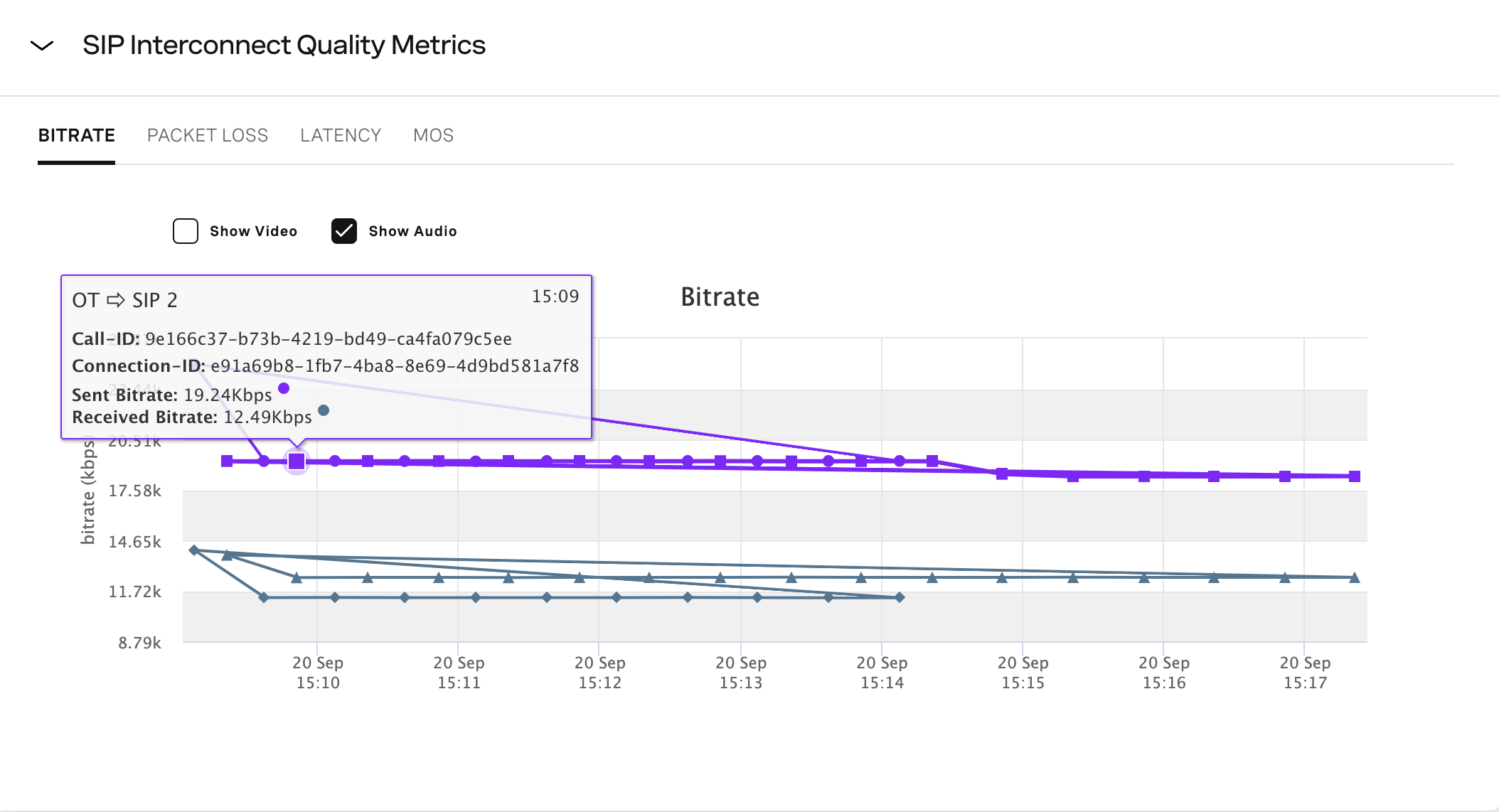
Le module SIP Interconnect Quality Metrics fournit débit, perte de paquets, latenceet MOS (Mean Opinion Score) dans le temps pour chaque client SIP de la session. Les mesures de qualité proviennent de l'appel SIP, et non du flux webRTC.
L'inspecteur n'affiche le module SIP Interconnect Quality Metrics que pour les sessions qui incluent des clients SIP.
Dans chaque graphique, vous pouvez passer la souris sur n'importe quel point d'une ligne tracée pour voir chaque valeur à un moment donné. Les ConnectionID indiqué correspond à l'ID de connexion du client SIP dans la session de l'API Video de Vonage. Cet identifiant de connexion est renvoyé dans la fonction Appel à l'API REST pour établir une connexion SIP dans la session Video API (ou dans les appels correspondants dans les SDK du serveur Video API de Vonage).
Bitrate - Cela représente la quantité de bits (données) envoyés et reçus de la passerelle SIP Video API de Vonage. Vous pouvez alterner entre le débit audio et le débit vidéo. Bien que le débit ne soit pas directement lié à la qualité, les débits très faibles sont généralement associés à une mauvaise qualité.
Perte de paquets - Les données SIP sont envoyées en unités appelées paquets. Ce graphique montre la perte de paquets (en pourcentage) pour chaque connexion SIP dans la session. La perte de paquets indiquée concerne les données envoyées et reçues de la passerelle SIP Video API de Vonage.
Temps de latence - Cela représente la latence des données SIP envoyées et reçues de la passerelle SIP Video API de Vonage. Toute latence supérieure à 300 ms est susceptible d'avoir un effet négatif sur la qualité.
MOS - La note d'opinion moyenne (MOS) est une mesure objective de la qualité globale de l'appel ressentie par l'utilisateur. L'échelle va de 1, pour une mauvaise qualité d'appel, à 5, pour une excellente qualité d'appel. En général, les scores MOS se situent entre 3 et 4,5 pour une qualité acceptable. Ce chiffre peut dépendre de plusieurs facteurs, notamment du codec utilisé lors de l'appel.
Vous pouvez cliquer sur le graphique et le faire glisser pour zoomer sur une section spécifique du graphique. Vous pouvez filtrer les données qui s'affichent en fonction des cases à cocher situées au-dessus du graphique : Afficher la vidéo et Afficher l'audio. Vous pouvez également filtrer par utilisateurs SIP en utilisant les options de filtre dans la partie gauche de la page.
Informations sur la radiodiffusion
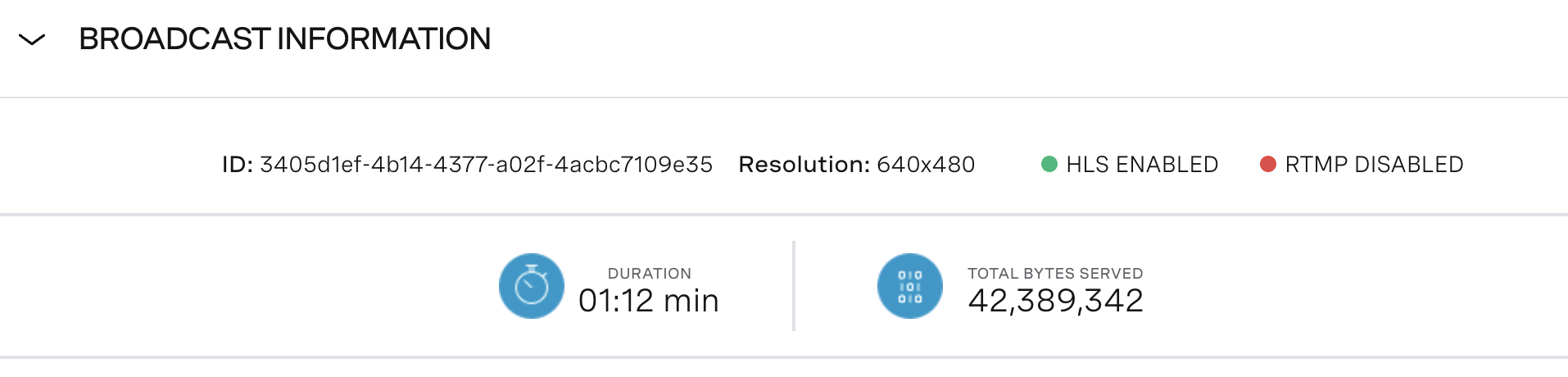
Le module Informations sur la diffusion fournit des informations sur les diffusions dans la session. S'il y a plusieurs diffusions, sélectionnez l'ID de la diffusion qui vous intéresse, dans la partie droite de l'en-tête des informations de diffusion. Cliquez sur la flèche ( > ) dans la partie gauche de l'en-tête pour afficher les informations, notamment la résolution de la diffusion, le type de diffusion (HLS et/ou RTMP), la durée de la diffusion et le nombre total d'octets servis.
Journal des événements
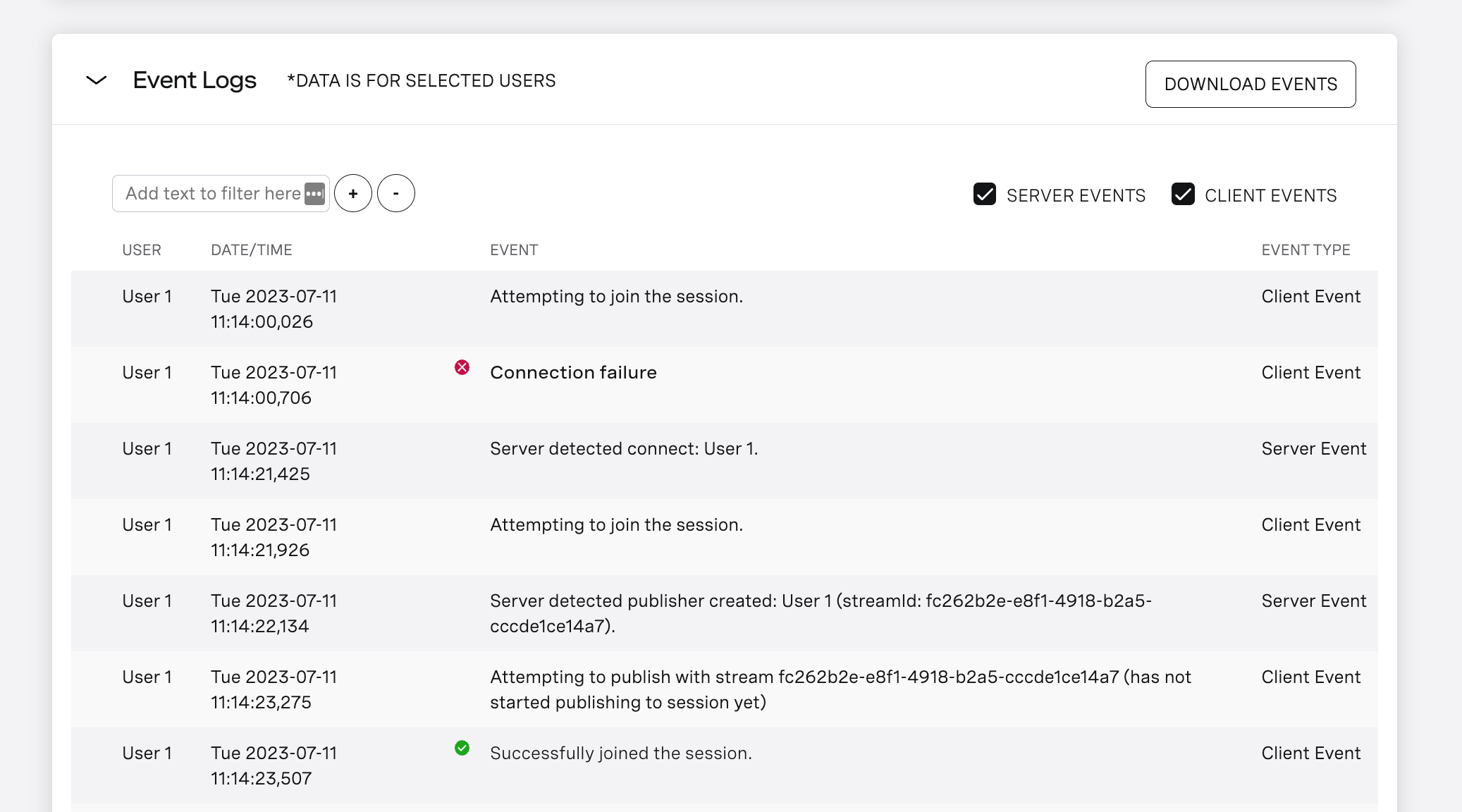
Le journal des événements répertorie les événements liés à la connexion, à la publication et à l'abonnement qui se sont produits dans la session ou la réunion que vous êtes en train d'inspecter. Cela permet de comprendre le contexte des échecs de connexion, de publication ou d'abonnement, et peut également être utile pour comprendre rapidement pourquoi les utilisateurs se déconnectent, se dépublient ou se désabonnent.
Vous pouvez filtrer les événements à l'aide de la fonction filtre de texte en haut à gauche de deux manières :
- Pour afficher uniquement les événements qui contiennent une chaîne de caractères spécifique, par exemple "connect", saisissez cette chaîne dans le champ de filtre de texte et cliquez sur le symbole "+".
- Pour exclure tous les événements comprenant une chaîne de caractères spécifique, saisissez cette chaîne dans le champ du filtre de texte et cliquez sur le symbole "-".
Vous pouvez également filtrer par utilisateur à l'aide des filtres de la barre latérale de l'inspecteur.
Sous-titres en direct
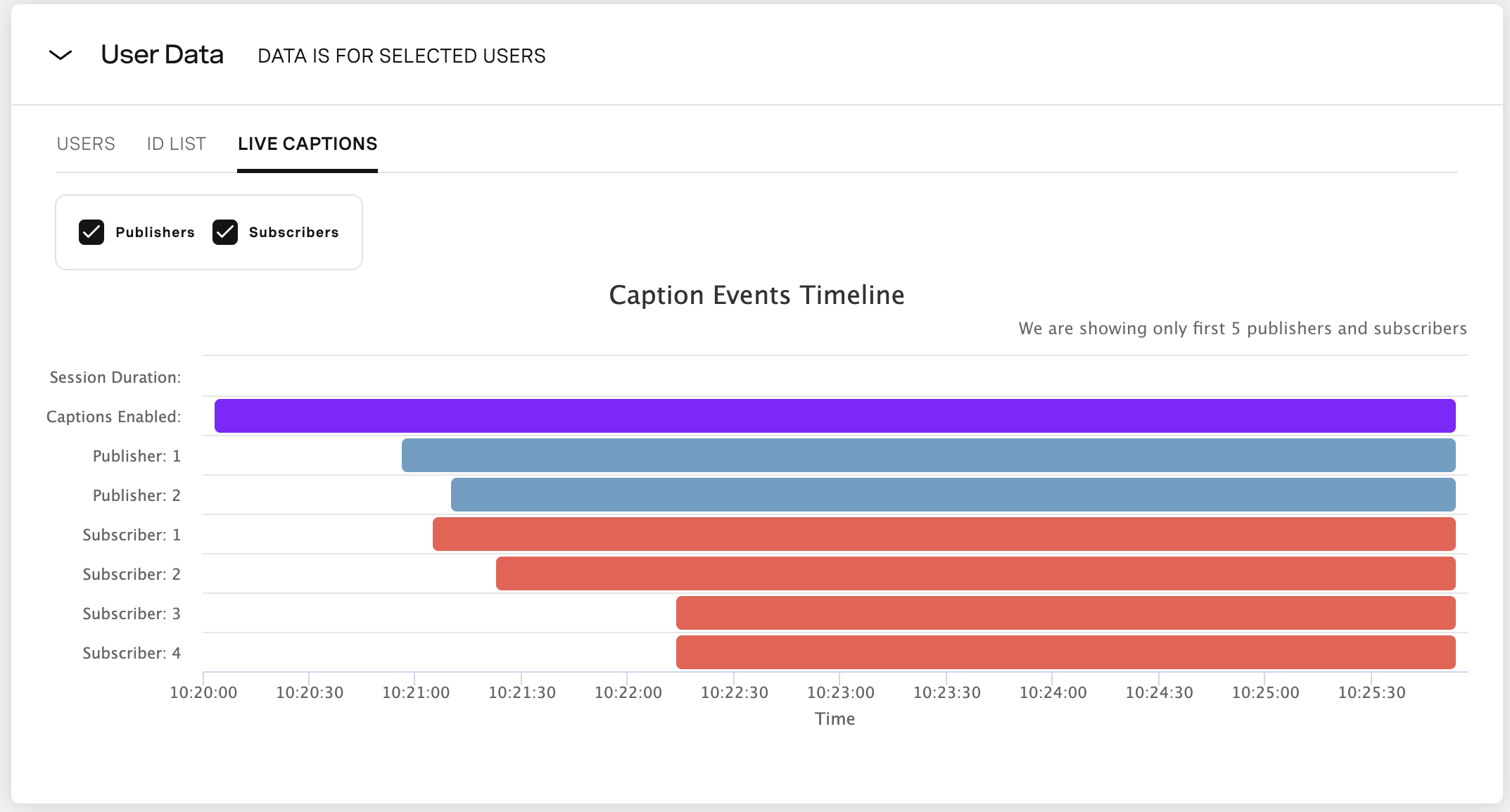
Une vue dédiée à l'analyse des informations sur les légendes en direct, qui fournit les informations suivantes
- Un onglet dédié lorsqu'il existe des événements liés à la légende.
- Chronologie des sous-titres pour montrer quand les sous-titres ont été activés/désactivés au cours d'une session.
- Visibilité de l'activité des légendes de l'éditeur et de l'abonné grâce à des contrôles de filtrage simples.
Sessions ou réunions
Toutes les interactions ont lieu dans le cadre d'une session (pour en savoir plus, voir Les bases de Video API) - vous pouvez considérer une session comme une "salle". Les sessions sont créées à l'aide de la fonction SDK de serveuret chaque session est associée à un identifiant de session.
Bien que nous recommandions de créer une nouvelle session pour chaque "réunion" entre les participants - par exemple, si une équipe se réunit pour une conférence de groupe - il arrive que les identifiants de session soient réutilisés pour plusieurs "réunions".
Cette réutilisation des sessions peut poser des problèmes lors du débogage d'une session dans Inspector, car il est difficile d'identifier un utilisateur ou un problème lorsque l'on visualise plusieurs réunions à la fois.
Réunions de l'inspecteur
Pour faciliter le débogage de ces types de sessions, Inspector décompose automatiquement les sessions en plusieurs réunions.
Lorsque tous les participants se déconnectent d'une session, la réunion est considérée comme "terminée". Si de nouveaux participants (ou les mêmes) rejoignent la session ultérieurement, une nouvelle réunion est créée et affichée dans l'inspecteur.
Par défaut, l'inspecteur affiche tous lorsqu'une nouvelle session est chargée. Pour accéder à une réunion spécifique, utilisez le menu déroulant des réunions dans le coin supérieur droit de l'inspecteur.
Connexions, utilisateurs et flux dans l'inspecteur
Les connexions et les flux font partie des fonctionnalités de base de la plateforme Video API.
Cette section décrit comment ces objets (ainsi que l'objet "user") sont référencés dans Inspector, mais si vous souhaitez obtenir une vue d'ensemble plus complète de ces concepts, reportez-vous à la section Les bases de Video API.
Connexions
Pour participer à une session, une connexion doit être établie entre un client et la plate-forme vidéo (sauf dans le cas d'une relayé où les clients se connectent directement).
Cette connexion est associée à un identifiant unique. L'identifiant de connexion est important lors du débogage d'une session dans Inspector, car tout flux publié dans la session est associé à la connexion à partir de laquelle il a été publié.
Pour en savoir plus sur la façon dont les clients se connectent, publient et s'abonnent, voir Les bases de Video API.
Vous pouvez visualiser les identifiants de connexion et les flux qui leur sont associés dans la section Données de l'utilisateur section de l'inspecteur.
Vous pouvez également visualiser la qualité de chaque connexion dans la section Mesures de la qualité section de l'inspecteur.
Important - problème connu : L'inspecteur affiche par erreur clientDisconnection pour les deux premiers utilisateurs d'une session acheminée lorsqu'ils passent de la diffusion en continu de poste à poste à l'utilisation du routeur multimédia pendant l'acheminement adaptatif des médias. Pour plus d'informations sur l'acheminement adaptatif des médias, voir cette documentation.
Utilisateurs
Afin d'établir une corrélation entre les connexions et les utilisateurs finaux réels d'une session, Inspector inclut également un objet utilisateur.
L'utilisateur est associé à un point de terminaison client unique. Par exemple, le navigateur ou l'appareil mobile d'un utilisateur final - suivi par le biais de cookies.
Bien qu'un utilisateur final puisse avoir plusieurs connexions (s'il se déconnecte et se reconnecte plusieurs fois), il sera toujours associé à un seul utilisateur dans Inspector.
L'objet utilisateur dans l'inspecteur comprend quelques propriétés permettant d'identifier qui est qui :
- Lieu : lieu à partir duquel l'utilisateur s'est connecté (par exemple, San Francisco, CA)
- Système : le navigateur et/ou l'appareil à partir duquel l'utilisateur s'est connecté (par exemple, Chrome, MacOS).
- SDK : le SDK vidéo utilisé par l'application client de l'utilisateur (par exemple, JS-2.28.1)
- Région du serveur : la région du serveur vidéo utilisée (par exemple, la Californie)
- Temps de connexion : temps de connexion et de déconnexion à la session (y compris le temps de connexion).
- IP autorisé : si la connexion utilise l'IP autorisé. Fonctionnalité de la liste des adresses IP autorisées ou non
Ceci est particulièrement utile pour déboguer des problèmes qui n'affectent qu'un utilisateur spécifique.
Après avoir identifié l'utilisateur dans Inspector en fonction de son emplacement ou de son appareil, vous pouvez examiner les connexions et les flux pour cet utilisateur afin d'identifier les problèmes de qualité ou de connectivité.
Il est important de noter qu'un utilisateur peut avoir plusieurs connexions, mais qu'une connexion ne peut pas avoir plusieurs utilisateurs.
Vous pouvez consulter les informations relatives à l'utilisateur ainsi que les connexions et les flux qui lui sont associés dans la section Données de l'utilisateur section de l'inspecteur.
Cours d'eau
Une fois connecté à une session, un utilisateur peut publier a flux et souscrire à d'autres flux publiés au cours de la session.
Chaque flux est associé à un identifiant de flux, qui peut être utilisé dans l'inspecteur pour voir qui, dans une session, a publié et s'est abonné avec succès à un flux. L'inspecteur fournit diverses informations sur les flux :
- La section Données utilisateur fournit des informations sur les personnes qui ont publié des flux et s'y sont abonnées.
- La section Quality Metrics fournit des informations sur la qualité et les tendances concernant les cours d'eau.
- La section Journal des événements fournit des informations chronologiques sur les flux publiés, souscrits et détruits.
Inspection des grandes sessions
Si une session comprend plus de 25 abonnés, le type d'informations affichées dans Inspector sera modifié, notamment par l'ajout de deux modules, décrits ci-dessous :
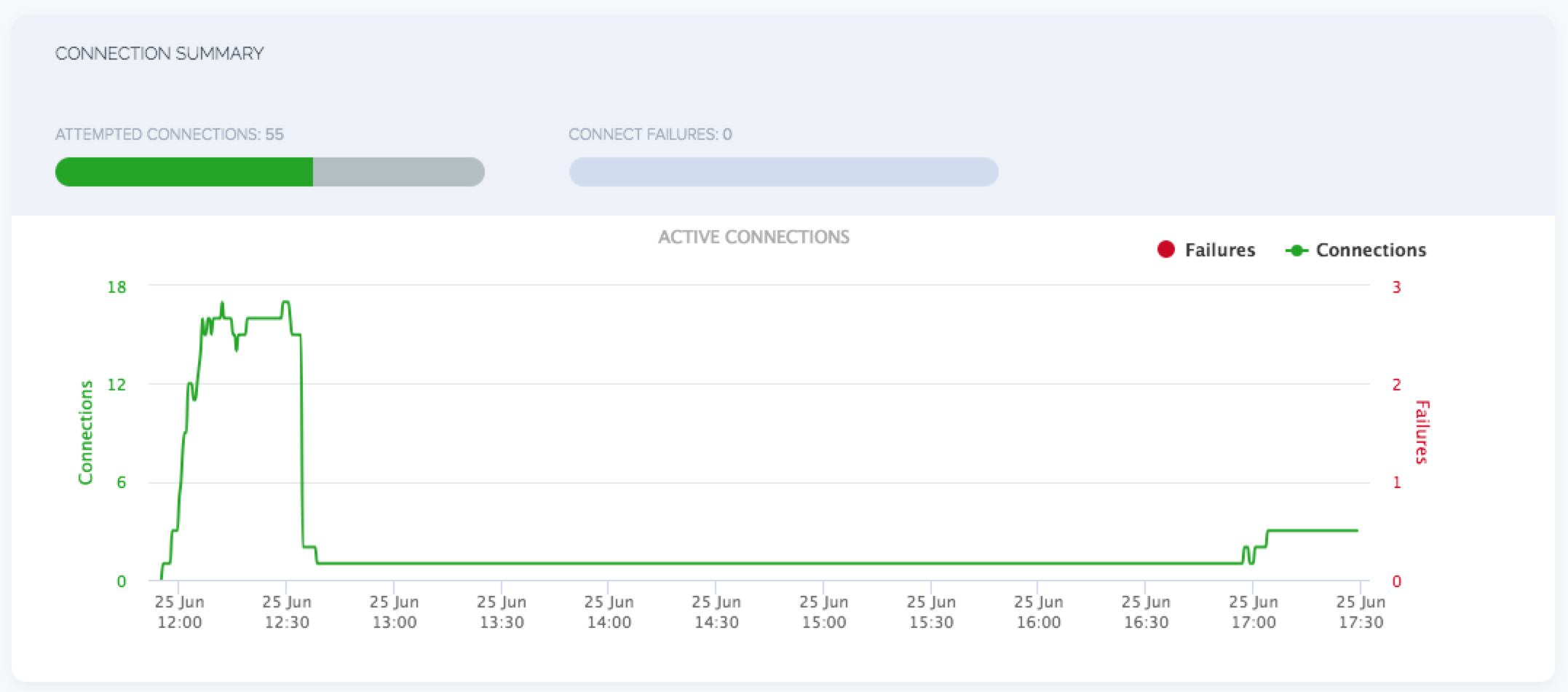
Résumé de la connexion
Cette section fournit une chronologie visuelle des tentatives de connexion, des succès et des échecs de la session.
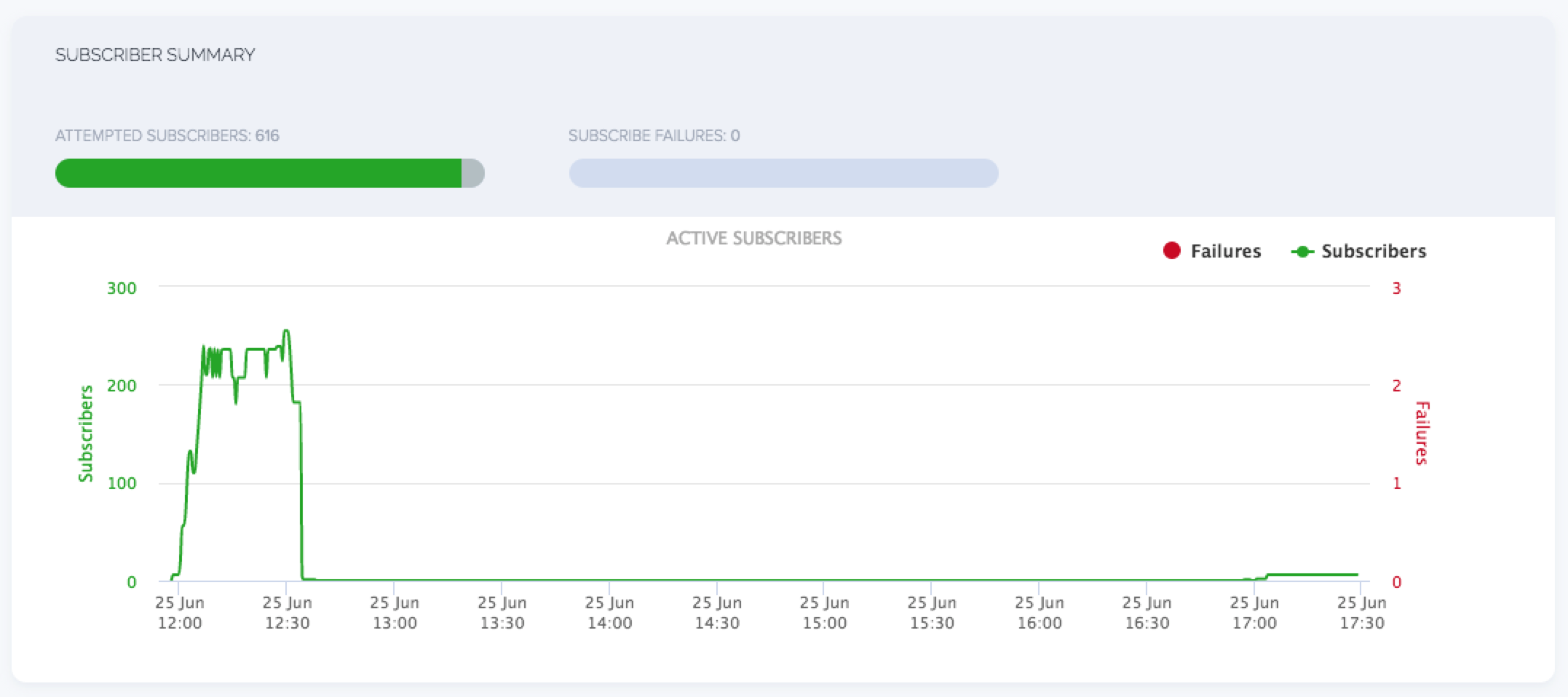
Résumé de l'abonné
Cette section fournit une chronologie visuelle des tentatives de souscription, des succès et des échecs de la session.
Il est également important de noter que les abonnés ne sont pas visibles dans la section des indicateurs de qualité pour les grandes sessions.
Cette mesure a été mise en œuvre afin d'améliorer le temps de chargement pour les sessions importantes - si l'inspecteur tentait de charger des visualisations de qualité pour plus de 100 abonnés, l'outil mettait jusqu'à une heure ou plus pour charger toutes les données, ce qui nuisait considérablement à la convivialité de l'outil.
Sauvegarde des sessions
Par défaut, vous pouvez inspecter les sessions pendant une période maximale de 20 jours à compter de la fin d'une session (voir Conservation des données et temps de latence).
Au cours de cette période de conservation de 20 jours, vous pouvez sauver une session et continuer à inspecter la session pendant 24 mois.
Pour enregistrer une session, affichez la session dans l'inspecteur et cliquez sur le bouton (enregistrer) dans l'en-tête de la page.
Donnez un nom à la session sauvegardée (obligatoire) et indiquez jusqu'à trois étiquettes personnalisées (facultatif).
Remarque : Nous vous recommandons d'utiliser le champ du nom de la session comme moyen descriptif pour différencier vos sessions. Utilisez les balises pour garder une trace des caractéristiques spécifiques des sessions. Il peut s'agir d'erreurs, de caractéristiques réseau particulières ou d'attributs de qualité constatés au cours de la session.
Pour afficher une session enregistrée, accédez au tableau de bord des sessions et cliquez sur l'onglet Sessions enregistrées.
Vous pouvez enregistrer jusqu'à 1 000 sessions pour un Account.
Pour modifier le nom ou l'étiquette d'une session, affichez la session dans l'inspecteur et cliquez sur le bouton (Modifier) dans l'en-tête de la page.
Si une session est enregistrée et qu'elle se trouve encore dans la période de conservation de 20 jours de l'inspecteur, vous pouvez remplacer les données de la session précédemment enregistrées par des informations mises à jour en affichant la page de l'inspecteur pour cette session et en cliquant sur le bouton (Enregistrer) dans l'en-tête de la page.
Pour supprimer une session de la liste des sessions enregistrées :
- Affichez la session dans l'inspecteur et cliquez sur l'icône (Supprimer) dans l'en-tête de la page.
- Affichez la liste des sessions enregistrées dans le tableau de bord des sessions et cliquez sur le bouton (Supprimer) pour la session que vous souhaitez supprimer. Vous pouvez également sélectionner plusieurs sessions et cliquer sur le bouton Supprimer la sélection en haut de la liste des sessions enregistrées.
Remarque : Les sessions sauvegardées sont stockées jusqu'à 24 mois et Vonage se réserve le droit de supprimer toute session sauvegardée datant de plus de 24 mois.
Conservation des données et temps de latence
Conservation des données : 20 jours
Remarque : La période de conservation est basée sur l'heure de création d'une réunion au sein de la session. Les réunions ne peuvent être interrogées qu'au cours d'une période de 7 jours au sein de la session. Il est meilleures pratiques pour créer un nouvel identifiant de session pour chaque chat vidéo distinct dans votre application.
Temps de latence prévu : 5 minutes
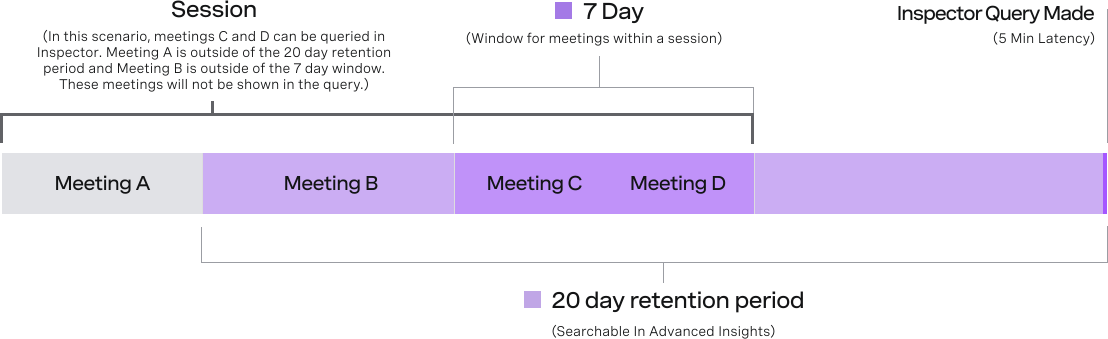
Remarque : Une session unique peut avoir plusieurs réunions. Une nouvelle réunion est fixée lorsque la session est inutilisée pendant 10 minutes.
Veuillez vous référer à la section Sessions ou réunions pour plus d'informations.
Vous pouvez enregistrer une session pour en consulter les données après la période de conservation des données de 20 jours. Voir aussi Sauvegarde des sessions.
Mises à jour
26 juin 2025
Les mises à jour suivantes sont ajoutées à l'inspecteur :
Nouvelles descriptions des événements de refus d'accès dans le tableau des utilisateurs :

Nouveau graphique pour la visualisation du score MOS pour les abonnés :

Nouvelle visualisation du score MOS :

18 mars 2025
Les mises à jour suivantes sont ajoutées à l'inspecteur :
- Visualisation des statistiques des procès-verbaux des participants pour Clients d'Advanced Insights
- Les détails de la MOTIFICATION FINALE ont été améliorés dans Tableaux de données utilisateur

7 octobre 2024
Les mises à jour suivantes sont ajoutées à l'inspecteur :
- Il existe un sélection du fuseau horaire option.
- L'inspecteur comprend désormais données relatives à la résolution et à la fréquence d'images. Passez la souris sur n'importe quel point d'une ligne tracée dans le graphique de débit binaire du module de mesure de la qualité pour afficher les données relatives à la résolution et à la fréquence d'images.
- L'inspecteur inclut désormais les données d'utilisation de la liste des adresses IP autorisées. Cliquez sur le lien Voir plus de détails à droite d'une connexion listée dans l'inspecteur des Données de l'utilisateur pour vérifier si la connexion utilise la liste des adresses IP autorisées.
- L'inspecteur inclut désormais les données relatives à la qualité de l'interconnexion SIP. Voir aussi Mesures de la qualité de l'interconnexion SIP.