Partager:
)
Benjamin Aronov est un défenseur des développeurs chez Vonage. C'est un bâtisseur de communauté qui a fait ses preuves, avec une formation en Ruby on Rails. Benjamin apprécie les plages de Tel Aviv, où il vit. Sa base à Tel Aviv lui permet de rencontrer et d'apprendre de certains des meilleurs fondateurs de startups du monde. En dehors de la technologie, Benjamin aime voyager à travers le monde à la recherche du parfait pain au chocolat.
Comment envoyer des rappels par SMS à Google Calendar avec Zapier ?
Votre agenda Google est-il rempli de réunions et d'événements ? Vous aimeriez avoir un avertissement significatif pour annoncer votre prochaine réunion ? Bonne nouvelle : grâce aux notifications par SMS, vous ne manquerez jamais un événement de votre agenda Google !
Google a mis fin aux notifications par message texte pour Google Calendar en 2019. Mais avec un peu d'aide de Vonage et de Zapier, vous pouvez créer une application simple, sans code, qui envoie automatiquement un message texte pour les événements Google Calendar à venir.
Dans ce tutoriel, vous apprendrez à envoyer des rappels SMS pour les événements de Google Calendar avec Zapier, la plateforme d'automatisation des flux de travail, combinée à l'API SMS de Vonage. Vous construirez une application de rappel par SMS de Google Calendar en quelques minutes - aucun codage n'est nécessaire !
Pour commencer, vous aurez besoin des éléments suivants :
A API Vonage Account
A Zapier Account
Zapier rationalise les flux de travail pour les développeurs, en connectant les apps pour automatiser les tâches. Essentiel pour notre prochain tutoriel, inscrivez-vous à un Account Zapier dès maintenant.
Dans ce tutoriel, vous allez créer une app permettant d'envoyer des rappels par SMS pour les événements de Google Agenda. En intégrant Zapier à l'API SMS de Vonage, vous pouvez créer cette appli en quelques minutes sans une seule ligne de code.
Pour commencer à envoyer des rappels par SMS à Google Agenda, il vous suffit de suivre les étapes ci-dessous :
Créer un Zap dans Zapier
Créer un déclencheur Google Calendar
Configurer une action SMS dans l'API de Vonage
Testez l'intégration des SMS dans votre agenda Google
Connectez-vous à votre Account Zapier et cliquez sur le bouton Créer un Zap dans la barre latérale. Les flux de travail Zapier sont appelés Zaps, c'est pourquoi ce terme est souvent utilisé.
Vous accédez alors à l'éditeur visuel de Zapier. Vous pouvez nommer votre Zap en remplaçant le texte de remplacement dans l'en-tête.
Sous Modifier le déclencheurrecherchez et sélectionnez Google Calendar.
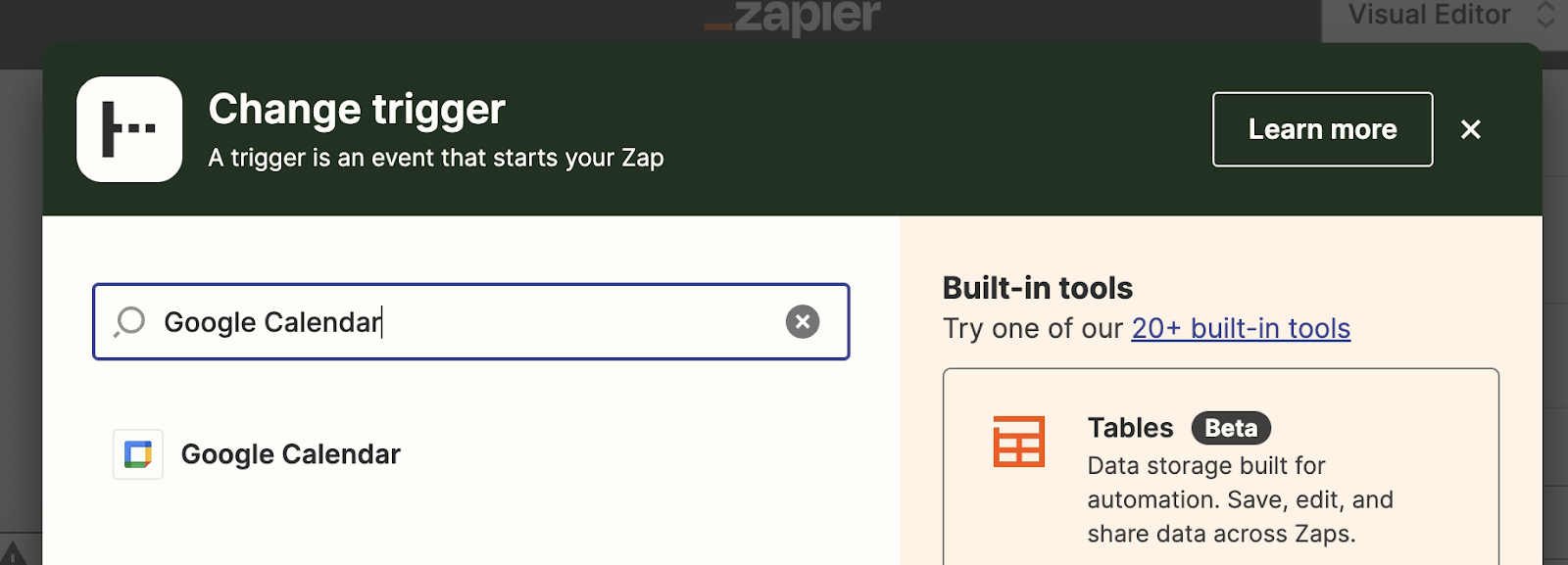 Search for Google Calendar in Zapier
Ensuite, ouvrez le panneau latéral Trigger, et sous la liste des **options d'événement ** sélectionnez Début de l'événement. Cela permet de s'assurer que notre action (le SMS) se produira avant l'événement.
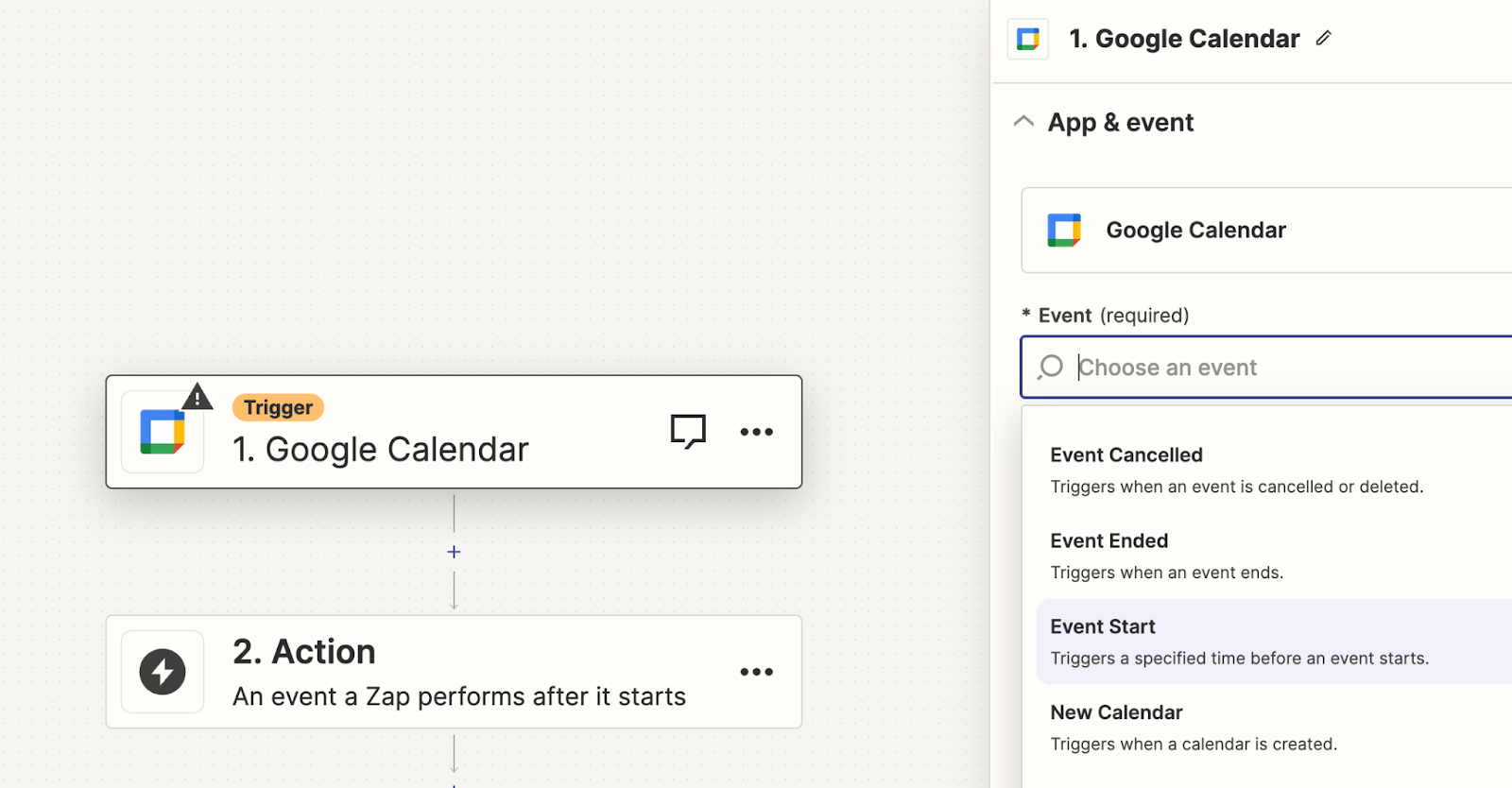 Create a Google Calendar trigger
Sélectionnez maintenant votre Account Google. Si plusieurs options sont présentées, veillez à choisir le compte contenant le calendrier que vous souhaitez utiliser dans votre Zap.
Remarque : le calendrier que vous prévoyez d'utiliser doit contenir des événements. Si ce n'est pas le cas, allez-y et programmez un événement pour la date d'aujourd'hui, afin que nous puissions l'utiliser plus tard pour tester la configuration.
Vous serez alors invité à choisir le calendrier, à indiquer la date à laquelle vous souhaitez recevoir des rappels par SMS et à saisir un terme de recherche (facultatif). Si vous souhaitez recevoir des rappels pour certains événements seulement, entrez un terme qui peut être utilisé pour les trouver. Dans l'exemple ci-dessous, les rappels par SMS ne seront envoyés que pour les événements contenant le mot "Réunion".
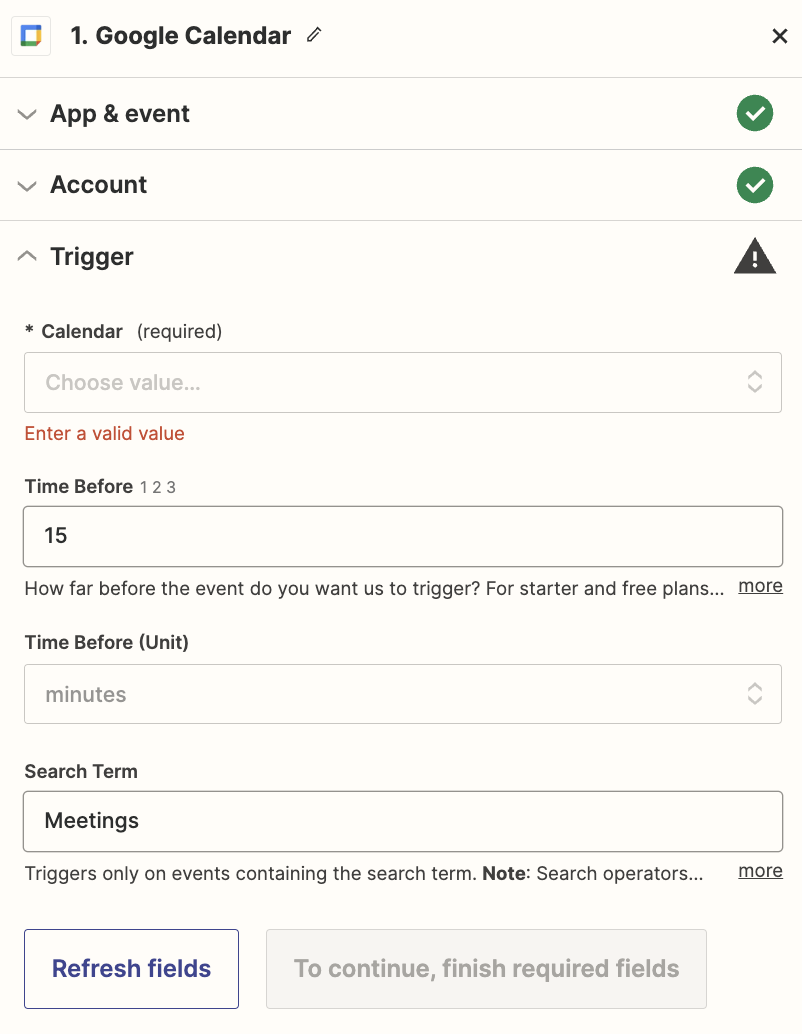 Enter Zap Event Settings Under Trigger
Note : Pour les plans de démarrage et les plans gratuits, Temps avant doit être de 16 minutes ou plus. Pour les plans supérieurs, 6 minutes ou plus.
Ensuite, Zapier essaiera de trouver des exemples de données de Google Calendar pour aider à configurer et à tester le Zap.
Verify les données renvoyées dans le test Zap
Sélectionnez un événement et cliquez sur Continuer avec l'enregistrement sélectionné pour passer à l'étape suivante. Si Zapier a du mal à trouver des données pour le déclencheur, ajoutez un nouvel événement dans Google Agenda et essayez d'obtenir plus d'échantillons.
Une fois le calendrier Google configuré, nous sommes prêts à ajouter l'action SMS au flux de travail ! Pour commencer, recherchez API SMS de Vonage. Veillez à sélectionner la dernière version de l'API.
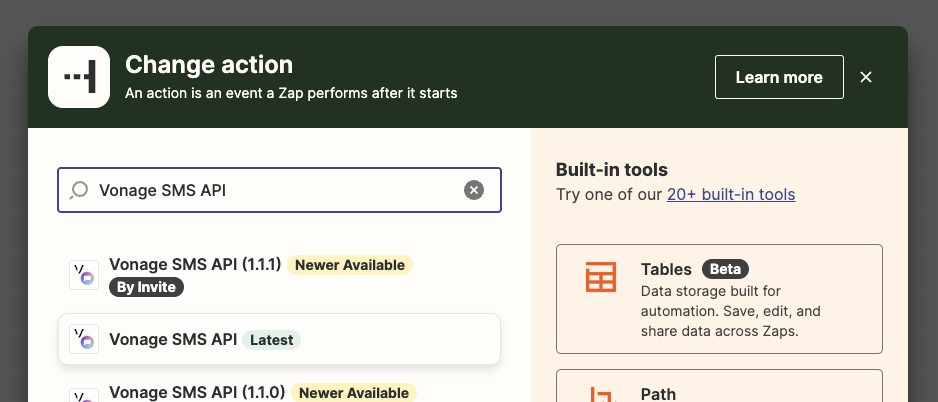 Search for Vonage SMS API in Zapier Workflow Builder
Ensuite, procédez à la sélection par défaut Envoyer un SMS par défaut.
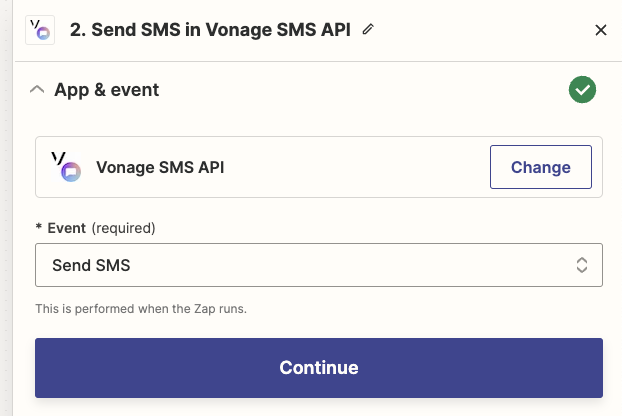 Select Send SMS in the App Configuration
Avant d'aller plus loin, nous devons autoriser l'accès de Zapier à votre compte Vonage.
Entrez la clé et le secret de l'API qui se trouvent en haut de votre tableau de bord de tableau de bord Vonage lorsqu'on vous le demande.
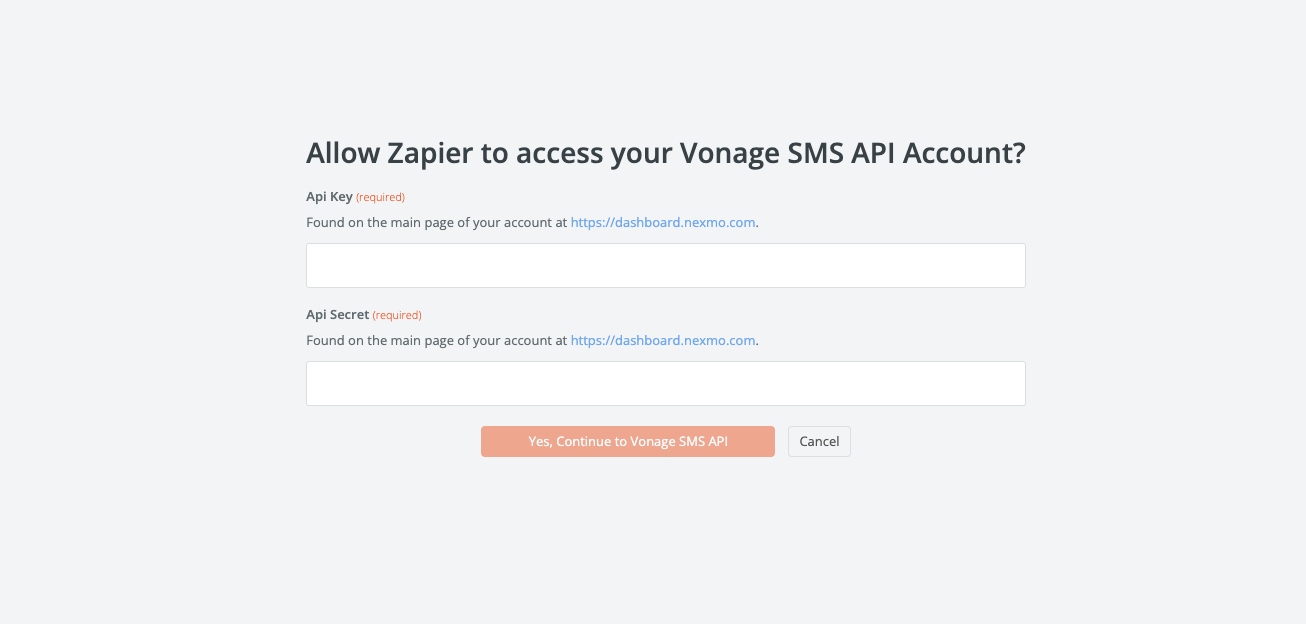 Provide Zapier with your Vonage API Key Information
Une fois ajouté, votre Account apparaîtra comme une option dans le menu déroulant.
Nous sommes maintenant prêts à personnaliser le SMS !
Lorsque votre Account Vonage est connecté, Zapier récupère tous les numéros activés pour les SMS sur votre compte et les utilise pour pré-remplir le champ de saisie. De avec des options à sélectionner. Si vous n'avez pas encore acheté de numéro, utilisez votre crédit gratuit pour le faire sur le tableau de bord.
Ajoutez ensuite le numéro de téléphone auquel vous souhaitez que les rappels par SMS soient envoyés, y compris l'indicatif régional. Ensuite, construisez le modèle de SMS avec autant de détails que vous le souhaitez. Zapier récupère toutes sortes de données de Google Agenda qui peuvent être incluses dans le message. Intégrez les données directement dans le texte comme suit :
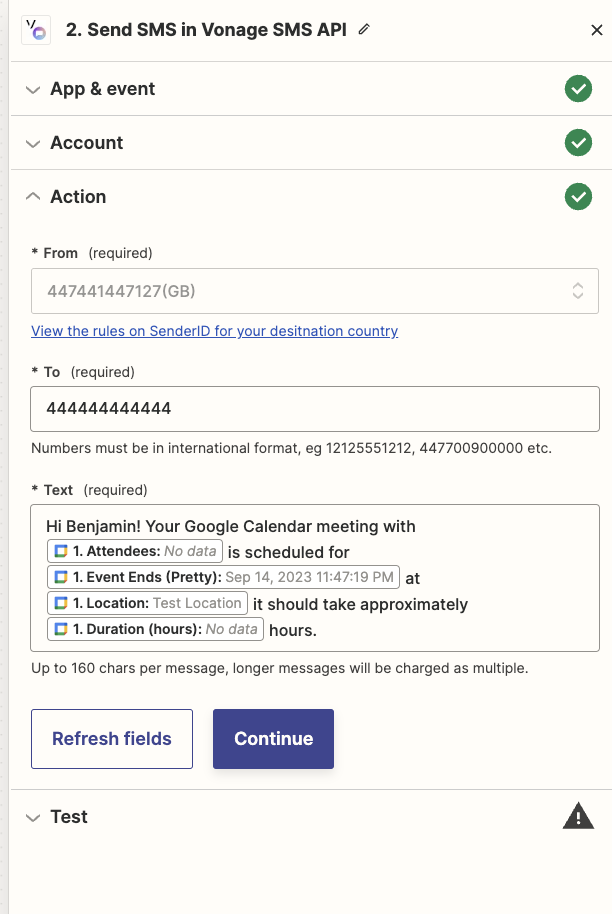 Customize text field using dynamic Zapier variable
Essayons **Test Step ** et assurons-nous qu'il fonctionne correctement.
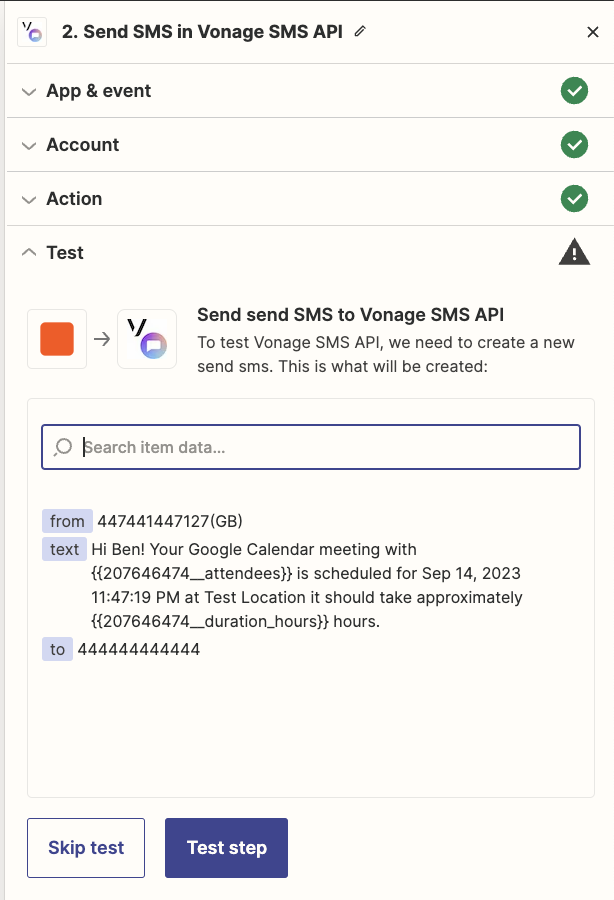 Verify data from your Zap test
Si le test est concluant, vous recevrez un SMS de rappel accompagné d'un message de réussite.
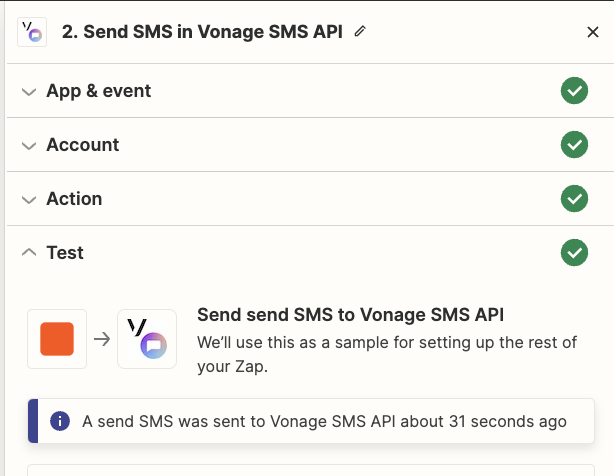 Alert message for a successful test SMS was sent
Enfin, cliquez sur Publier pour le mettre en ligne.
Lorsque vous êtes satisfait des résultats du test, cliquez sur publier
Vous êtes prêt à recevoir des rappels par SMS pour les événements de Google Agenda. Vous êtes prêt à recevoir des SMS de rappel pour les événements de Google Agenda.
Grâce à ce tutoriel, vous avez appris à quel point il est facile d'envoyer des rappels par message texte à Google Calendar en utilisant Zapier et l'API SMS de Vonage.
Maintenant que vous avez créé votre intégration, pourquoi ne pas l'enrichir de nouvelles fonctionnalités ?
Si vous planifiez souvent des réunions téléphoniques, vous pouvez encore améliorer ce flux de travail. Avec l'intégration Voice API de Vonagede Vonage, vous pouvez recevoir un rappel par SMS puis être connecté à une conférence téléphonique entre 2 et 50 participants.
L'automatisation de ces flux de travail élimine les tâches manuelles inutiles et vous permet de consacrer votre temps et votre énergie à ce qui est le plus important.
Si vous souhaitez découvrir d'autres façons d'automatiser des tâches à l'aide d'un flux de travail Zapier, n'hésitez pas à nous contacter ! Rejoignez la conversation sur notre Communauté Vonage Slack ou envoyez-nous un message sur X, anciennement connu sous le nom de Twitter.
Construire un planificateur de rendez-vous en utilisant Node, Firebase et Vonage
Comment envoyer des SMS de confirmation pour les nouvelles charges Stripe avec Zapier ?
Envoyez un SMS lorsque vous rentrez chez vous en toute sécurité avec Zapier
Partager:
Benjamin Aronov est un défenseur des développeurs chez Vonage. C'est un bâtisseur de communauté qui a fait ses preuves, avec une formation en Ruby on Rails. Benjamin apprécie les plages de Tel Aviv, où il vit. Sa base à Tel Aviv lui permet de rencontrer et d'apprendre de certains des meilleurs fondateurs de startups du monde. En dehors de la technologie, Benjamin aime voyager à travers le monde à la recherche du parfait pain au chocolat.