
Enviar mensajes RCS con Google Gemini y el servidor MCP de Vonage
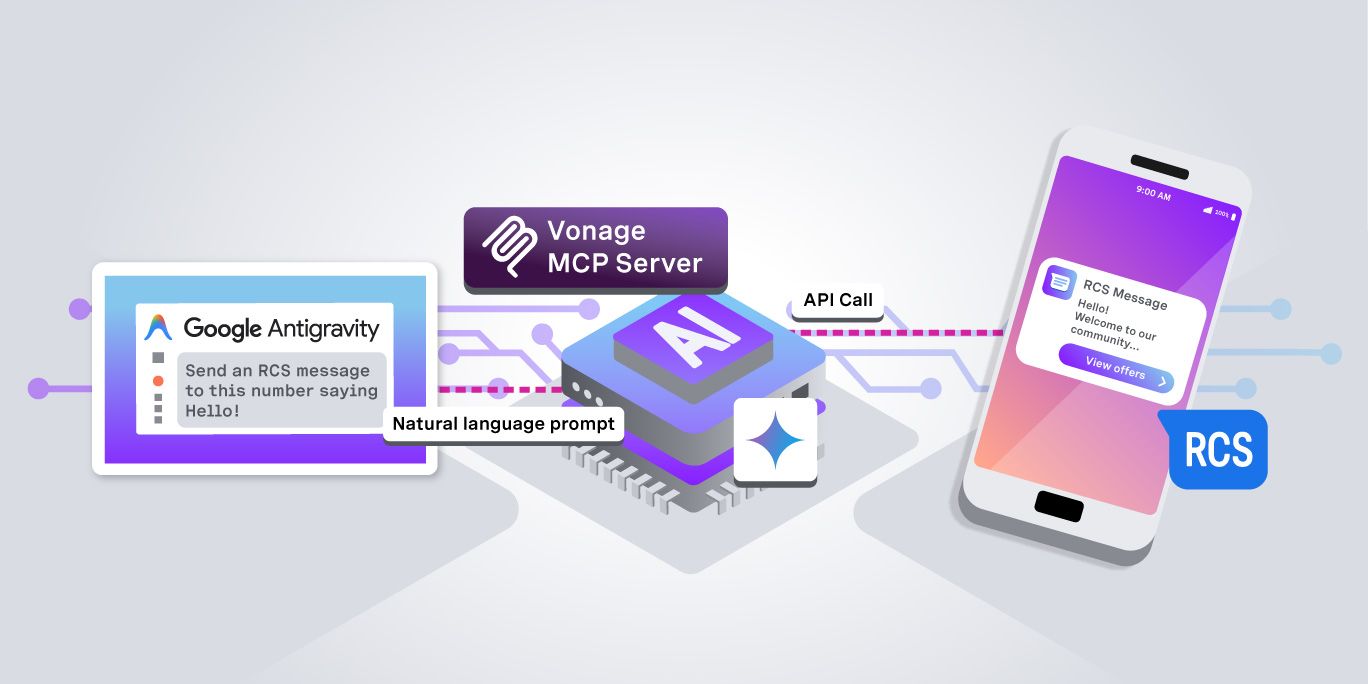
En este tutorial, enviarás un mensaje de Servicios de Comunicación Avanzada (RCS) utilizando únicamente una orden en lenguaje natural, mientras que Gemini, de Google Antigravity, y el servidor MCP de Vonage Tooling se encargan de gestionar la llamada a la API por ti.
Tanto la Messages API como la Verify API son compatibles con RCS: la Messages API gestiona la mensajería enriquecida saliente (que es lo que se trata en este tutorial), mientras que la Verify API utiliza RCS como canal de entrega de contraseñas de un solo uso.
Antes de empezar, asegúrate de que tienes todo listo:
Google Antigravity y Node.js instalados en tu ordenador.
Si aún no has configurado tu conexión MCP, empieza por Accede al servidor MCP de Vonage Tooling en Google Antigravity.
Un agente RCS instalado y configurado a través de tu Account de Vonage.
Un teléfono con funciones RCS. Ten en cuenta que tu número de teléfono de prueba debe estar incluido en la lista de contactos autorizados para recibir el mensaje RCS; no basta con tener RCS activado en el dispositivo.
Para crear una aplicación, vaya a la sección Crear una aplicación en el panel de Vonage y define un nombre para tu aplicación.
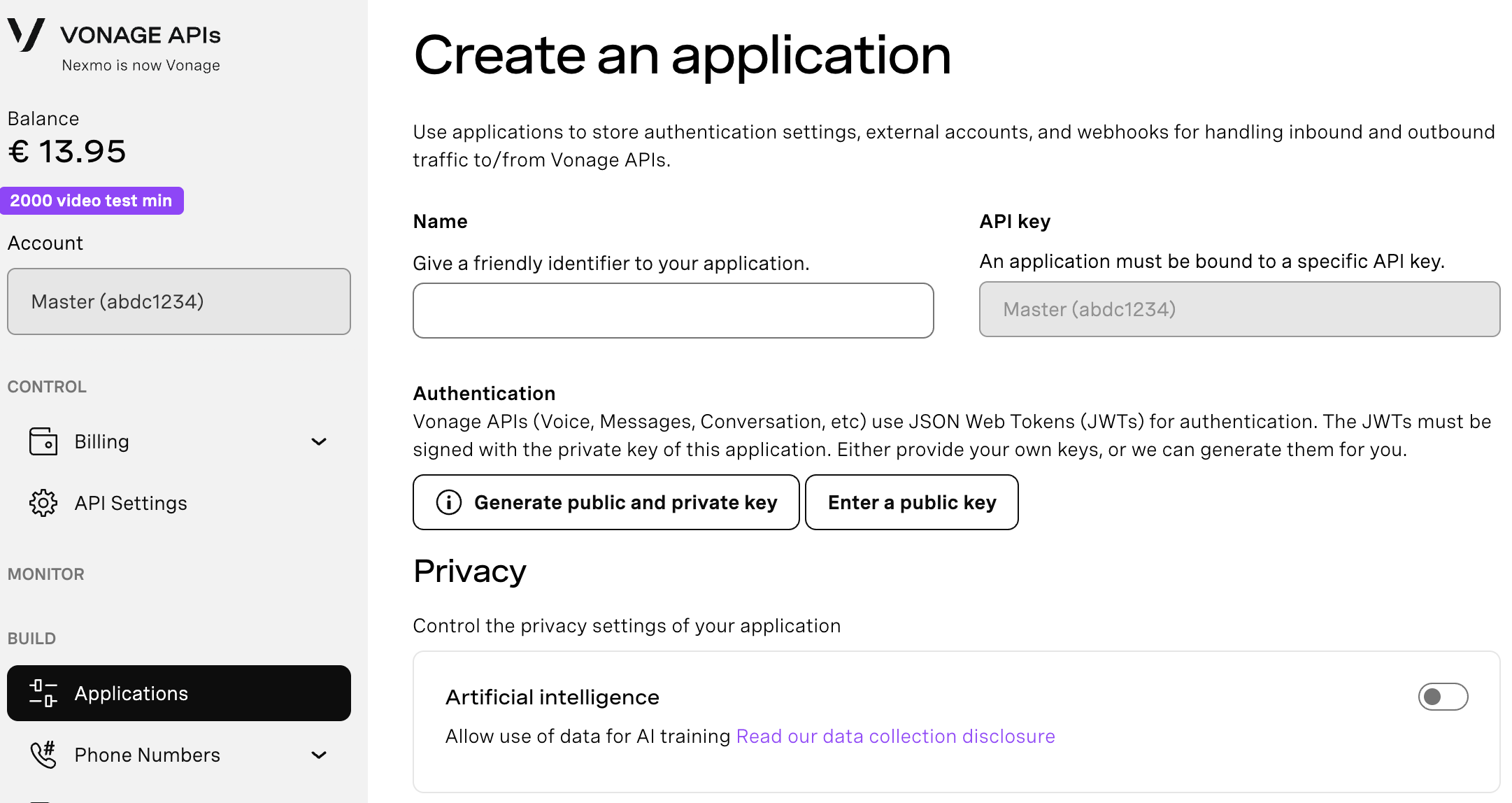
Si tiene intención de utilizar una API que utilice Webhooks, necesitará una clave privada. Haga clic en "Generar clave pública y privada"; la descarga debería iniciarse automáticamente. Guárdela de forma segura; esta clave no puede volver a descargarse si se pierde. Seguirá la convención de nomenclatura private_<id de su aplicación>.key. Esta clave puede utilizarse ahora para autenticar llamadas a la API. Nota: La clave no funcionará hasta que se guarde la aplicación.
Elija las funciones que necesite (por ejemplo, Voice, Messages, RTC, etc.) y proporcione los webhooks necesarios (por ejemplo, URL de eventos, URL de respuestas o URL de mensajes entrantes). Estos se describirán en el tutorial.
Para guardar e implementar, haz clic en "Generar nueva aplicación" para finalizar la configuración. Tu aplicación ahora está lista para usar con las API de Vonage.
Al trabajar con el servidor MCP, tu mcp_config.json archivo necesita unas variables de entorno específicas para autenticarse y ejecutar los comandos correctamente.
El ID de la aplicación es una cadena alfanumérica larga (por ejemplo, 012abc34-d56e-7fg8-h90i-1234567jk89l) que aparece en el panel de detalles de la aplicación.
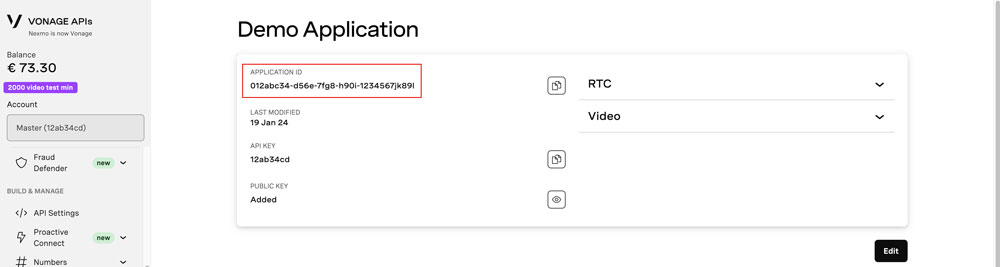 Application ID
VONAGE_PRIVATE_KEY64 es tu archivo de clave privada, codificado en base64. En macOS/Linux, puedes generarlo con base64 -i private.key | tr -d '\n' > b64_key.txt, y después abre b64_key.txt para copiar el valor. Si tienes VS Code instalado, puedes abrirlo directamente con code b64_key.txt. En macOS, puedes saltarte el archivo por completo y utilizar | pbcopy para copiarlo directamente al portapapeles.
Para enviar mensajes RCS, también debes añadir RCS_SENDER_ID; se trata del ID de remitente asociado a tu agente RCS, que puedes ver en la página «Accounts externas» de tu panel de control de Vonage una vez que el agente esté vinculado.
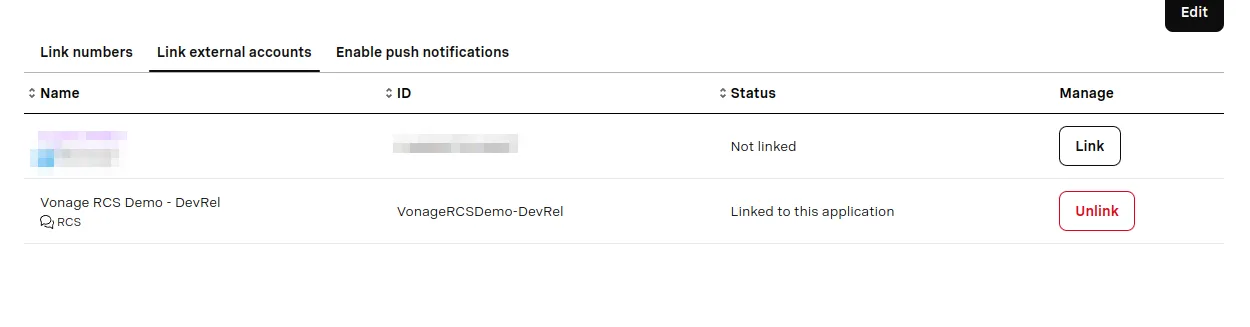 Link External Accounts
Si tienes previsto utilizar una opción de envío que incluya la función de conmutación por error mediante SMS, también tendrás que definir VONAGE_VIRTUAL_NUMBER en la configuración. Se trata del número virtual que utiliza la API para enviar el SMS cuando el dispositivo o la red del destinatario no son compatibles con RCS.
Añade todas las variables necesarias al env bloque de tu mcp_config.json de la siguiente manera:
{
  "mcpServers": {
    "vonage-tooling": {
      "command": "npx",
      "args": ["-y", "@vonage/vonage-mcp-server-api-bindings"],
      "env": {
        "VONAGE_APPLICATION_ID": "YOUR_APP_ID",
        "VONAGE_PRIVATE_KEY64": "YOUR_BASE64_PRIVATE_KEY",
        "RCS_SENDER_ID": "YOUR_RCS_SENDER_ID"
      }
    }
  }
}
Nota: El
mcp_config.jsonarchivo se encuentra en un directorio de configuración local de tu ordenador; no forma parte del repositorio de un proyecto, por lo que tus credenciales no se incluirán accidentalmente en el control de versiones. Dicho esto, trata este archivo como cualquier otro que contenga información confidencial: no lo compartas, haz una copia de seguridad de forma segura y asegúrate de que no se copie en una carpeta del proyecto que se envíe a un repositorio.
Disponemos de varias opciones para enviar mensajes RCS, y cada una de ellas se corresponde con funciones específicas de la Messages API de Vonage.
Esta opción envía un mensaje RCS en texto sin formato sin alternativa de SMS, por lo que no necesitas un número virtual para esto. Una vez que hayas configurado tu entorno y el servidor MCP de Vonage esté conectado a Google Antigravity, abre Gemini y escribe una orden en lenguaje natural pidiéndole que envíe un mensaje RCS a tu número de teléfono de prueba.
«Envía un mensaje RCS al +4434567890 que diga "¡Hola!"»
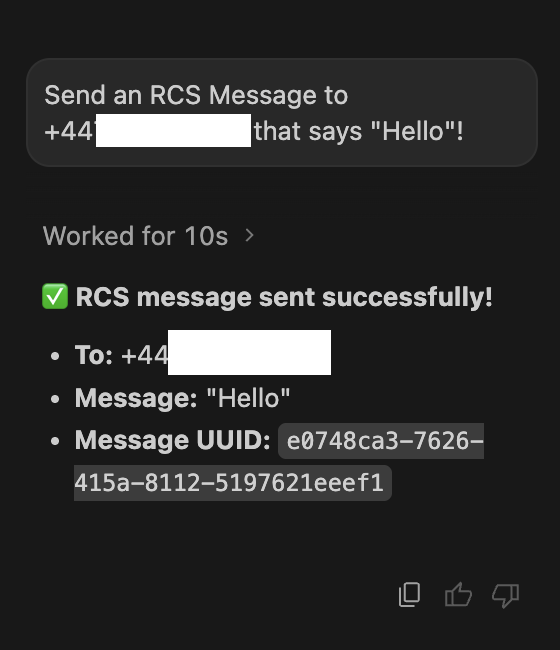 Send RCS Message
Intenta realizar el envío primero a través de RCS y, si el dispositivo o la red no son compatibles con RCS, recurre automáticamente al SMS. Esta opción requiere VONAGE_VIRTUAL_NUMBER en las variables de entorno para que la API pueda gestionar la fase de conmutación por error.
Este mensaje solo aparece cuando VONAGE_VIRTUAL_NUMBER está configurado en su entorno. Dado que es opcional y solo es necesario para la conmutación por error de SMS, el servidor MCP utiliza su presencia para determinar si debe ofrecer la opción de alternativa.
En lugar de tener que especificar un método de entrega en tu solicitud, el servidor MCP te lo pregunta directamente:
¿Qué opción de envío RCS te gustaría utilizar? RCS solo texto (sin alternativa de SMS), con alternativa (RCS + SMS como alternativa) y otras (tarjetas enriquecidas, acciones sugeridas).
Como alternativa, puedes saltarte el mensaje de solicitud por completo siendo explícito en tu petición desde el principio:
«¿Puedes enviar un mensaje RCS con conmutación de emergencia a SMS al número +1234567890 que diga "¡Hola desde Vonage RCS con conmutación de emergencia!"?»
Justo antes de que Gemini ejecute la acción, tu entorno de desarrollo interviene para realizar una comprobación de seguridad:
«¿Se permite el uso de esta herramienta MCP, vonage-tooling/rcs-send-text?»
Este modelo de seguridad garantiza que, aunque Gemini se encargue de la automatización, no se envíen llamadas ni mensajes de red sin tu autorización explícita. Haz clic en «Permitir» y Vonage se encargará de que la llamada se envíe directamente a tu teléfono.
La sección «Otros» aborda otros tipos de mensajes RCS, como las «rich cards», los «carros» y las «acciones sugeridas», que van más allá del texto sin formato. Consulta la documentación de la Messages API de RCS de Vonage para ver la lista completa de tipos de carga útil compatibles.
Y ya está, has llegado al final del tutorial. Has aprendido a enviar mensajes RCS a través del servidor MCP de Vonage a través de Gemini en Google Antigravity. Por ejemplo, podrías utilizar este flujo de trabajo para enviar confirmaciones de pedidos, alternativas a las contraseñas de un solo uso (OTP) o mensajes de bienvenida con tarjetas enriquecidas, todo ello activado directamente desde una conversación de Gemini sin necesidad de escribir código. Puedes ampliar este flujo de trabajo para enviar tarjetas RCS enriquecidas, gestionar las respuestas entrantes o explorar otras herramientas de Vonage MCP desde Gemini, como consultar el saldo de tu Account o ver la lista de tus Applications.
¿Quieres aprender, mantenerte al día o compartir lo que estás creando?
Sigue aprendiendo
Explora casos de uso y itinerarios de aprendizaje estructurados en el Centro de formación de Vonage
Mira los tutoriales en nuestro canal de YouTube de Vonage Developer
Mantente conectado
Suscríbete al boletín informativo para desarrolladores de Vonage
Síguenos en X para estar al día
Síguenos en LinkedIn
Ayúdanos a mejorar nuestra experiencia como desarrolladores rellenando nuestro cuestionario «La voz del desarrollador»