Compartir:
)
Benjamin Aronov es desarrollador de Vonage. Es un constructor de comunidades con experiencia en Ruby on Rails. Benjamin disfruta de las playas de Tel Aviv, a la que llama hogar. Su base en Tel Aviv le permite conocer y aprender de algunos de los mejores fundadores de startups del mundo. Fuera de la tecnología, a Benjamin le encanta viajar por el mundo en busca del perfecto pain au chocolat.
Cómo enviar recordatorios por SMS de Google Calendar con Zapier
¿Está tu Google Calendar lleno de reuniones y eventos? ¿Desearías tener un aviso significativo anunciando tu próxima reunión? Buenas noticias: ¡asegúrate de no perderte ningún evento de Google Calendar con las notificaciones por SMS!
Google descontinuó las notificaciones por mensaje de texto para Google Calendar allá por 2019. Pero con un poco de ayuda de Vonage y Zapier, puedes crear una aplicación sencilla y sin código que envíe automáticamente un mensaje de texto para los próximos eventos de Google Calendar.
En este tutorial, aprenderás a enviar recordatorios por SMS para eventos de Google Calendar con Zapier, la plataforma de automatización de flujos de trabajo, combinada con la API de SMS de Vonage. Construirás una aplicación de recordatorios SMS de Google Calendar en cuestión de minutos, ¡sin necesidad de codificación!
Para empezar, necesitarás lo siguiente:
A API de Vonage Account
A Zapier Account
Zapier agiliza los flujos de trabajo de los desarrolladores, conectando aplicaciones para automatizar tareas. Imprescindible para nuestro próximo tutorial, regístrate para obtener una Zapier Account ahora.
En este tutorial, crearás una aplicación para enviar recordatorios por mensaje de texto para eventos de Google Calendar. Al integrar Zapier con la SMS API de Vonage, puedes crear esta aplicación en minutos sin una sola línea de código.
Para empezar a enviar recordatorios SMS de Google Calendar, sólo tienes que seguir los pasos que se indican a continuación:
Crear un Zap en Zapier
Crear un activador de Google Calendar
Configurar una acción de SMS en la API de Vonage
Prueba la integración de SMS con Google Calendar
Inicie sesión en su cuenta de Zapier y haga clic en el botón Crear Zap en la barra lateral. Los flujos de trabajo de Zapier se llaman Zaps, por lo que verás ese término usado a menudo.
Ahora accederás al editor Visual de Zapier. Puede nombrar su Zap reemplazando el texto del marcador de posición en el encabezado.
En Cambiar activadorbusca y selecciona Google Calendar.
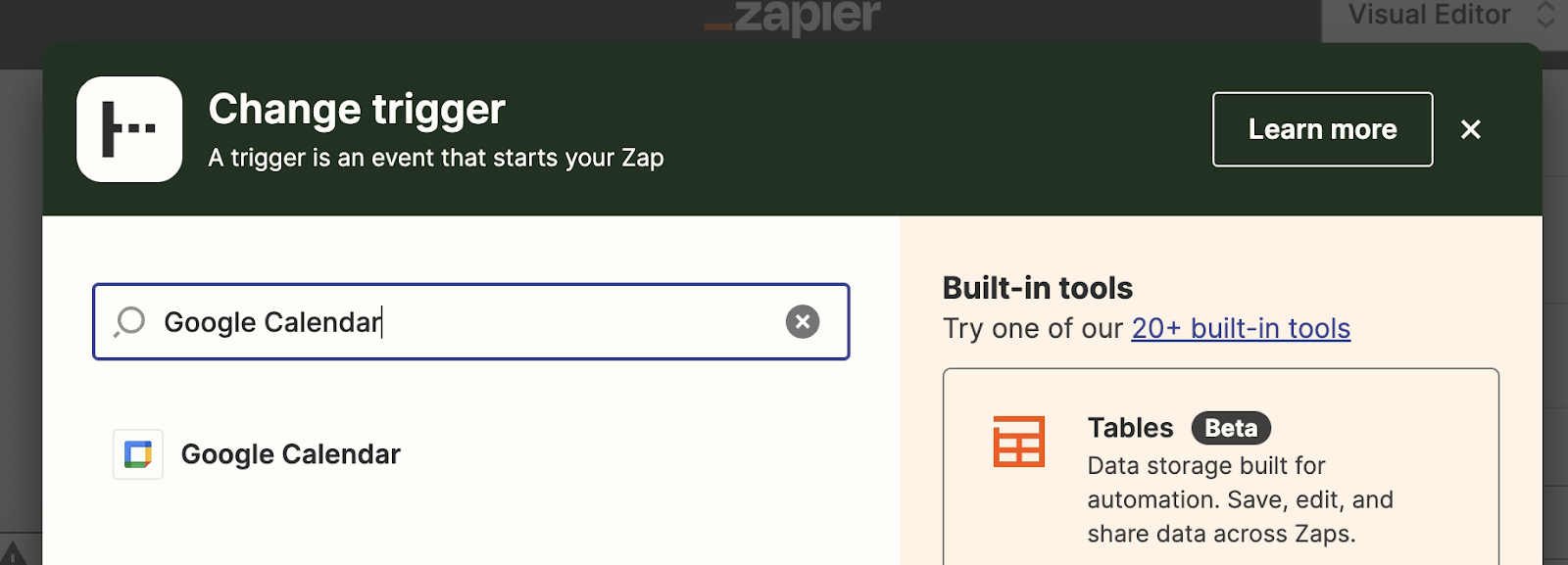 Search for Google Calendar in Zapier
A continuación, abra el panel lateral de activación y, en la lista de **opciones de **evento, seleccione Inicio de evento. Esto garantiza que nuestra acción (el SMS) se producirá antes del evento.
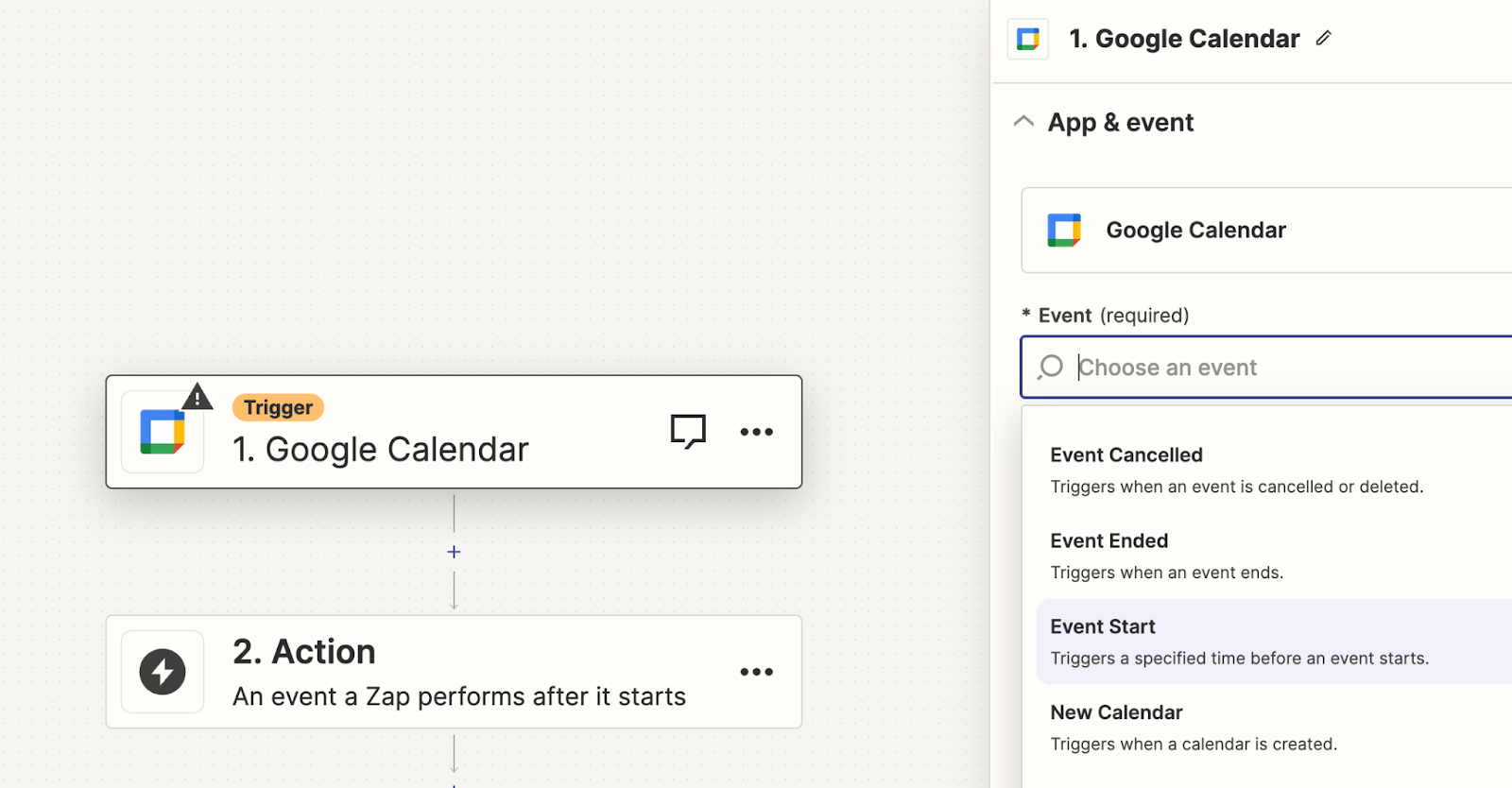 Create a Google Calendar trigger
Ahora, selecciona tu Account de Google. Si se presentan varias opciones, asegúrese de elegir la cuenta que contiene el calendario que desea utilizar en su Zap.
Nota: El calendario que piensa utilizar debe contener eventos. Si no es así, programe un evento para la fecha de hoy, de modo que podamos utilizarlo más tarde para probar la configuración.
A continuación, se te pedirá que elijas el calendario, introduzcas la antelación con la que deseas recibir los recordatorios por SMS y un término de búsqueda (opcional). Si te interesa recibir recordatorios sólo de determinados eventos, introduce un término que pueda utilizarse para encontrarlos. En el ejemplo siguiente, sólo se enviarán recordatorios por SMS de los eventos en los que aparezca "Reunión".
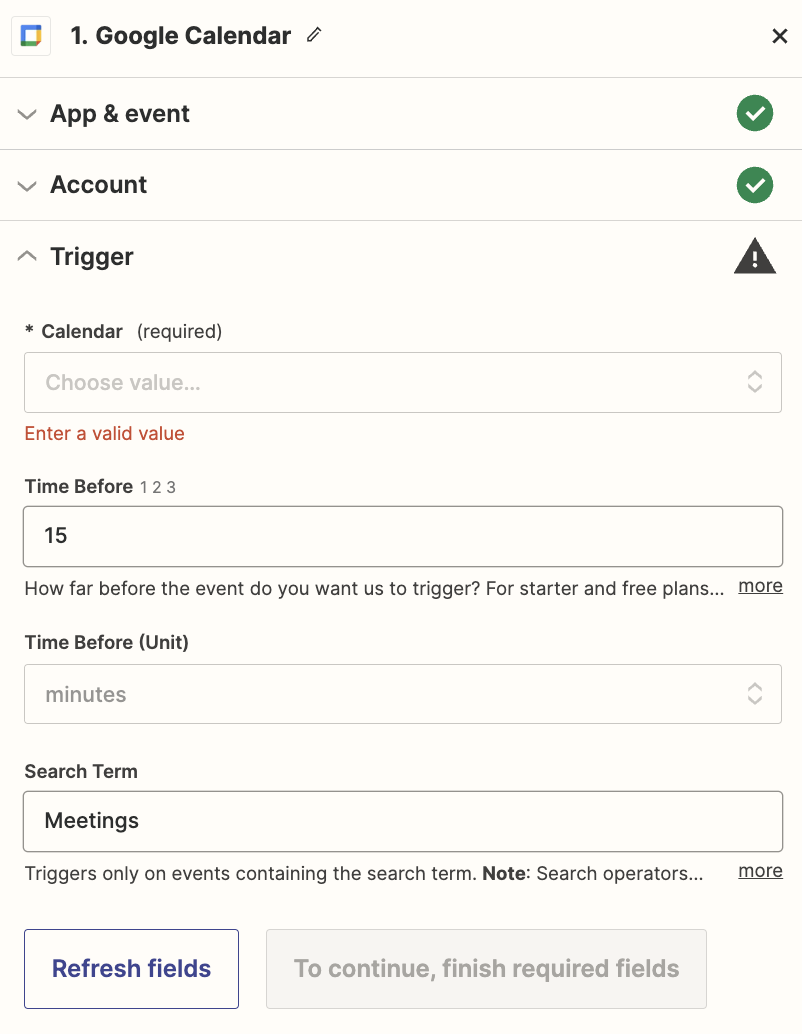 Enter Zap Event Settings Under Trigger
Nota: Para principiantes y planes gratuitos, Tiempo antes de debe ser de 16 minutos o más. Para planes superiores, 6 minutos o más.
A continuación, Zapier intentará encontrar algunos datos de muestra de Google Calendar para ayudar a configurar y probar el Zap.
Verify returned data in Zap Test
Seleccione un evento y haga clic en Continuar con el registro seleccionado para continuar con el siguiente paso. Si Zapier tiene problemas para encontrar datos para el activador, añada un nuevo evento en Google Calendar e intente extraer más muestras.
Una vez configurado Google Calendar, estamos listos para añadir la acción SMS al flujo de trabajo. Para comenzar, busca API de SMS de Vonage. Asegúrate de seleccionar la última versión de la API.
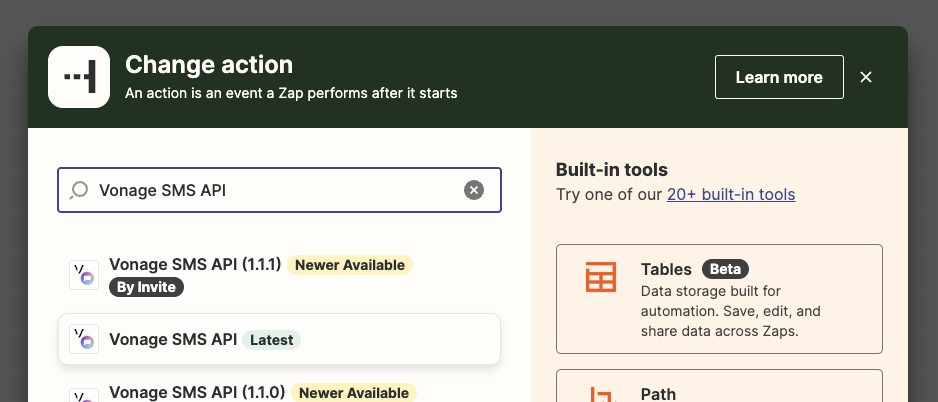 Search for Vonage SMS API in Zapier Workflow Builder
A continuación, proceda con la opción predeterminada Enviar SMS por defecto.
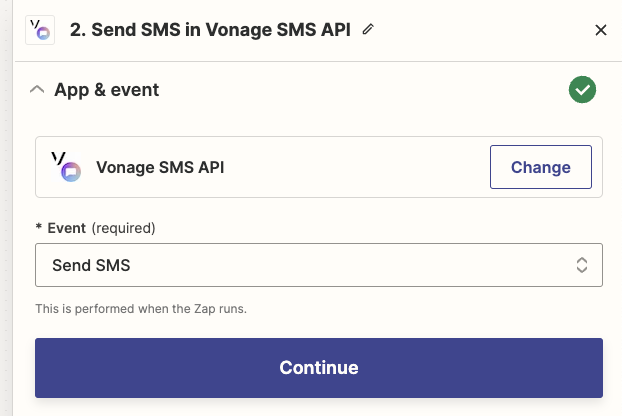 Select Send SMS in the App Configuration
Antes de continuar, debemos permitir el acceso de Zapier a tu Account de Vonage.
Ingresa la clave de API y el secreto de API que se encuentran en la parte superior de tu panel de Vonage cuando se te solicite.
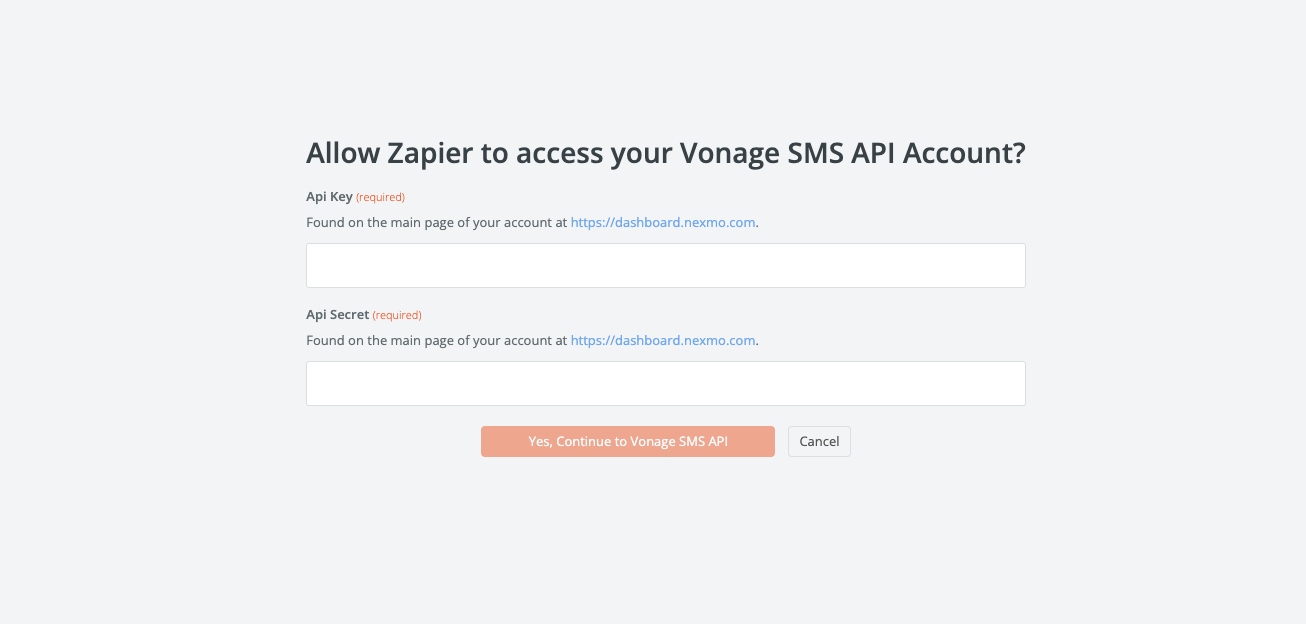 Provide Zapier with your Vonage API Key Information
Una vez añadida, su Account aparecerá como opción en el desplegable.
Con esto, ¡ya estamos listos para personalizar el SMS!
Cuando tu cuenta de Vonage esté conectada, Zapier extraerá todos los números habilitados para SMS de tu cuenta y los utilizará para rellenar previamente el campo Desde con opciones para seleccionar. Si aún no has comprado un número, usa tu crédito de cortesía para hacerlo en el panel de control.
A continuación, añada el número de teléfono al que desea que se envíen los SMS recordatorios, incluido el prefijo. A continuación, construye la plantilla de SMS con tantos detalles como desees. Zapier extraerá todo tipo de datos de Google Calendar que pueden incluirse en el mensaje. Integra los datos directamente en la plantilla de Texto de esta forma:
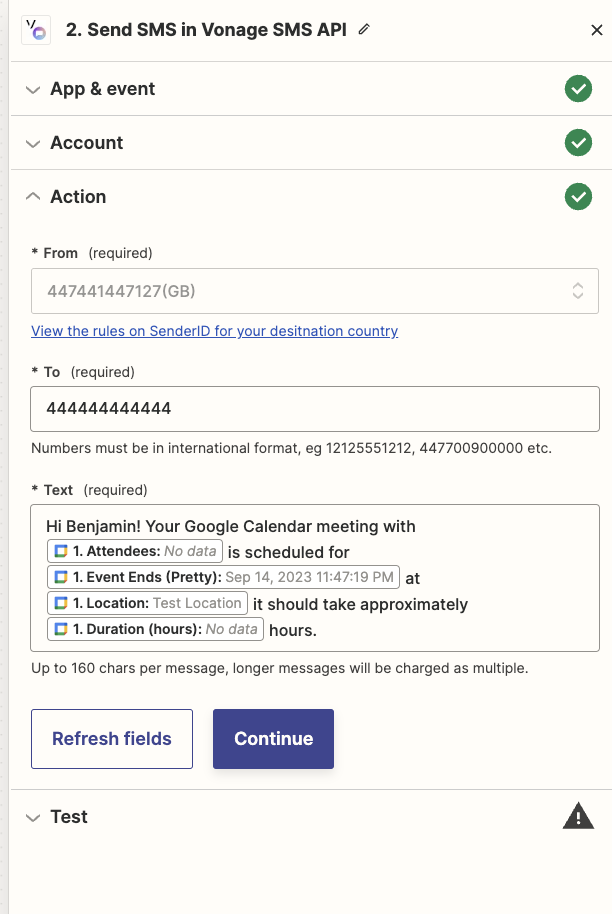 Customize text field using dynamic Zapier variable
Probemos **Paso de prueba** y asegurémonos de que funciona correctamente.
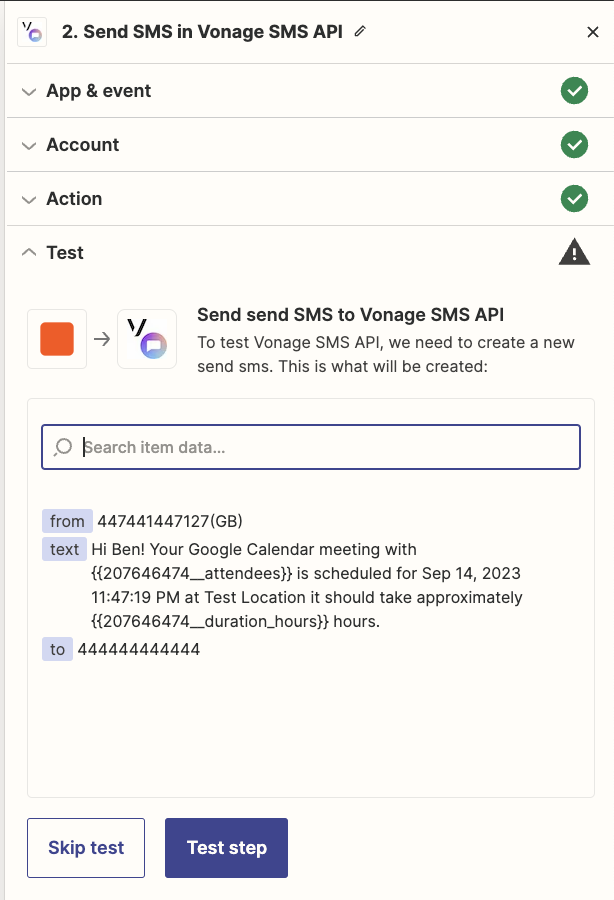 Verify data from your Zap test
Si la prueba se realiza correctamente, recibirá un SMS recordatorio junto con un mensaje de éxito.
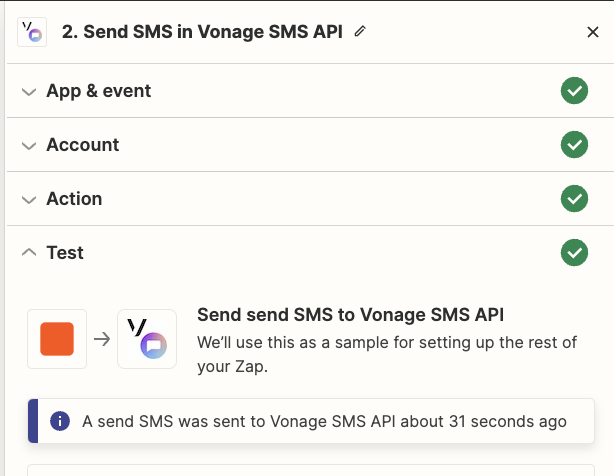 Alert message for a successful test SMS was sent
Por último, haga clic en Publique para activarlo.
Cuando esté satisfecho con los resultados de la prueba, haga clic en publicar
Ya está. Ya puedes empezar a recibir recordatorios por SMS de los eventos de Google Calendar.
A través de este tutorial, has aprendido lo fácil que es enviar recordatorios de mensajes de texto de Google Calendar usando Zapier y la API de SMS de Vonage.
Ahora que ha creado su integración, ¿por qué no actualizarla con nuevas funciones?
Si a menudo tiene programadas reuniones telefónicas, puede mejorar aún más este flujo de trabajo. Con la integración integración de Voice API de Vonagepuedes recibir un recordatorio por SMS y luego ser conectado en una llamada de conferencia entre 2-50 participantes.
La automatización de este tipo de flujos de trabajo elimina el trabajo manual innecesario y le permite concentrar su tiempo y energía en lo más importante.
Si quieres conocer más formas de automatizar tareas utilizando un flujo de trabajo Zapier, ¡danos un toque! Únete a la conversación en nuestro Slack de la comunidad de Vonage o envíanos un mensaje en X, antes conocido como Twitter.
Crear un programador de citas con Node, Firebase y Vonage
Cómo enviar confirmaciones por SMS de nuevos cargos de Stripe con Zapier
Envía mensajes de texto cuando llegues a casa de forma segura con Zapier
Compartir:
Benjamin Aronov es desarrollador de Vonage. Es un constructor de comunidades con experiencia en Ruby on Rails. Benjamin disfruta de las playas de Tel Aviv, a la que llama hogar. Su base en Tel Aviv le permite conocer y aprender de algunos de los mejores fundadores de startups del mundo. Fuera de la tecnología, a Benjamin le encanta viajar por el mundo en busca del perfecto pain au chocolat.