Authentifizierung einrichten
Um eine Verbindung zu einer Vonage Video-Sitzung herstellen zu können, benötigt der Client Zugang zu einigen Authentifizierungsdaten - ein Anwendungs-ID, Sitzungs-IDund Token. In einer Produktionsanwendung sollten diese Anmeldeinformationen von einem Server-SDKsAber um die Dinge zu beschleunigen, werden wir die Werte vorerst hart kodieren:
- Kopieren Sie zunächst den folgenden Codeblock und fügen Sie ihn in Ihre
VonageVideoManager.swiftDatei:
// Replace with your Vonage Video APP ID
let kAppId = ""
// Replace with your generated session ID
let kSessionId = ""
// Replace with your generated token
let kToken = ""
Fügen Sie diese Zeilen direkt am Anfang der Datei class VonageVideoManager Erklärung.
- Passen Sie den Code an, indem Sie die Werte für die
kAppId,kSessionIdundkToken. Sie können sie erhalten, indem Sie die nachstehenden Anweisungen befolgen:
Hinweis: In produktiven Applications werden sie vom Server abgerufen mehr Infos. Für diese Demo können Sie entweder einen Video Learning Server (Knotenpunkt oder PHP) und setzen serverURL oder folgen Sie den nächsten Schritten, um sie zu generieren und zu codieren.
So erhalten Sie die für die Ausführung der Demo erforderlichen Anmeldedaten:
- Registrieren Sie sich für oder Anmelden bei Ihr Account.
- Im Menü auf der linken Seite des Dashboard, klicken
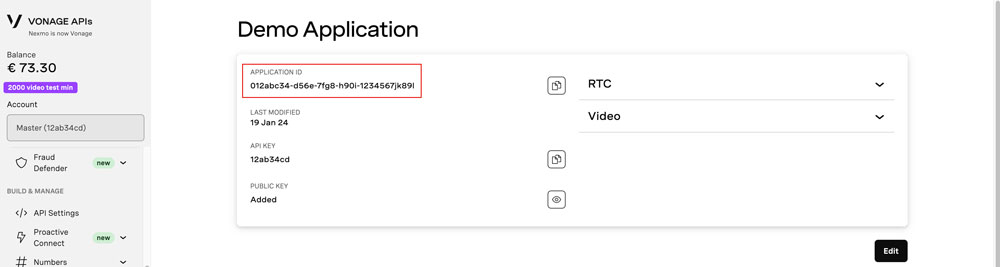
Applicationsund wählen Sie eine frühere Anwendung oder erstellen Sie eine neue, um die Anwendungs-ID anzuzeigen.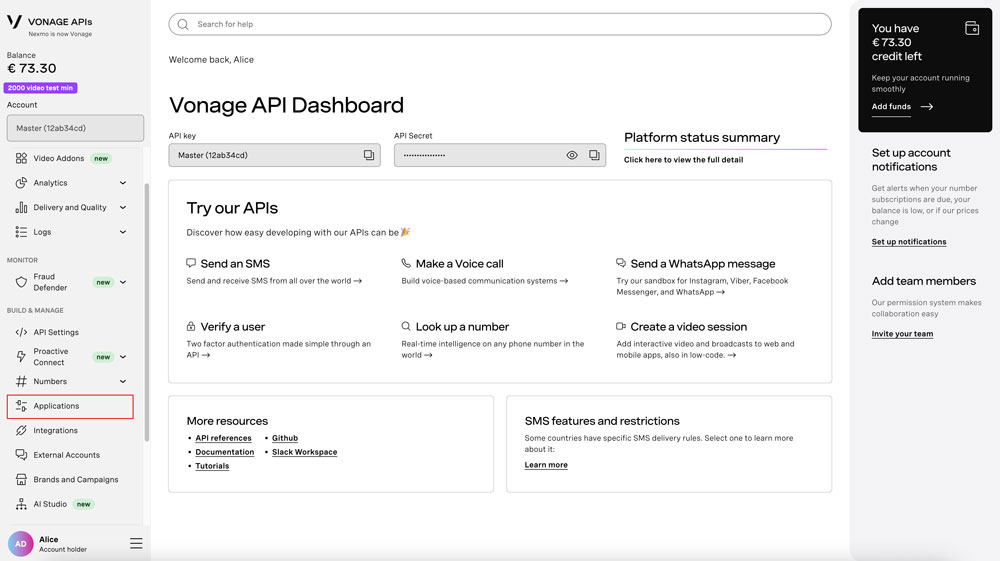
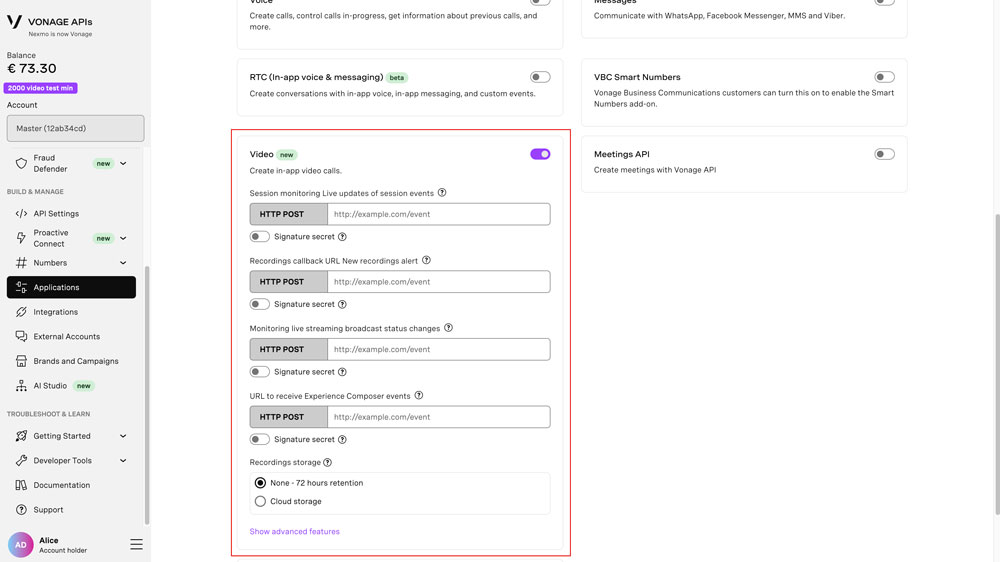
- Stellen Sie sicher, dass Video aktiviert ist
- Besuchen Sie die Die Video API Spielwiese. Geben Sie entweder die Anwendungs-ID ein oder suchen Sie sie in der Dropdown-Liste. Sie können die Standardwerte für die anderen Optionen beibehalten. Klicken Sie auf "Erstellen".
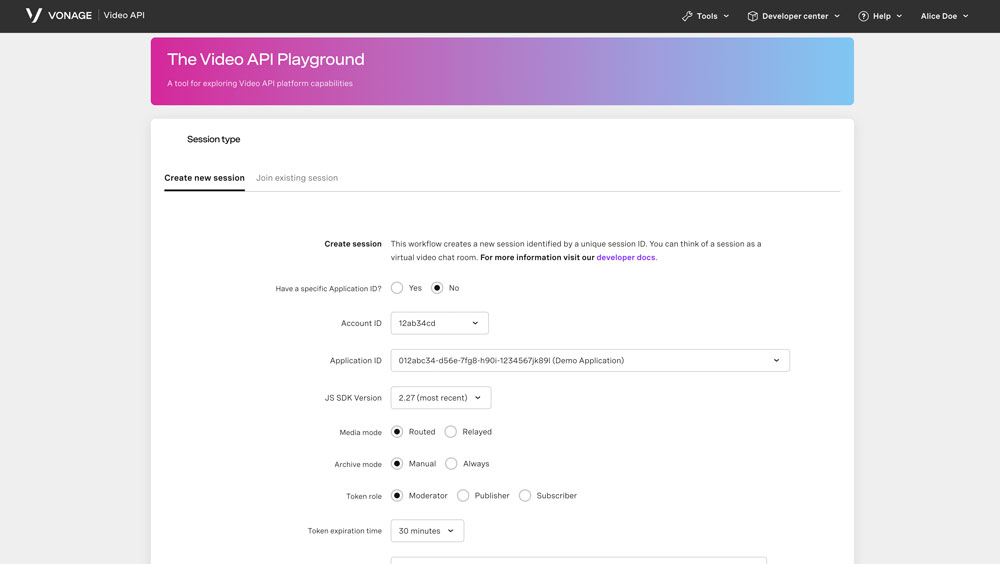
- Ihre Sitzungs-ID und Ihr Token werden erstellt.
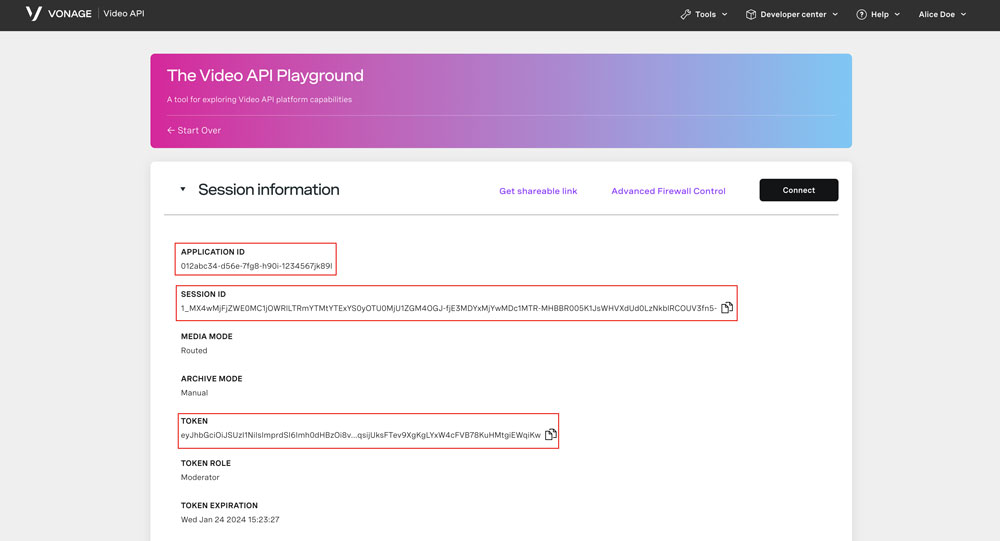
Das ist wichtig: Sie können die Sitzungs-ID und Token-Werte während der Test- und Entwicklungsphase weiterhin von Ihrem Account abrufen, aber bevor Sie in die Produktion gehen, müssen Sie einen Server einrichten.
Weitere Informationen zu Sitzungen, Token und Servern finden Sie unter Technische Details der Video API.
Einfacher Video-Chat
Lernen Sie die grundlegenden Concepts der Vonage Video API-Plattform kennen und erfahren Sie, wie Benutzer über Video, Voice und Messaging kommunizieren können. Erkunden Sie einen grundlegenden Ablauf der Vonage Video API.