
Envie mensagens RCS com o Google Antigravity e o servidor MCP da Vonage
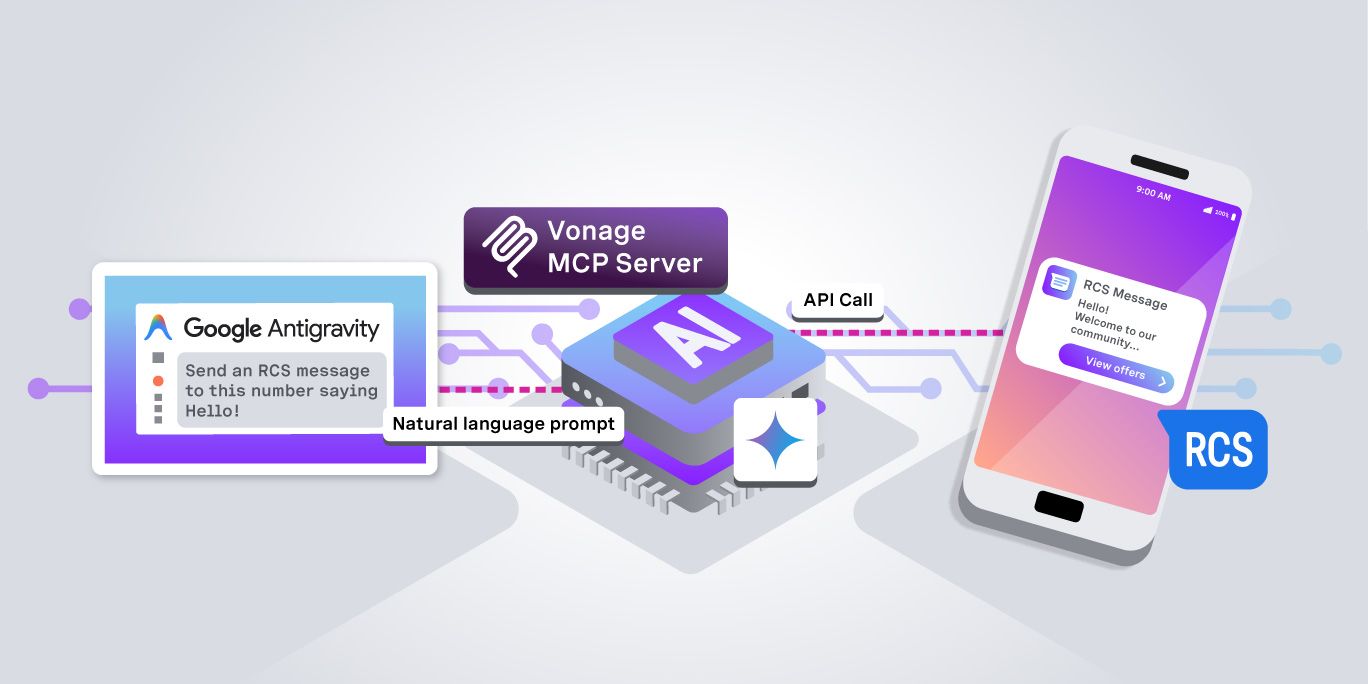
Neste tutorial, você enviará uma mensagem do Rich Communication Services (RCS) usando apenas um comando em linguagem natural, com o Gemini, do Google Antigravity, e o servidor MCP da Vonage Tooling cuidando da chamada de API para você.
Tanto a Messages API quanto a Verify API oferecem suporte ao RCS: a Messages API lida com mensagens ricas enviadas (que é o tema deste tutorial), enquanto a Verify API utiliza o RCS como canal de entrega para senhas de uso único.
Antes de começar, certifique-se de que seu ambiente esteja pronto:
Google Antigravidade e Node.js instalados no seu computador.
Se você ainda não configurou sua conexão com o MCP, comece por Acesse o servidor MCP do Vonage Tooling no Google Antigravity.
Um agente RCS instalado e configurado por meio do seu Account da Vonage.
Um celular com recursos RCS. Observe que o número do seu celular de teste deve estar na lista de permissões para receber a mensagem RCS; não basta ter o RCS ativado no aparelho.
Para criar um aplicativo, acesse a página “Criar um aplicativo” no Painel da Vonage e defina um Nome para a sua Application.
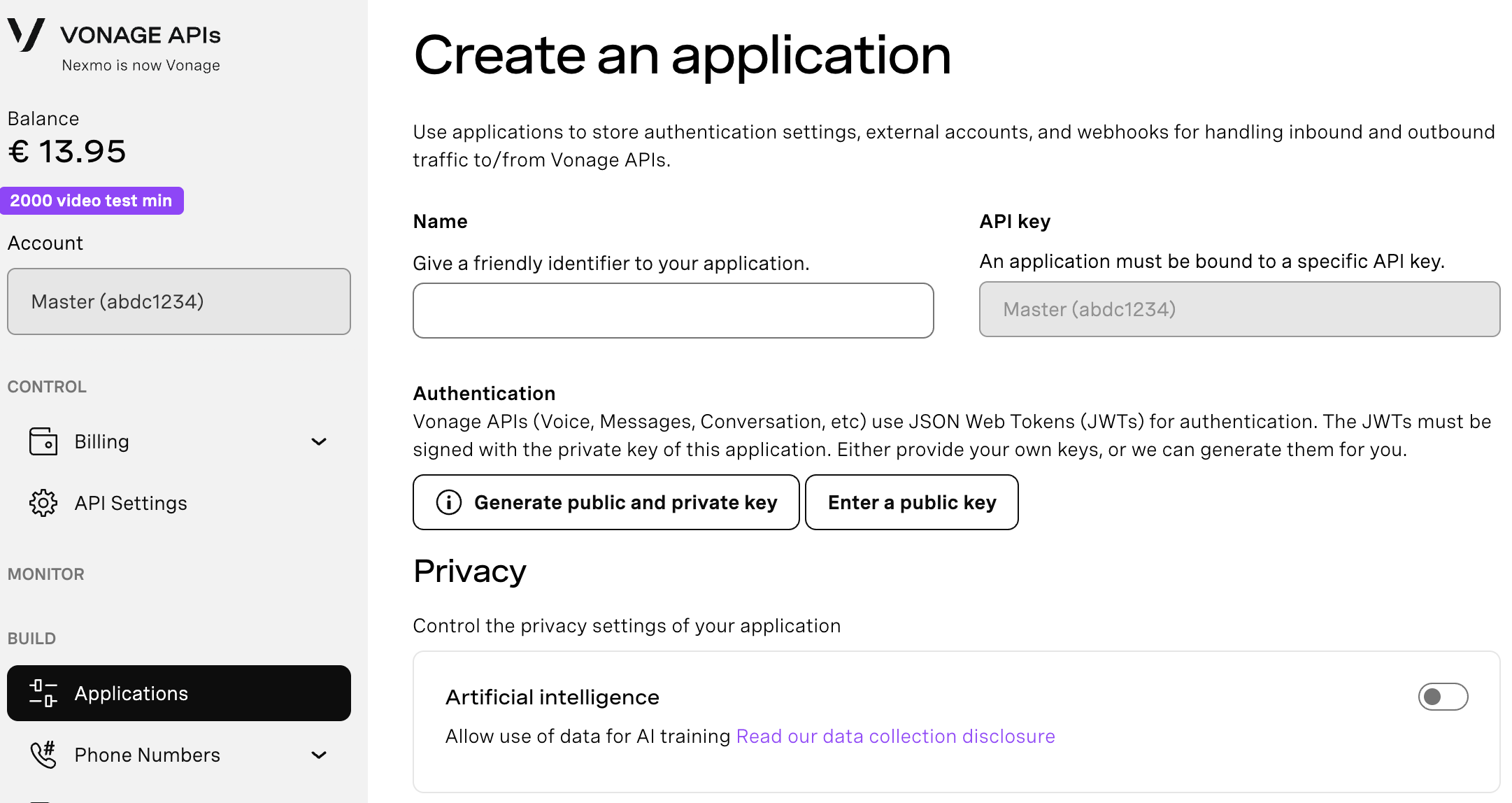
Se você pretende usar uma API que utilize Webhooks, precisará de uma chave privada. Clique em “Gerar chave pública e privada”; o download deve iniciar automaticamente. Guarde-a em local seguro; essa chave não poderá ser baixada novamente em caso de perda. Ela seguirá a convenção de nomenclatura private_<seu ID de aplicativo>.key. Agora, essa chave pode ser usada para autenticar chamadas de API. Observação: sua chave não funcionará até que seu aplicativo seja salvo.
Escolha os recursos de que você precisa (por exemplo, Voice, Mensagens, RTC etc.) e forneça os webhooks necessários (por exemplo, URLs de eventos, URLs de resposta ou URLs de mensagens recebidas). Esses itens serão descritos no tutorial.
Para salvar e implantar, clique em “Gerar novo aplicativo” para finalizar a configuração. Seu aplicativo já está pronto para ser usado com as APIs da Vonage.
Ao trabalhar com o servidor MCP, seu mcp_config.json arquivo precisa de variáveis de ambiente específicas para se autenticar e executar comandos corretamente.
O ID do aplicativo é uma sequência alfanumérica longa (por exemplo, 012abc34-d56e-7fg8-h90i-1234567jk89l) exibida no painel de detalhes do aplicativo.
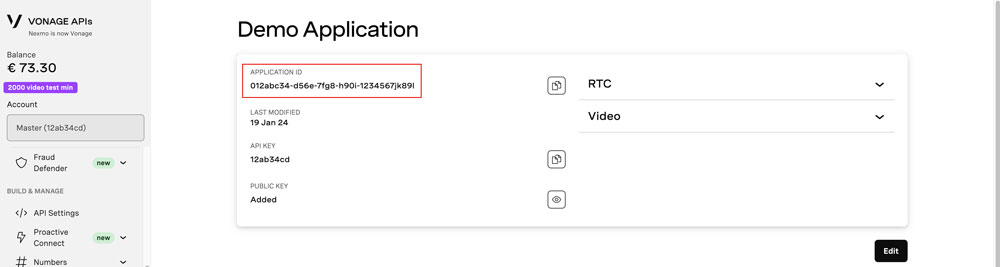 Application ID
VONAGE_PRIVATE_KEY64 é o seu arquivo de chave privada, codificado em base64. No macOS/Linux, você pode gerá-lo com base64 -i private.key | tr -d '\n' > b64_key.txt, e depois abra b64_key.txt para copiar o valor. Se você tiver o VS Code instalado, você pode abri-lo diretamente com code b64_key.txt. No macOS, você pode ignorar o arquivo completamente e usar | pbcopy para copiá-lo diretamente para a área de transferência.
Para enviar mensagens RCS, você também deve adicionar RCS_SENDER_ID; trata-se do ID do remetente associado ao seu agente RCS, visível na página “Accounts Externas” no seu painel da Vonage assim que o agente estiver vinculado.
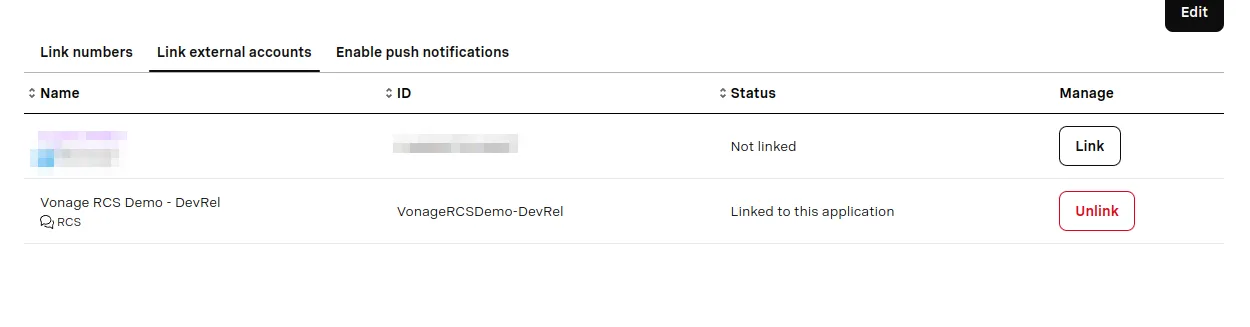 Link External Accounts
Se você planeja usar uma opção de entrega que inclua failover por SMS, também precisará definir VONAGE_VIRTUAL_NUMBER na configuração. Esse é o número virtual que a API usa para enviar o SMS quando o aparelho ou a rede do destinatário não suportam RCS.
Adicione todas as variáveis necessárias ao env bloco do seu mcp_config.json desta forma:
{
  "mcpServers": {
    "vonage-tooling": {
      "command": "npx",
      "args": ["-y", "@vonage/vonage-mcp-server-api-bindings"],
      "env": {
        "VONAGE_APPLICATION_ID": "YOUR_APP_ID",
        "VONAGE_PRIVATE_KEY64": "YOUR_BASE64_PRIVATE_KEY",
        "RCS_SENDER_ID": "YOUR_RCS_SENDER_ID"
      }
    }
  }
}
Observação: O
mcp_config.jsonarquivo fica em um diretório de configuração local na sua máquina; ele não faz parte do repositório de um projeto, portanto, suas credenciais não serão acidentalmente enviadas para o controle de versão. Dito isso, trate esse arquivo como qualquer outro que contenha informações confidenciais: não o compartilhe, faça um backup seguro e certifique-se de que ele não seja copiado para uma pasta do projeto que seja enviada para um repositório.
Temos opções para enviar mensagens RCS, e cada uma delas corresponde a funcionalidades específicas da Messages API do Vonage.
Essa opção envia uma mensagem RCS em texto simples, sem recurso de SMS como alternativa; portanto, você não precisa de um número virtual para isso. Assim que seu ambiente estiver configurado e o servidor MCP da Vonage estiver conectado ao Google Antigravity, abra o Gemini e digite um comando em linguagem natural solicitando o envio de uma mensagem RCS para o seu número de telefone de teste.
"Envie uma mensagem RCS para +4434567890 com o texto 'Olá!'"
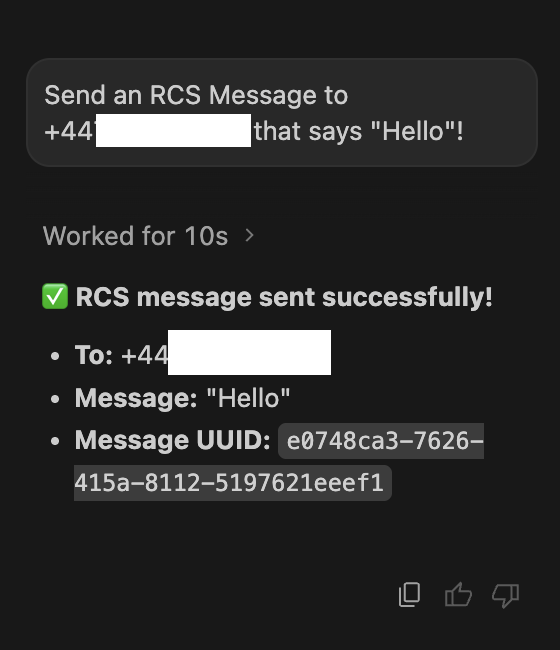 Send RCS Message
O sistema tenta primeiro a entrega via RCS e, automaticamente, recorre ao SMS caso o dispositivo ou a rede não seja compatível com RCS. Essa opção requer VONAGE_VIRTUAL_NUMBER seja definida em suas variáveis de ambiente para que a API possa lidar com a etapa de failover.
Essa mensagem só aparece quando VONAGE_VIRTUAL_NUMBER estiver configurado em seu ambiente. Como é opcional e necessário apenas para failover de SMS, o servidor MCP usa sua presença para determinar se deve oferecer a opção de fallback.
Em vez de você precisar especificar um método de entrega no seu comando, o servidor MCP pergunta diretamente a você:
Qual opção de envio de RCS você gostaria de usar? RCS somente texto (sem fallback para SMS), com fallback (RCS + failover para SMS) e outras (rich cards, ações sugeridas).
Como alternativa, você pode ignorar completamente a solicitação, sendo explícito em seu pedido desde o início:
"Você poderia enviar uma mensagem RCS com failover por SMS para o número +1234567890 dizendo 'Olá, da Vonage RCS com fallback!'?"
Logo antes de o Gemini executar a ação, seu ambiente de desenvolvimento realiza uma verificação de segurança:
"Vocês permitem o uso desta ferramenta MCP, a vonage-tooling/rcs-send-text?"
Esse padrão de segurança garante que, embora o Gemini esteja conduzindo a automação, nenhuma chamada ou mensagem de rede seja enviada sem a sua aprovação explícita. Clique em “Permitir” e a Vonage processará a entrega diretamente para o seu telefone.
A seção “Outros” aborda tipos adicionais de mensagens RCS, como rich cards, carrosséis e ações sugeridas, que vão além do texto simples. Consulte a documentação da Messages API da Vonage sobre RCS para obter a lista completa dos tipos de payloads suportados.
É isso aí, você chegou ao fim do tutorial. Você aprendeu a enviar mensagens RCS por meio do servidor MCP da Vonage por meio do Gemini no Google Antigravity. Por exemplo, você pode usar esse fluxo de trabalho para enviar confirmações de pedidos, alternativas à senha de uso único (OTP) ou mensagens de integração com cartões ricos, tudo acionado diretamente de uma conversa no Gemini, sem precisar escrever nenhum código. Você pode ampliar esse fluxo de trabalho para enviar cartões RCS avançados, lidar com respostas recebidas ou explorar outras ferramentas do Vonage MCP a partir do Gemini, como verificar o saldo da sua Account ou listar suas Applications.
Tem alguma dúvida ou quer compartilhar o que está criando?
Inscreva-se no Boletim Informativo para Desenvolvedores
Siga-nos no X (antigo Twitter) para ficar por dentro das novidades
Assista aos tutoriais no nosso canal do YouTube
Conecte-se conosco na página de desenvolvedores da Vonage no LinkedIn
Fique conectado e acompanhe as últimas notícias, dicas e eventos para desenvolvedores.