Compartilhar:
)
Benjamin Aronov is a developer advocate at Vonage. He is a proven community builder with a background in Ruby on Rails. Benjamin enjoys the beaches of Tel Aviv which he calls home. His Tel Aviv base allows him to meet and learn from some of the world's best startup founders. Outside of tech, Benjamin loves traveling the world in search of the perfect pain au chocolat.
Como enviar lembretes por SMS do Google Agenda com o Zapier
Seu Google Agenda está cheio de reuniões e eventos? Você gostaria de receber um aviso bem claro sobre sua próxima reunião? Boas notícias: garanta que você nunca perca um evento do Google Agenda com notificações por SMS!
O Google descontinuou as notificações por mensagem de texto do Google Agenda já em 2019. Mas, com uma ajudinha da Vonage e do Zapier, você pode criar um aplicativo simples, sem necessidade de programação, que envia automaticamente uma mensagem de texto sobre os próximos eventos do Google Agenda.
Neste tutorial, você aprenderá a enviar lembretes por SMS para eventos do Google Agenda usando o Zapier, a plataforma de automação de fluxos de trabalho, em combinação com a SMS API da Vonage. Você criará um aplicativo de lembretes por SMS para o Google Agenda em questão de minutos — sem precisar programar!
Para começar, você precisará do seguinte:
A API da Vonage Account API vonage
A conta do Zapier Account
O Zapier simplifica os fluxos de trabalho para desenvolvedores, conectando aplicativos para automatizar tarefas. Como isso é essencial para o nosso próximo tutorial, cadastre-se em uma Account no Zapier agora mesmo.
Neste tutorial, você criará um aplicativo para enviar lembretes por mensagem de texto sobre eventos do Google Agenda. Ao integrar o Zapier à SMS API da Vonage, você poderá criar esse aplicativo em poucos minutos, sem precisar escrever uma única linha de código.
Para começar a enviar lembretes por SMS do Google Agenda, basta seguir as etapas abaixo:
Criar um Zap no Zapier
Criar um gatilho do Google Agenda
Configurar uma ação de SMS na API da Vonage
Teste a integração do Google Agenda com SMS
Faça login no seu Account do Zapier e clique no Criar Zap na barra lateral. Os fluxos de trabalho do Zapier são chamados de Zaps, então você verá esse termo sendo usado com frequência.
Agora você será direcionado ao editor visual do Zapier. Você pode nomear seu Zap substituindo o texto provisório no cabeçalho.
Em Alterar gatilho, procure e selecione o Google Agenda.
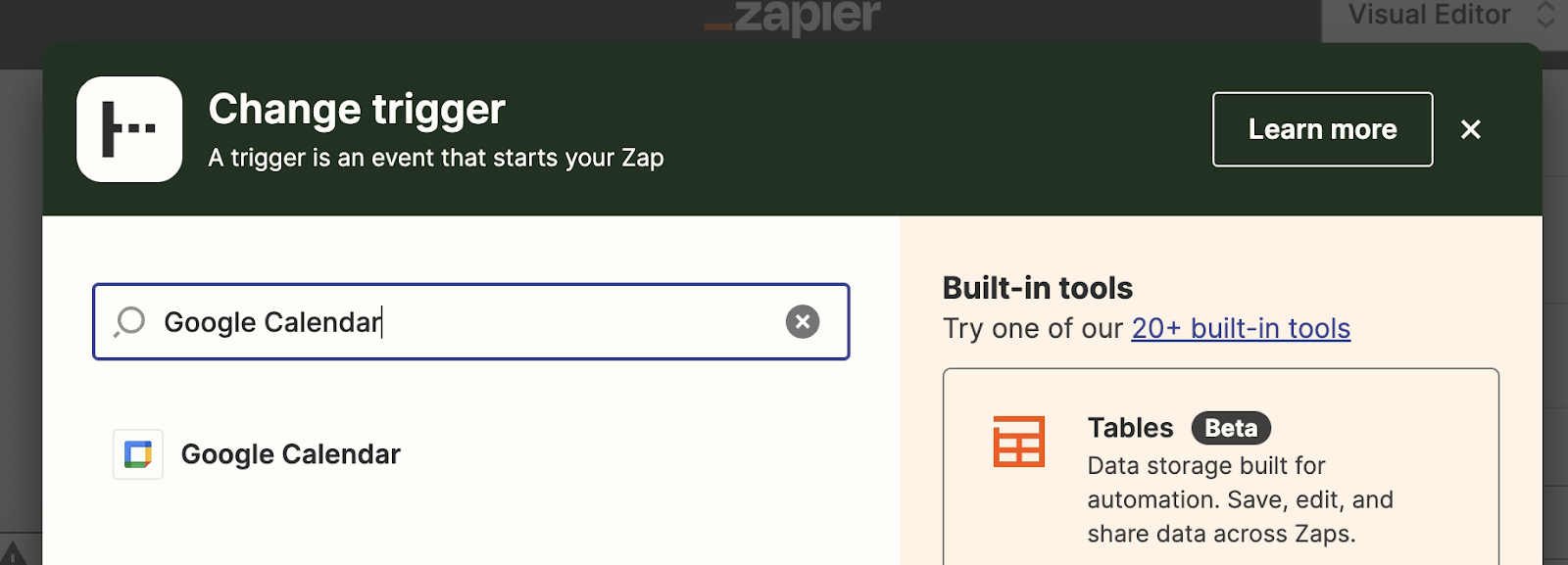 Search for Google Calendar in Zapier
Em seguida, abra o painel lateral “Trigger” e, na lista de opções de **Evento**, selecione Início do evento. Isso garante que nossa ação (o SMS) ocorra antes do evento.
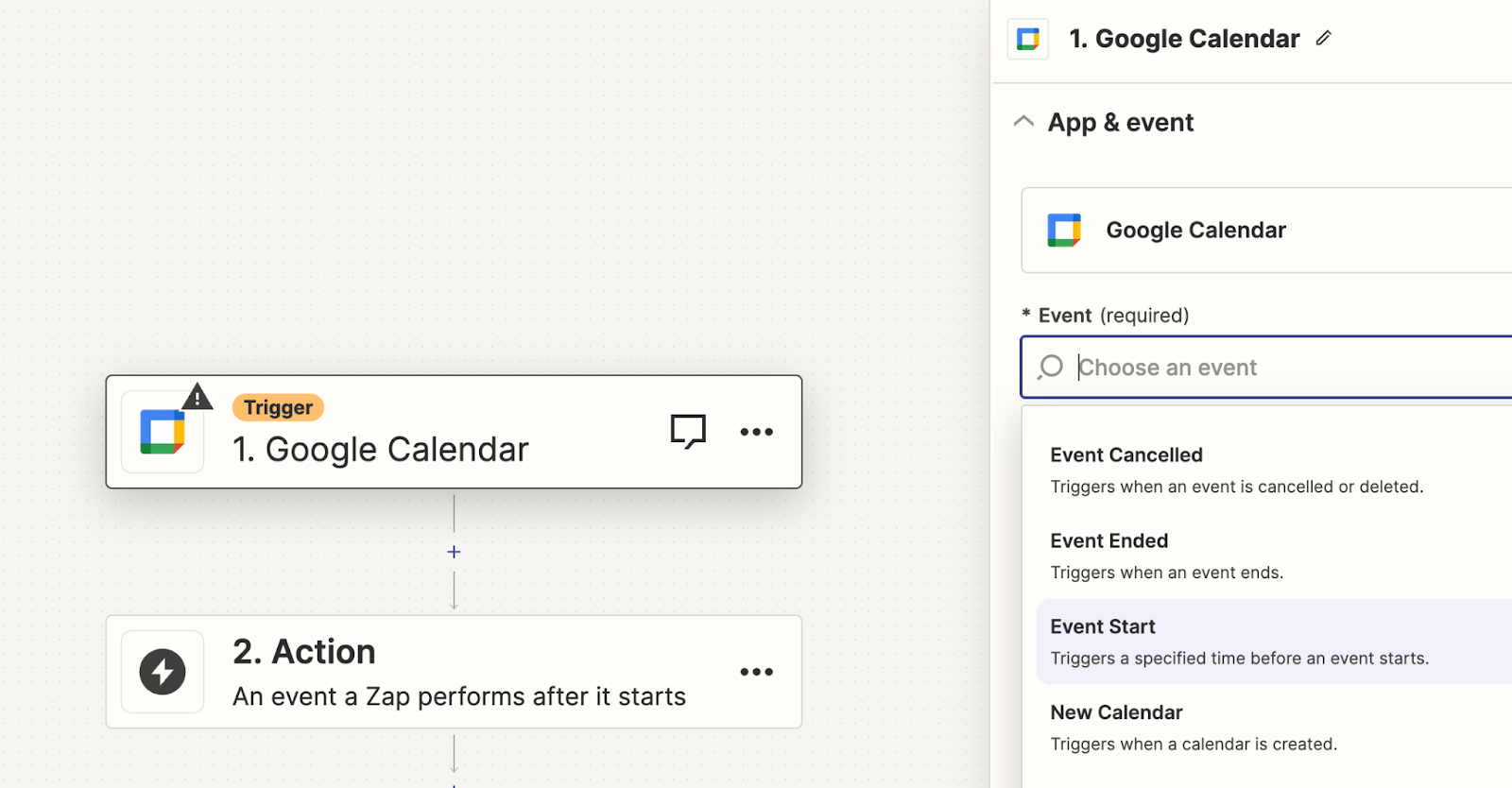 Create a Google Calendar trigger
Agora, selecione sua conta do Google. Se forem exibidas várias opções, certifique-se de escolher a conta que contém o calendário que você deseja usar no seu Zap.
Observação: O calendário que você pretende usar deve conter eventos. Caso contrário, crie um evento para a data de hoje, para que possamos usá-lo mais tarde para testar a configuração.
Em seguida, você será solicitado a escolher o calendário, informar com quanto tempo de antecedência deseja receber lembretes por SMS e um termo de pesquisa (opcional). Se você estiver interessado em receber lembretes apenas de determinados eventos, insira um termo que possa ser usado para localizá-los. No exemplo abaixo, os lembretes por SMS serão enviados apenas para os eventos que contenham a palavra “Reunião”.
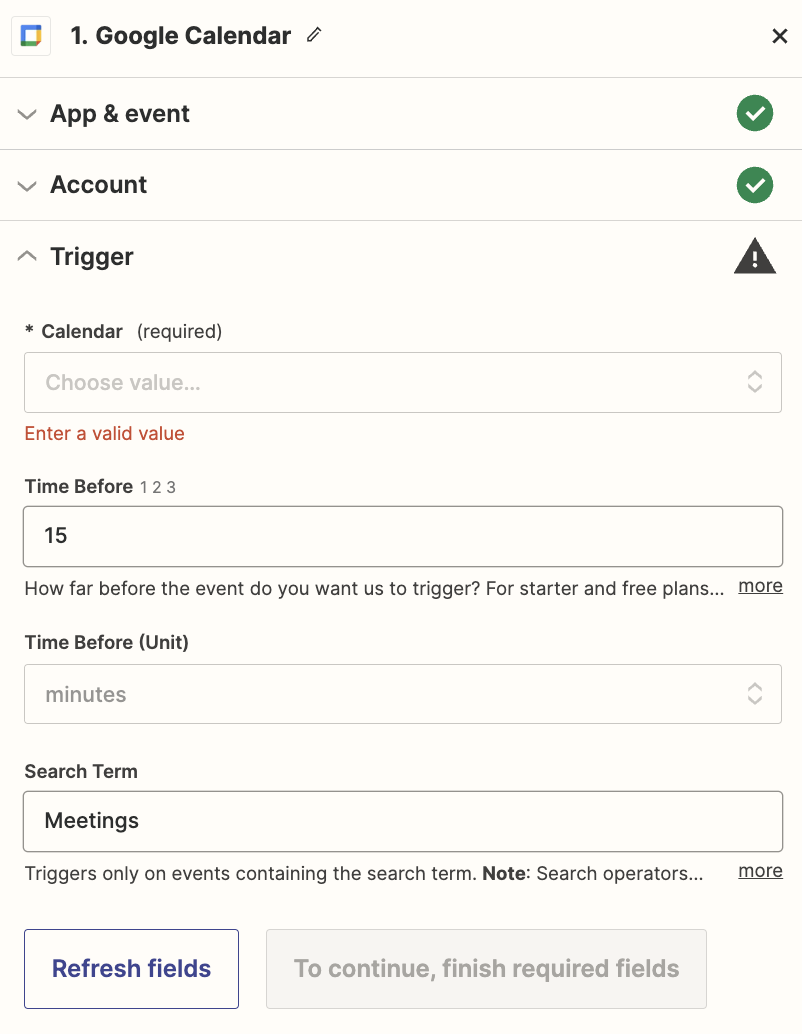 Enter Zap Event Settings Under Trigger
Observação: Para os planos “Starter” e gratuito, o tempo antes deve ser de 16 minutos ou mais. Para planos superiores, 6 minutos ou mais.
Em seguida, o Zapier tentará localizar alguns dados de exemplo no Google Agenda para ajudar na configuração e no teste do Zap.
Verify os dados retornados no Zap Test
Selecione um evento e clique em Continuar com o registro selecionado para avançar para a próxima etapa. Se o Zapier tiver dificuldade para encontrar dados para o gatilho, adicione um novo evento no Google Agenda e tente importar mais exemplos.
Com o Google Agenda configurado, agora estamos prontos para adicionar a ação de SMS ao fluxo de trabalho! Para começar, procure por SMS API da Vonage. Certifique-se de selecionar a versão mais recente da API.
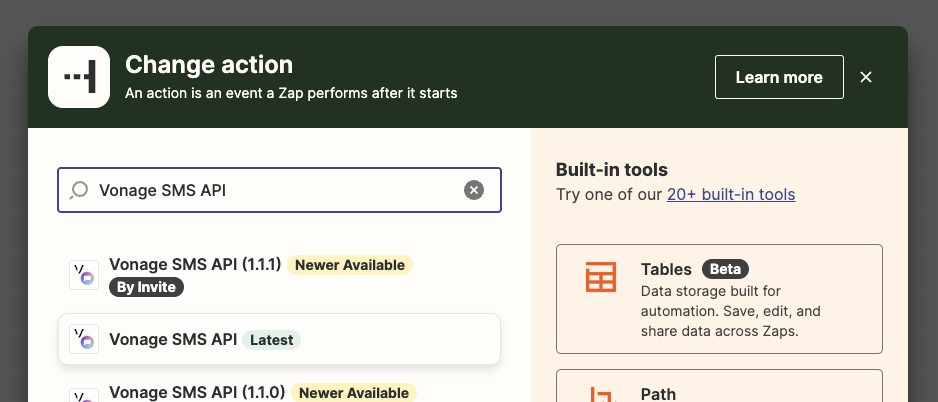 Search for Vonage SMS API in Zapier Workflow Builder
Em seguida, prossiga com a opção padrão Enviar SMS padrão.
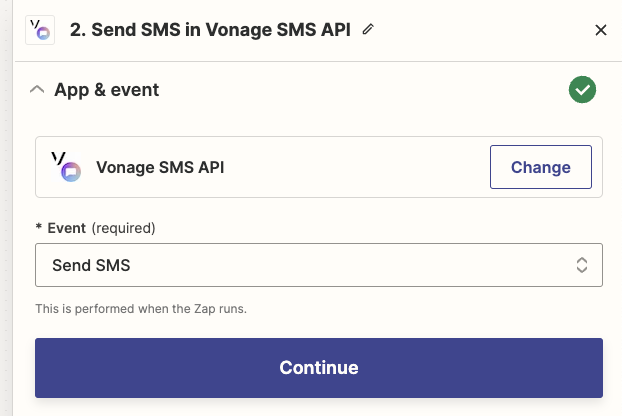 Select Send SMS in the App Configuration
Antes de prosseguirmos, precisamos autorizar o Zapier a acessar seu Account da Vonage.
Insira a chave da API e o segredo da API, que se encontram na parte superior do seu painel da Vonage quando solicitado.
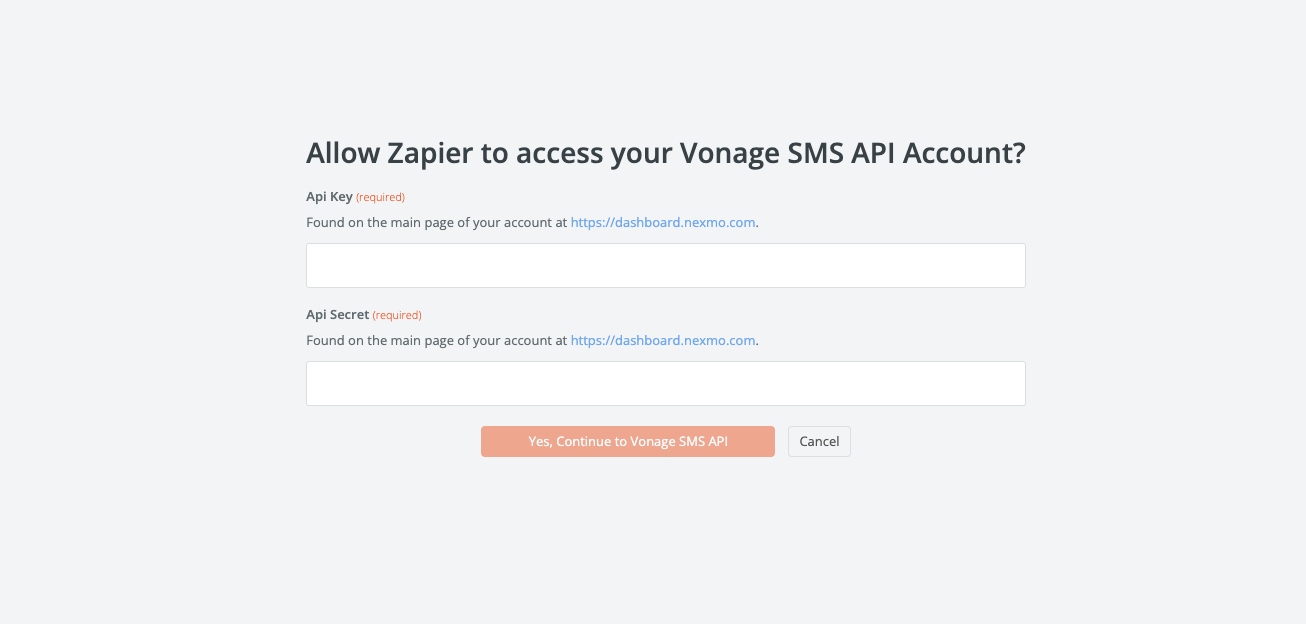 Provide Zapier with your Vonage API Key Information
Depois de adicionada, sua conta aparecerá como uma opção no menu suspenso.
Com isso, estamos prontos para personalizar a mensagem de SMS!
Assim que sua conta da Vonage estiver conectada, o Zapier importará todos os números habilitados para SMS da sua conta e os utilizará para preencher automaticamente o menu suspenso “De” com opções para seleção. Caso ainda não tenha adquirido um número, use seu crédito gratuito para fazê-lo no painel de controle.
Em seguida, insira o número de telefone para o qual deseja que os lembretes por SMS sejam enviados, incluindo o código de área. Depois, crie o modelo de SMS com quantos detalhes desejar. O Zapier irá extrair todos os tipos de dados do Google Agenda que possam ser incluídos na mensagem. Integre os dados diretamente no campo da seguinte maneira:
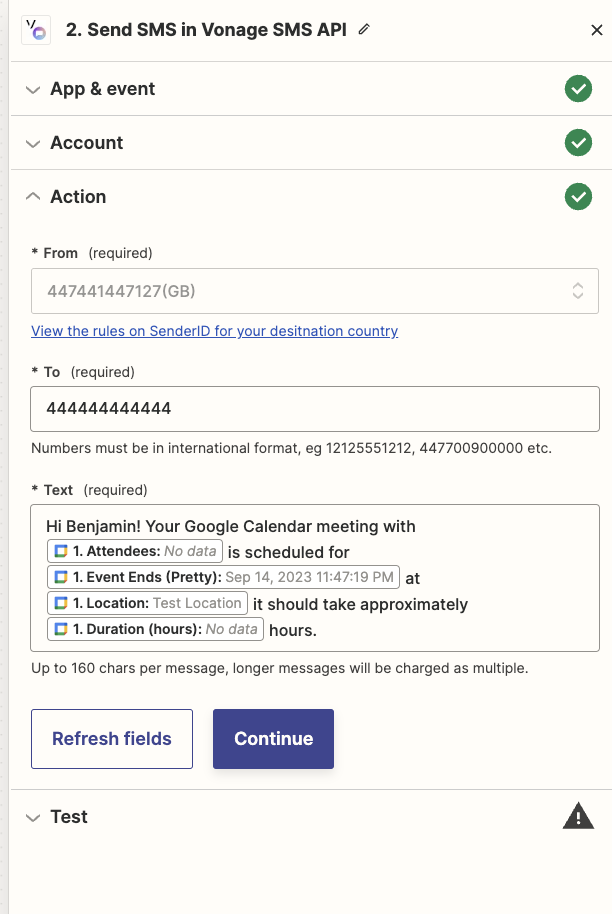 Customize text field using dynamic Zapier variable
Vamos testar a **Etapa de Teste** e verificar se ela está funcionando corretamente.
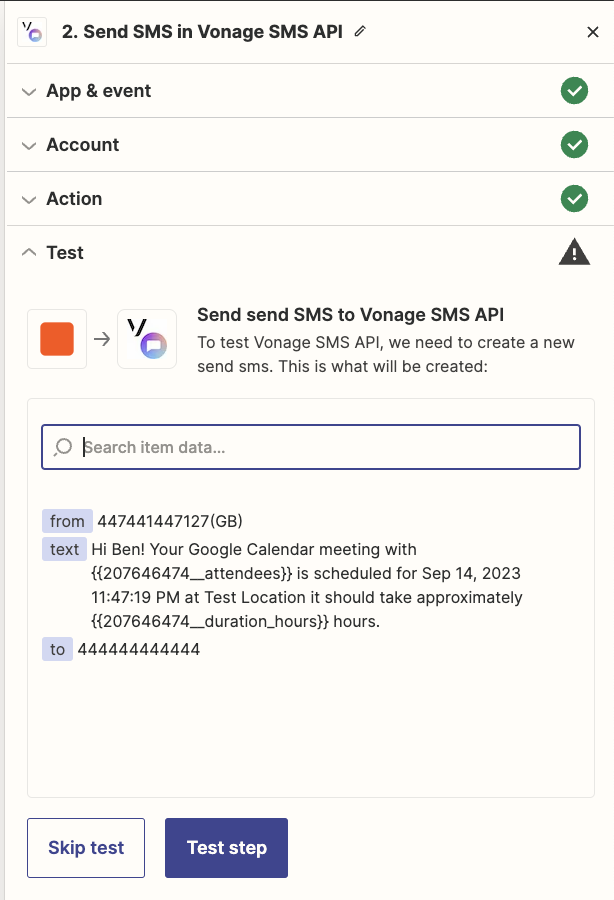 Verify data from your Zap test
Se o teste for bem-sucedido, você receberá um lembrete por SMS, juntamente com uma mensagem informando o sucesso da operação.
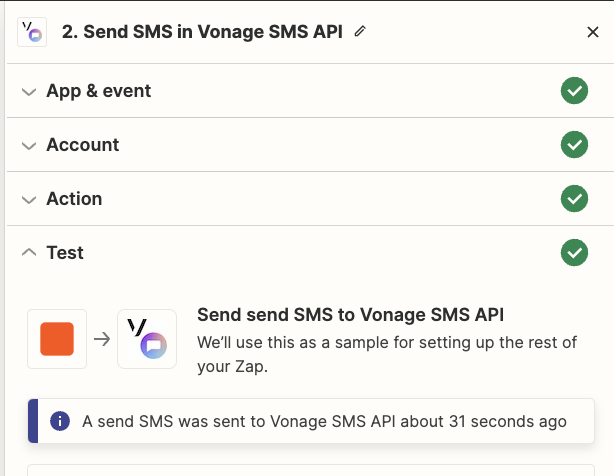 Alert message for a successful test SMS was sent
Por fim, clique em Publicar para colocá-lo no ar.
Quando estiver satisfeito com os resultados do teste, clique em “Publicar”
É isso aí! Você já está pronto para começar a receber lembretes por SMS sobre os eventos do Google Agenda.
Com este tutorial, você aprendeu como é fácil enviar lembretes por mensagem de texto do Google Agenda usando o Zapier e a SMS API da Vonage.
Agora que você criou sua integração, por que não atualizá-la com novos recursos?
Se você costuma ter reuniões por telefone agendadas, pode otimizar ainda mais esse fluxo de trabalho. Com a integração da Voice API da Vonage, você pode receber um lembrete por SMS e, em seguida, ser conectado a uma teleconferência com 2 a 50 participantes.
A automação de fluxos de trabalho como esse elimina o trabalho manual desnecessário e permite que você dedique seu tempo e energia ao que é mais importante.
Se você quiser saber mais sobre como automatizar tarefas usando um fluxo de trabalho do Zapier, entre em contato conosco! Participe da conversa na nossa Slack da Comunidade Vonage ou envie-nos uma mensagem no X, antes conhecido como Twitter.
Crie um agendador de consultas usando Node, Firebase e Vonage
Como enviar confirmações por SMS para novas cobranças do Stripe com o Zapier
Envie uma mensagem quando chegar em casa em segurança com o Zapier
Compartilhar:
Benjamin Aronov is a developer advocate at Vonage. He is a proven community builder with a background in Ruby on Rails. Benjamin enjoys the beaches of Tel Aviv which he calls home. His Tel Aviv base allows him to meet and learn from some of the world's best startup founders. Outside of tech, Benjamin loves traveling the world in search of the perfect pain au chocolat.