Swift
VGVoiceClient
電話をかける前に、Client SDKはVonageサーバーに認証する必要があります。以下を追加する必要があります。 ViewController.swift.
注: をすでにインポートしていることに注意してください。 VGVoiceClient をファイルの先頭に置く。
追加 VGVoiceClient の下にある。 callButton.
コピー
class ViewController: UIViewController {

    var connectionStatusLabel = UILabel()
    var callButton = UIButton(type: .roundedRect)
    let client = VGVoiceClient()
    ...
}
JWTを追加する
最後に viewDidLoadセッションを作成する場合は ALICE_JWT のために JWT 前のステップで作成した
コピー
override func viewDidLoad() {
    ...
    VGVoiceClient.isUsingCallKit = false
    let config = VGClientConfig(region: .US)
    config.enableWebsocketInvites = true
    client.setConfig(config)

    client.createSession("ALICE_JWT") { error, sessionId in
        DispatchQueue.main.async { [weak self] in
            guard let self else { return }
            if error == nil {
                self.callButton.alpha = 1
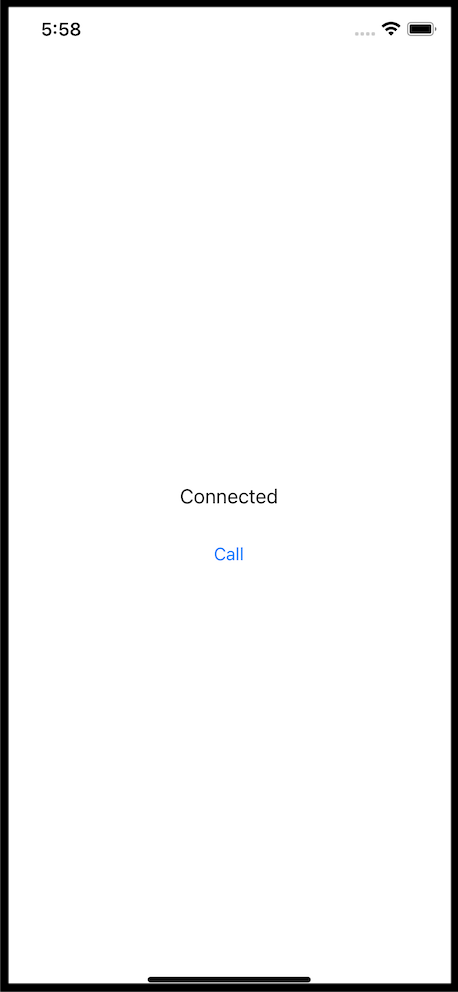
                self.connectionStatusLabel.text = "Connected"
            } else {
                self.connectionStatusLabel.text = error?.localizedDescription
            }
        }
    }
}
注: について enableWebsocketInvites フラグと isUsingCallKit 設定は本番環境では使用しないでください。プッシュ通知を有効にすると、アプリケーションがバックグラウンドでも着信があることを確認できます。 CallKit.を参照のこと。 プッシュ通知 のガイドを参照されたい。
ビルド&ラン
Cmd + R を構築し、再び実行する:
In-Appで音声通話をする
iOSクライアントSDKを使って、iOSアプリから電話に音声通話をかけます。
手順
1
このタスクの紹介2
Prerequisites3
ウェブフック・サーバーの作成4
Vonageアプリケーションの作成5
Vonage番号をリンクする6
ユーザーの作成7
JWTの生成8
Xcodeプロジェクトとワークスペース9
プロジェクトの許可10
インターフェイスの構築11
VGVoiceClient12
電話をかける13
次はどうする?