
シェア:
)
Benjamin AronovはVonageの開発者支援者です。彼はRuby on Railsのバックグラウンドを持つ実績のあるコミュニティ・ビルダーです。Benjaminは故郷であるテルアビブのビーチを楽しんでいる。テルアビブを拠点に、世界最高のスタートアップの創設者たちと出会い、学ぶことができる。技術以外では、完璧なパン・オ・ショコラを求めて世界中を旅するのが好き。
ZapierでGoogleカレンダーのSMSリマインダーを送信する方法
Googleカレンダーが会議やイベントでいっぱいになっていませんか?次回のミーティングを予告してくれたらいいのに、と思っていませんか?朗報です。SMS通知でGoogleカレンダーのイベントを見逃すことはありません!
Googleは2019年にGoogleカレンダーのテキストメッセージ通知を廃止した。しかし、VonageとZapierのちょっとした助けを借りれば、Googleカレンダーの予定に対して自動的にテキストメッセージを送信するシンプルでコード不要のアプリケーションを作成できる。
このチュートリアルでは、ワークフロー自動化プラットフォームZapierとVonage SMS APIを組み合わせて、GoogleカレンダーのイベントにSMSリマインダーを送信する方法を学びます。コーディングは不要で、数分でGoogle Calendar SMSリマインダーアプリを構築できます!
始めるには、以下のものが必要です:
A Vonage APIアカウント
A ザピアアカウント
Zapierは開発者のためのワークフローを合理化し、タスクを自動化するためにアプリを接続します。今度のチュートリアルに欠かせない Zapierアカウント今すぐ。
このチュートリアルでは、Googleカレンダーイベントのリマインダーをテキストメッセージで送信するアプリを作成します。ZapierとVonage SMS APIを統合することで、コードを1行も書くことなく、このアプリを数分で作成できます。
GoogleカレンダーのSMSリマインダーを送信するには、以下の手順に従ってください:
ZapierでZapを作成する
Googleカレンダーのトリガーを作成する
Vonage APIでSMSアクションを設定する
GoogleカレンダーSMSとの統合テスト
Zapierアカウントにログインし、以下のリンクをクリックします。 Zapを作成ボタンをクリックします。ZapierのワークフローはZapと呼ばれるので、この用語がよく使われます。
ZapierのVisualエディタに移動します。ヘッダーのプレースホルダーテキストを置き換えることで、Zapに名前を付けることができます。
下 トリガーの変更で、Googleカレンダーを検索して選択します。
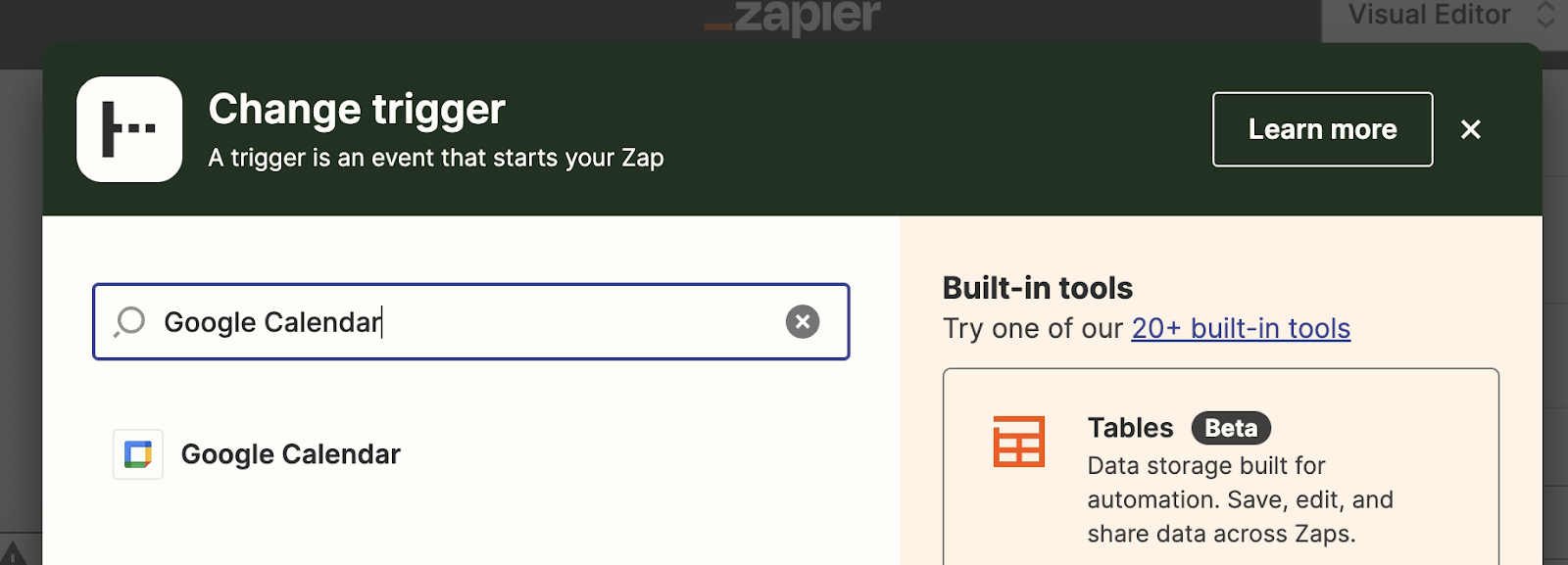 Search for Google Calendar in Zapier
次に、トリガーのサイドパネルを開き、**イベント**オプションのリストで、以下を選択します。 イベント開始.これにより、アクション(SMS)がイベントの前に起こるようになります。
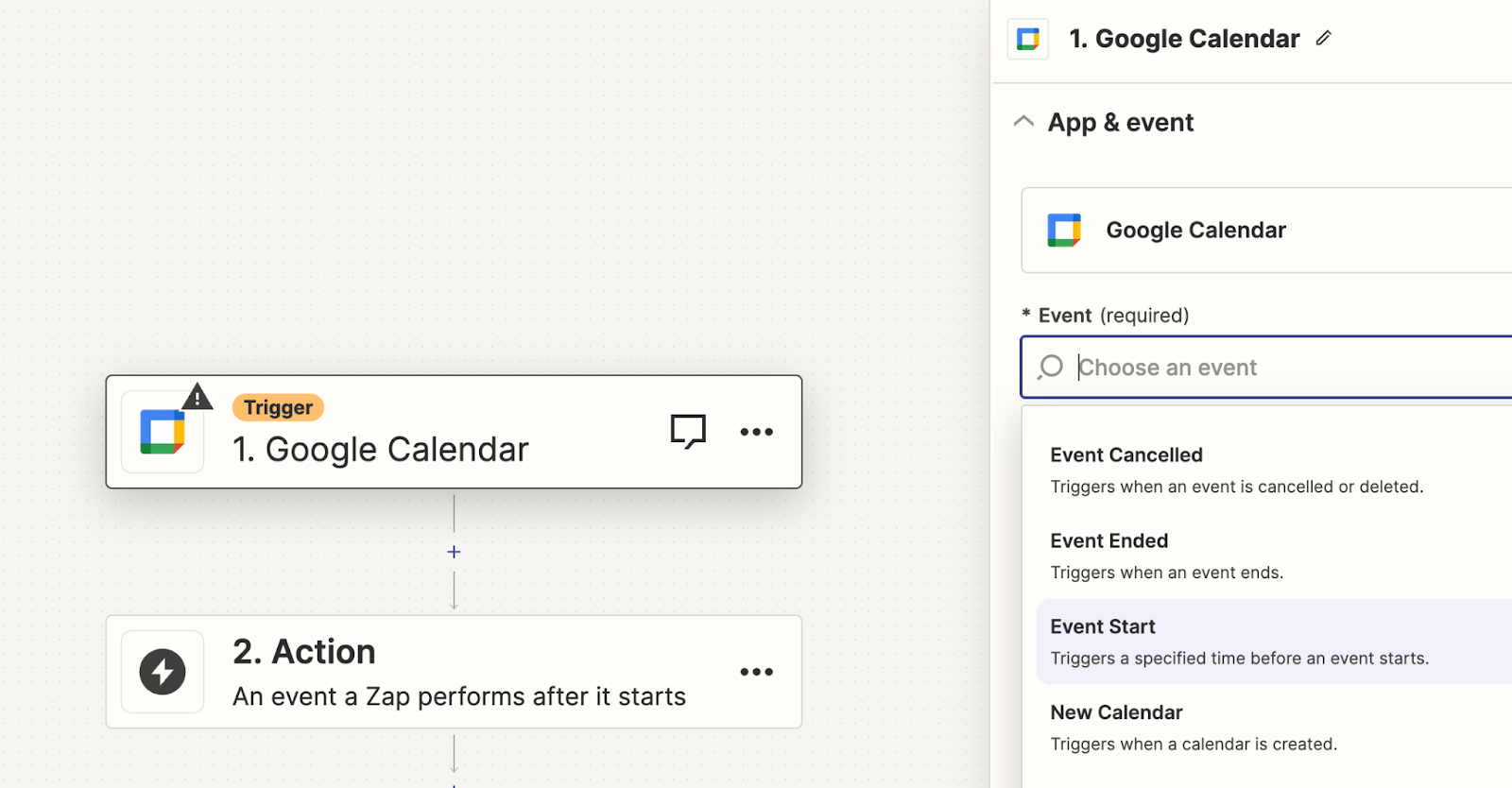 Create a Google Calendar trigger
Googleアカウントを選択します。複数のオプションが表示された場合は、Zapで使用するカレンダーを含むアカウントを選択してください。
注意:使用するカレンダーにはイベントが含まれていなければなりません。そうでない場合は、今日の日付のイベントをスケジュールしてください。
次に、カレンダーを選択し、SMSリマインダーを受信したい期日を入力し、検索語句(オプション)を入力するよう促されます。特定のイベントのリマインダーのみを受信したい場合は、そのイベントを検索するために使用する用語を入力してください。下記の例では、"Meeting "を含むイベントのみにSMSリマインダーが送信されます。
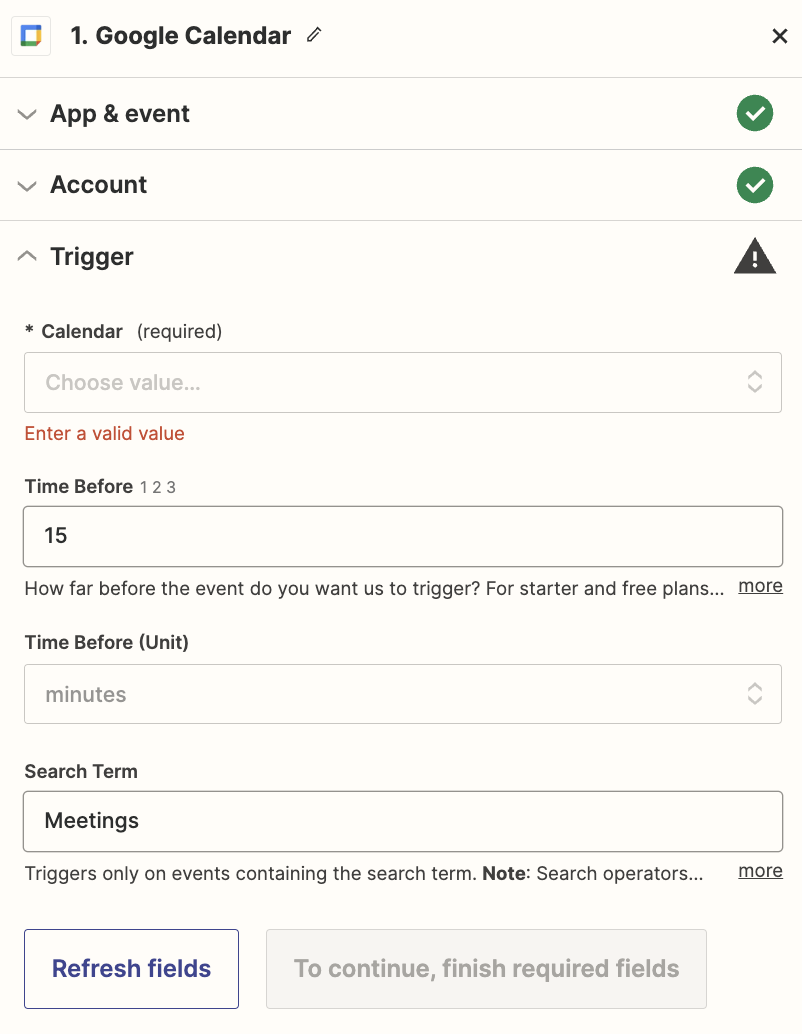 Enter Zap Event Settings Under Trigger
備考:スタータープランとフリープラン 前の時間は16分以上。上位プランは6分以上。
次に、ZapierはZapのセットアップとテストのために、Googleカレンダーからサンプルデータを見つけようとする。
Zap Testで返されたデータを検証する
イベントを選択し 選択したレコードで続行をクリックして次のステップに進む。Zapierがトリガーのデータを見つけるのが難しい場合は、Googleカレンダーに新しいイベントを追加し、より多くのサンプルを取り込んでみてください。
Googleカレンダーが設定できたので、ワークフローにSMSアクションを追加する準備ができました!まずは Vonage SMS APIを検索します。.APIの最新バージョンを選択してください。
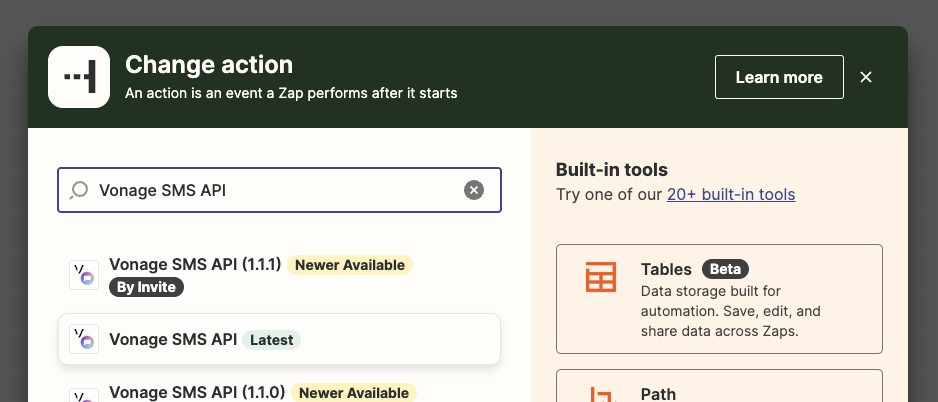 Search for Vonage SMS API in Zapier Workflow Builder
次に、デフォルトの SMSを送るアクションイベントを実行します。
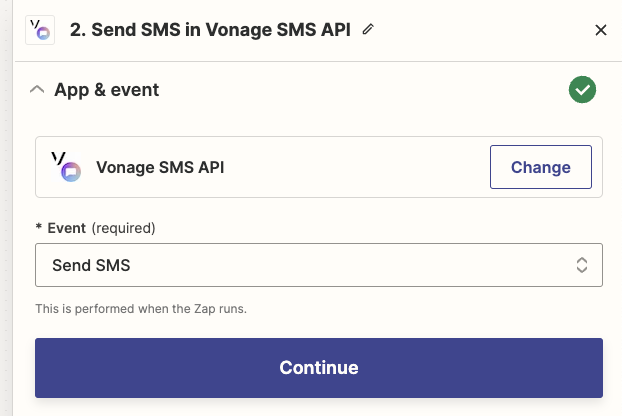 Select Send SMS in the App Configuration
先に進む前に、VonageアカウントへのZapierアクセスを許可する必要があります。
APIキーとAPIシークレットを入力します。 Vonageダッシュボードを入力してください。
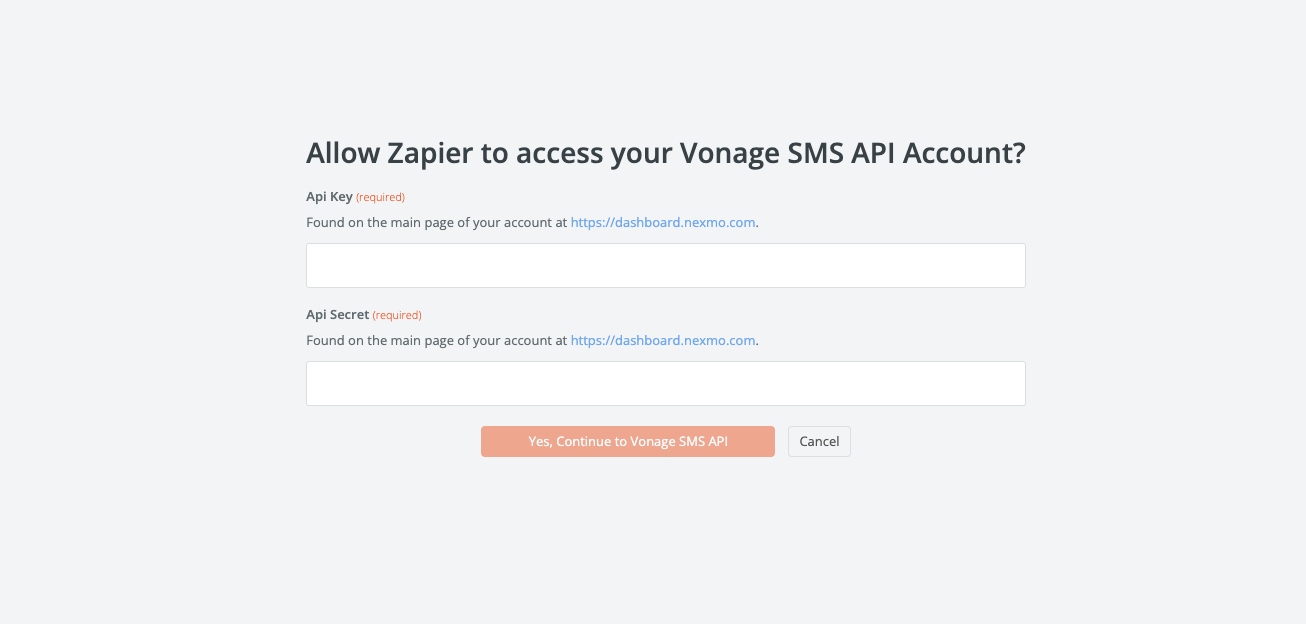 Provide Zapier with your Vonage API Key Information
追加されたアカウントは、ドロップダウンにオプションとして表示されます。
これでSMSをカスタマイズする準備が整いました!
Vonageアカウントが接続されると、ZapierはあなたのアカウントでSMSが有効になっている番号を取得し、それらを使用して次のように入力します。 からドロップダウンにあらかじめ入力されます。まだ番号を購入していない場合は、無料クレジットを使用して、ダッシュボード上の ダッシュボード.
次に、SMSリマインダーを送信したい電話番号を、市外局番を含めて追加します。次に、SMSテンプレートを好きなだけ詳細に作成します。Zapierは、メッセージに含まれる可能性のあるGoogleカレンダーからあらゆる種類のデータを取り込みます。そのデータを テキストフィールドに直接データを統合する:
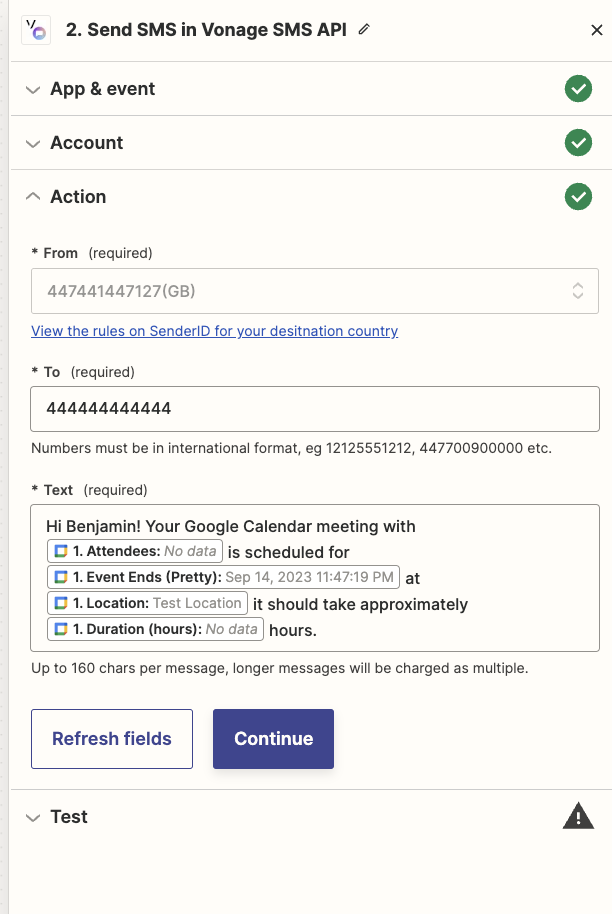 Customize text field using dynamic Zapier variable
テスト・ステップ**を試し、それが正しく機能していることを確認しよう。
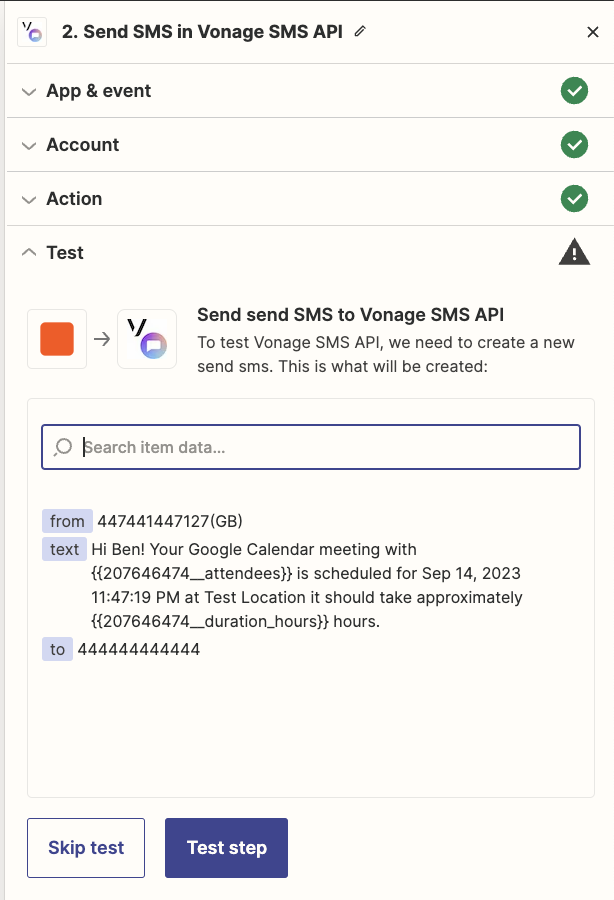 Verify data from your Zap test
テストが成功すると、成功のメッセージとともにSMSリマインダーが届きます。
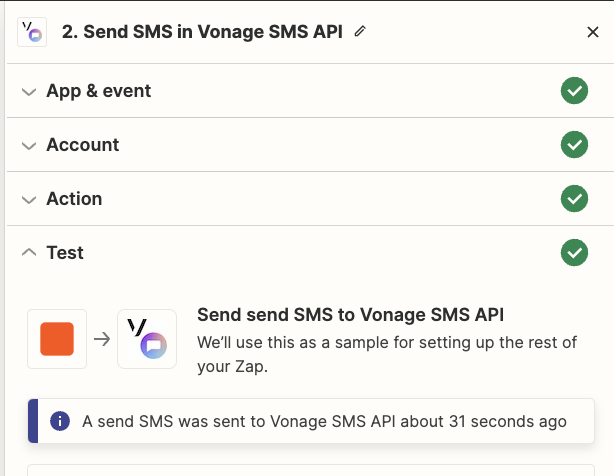 Alert message for a successful test SMS was sent
最後に 公開をクリックします。
テスト結果に満足したら、公開をクリック
これで完了です!これでGoogleカレンダーイベントのSMSリマインダーを受信できるようになりました。
このチュートリアルを通して、ZapierとVonage SMS APIを使用することで、Googleカレンダーのテキストメッセージリマインダーを送信することがいかに簡単であるかを学んでいただきました。
せっかく統合を作ったのだから、新しい機能でアップグレードしてみませんか?
電話会議が頻繁に予定されている場合は、このワークフローをさらに強化することができます。以下の Vonage Voice APIインテグレーションでSMSリマインダーを受け取ることができます。 そして2-50人の参加者の間の電話会議に接続されます。
このようなワークフローを自動化することで、不必要な手作業がなくなり、最も重要なことに時間とエネルギーを集中できるようになる。
Zapierワークフローを使ってタスクを自動化する方法をもっと知りたい方は、ぜひお声がけください!私たちの VonageコミュニティSlackまたは X(旧 Twitter.
Node、Firebase、Vonageを使って予約スケジューラーを構築する