Utiliza el Vonage Client SDK
Es hora de completar correctamente la autenticación silenciosa haciendo que la aplicación de Android llame a la check_url utilizando la red móvil y enviando el code de vuelta al backend a través de /check-code.
En lugar de utilizar OkHttp llamar check_urlEn este caso, utilizaremos el Client SDK de Vonage porque la autenticación silenciosa depende del contexto de la red móvil (enrutamiento del operador, identidad de la SIM/red), y la solicitud puede ir a través de Wi-Fi, lo que rompe el propósito de la autenticación silenciosa.
El Vonage Client SDK existe para resolver exactamente esto:
- Puede forzar que la solicitud se realice a través de datos móviles (o utilizar la ruta de red correcta)
- Gestiona las redirecciones y los detalles de las solicitudes tal y como espera Silent Auth
- Te da una respuesta estructurada para que puedas extraer la
codelimpiamente
En esta sección vamos a crear lo siguiente:
- Si
check_urlexiste, llámalo desde el teléfono usando el Vonage Client SDK. - Extracto
codesegún la respuesta. - Enviar
{ request_id, code }al backend a través de/check-code. - Si falla la autenticación silenciosa, recurre al SMS:
- llame a
/next(se hará todo lo posible para no tener que esperar unos 20 segundos). - mostrar la interfaz de usuario del código SMS.
- llame a
Añade la dependencia de Vonage Client SDK
Añade la dependencia al proyecto actual. Abra su build.gradle.kts y añade:
implementation 'com.vonage:client-library:1.0.1'
Después de añadirlo, sincroniza Gradle.
Inicializar el SDK
Inicializa el SDK una vez en MainActivity.onCreate():
class MainActivity : ComponentActivity() {
    override fun onCreate(savedInstanceState: Bundle?) {
        super.onCreate(savedInstanceState)

        // Needed for Silent Auth cellular requests
        VGCellularRequestClient.initializeSdk(this.applicationContext)

        setContent { VerifyApp() }
    }
}
Esto es seguro hacerlo al inicio y evita olvidarlo más tarde.
Implementar checkSilentAuth(checkUrl) Uso del SDK
Añada esta función a su MainActivity.kt.. Realiza una petición GET celular a check_url, sigue las redirecciones y extrae code de la respuesta JSON.
import com.vonage.clientlibrary.VGCellularRequestClient
import com.vonage.clientlibrary.VGCellularRequestParameters
import kotlinx.coroutines.Dispatchers
import kotlinx.coroutines.withContext
import java.io.IOException

private suspend fun checkSilentAuth(url: String): String = withContext(Dispatchers.IO) {
    val params = VGCellularRequestParameters(
        url = url,
        headers = mapOf(),
        queryParameters = mapOf(),
        maxRedirectCount = 10
    )

    val response = VGCellularRequestClient.getInstance()
        .startCellularGetRequest(params, false)

    val httpStatus = response.optInt("http_status", -1)
    val sdkError = response.optString("error", "")

    if (sdkError.isNotEmpty()) {
        throw IOException("Silent Auth SDK error: $sdkError")
    }

    if (httpStatus !in 200..299) {
        val rawBody = response.optString("response_raw_body", "")
        throw IOException("Silent Auth failed: HTTP $httpStatus - ${rawBody.take(200)}")
    }

    val bodyJsonObj = response.optJSONObject("response_body")
    val code = bodyJsonObj?.optString("code", null)

    if (code.isNullOrBlank()) {
        throw IOException("Silent Auth response missing 'code'")
    }

    code
}
El método devuelve un code que su backend puede validar con POST /check-code.
Actualizar el flujo "Iniciar verificación" para intentar la autenticación silenciosa
Ahora sustituye la lógica de "forzar siempre el SMS fallback" de la sección anterior por:
- Prueba «Silent Auth» si
check_urlestá presente - Si falla, activa
/next(según disponibilidad) y mostrar la interfaz de usuario de SMS
Desde el punto de vista conceptual:
-
POST /verification→(request_id, check_url?) -
Si
check_urlexiste:code = checkSilentAuth(check_url)POST /check-codecon(request_id, code)
-
Si eso no funciona:
- llame a
POST /next(optimización de la experiencia de usuario opcional) - mostrar interfaz SMS
- llame a
Esta es la parte principal que debes incluir dentro de tu botón «Compose» onClick (dentro de una corrutina):
val start = startVerification(phone)
val requestId = start.requestId
val checkUrl = start.checkUrl

if (!checkUrl.isNullOrBlank()) {
    statusMessage = "Attempting Silent Authentication..."

    try {
        val codeFromSa = checkSilentAuth(checkUrl)
        val result = submitCode(requestId, codeFromSa)

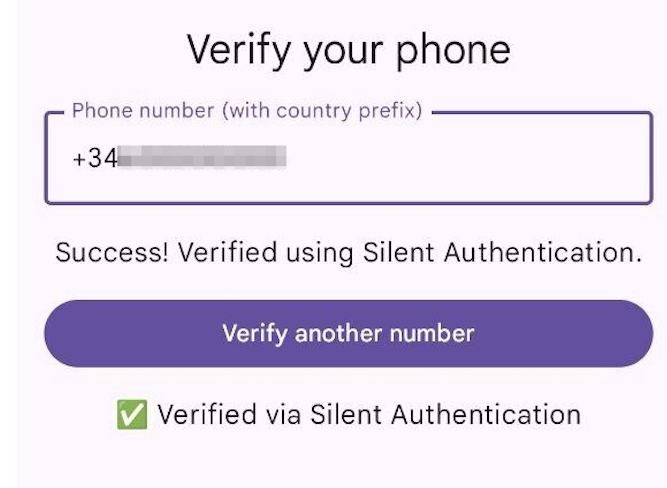
        if (result.verified) {
            uiState = VerifyUiState.Verified("Silent Authentication")
            statusMessage = "Verified via Silent Authentication"
        } else {
            // Silent Auth did not complete successfully
            uiState = VerifyUiState.EnterSms(requestId)
            statusMessage = "Silent Auth didn't complete. Please enter the SMS code."
        }
    } catch (e: Exception) {
        // Silent Auth failed quickly: force fallback so we don't wait ~20 seconds
        statusMessage = "Silent Auth failed. Please enter the SMS code."

        try {
            requestNextWorkflow(requestId)
        } catch (fallbackError: Exception) {
            // Ignore fallback error, just proceed to SMS
        }

        uiState = VerifyUiState.EnterSms(requestId)
    }
} else {
    // No check_url: Silent Auth not available. Go straight to SMS.
    uiState = VerifyUiState.EnterSms(requestId)
    statusMessage = "Silent Authentication is not available. Please enter the SMS code."
}
Primeros pasos con la autenticación silenciosa
La autenticación silenciosa lleva bastante tiempo entenderla. Este tutorial te muestra cómo crear una integración desde cero con Node.js y Kotlin.