Crear una aplicación Android básica
Cree MainActivity.kt
Abrir MainActivity.kt y añada el siguiente contenido. Esto corresponde a una Actividad mínima.
A continuación, defina la constante de la URL backend mediante BuildConfig:
Creación de la interfaz de usuario con Jetpack Compose
En esta sección, construiremos el interfaz de usuario para nuestro flujo de verificación. Hay aún no hay red porque el objetivo es crear una interfaz de usuario limpia que más tarde podamos conectar a los puntos finales del backend.
La nueva MainActivity tendrá este aspecto:
Implementemos VerifyApp()
Nuestra interfaz de usuario tiene un pequeño número de "momentos" (pantallas) que dependen del paso de verificación actual:
- Introduzca el número de teléfono
- Cargando
- Introducir código SMS (fallback)
- Verificado
- Error
Jetpack Compose hace esto fácil si modelamos la pantalla como un máquina de estados.
Crear una máquina de estados de interfaz de usuario
Definimos una clase sellada para representar todos los posibles estados de la interfaz de usuario:
Aunque todavía no estamos integrando con el backend, ya incluimos un requestId en el estado SMS porque se necesitará más adelante.
Crear la pantalla y su estado de interfaz de usuario local
En VerificationScreen() almacenamos las entradas del usuario y el estado actual de la interfaz de usuario con remember { mutableStateOf(...) }:
Construir el diseño con una columna simple
Creamos un diseño centrado utilizando Column, Spacery Modifier:
En su interior mostramos:
- Un título
- Entrada de teléfono
- Entrada SMS opcional
- Botones basados en el estado actual de la interfaz de usuario
- Un mensaje de estado en la parte inferior
Entrada de teléfono
Notas:
- Desactivamos la entrada durante la carga para evitar el doble envío.
- Utilizamos
KeyboardType.Phonepara mostrar un teclado compatible con el teléfono.
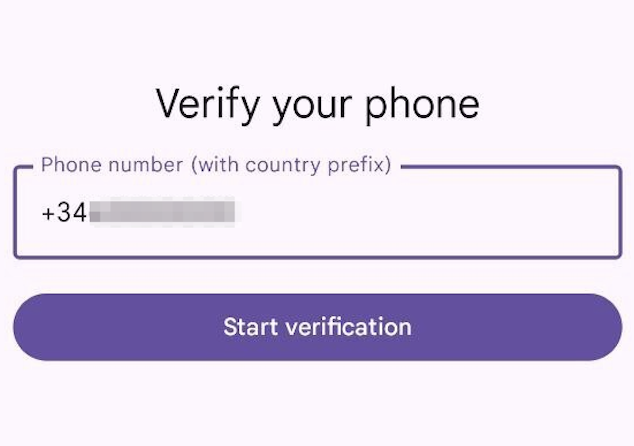
Entrada SMS
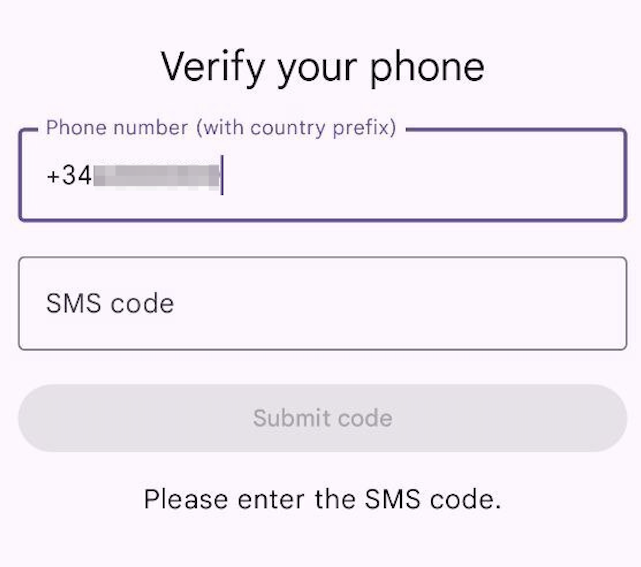
La entrada de SMS se implementará con un renderizado condicional. Compose hace que la interfaz de usuario condicional sea muy sencilla.
Mostramos la entrada SMS sólo si estamos en EnterSms:
Más tarde, cuando nos integramos con el backend, este requestId procederá de /verification.
Mostrar el botón de acción correcto en función del estado de la interfaz de usuario
Utilizamos when (uiState):
- Cargando → mostrar un spinner
- IntroTeléfono / Error → mostrar "Iniciar verificación".
- EnterSms → mostrar "Enviar código"
- Verificado → mostrar éxito + "Verificar otro número".
Este es el patrón central de Compose utilizado en aplicaciones reales: UI = function(state).
Primeros pasos con la autenticación silenciosa
La Autenticación Silenciosa requiere un poco de comprensión. Este tutorial te muestra cómo construir una integración desde cero con Nodejs y Kotlin