Einen eingehenden Anruf erhalten
Dieses Codeschnipsel zeigt, wie Sie einen eingehenden Anruf auf Ihrer Smart Number empfangen können.
Voraussetzungen
Erstellen einer Applikation
Gehen Sie zum ApplikationSeite auf dem Dashboard, und definieren Sie eine Name für Ihre Bewerbung.
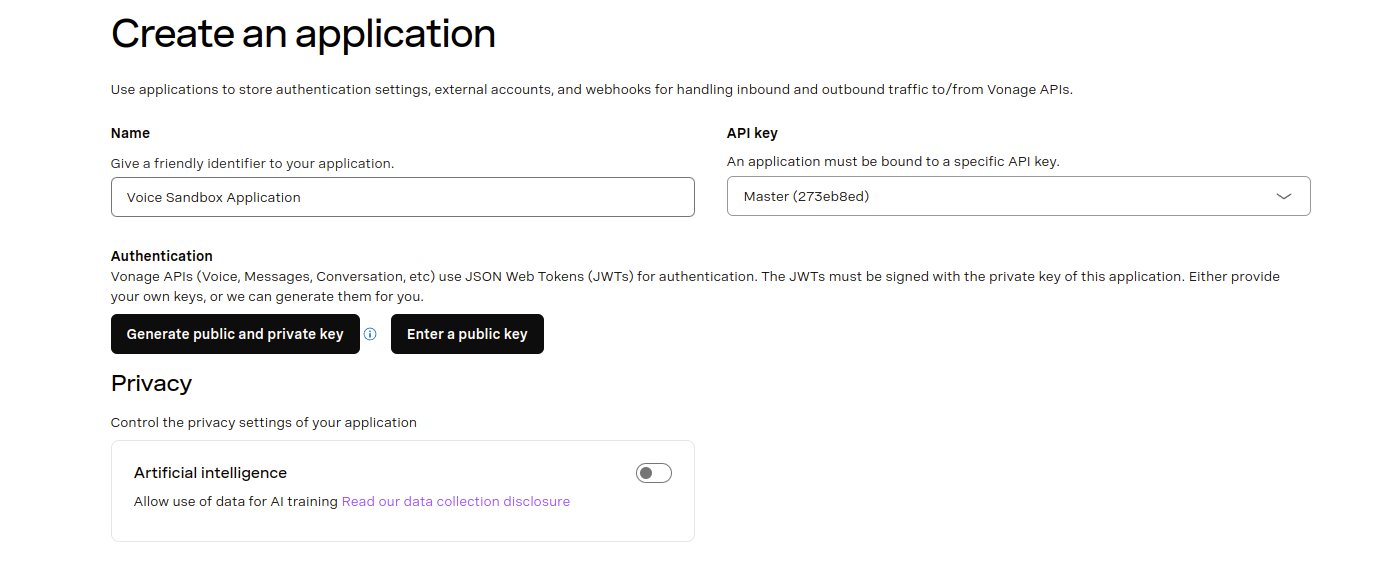
Achten Sie darauf, dass Sie auf das Öffentlichen und privaten Schlüssel generieren und behalten Sie die Datei private.key herum.
Aktivieren Sie dann die Stimme Fähigkeit. Lassen Sie vorerst alles in der Standardeinstellung.
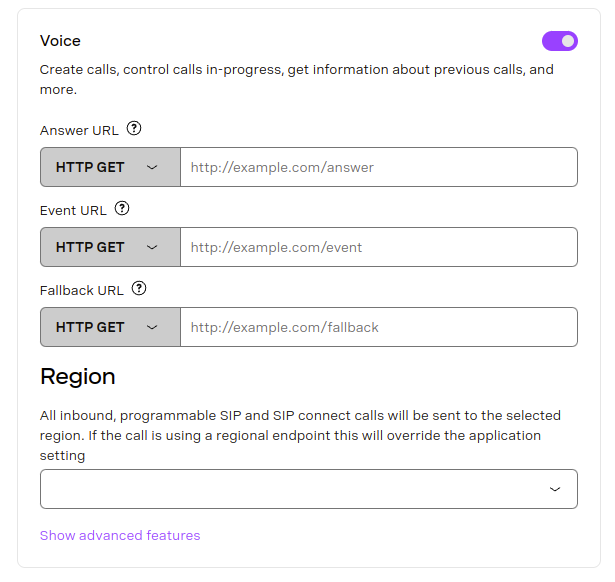
Klicken Sie schließlich auf Neue Anwendung generieren am Ende der Seite.
Auschecken Erste Schritte mit Vonage CLI für weitere Informationen über die Installation und Konfiguration der CLI.
Verwenden Sie den folgenden Befehl, um eine Vonage-Anwendung zu erstellen:
vonage apps create 'Your application'

✅ Creating Application
Saving private key ... Done!
Application created

Name: Your application
Application ID: 00000000-0000-0000-0000-000000000000
Improve AI: Off
Private/Public Key: Set

Capabilities:
  None Enabled
vonage apps create 'Your application'

✅ Creating Application
Saving private key ... Done!
Application created

Name: Your application
Application ID: 00000000-0000-0000-0000-000000000000
Improve AI: Off
Private/Public Key: Set

Capabilities:
  None Enabled
Sobald Sie die Anwendung haben, müssen Sie die voice Fähigkeiten; stellen Sie sicher, dass Sie die Webhook-URLs durch Ihre eigenen ersetzen:
vonage apps capabilities update 00000000-0000-0000-0000-000000000000 voice `
  --voice-answer-url='https://example.com/webhooks/voice/answer' `
  --voice-event-url='https://example.com/webhooks/voice/event' `
  --voice-fallback-url='https://example.com/webhooks/voice/fallback'

✅ Fetching Application
✅ Adding voice capability to application 00000000-0000-0000-0000-000000000000

Name: Your application
Application ID: 00000000-0000-0000-0000-000000000000
Improve AI: Off
Private/Public Key: Set

Capabilities:
 VOICE:
    Uses Signed callbacks: On
    Conversation TTL: 41 hours
    Leg Persistence Time: 6 days
    Event URL: [POST] https://example.com/webhooks/voice/event
    Answer URL: [POST] https://example.com/webhooks/voice/answer
    Fallback URL: [POST] https://example.com/webhooks/voice/fallback
vonage apps capabilities update 00000000-0000-0000-0000-000000000000 voice ^
  --voice-answer-url='https://example.com/webhooks/voice/answer' ^
  --voice-event-url='https://example.com/webhooks/voice/event' ^
  --voice-fallback-url='https://example.com/webhooks/voice/fallback'

✅ Fetching Application
✅ Adding voice capability to application 00000000-0000-0000-0000-000000000000

Name: Your application
Application ID: 00000000-0000-0000-0000-000000000000
Improve AI: Off
Private/Public Key: Set

Capabilities:
 VOICE:
    Uses Signed callbacks: On
    Conversation TTL: 41 hours
    Leg Persistence Time: 6 days
    Event URL: [POST] https://example.com/webhooks/voice/event
    Answer URL: [POST] https://example.com/webhooks/voice/answer
    Fallback URL: [POST] https://example.com/webhooks/voice/fallback
Die Anwendung wird dann erstellt und verfügt über die erforderlichen Funktionen. Das Erstellen einer Anwendung und das Hinzufügen von Anwendungsfähigkeiten wird im Detail in der Dokumentation der Applications.
Abhängigkeiten installieren
Initialisieren Sie Ihre Abhängigkeiten
Erstellen Sie eine Datei mit dem Namen receive-an-inbound-call.js und fügen Sie den folgenden Code hinzu:
const app = require('express')()
Schreiben Sie den Code
Fügen Sie Folgendes hinzu receive-an-inbound-call.js:
const onInboundCall = (request, response) => {
  const from = request.query.from
  const fromSplitIntoCharacters = from.split('').join(' ')

  const ncco = [{
    action: 'talk',
    text: `Thank you for calling from ${fromSplitIntoCharacters}`
  }]

  response.json(ncco)
}

app.get('/webhooks/answer', onInboundCall)
Probieren Sie es aus
Speichern Sie die Datei auf Ihrem Rechner und führen Sie sie mit dem folgenden Befehl aus:
Wenn Sie Ihre Smart Number anrufen, hören Sie eine Text-to-Speech-Nachricht.