Live-Unterschriften
Verwenden Sie die Live Captions API, um Audiostreams zu transkribieren und Echtzeit-Untertitel für Ihre Anwendung zu generieren.
Mit der Vonage Video Live Captions API können Sie Endnutzern in einer Vonage Video-Sitzung mithilfe eines Transkriptionsdienstes Live-Untertitel anzeigen. Wir verwenden AWS Transcribe als Transkriptionsanbieter. Da Live Captions das Audio vom Media Router aufnimmt, kann es auch die Untertitel für das Audio von SIP-Einwahlteilnehmern bereitstellen.
Live Captions ist standardmäßig für alle Projekte aktiviert und es handelt sich um ein nutzungsbasiertes Produkt. Die Nutzung von Live Captions wird auf der Grundlage der Anzahl der Audiostreams von Teilnehmern (oder Stream-IDs) berechnet, die an den Transkriptionsdienst gesendet werden. Weitere Informationen finden Sie unter Preisregeln für Live Captions API.
Die Funktion Live-Untertitel wird nur in gerouteten Sitzungen unterstützt (Sitzungen, die die Medien-Router). Sie können bis zu 50 Audiostreams aus einer einzigen Vonage-Sitzung gleichzeitig an den Transkriptionsdienst für Untertitel senden.
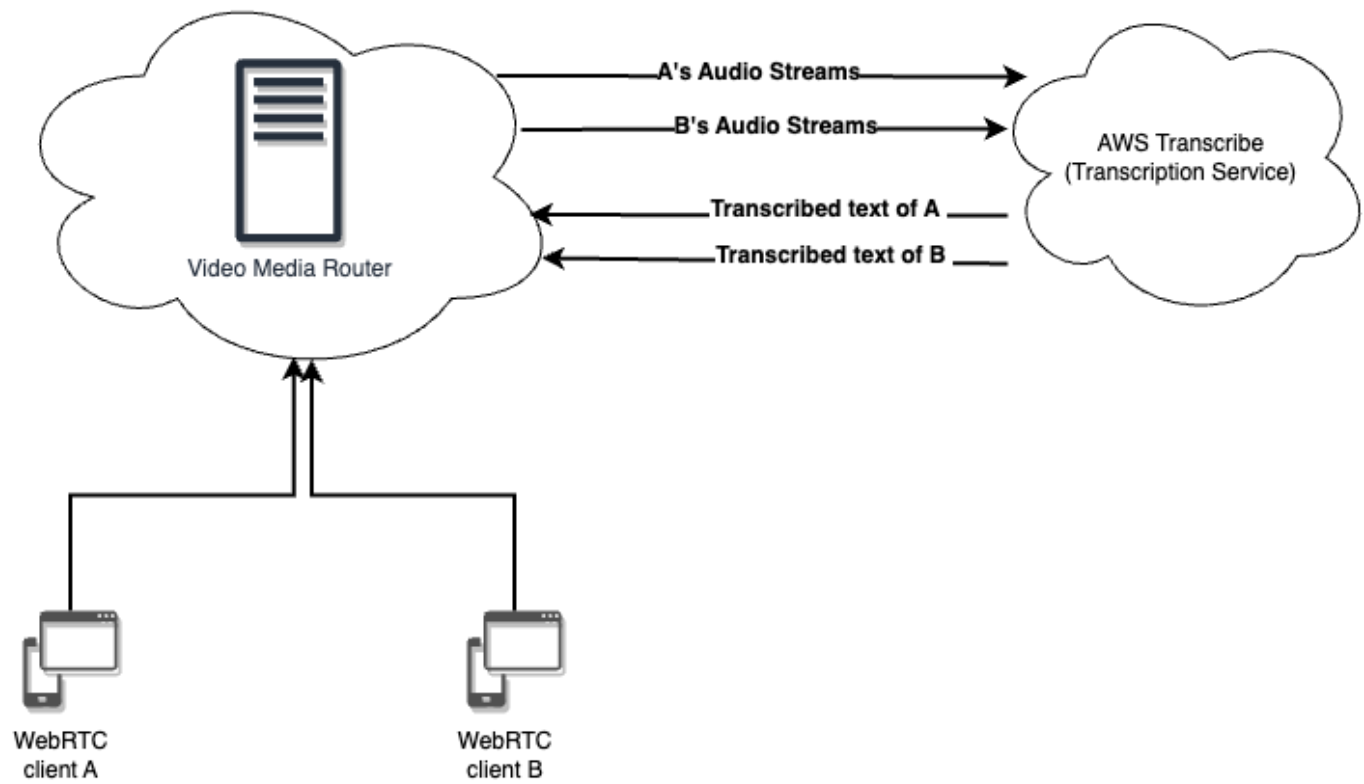
Schritte zur Aktivierung von Live-Untertiteln
Verwenden Sie die Methode im Client SDK, um Audio für den Untertitel-Dienst zu veröffentlichen. Siehe Implementierung von Live-Untertiteln
In abonnierenden Clients rufen Sie die entsprechende Client SDK-Methode für einen Abonnenten auf, um Untertitel für einen Stream zu abonnieren.
Nach dem Start der Live-Untertitelung werden die Audiodaten sicher an einen Audiotranskriptionsdienst eines Drittanbieters wie Amazon Transcribe gestreamt.
Verwenden Sie die Untertitel-API in den Client-SDKs, um den Empfang von Live-Untertiteln in Ihrer Anwendung zu aktivieren oder zu deaktivieren:
Das Starten oder Beenden des Empfangs von Live-Untertiteln in einem Web-Client hat keine Auswirkungen auf den Empfang von Untertiteln durch andere Clients, die mit der Sitzung verbunden sind.
Unterstützte Sprachen
Live Captions unterstützt eine Reihe von Sprachen. Geben Sie die gewünschte Sprache als languageCode bei der Aktivierung von Live-Untertiteln mit der Option REST-API:
"af-ZA"- Afrikaans"ar-AE"- Arabisch, Golf"ar-SA"- Arabisch, Moderner Standard"eu-ES"- Baskisch"ca-ES"- Katalanisch"zh-HK"- Chinesisch, vereinfacht"zh-CN"- Chinesisch, Kantonesisch"zh-TW"- Chinesisch, traditionell"hr-HR"- kroatisch"cs-CZ"- Tschechisch"da-DK"- Dänisch"nl-NL"- Niederländisch"en-AU"- Englisch, Australisch"en-GB"- Englisch, Britisch"en-IN"- Englisch, Indisch"en-IE"- Englisch, Irisch"en-NZ"- Englisch, Neuseeland"en-AB"- Englisch, Schottisch"en-ZA"- Englisch, Südafrikanisch"en-US"- Englisch, US"en-WL"- Englisch, Walisisch"fa-IR"- Farsi"fi-FI"- Finnisch"fr-FR"- Französisch"fr-CA"- Französisch, Kanadisch"gl-ES"- Galicisch"de-DE"- Deutsch"de-CH"- Deutsch, Schweizerisch"el-GR"- Griechisch"he-IL"- Hebräisch"hi-IN"- Hindi, Indisch"id-ID"- Indonesisch"it-IT"- Italienisch"ja-JP"- Japanisch"ko-KR"- Koreanisch"lv-LV"- Lettisch"ms-MY"- Malaiisch"no-NO"- Norwegisch Bokmål"pl-PL"- Polnisch"pt-PT"- Portugiesisch"pt-BR"- Portugiesisch, Brasilianisch"ro-RO"- rumänisch"ru-RU"- Russisch"sr-RS"- serbisch"sk-SK"- Slowakisch"so-SO"- somalisch"es-ES"- Spanisch"es-US"- Spanisch, US"sv-SE"- Schwedisch"tl-PH"- Tagalog/Filipino"th-TH"- Thailändisch"uk-UA"- ukrainisch"vi-VN"- Vietnamesisch"zu-ZA"- Zulu
Anwendungsfälle
Live-Untertitel können die Benutzerfreundlichkeit einer Anwendung und das Engagement der Benutzer verbessern. Untertitel verbessern die Bewertung der Zugänglichkeit Ihrer Anwendung, was häufig zur Teilnahme von Menschen mit Hörbehinderungen führt. Einige Gesetze auf der ganzen Welt schreiben vor, dass Anwendungen Untertitel enthalten müssen.
Untertitel können in unkontrollierten Umgebungen zu einer besseren Verständlichkeit der Sprecher führen und so das Engagement der Nutzer verbessern.
Live-Untertitel sind nur für geroutete Sitzungen verfügbar (Sitzungen, die die Medien-Router).
Nach dem Aktivieren der Funktion Live-Untertitel:
- Verwenden Sie die Client-Audiobeschriftungs-API, um die Audiobeschriftung für jeden veröffentlichten Stream zu starten.
- Der Audiostrom wird an einen Audiotranskriptionsdienst eines Drittanbieters (AWS Transcribe) gesendet.
- Verwenden Sie die Client-Audio-Captioning-API, um die Live-Untertitel für jeden veröffentlichten Stream zu abonnieren.
- Die Entscheidung eines einzelnen Teilnehmers, keine Untertitel zu empfangen, hat keine Auswirkungen auf den Empfang von Untertiteln durch andere Teilnehmer in anderen mit der Sitzung verbundenen Clients.
- Wenn die Sitzung beendet ist (wenn alle Clients die Veröffentlichung von Streams für die Sitzung gestoppt haben), können Sie die Untertitelung mit der API "Stop Captions" explizit beenden. Andernfalls wird die Audiountertitelung automatisch nach der maximalen Dauer (die beim Aufruf der Funktion Start Untertitel API) ist ausgelaufen.
- Live-Untertitel für eine Sitzung enden während der Serverrotation. Sie können Live-Untertitel als Reaktion auf Benachrichtigungsereignisse zur Serverrotation neu starten. Siehe Server-Rotation und Sitzungsmigration.
- Die Live-Untertitelung endet automatisch nach einer maximalen Dauer von 4 Stunden, aber Sie können eine andere maximale Dauer konfigurieren, indem Sie die Funktion Start Untertitel API. Nach Ablauf der Frist wird die Untertitelung beendet, ohne dass dies Auswirkungen auf die laufende Sitzung hat.
- Live-Untertitel werden 60 Sekunden, nachdem der letzte Client die Verbindung zur Sitzung getrennt hat, beendet.
Live-Statusaktualisierung von Untertiteln
Sie können einen Webhook einrichten, um Ereignisse zu empfangen, wenn Live-Untertitel für eine Sitzung starten, stoppen und fehlschlagen.
- Gehen Sie zu Ihrem Video API-Konto und wählen Sie das Projekt in der Liste der Projekte im linken Menü aus.
- Unter Projekt-Einstellungenfinden Live-Überwachung von Untertiteln und klicken Sie Konfigurieren Sie.
- Übermitteln Sie die URL, an die die Rückrufe gesendet werden sollen.
Sichere Rückrufe: Einstellen Unterschrift Geheimnis um sichere Webhook-Rückrufanforderungen mit signierten Rückrufen zu verwenden, die das Signaturgeheimnis verwenden. Siehe Sichere Rückrufe.
Wenn sich der Status von Live-Untertiteln ändert, wird ein HTTP POST an die Callback-URLs gesendet. Wenn keine Callback-URL konfiguriert ist, wird keine Statusaktualisierung übermittelt. Die Rohdaten der HTTP-Anforderung sind eine JSON-kodierte Nachricht der folgenden Form:
{
  "captionId": "<captionsId>",
  "applicationId": "<applicationId>",
  "sessionId": "<sessionId>",
  "status": "stopped",
  "createdAt": 1651253477,
  "updatedAt": 1651253837,
  "duration": 360,
  "stream": {
    "streamId": "<streamId>",
    "streamStatus": "stopped"
  },
  "languageCode": "en-US",
  "reason": "Maximum duration exceeds.",
  "provider": "aws-transcribe",
  "status": "stopped",
  "group": "captions"
}
Das JSON-Objekt enthält die folgenden Eigenschaften:
captionsIdDie eindeutige ID für die Audio Captioning-Sitzung.applicationIdIhre eindeutige Video Application ID.sessionIdOpenTok-Sitzung, für die Audio Captioning gestartet wurde.statusAktueller Status der Live-Untertitel."started"Die Vonage Video API Plattform hat erfolgreich die notwendigen Ressourcen zugewiesen, um Audiostreams für die Untertitelung zu senden."transcribing"Der Transkriptionsdienst hat begonnen (und die Untertitelung ist in Arbeit)."stopped"Die Untertitelung wurde beendet und alle Ressourcen wurden gelöscht."failed"Die Untertitelung hat nicht die erforderlichen Ressourcen zugewiesen oder keine Streams für die Untertitelung gesendet.
createdAtDer Unix-Zeitstempel (Epoch), zu dem die Audiountertitelung begonnen hat.updatedAtDer Unix-Zeitstempel (Epoch), zu dem die Audiountertitel aktualisiert wurden. Wenn derstatusist"stopped"Der Wert updatedAt gibt den Zeitpunkt an, zu dem die Untertitelung beendet wurde.streamEin Objekt, das die Stream-ID und den Status des untertitelten Streams enthält.languageCodeDer verwendete BCP-47-Sprachcode.reasonZusätzliche Fehlerinformationen über die Statusänderung.providerDer Drittanbieter, der für die Audiountertitelung verwendet wird:"aws-transcribe"Amazon Transcribe.
groupDer Typ des Ereignisses, der bei API-Ereignissen für Audiobeschriftungen immer auf "Untertitel" gesetzt ist.
Implementierung von Live-Untertiteln
Verwenden Sie die Live-Untertitel API um die Echtzeit-Audiountertitelung der mit einer Sitzung verbundenen Herausgeber und Abonnenten zu ermöglichen.
Die Live-Untertitelung muss auf Sitzungsebene über die Option REST-API.
Live-Untertitelung wird nur unterstützt in weitergeleitete Sitzung.
Publishing live captions
To enable live captions, initialize the `OTPublisher` component with the optional boolean `publishCaptions` property of the `properties` prop set to true:<OTPublisher
style={{width: 400, height: 300}}
properties={{
publishCaptions: true,
// ... other properties
}}
/>
Diese Einstellung ist false standardmäßig.
Sie können diese Eigenschaft dynamisch ändern (basierend auf einer React-Zustandsänderung), um die Beschriftungen für den veröffentlichten Stream ein- und auszuschalten.
Subscribing to live captions
To start receiving captions, set the `subscribeToCaptions` property of the `properties` prop of the `OTSubscriber` component:<OTSubscriber
style={{width: 200, height: 200}}
properties={{
subscribeToCaptions: true,
// ... other properties
}}
eventHandlers={{
captionReceived: event => {
console.log('Caption received:', event.text);
console.log('Caption final:', event.isFinal);
},
}}
/>
Sie können die subscribeToCaptions Eigenschaft zu true unabhängig davon, ob der Client, der den Stream veröffentlicht, gerade Live-Untertitel veröffentlicht. Der Abonnent erhält die Untertiteldaten, sobald der Herausgeber mit der Veröffentlichung der Untertitel beginnt.
Die Abonnenten erhalten die Untertitel über die captionReceived Ereignishandler (siehe oben).
Das captionReceived-Ereignisobjekt hat zwei properties:
- Text - Der Text der Beschriftung (eine Zeichenkette)
- isFinal - ob der Überschriftentext für eine Phrase endgültig ist (
true) oder teilweise (false). Das React Native SDK zeigt den Text der Beschriftungsereignisse nicht an. Sie können Ihr eigenes UI-Element erstellen, um den Beschriftungstext basierend auf Beschriftungsereignissen anzuzeigen.
Eigene Live-Titel empfangen
Das Vonage Client SDK unterstützt nicht, dass ein Publisher Ereignisse für seine eigenen Untertitel empfängt. Um Untertitel für einen vom lokalen Client veröffentlichten Stream zu rendern, erstellen Sie einen versteckten Abonnenten (für den Stream des lokalen Herausgebers), der auf die Untertitelereignisse wartet. Setzen Sie die Eigenschaft subscribeToSelf des OTSubscriber zu true. Sie sollten das Video dieses Abonnenten nicht wiedergeben (indem Sie seine width und height auf 0 setzen) und Sie sollten kein Audio abonnieren (um ein Echo zu vermeiden, setzen Sie subscribeToAudio auf false).
Sie können die Beschriftungen in die Benutzeroberfläche einfügen, wie Sie es auch bei anderen Streams tun würden. Siehe Benutzerdefiniertes Rendering von Abonnenten.
Enabling live captions
Ein Verleger kann mit dem optionalen booleschen Wert initialisiert werden publishCaptions Parameter. Der Parameter wird über die Funktion properties Objekt. Dieser Parameter ist standardmäßig auf false gesetzt.
const publisher = OT.initPublisher({ publishCaptions: true });
Toggling live captions for a publisher dynamically
Nachdem Live-Untertitel aktiviert wurden, kann ein Herausgeber das Senden von Untertiteln starten oder beenden, indem er die Funktion publishCaptions Methode. Diese Methode akzeptiert einen booleschen Wert als Parameter.
Der folgende Code zeigt ein Beispiel für das Anhalten von Live-Beschriftungen für einen Verlag.
publisher.publishCaptions(false);
Der folgende Code zeigt ein Beispiel für den Start von Live-Beschriftungen für einen Verlag.
publisher.publishCaptions(true);
Subscribing to live captions
Ein Abonnent kann wählen, ob er Live-Untertitel empfangen möchte oder nicht.
Subscriber subscribeToCaptions Method
Ein Teilnehmer kann den Empfang von Untertiteln starten oder beenden, indem er die asynchrone subscribeToCaptions Methode. Diese Methode akzeptiert einen booleschen Wert als Parameter.
Die Methode kann unabhängig davon aufgerufen werden, ob der Herausgeber gerade Live-Untertitel veröffentlicht. Der Abonnent erhält die Untertiteldaten, sobald der Herausgeber mit der Veröffentlichung von Untertiteln beginnt.
Der folgende Code zeigt ein Beispiel für den Start von Live-Untertiteln für einen Abonnenten.
try {
    await subscriber.subscribeToCaptions(true);
} catch (err) {
    console.warn(err);
}
Der folgende Code zeigt ein Beispiel für das Anhalten von Live-Untertiteln für einen Teilnehmer.
try {
    await subscriber.subscribeToCaptions(false);
} catch (err) {
    console.warn(err);
}
Enabling live captions for a subscriber
Abonnenten können verifizieren, ob sie die Live-Untertitel eines Herausgebers aktiv abonniert haben, indem sie die isSubscribedToCaptions Methode. Diese Methode hat keine Parameter und gibt einen booleschen Wert zurück
const isSubscribed = subscriber.isSubscribedToCaptions()
console.log(`${isSubscribed} states whether or not a given subscriber is subscribing to live captions`).
Receiving live captions
Abonnenten erhalten Untertitel über Ereignisse. Das SDK zeigt den Text der Beschriftungsereignisse nicht an.
Subscriber captionReceived Event
Ein Abonnent, der aktiv Live-Untertitel abonniert hat, sendet captionReceived Veranstaltungen. Die Website captionReceived Ereignisobjekt hat drei Eigenschaften: caption, streamIdund isFinal. streamId ist die ID des Streams, während caption ist der transkribierte Text. isFinal zeigt an, ob die Transkription einer Beschriftung abgeschlossen ist. Dieser Wert ist nur bei der Verwendung von Teilbeschriftungen relevant. Der Entwickler kann wählen, wie und wo der Text der Beschriftung dargestellt werden soll.
subscriber.on('captionReceived', function(event){
    console.log(`Caption received for stream ${event.streamId}`);
    console.log(`Caption text: ${event.caption}`);
    console.log(`Final text: ${event.isFinal}`);
})
Die folgende Abbildung zeigt die Konsolenprotokolle bei der Verwendung von Teiluntertiteln und der Aussage "Dies ist mein Satz" durch einen Herausgeber.
subscriber.on('captionReceived', function(event){
    console.log(`The ${event.isFinal ? 'complete' : 'partial'} caption text is: "${event.caption}"`)
})
// The partial caption text is: "This"
// The partial caption text is: "This is"
// The partial caption text is: "This is my"
// The complete caption text is: "This is my sentence"
Receiving your own live captions
Das Vonage Client SDK unterstützt nicht den Empfang von Ereignissen für eigene Untertitel durch einen Publisher. Um die eigenen Beschriftungen des Sprechers wiederzugeben, erstellen Sie einen versteckten Abonnenten (für den Stream des lokalen Herausgebers), der auf die Beschriftungsereignisse wartet. Dieser Abonnent sollte nicht mit dem DOM verbunden sein und keine Audioereignisse abonnieren, um ein Echo zu vermeiden. Sie können die Untertitel dann in die Benutzeroberfläche einfügen.
Im Folgenden wird gezeigt, wie ein versteckter Abonnent für den Herausgeber erstellt wird, um seine eigenen Beschriftungen zu erhalten.
const captionOnlySub = session.subscribe(
    publisher.stream,
    document.createElement('div'),
    {
    audioVolume: 0,
    testNetwork: true, // This option is only needed in OpenTok.js versions below 2.25.1
    },
);

captionOnlySub.on('captionReceived', (event) => {
    // Do something with the event.caption
});
Anmerkung: Für OpenTok.js 2.25.0 und früher müssen Sie die testNetwork zu true in den Optionen, die an Session.subscribe()aufgrund eines Fehlers.
Sample
Die Vonage Web-Beispiele Basic-Captions Beispiel verwendet Live-Untertitel in einer mit dem Vonage Web Client SDK erstellten Webanwendung.
Publishing live captions
Ein Herausgeber kann die Veröffentlichung von Live-Untertiteln in Echtzeit starten oder stoppen, indem er die Funktion
setPublishCaptions() Methode des PublisherKit-Objekts:
publisher.setPublishCaptions(true);
Wenn der Verlag keine Tonspur anbietet, wird die PublisherKit.PublisherListener.onError()
Methode mit einem Fehler aufgerufen wird (mit der code Eigenschaft des Fehlers, die auf PublisherMissingAudioTrack).
Das Android SDK unterstützt nicht, dass ein Herausgeber Ereignisse für seine eigenen Untertitel empfängt. Um die eigenen Beschriftungen des Sprechers zu rendern, erstellen Sie einen versteckten Abonnenten (für den Stream des Herausgebers), der auf die Beschriftungsereignisse wartet. (Siehe den nächsten Abschnitt.)
Subscribing to live captions
Ein Teilnehmer kann den Empfang von Untertiteln starten oder stoppen, indem er die Funktion subscribeToCaptions() Methode
des SubscriberKit-Objekts:
subscriber.setSubscribeToCaptions(true);
Sie können diese Methode unabhängig davon aufrufen, ob der Herausgeber des Streams gerade Live-Untertitel veröffentlicht. Der Abonnent beginnt mit dem Empfang von Untertiteldaten, sobald der Herausgeber mit der Untertitel zu veröffentlichen.
Um den Empfang von Untertiteln zu beenden, übergeben Sie false in die Methode:
subscriber.setSubscribeToCaptions(false);
Abonnenten können verifizieren, ob sie die Live-Untertitel eines Streams aktiv abonniert haben, indem sie die
isSubscribedToCaptions() Methode:
boolean isSubscribed = subscriber.getSubscribeToCaptions();
Abonnenten erhalten Beschriftungen über Ereignisse. Das SDK zeigt den Text der Beschriftungen nicht
in der Benutzeroberfläche an. Verwenden Sie die SubscriberKit.CaptionsListener Schnittstelle, um einen Listener für Untertitelereignisse einzurichten:
SubscriberKit.CaptionsListener captionsListener = new SubscriberKit.CaptionsListener() {
    @Override
    public void onCaptionText(SubscriberKit subscriber, String text, boolean isFinal) {
        // Display the text in the UI.
    }
}
Die hasCaptions() Methode eines Stream-Objekts meldet, ob der Stream Untertitel hat:
boolean hasCaptions = stream.hasCaptions();
Umsetzung der onStreamHasCaptionsChanged() Methode der Session.StreamPropertiesListener
Schnittstelle, um zu überwachen, wann ein Stream Untertitel aktiviert und deaktiviert hat:
Session.StreamPropertiesListener captioningListener = new Session.StreamPropertiesListener() {
    @Override
    public void onStreamHasCaptionsChanged(Session session, Stream stream, boolean hasCaptions) {
        // Adjust UI to indicate that captions are or are not available.
    }
}
Publishing live captions
Ein Herausgeber kann die Veröffentlichung von Live-Untertiteln in Echtzeit starten oder stoppen, indem er die Option
publishCaptions Eigenschaft des OTPublisherKit-Objekts:
publisher.publishCaptions = true
Wenn der Verlag keine Tonspur anbietet, wird die [PublisherKit publisher:didFailWithError:]
Nachricht gesendet wird, mit der code Eigenschaft des Fehlers, die auf OTPublisherMissingAudioTrack.
Das Vonage iOS SDK unterstützt nicht, dass ein Herausgeber Ereignisse für seine eigenen Untertitel empfängt. Um die eigenen Beschriftungen des Sprechers wiederzugeben, erstellen Sie einen versteckten Abonnenten (für den Stream des Herausgebers), der auf die Beschriftungsereignisse hört. (Siehe den nächsten Abschnitt.)
Subscribing to live captions
Ein Teilnehmer kann den Empfang von Untertiteln starten oder stoppen, indem er die Option subscribeToCaptions Eigenschaft
des OTSubscriberKit-Objekts:
subscriber.subscribeToCaptions = true
Sie können diese Methode unabhängig davon aufrufen, ob der Herausgeber des Streams gerade Live-Untertitel veröffentlicht. Der Abonnent beginnt mit dem Empfang von Untertiteldaten, sobald der Herausgeber mit der Untertitel zu veröffentlichen.
Um keine Untertitel mehr zu erhalten, setzen Sie die Eigenschaft auf false:
subscriber.setSubscribeToCaptions = false
Die OTSubscriberKitCaptionsDelegate(_:subscriber:caption:isFinal:) Nachricht wird gesendet, wenn ein
Abonnent eines Streams Untertitel empfängt:
// OTSubscriberKitDelegate callbacks:
func subscriber(_ subscriber: OTSubscriberKit, caption text: NSString, isFinal final: Bool) {
  // Display caption text in UI.
}
Sie können einen Schlüssel-Wert-Beobachter für die hasCaptions Eigenschaft eines OTStream-Objekts
um zu sehen, wann der Stream Untertitel aktiviert und deaktiviert hat.
//add observer on a stream of interest
let hasCaptionsObservation: NSKeyValueObservation = subscriber.stream.observe(\.hasCaptions, options: [.old, .new]) { object, change in
	guard let oldValue = change.oldValue else { return }
	guard let newValue = change.newValue else { return }
	print("KVO change for \(subscriber.stream.streamId) hasCaptions: \(newValue)")
	//manipulate GUI element
}
Publishing live captions
Ein Herausgeber kann die Veröffentlichung von Live-Untertiteln in Echtzeit starten oder stoppen, indem er die Option
publishCaptions Eigenschaft des OTPublisherKit-Objekts:
publisher.publishCaptions = YES;
Wenn der Verlag keine Tonspur anbietet, wird die [PublisherKit publisher:didFailWithError:]
Nachricht gesendet wird, mit der code Eigenschaft des Fehlers, die auf OTPublisherMissingAudioTrack.
Das Vonage iOS SDK unterstützt nicht, dass ein Herausgeber Ereignisse für seine eigenen Untertitel empfängt. Um die eigenen Beschriftungen des Sprechers wiederzugeben, erstellen Sie einen versteckten Abonnenten (für den Stream des Herausgebers), der auf die Beschriftungsereignisse hört. (Siehe den nächsten Abschnitt.)
Subscribing to live captions
Ein Teilnehmer kann den Empfang von Untertiteln starten oder stoppen, indem er die Option subscribeToCaptions Eigenschaft
des OTSubscriberKit-Objekts:
subscriber.subscribeToCaptions = YES;
Sie können diese Methode unabhängig davon aufrufen, ob der Herausgeber des Streams gerade Live-Untertitel veröffentlicht. Der Abonnent beginnt mit dem Empfang von Untertiteldaten, sobald der Herausgeber mit der Untertitel zu veröffentlichen.
Um keine Untertitel mehr zu erhalten, setzen Sie die Eigenschaft auf NO:
subscriber.setSubscribeToCaptions = NO;
Die [OTSubscriberKitCaptionsDelegate subscriber:caption:isFinal:] Nachricht wird gesendet, wenn ein
Abonnent eines Streams Untertitel empfängt:
// OTSubscriber delegate callbacks:
-(void) subscriber:(OTSubscriberKit *)subscriber caption:(NSString *)text isFinal:(BOOL)final {
    // Display caption text in UI.
}
Sie können einen Schlüssel-Wert-Beobachter für die hasCaptions Eigenschaft eines OTStream
um zu sehen, wann der Stream Untertitel aktiviert und deaktiviert hat:
//add observer on a stream of interest
[_subscriber.stream addObserver:self forKeyPath:@"hasCaptions" options:NSKeyValueObservingOptionNew context:NULL];

- (void)observeValueForKeyPath:(NSString *)keyPath
                      ofObject:(id)object
                        change:(NSDictionary *)change
                       context:(void *)context {
    NSLog(@"KVO change for %@ = %@",keyPath, change);
    //manipulate GUI element
}
Publishing live captions
Ein Herausgeber kann die Veröffentlichung von Live-Untertiteln in Echtzeit starten oder stoppen, indem er die Option
PublishCaptions Eigenschaft des Publisher-Objekts:
publisher.PublishCaptions = true;
Wenn der Verlag keine Tonspur anbietet, wird die PublisherKit.Error Ereignis ausgelöst wird,
mit dem ErrorCode Eigenschaft des ErrorEventArgs-Objekts auf PublisherMissingAudioTrack.
Das Vonage Windows SDK unterstützt nicht, dass ein Herausgeber Ereignisse für seine eigenen Untertitel empfängt. Um die eigenen Untertitel des Sprechers zu rendern, erstellen Sie einen versteckten Abonnenten (für den Stream des Herausgebers), der auf die Untertitelereignisse hört. (Siehe den nächsten Abschnitt.)
Subscribing to live captions
Ein Teilnehmer kann den Empfang von Untertiteln starten oder stoppen, indem er die Option SubscribeToCaptions Eigenschaft
des Subscriber-Objekts:
subscriber.SubscribeToCaptions = true;
Sie können diese Eigenschaft unabhängig davon einstellen, ob der Herausgeber des Streams gerade Live-Untertitel veröffentlicht. Der Abonnent beginnt mit dem Empfang von Untertiteldaten, sobald der Herausgeber mit der Untertitel zu veröffentlichen.
Um keine Untertitel mehr zu erhalten, setzen Sie die Eigenschaft auf false:
subscriber.SubscribeToCaptions = false;
Abonnenten erhalten Beschriftungen über Ereignisse. Das SDK zeigt den Text der Beschriftungen nicht
in der Benutzeroberfläche an. Fügen Sie einen Ereignis-Listener für die Subscriber.CaptionText Veranstaltung:
subscriber.CaptionText += (object sender, Subscriber.CaptionTextArgs e) =>
{
	// Display the text in the UI.
};
Die HasCaptions eines Stream-Objekts zeigt an, ob der Stream Untertitel hat:
stream.HasCaptions;
Die Session.StreamHasCaptionsChanged wird ausgelöst, wenn ein Stream Untertitel aktiviert und deaktiviert hat:
session.StreamHasCaptionsChanged += (object sender, StreamEventArgs e) =>
{
	// Adjust UI to indicate that captions are or are not available.
};
Publishing live captions
Ein Herausgeber kann die Veröffentlichung von Live-Untertiteln in Echtzeit starten oder stoppen, indem er die Funktion
otc_publisher_set_publish_captions() Funktion:
otc_publisher_set_publish_captions(publisher, OTC_FALSE);
Wenn der Verlag keine Tonspur anbietet, wird die otc_publisher_callbacks.on_error() Rückruf
Funktion wird mit einem Fehler aufgerufen, wobei der Fehlercode auf OTC_PUBLISHER_MISSING_AUDIO_TRACK.
Das Vonage macOS SDK unterstützt nicht, dass ein Herausgeber Ereignisse für seine eigenen Untertitel empfängt. Um die eigenen Untertitel des Sprechers zu rendern, erstellen Sie einen versteckten Abonnenten (für den Stream des Herausgebers), der auf die Untertitelereignisse wartet. (Siehe den nächsten Abschnitt.)
Subscribing to live captions
Ein Teilnehmer kann den Empfang von Untertiteln starten oder stoppen, indem er die Funktion
otc_subscriber_set_subscribe_to_captions() Funktion:
otc_subscriber_set_subscribe_to_captions(subscriber, OTC_TRUE);
Sie können diese Funktion unabhängig davon aufrufen, ob der Herausgeber des Streams gerade Live-Untertitel veröffentlicht. Der Abonnent beginnt mit dem Empfang von Untertiteldaten, sobald der Herausgeber mit der Untertitel zu veröffentlichen.
Um den Empfang von Untertiteln zu beenden, übergeben Sie OTC_FALSE in die Funktion:
otc_subscriber_set_subscribe_to_captions(subscriber, OTC_FALSE);
Abonnenten können verifizieren, ob sie die Live-Untertitel eines Streams aktiv abonniert haben, indem sie die
otc_subscriber_get_subscribe_to_captions() Funktion:
otc_bool isSubscribed = otc_subscriber_get_subscribe_to_captions(subscriber);
Abonnenten erhalten Beschriftungen über Ereignisse. Das SDK zeigt den Text der Beschriftungen nicht
in der Benutzeroberfläche an. Setzen Sie die on_caption_text() Mitgliedsfunktion der otc_subscriber_callbacks Instanz
um einen Listener für Untertitelereignisse einzurichten:
static void on_caption_text(otc_subscriber *subscriber,
                                      void *user_data,
                                      const char* text) {
    // Display the text in the UI.
}

subscriber_callbacks.on_caption_text = on_caption_text;
Die otc_stream_has_captions() meldet, ob ein Stream Untertitel hat:
otc_bool hasCaptions = otc_stream_has_captions(stream);
Umsetzung der on_stream_has_captions_changed() Mitgliedsfunktion der otc_session_callbacks
Instanz, um zu überwachen, wann ein Stream Untertitel aktiviert und deaktiviert hat:
static void on_stream_has_captions_changed(otc_session* session,
                                                   void *user_data,
                                             otc_stream *stream,
                                                  otc_bool has_captions) {
  // Adjust UI to indicate that captions are or are not available.
}

session_callbacks.on_stream_has_captions_changed = on_stream_has_captions_changed;
Publishing live captions
Ein Publisher kann die Veröffentlichung von Echtzeit-Live-Untertiteln starten oder stoppen, indem er die Funktion
otc_publisher_set_publish_captions() Funktion:
otc_publisher_set_publish_captions(publisher, OTC_FALSE);
Wenn der Verlag keine Tonspur anbietet, wird die otc_publisher_callbacks.on_error() Rückruf
Funktion wird mit einem Fehler aufgerufen, wobei der Fehlercode auf OTC_PUBLISHER_MISSING_AUDIO_TRACK.
Das Vonage Linus SDK unterstützt nicht, dass ein Herausgeber Ereignisse für seine eigenen Untertitel empfängt. Um die eigenen Untertitel des Sprechers zu rendern, erstellen Sie einen versteckten Abonnenten (für den Stream des Herausgebers), der auf die Untertitelereignisse wartet. (Siehe den nächsten Abschnitt.)
Subscribing to live captions
Ein Teilnehmer kann den Empfang von Untertiteln starten oder stoppen, indem er die Funktion
otc_subscriber_set_subscribe_to_captions() Funktion:
otc_subscriber_set_subscribe_to_captions(subscriber, OTC_TRUE);
Sie können diese Funktion unabhängig davon aufrufen, ob der Herausgeber des Streams gerade Live-Untertitel veröffentlicht. Der Abonnent beginnt mit dem Empfang von Untertiteldaten, sobald der Herausgeber mit der Untertitel zu veröffentlichen.
Um den Empfang von Untertiteln zu beenden, übergeben Sie OTC_FALSE in die Funktion:
otc_subscriber_set_subscribe_to_captions(subscriber, OTC_FALSE);
Abonnenten können verifizieren, ob sie die Live-Untertitel eines Streams aktiv abonniert haben, indem sie die
otc_subscriber_get_subscribe_to_captions() Funktion:
otc_bool isSubscribed = otc_subscriber_get_subscribe_to_captions(subscriber);
Abonnenten erhalten Beschriftungen über Ereignisse. Das SDK zeigt den Text der Beschriftungen nicht
in der Benutzeroberfläche an. Setzen Sie die on_caption_text() Mitgliedsfunktion der otc_subscriber_callbacks Instanz
um einen Listener für Untertitelereignisse einzurichten:
static void on_caption_text(otc_subscriber *subscriber,
                                      void *user_data,
                                      const char* text) {
    // Display the text in the UI.
}

subscriber_callbacks.on_caption_text = on_caption_text;
Die otc_stream_has_captions() meldet, ob ein Stream Untertitel hat:
otc_bool hasCaptions = otc_stream_has_captions(stream);
Umsetzung der on_stream_has_captions_changed() Mitgliedsfunktion der otc_session_callbacks
Instanz, um zu überwachen, wann ein Stream Untertitel aktiviert und deaktiviert hat:
static void on_stream_has_captions_changed(otc_session* session,
                                                   void *user_data,
                                             otc_stream *stream,
                                                  otc_bool has_captions) {
  // Adjust UI to indicate that captions are or are not available.
}

session_callbacks.on_stream_has_captions_changed = on_stream_has_captions_changed;
Bekannte Probleme
- Wenn ein Teilnehmer länger als 15 Sekunden stummgeschaltet ist, wird die Verbindung zum Drittanbieter der Transkription unterbrochen, um Kosten zu sparen. Es kann 2-5 Sekunden dauern, bis die Verbindung wiederhergestellt ist und die Untertitel wieder angezeigt werden.
Weitere Informationen
Siehe dieser Vonage API-Support-Artikel für weitere technische Spezifikationen und FAQs.
Siehe dieser Vonage API-Support-Artikel für Informationen über die Preise der Live Captions API.