Inspektor Überblick
Anmerkung: Bitte anklicken hier für Informationen über Datenspeicherung und Latenzzeiten.
Der Session Inspector ist ein Tool, mit dem Sie nachvollziehen können, was in einem bestimmten Vonage-Video passiert ist. Sitzungen. Benutzer können entweder eine Sitzungs-ID eingeben oder das Sitzungs-Dashboard verwenden, um auf die folgenden Informationen über eine Sitzung zuzugreifen:
- Hochrangige Statistiken
- Benutzerdaten
- Fehler
- Video- und Audioqualität
- Veranstaltungen
Session Inspector wird hauptsächlich verwendet für Fehlersuche bei problematischen Sitzungen die in Ihrer Anwendung aufgetreten sind.
Sie müssen bei Ihrem Vonage Video API Account angemeldet sein, um auf den Inspektor zugreifen zu können, und Sie können nur Sitzungen einsehen, die von App IDs erstellt wurden, die mit Ihrem Account verbunden sind.
Suche nach Sitzungen
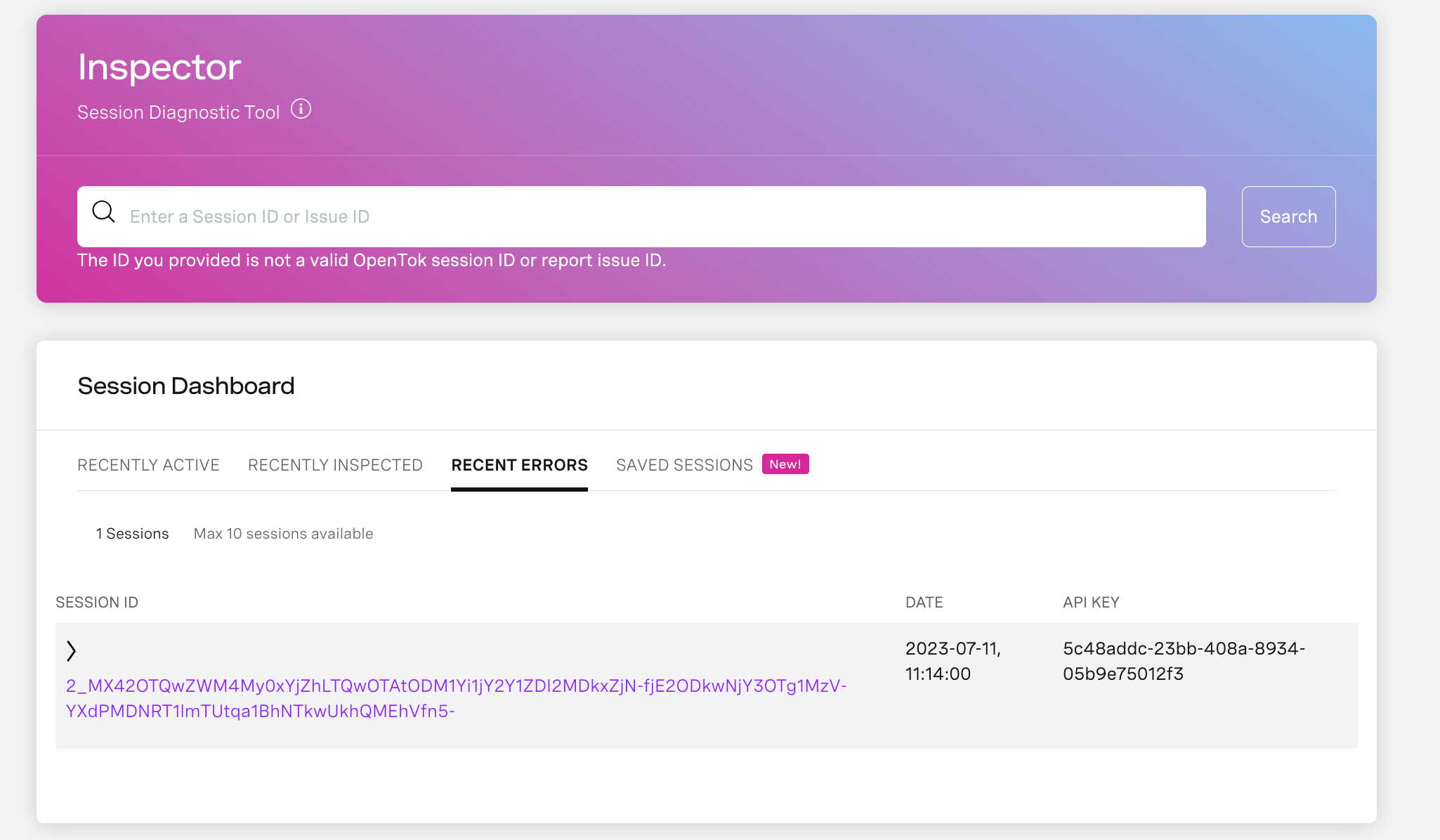
Bevor Sie sich mit den detaillierten Informationen über eine Sitzung befassen, müssen Sie zunächst die Sitzung finden. Das geht am besten, indem Sie die Sitzungs-ID jeder in Ihrer Anwendung erstellten Sitzung protokollieren, um die Fehlersuche zu erleichtern.
Wenn Sie jedoch die ID der Sitzung nicht kennen, können Sie die Funktion Dashboard für Sitzungen um die zuletzt aktiven Sitzungen sowie die zuletzt geprüften Sitzungen anzuzeigen.
Inspektor Walkthrough
Nachdem Sie eine bestimmte Sitzung ausgewählt oder gesucht haben, werden Sie zur Sitzungsansicht des Inspektors weitergeleitet, wo Sie die Daten zu dieser Sitzung einsehen können.
Wählen Sie oben im Inspektor die Zeitzone aus, in der Sie die Sitzungsdaten anzeigen möchten. Der Zeitzonenwähler ist mit "Zeit angezeigt in" auf der rechten Seite des Inspektor-Banners oben auf der Seite beschriftet.
Die Sitzungsansicht ist in verschiedene Abschnitte unterteilt, die im Folgenden beschrieben werden:
Zusammenfassung und Statistik
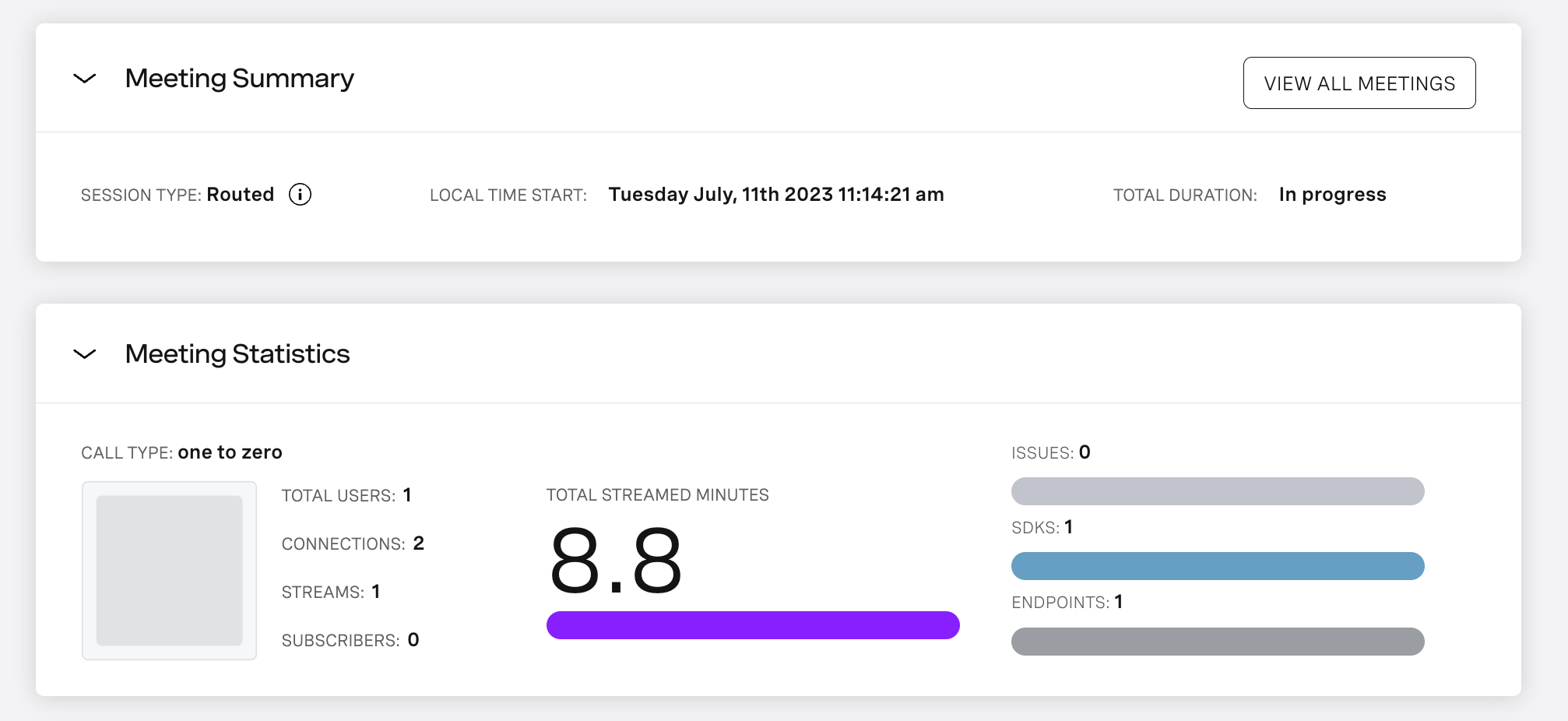
Im oberen Teil der Ansicht befinden sich die Abschnitte Zusammenfassung und Statistik. Diese Abschnitte bieten einen umfassenden Überblick über die Vorgänge in einer Sitzung.
Diese Daten können hilfreich sein, um einen schnellen Überblick über die Topologie, Länge und Vielfalt der Sitzungen zu erhalten.
Es ist auch hilfreich, um zu verifizieren, dass Sie beim Debuggen die richtige Sitzung sehen.
In manchen Fällen möchten Sie vielleicht bestimmte Bereiche aufschlüsseln Treffen Klicken Sie dazu auf die Besprechungsauswahl in der oberen rechten Ecke und wählen Sie das gewünschte Besprechungssegment aus.
In Fällen, in denen eine Sitzung viele verschiedene Besprechungen umfasst, kann dies dazu beitragen, die Ansicht zu vereinfachen und die Fehlersuche zu erleichtern.
Der Bereich Sitzungsstatistiken enthält die folgenden Informationen:
- Der Anruftyp. Dies kann ein Mehrparteien-, Eins-zu-Eins-, Eins-zu-Null- oder Rundruf sein.
- Die Anzahl der einzelnen Nutzer, Verbindungen, veröffentlichten Streams und Abonnenten der Streams in der Besprechung. Wenn es SIP-Benutzer die mit dem Meeting verbunden sind, wird auch die Anzahl der SIP-Benutzer aufgeführt.
- Die Gesamtzahl der gestreamten Minuten in der Besprechung.
- Die Anzahl der in der Besprechung auftretenden Probleme.
- Die Anzahl der verschiedenen Vonage Video-SDKs, die in dem Meeting verwendet werden. Fahren Sie mit der Maus über den Eintrag SDKs, um eine Liste der verschiedenen SDKs und die Anzahl der Benutzer für jedes SDK anzuzeigen.
- Die Anzahl der verschiedenen Endpunkte, die in der Besprechung verwendet werden. Ein Endpunkt ist entweder eine Browserversion (z. B. Chrome 98) für Clients, die OpenTok.js verwenden, ein Vonage Video SDK oder SIP. Fahren Sie mit der Maus über den Eintrag "Endpunkte", um eine Liste der verschiedenen Endpunkte und die Anzahl der Benutzer für jeden einzelnen anzuzeigen.
Benutzerdaten
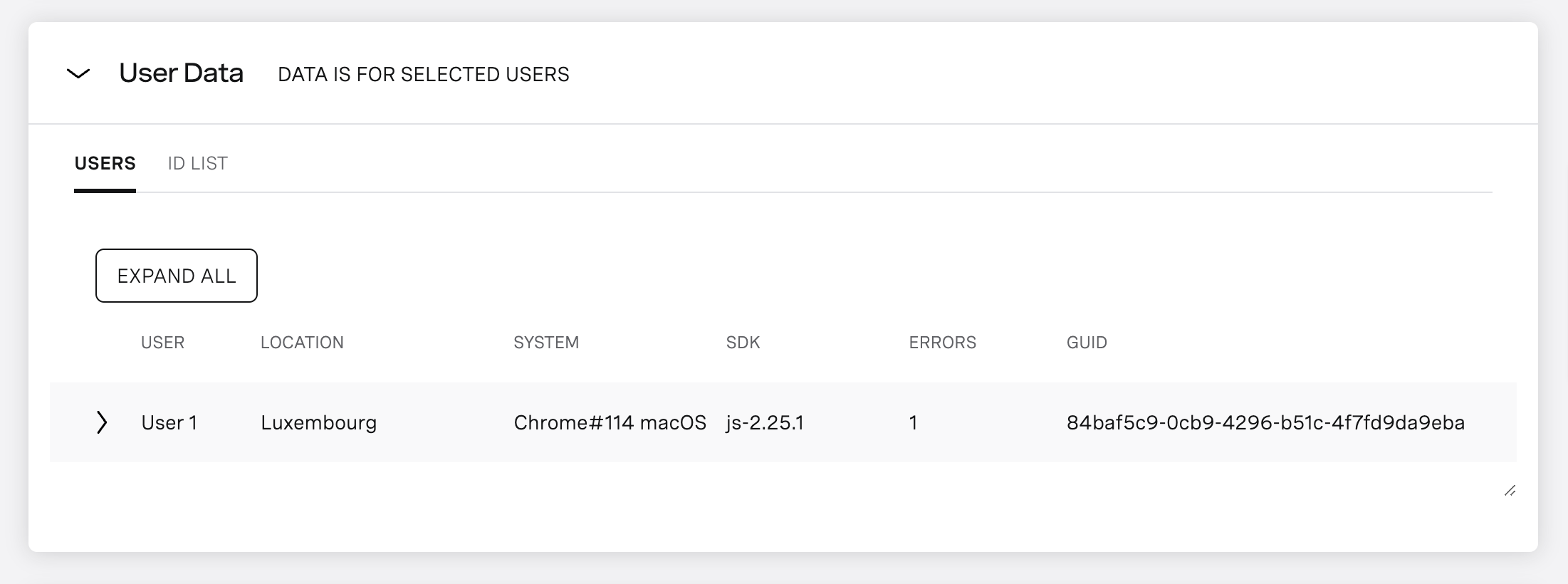
Bei der Fehlersuche in einer problematischen Sitzung ist es in der Regel hilfreich, zu verstehen, wer in Inspector wer ist".
Wenn beispielsweise bei einem der Sitzungsteilnehmer Verbindungsprobleme aufgetreten sind, möchten Sie die Daten dieses Nutzers einsehen, um besser zu verstehen, warum das Problem aufgetreten ist.
Um diese Identifizierung zu erleichtern, liefert das Benutzerdatenmodul einige wichtige Informationen über jeden Benutzer, einschließlich seines Standorts, Geräts, SDK und der Anzahl der aufgetretenen Fehler.
Sie können auf einen Benutzer klicken, um weitere Informationen über diesen Benutzer zu erhalten, einschließlich Details über seine Verbindungen und Ströme die sie veröffentlicht haben. Diese Ansicht ist besonders hilfreich für das Verständnis die sich erfolgreich angemeldet haben zu einem bestimmten Stream, die Sie in der rechten Spalte der Streamliste sehen können.
Klicken Sie auf die Siehe mehr Details auf der rechten Seite der Liste, um weitere Informationen über die Streams und Verbindungen des Nutzers anzuzeigen. Für jede Verbindung enthält dies die folgenden Informationen:
- Zeitpunkt und Dauer der Verbindung
- Die Transportart für die Verbindung
- Ob die Verbindung die Erlaubte IPs Funktion
- Das System, entweder ein Browser (z. B. Chrome) oder ein natives Video API Client SDK
- Der Benutzeragent (für einen webbasierten Client)
Für jeden Datenstrom werden die folgenden zusätzlichen Angaben gemacht:
- Zeitpunkt und Dauer des Streams
- Die Quelle des Streams (z. B. "Kamera" oder "Bildschirmfreigabe")
- Ob der Stream die skalierbares Video Funktion
- Das System, entweder ein Browser (z. B. Chrome) oder ein natives Video API Client SDK
- Der Benutzeragent (für einen webbasierten Client)
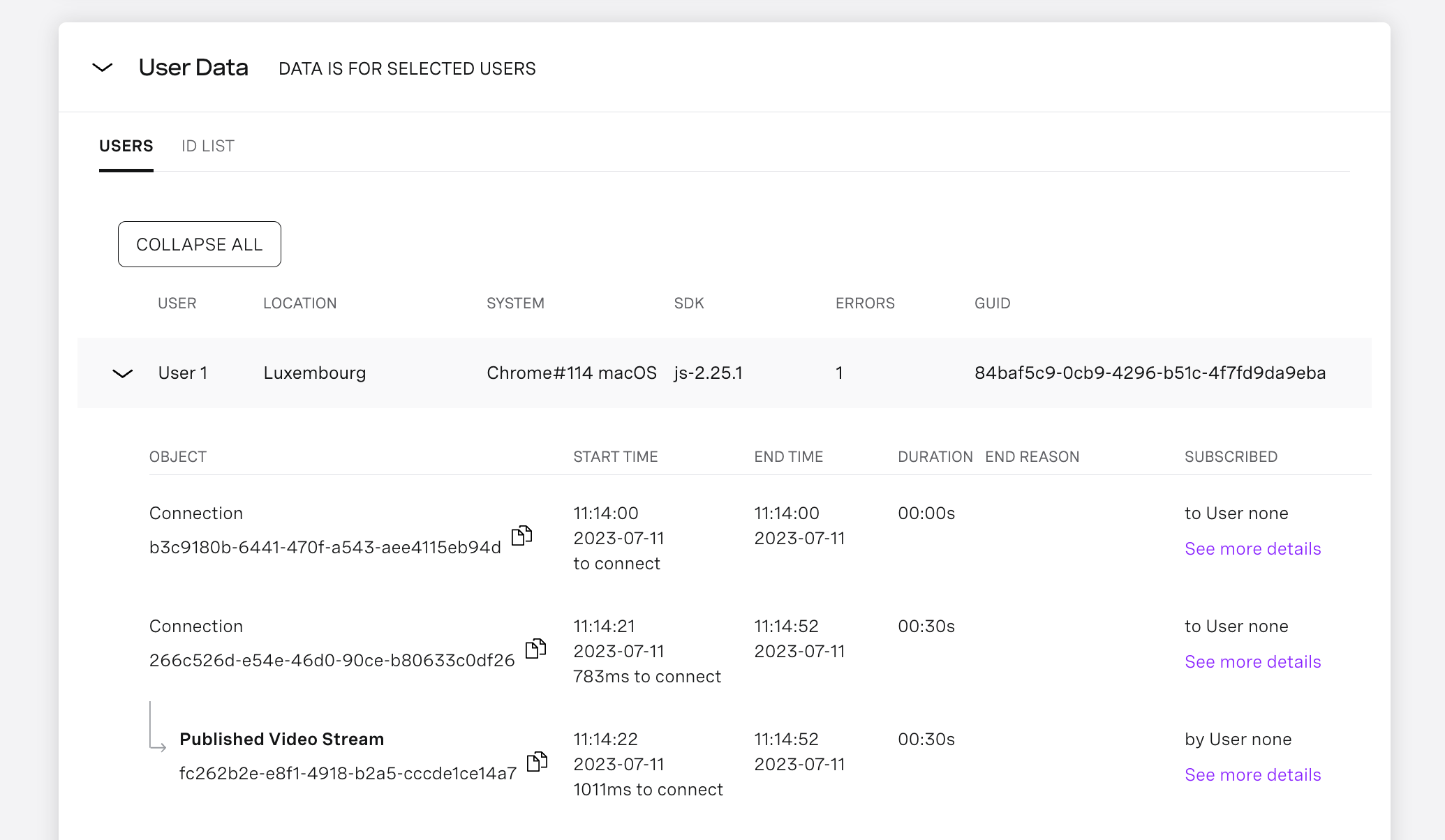
In der Tabelle Benutzer wird für jeden Benutzer eine eindeutige GUID (Global Unique Identifier) angezeigt. Diese GUID wird wiederverwendet, um denselben Benutzer bei mehreren Verbindungen zu einer Sitzung zu identifizieren. Wenn sich beispielsweise ein Benutzer des Web Client SDK in mehreren Browsersitzungen erneut mit einer Sitzung verbindet, listet Inspector die einzelnen Verbindungen unter demselben Benutzereintrag in der Tabelle Users auf. Verwenden Sie die Verbindungs-ID, um die Verbindung des Clients zur Sitzung zu identifizieren. (Sie können die Client-SDKs verwenden, um die Verbindungs-ID für einen Benutzer zu erhalten).
SIP-Clients werden in der Tabelle als "SIP" bezeichnet (z. B., SIP1 und SIP2). Klicken Sie auf den Erweiterungspfeil ( > ) links neben dem aufgelisteten SIP-Client, um weitere Details anzuzeigen. Und klicken Sie auf den Siehe mehr Details Link, um die SIP-Anruf-ID, die Konferenz-ID, die SIP-URI und mehr anzuzeigen.
Weitere Informationen darüber, wie Clients sich verbinden, veröffentlichen und abonnieren, finden Sie unter Video API-Grundlagen.
Fehlerprotokoll
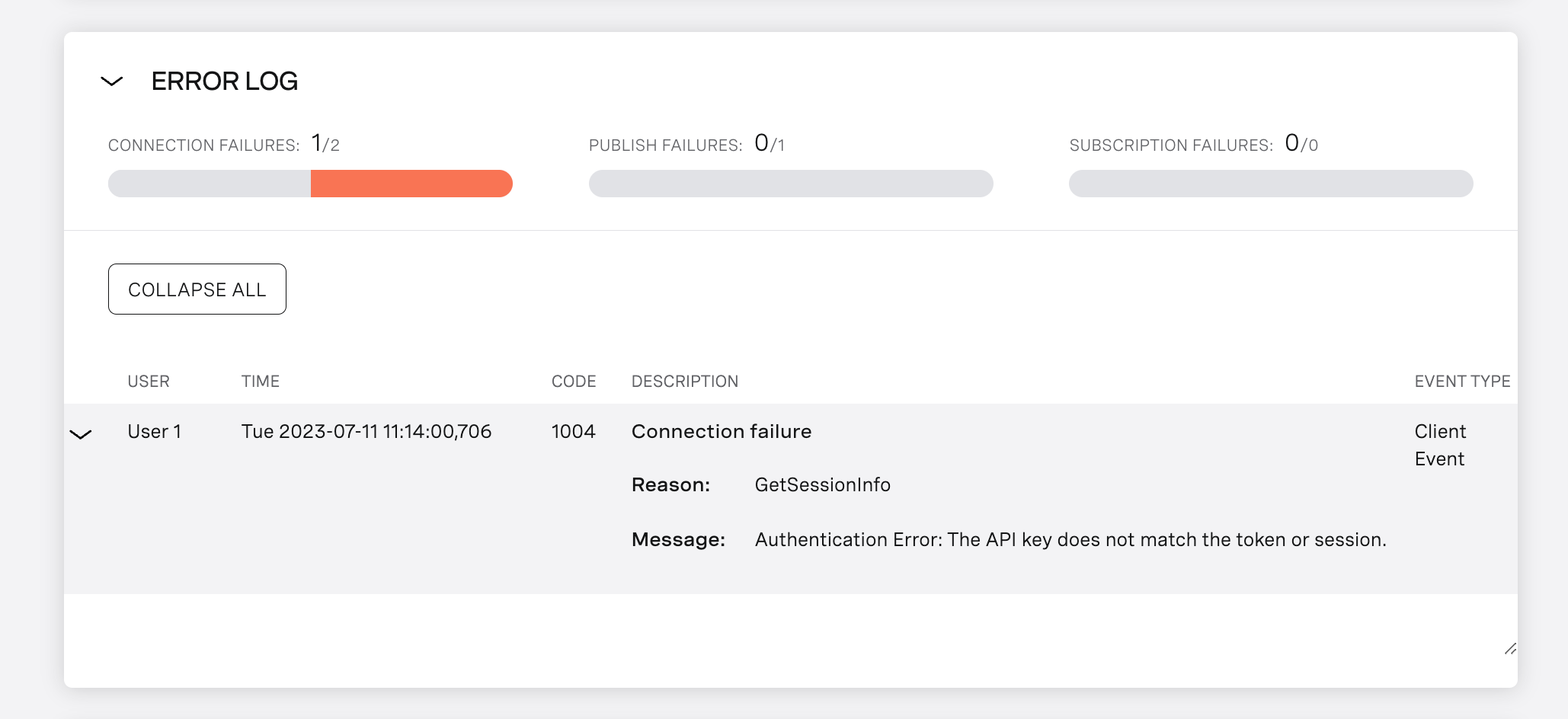
Wenn während der Sitzung Fehler aufgetreten sind, werden diese im Abschnitt Fehlerprotokoll angezeigt.
In diesem Abschnitt wird auch die Fehlerquote für Verbindungs-, Veröffentlichungs- und Anmeldeversuche in der Sitzung oder Besprechung angezeigt.
Diese Rate wird berechnet, indem die Anzahl der Fehlversuche durch die Gesamtzahl der Versuche geteilt wird.
Qualitätsmetriken
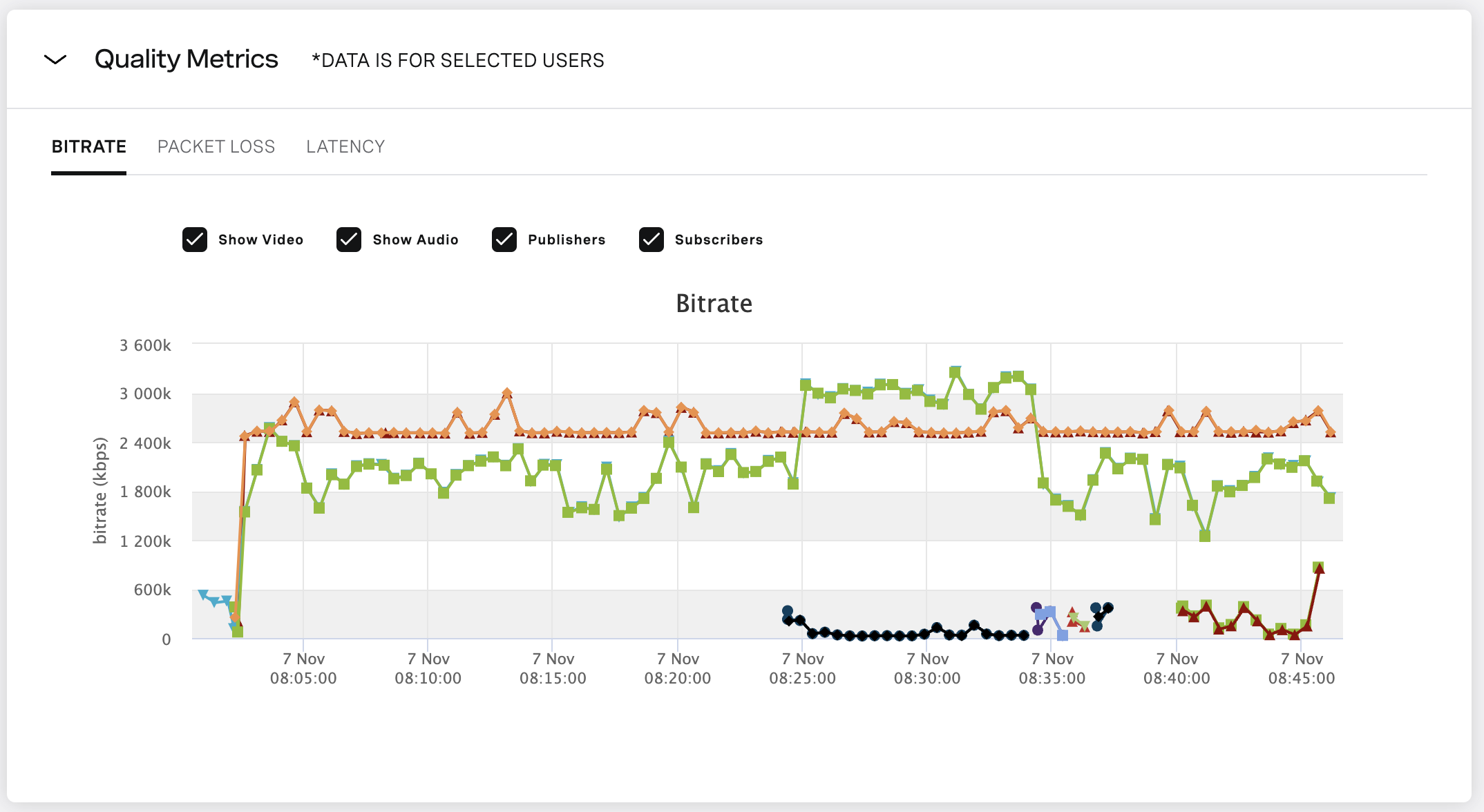
Das Modul Qualitätsmetriken ist nützlich für das Verständnis Bitrate, Paketverlustund Latenzzeit im Laufe der Zeit für jeden Nutzer. Diese Statistiken können zwar nicht direkt die subjektive Qualität bestimmen, die die Nutzer Ihrer App empfinden, aber sie können helfen zu verstehen, was zu einer schlechten Qualität beigetragen haben könnte. Nachstehend finden Sie eine kurze Erläuterung zu jedem dieser Konzepte:
Anmerkung: Das Quality Metrics-Modul zeigt nur Daten für Nicht-SIP-Clients an. Um Qualitätsdaten für SIP-Clients anzuzeigen, siehe SIP-Verbindungsqualitätsmetriken.
Bitrate - stellt die Menge der Bits (Daten) dar, die über die Verbindung des Benutzers gesendet werden. Das Diagramm "Qualitätsmetrik" enthält sowohl die Audio- als auch die Videobitrate sowie die kombinierte Bitrate. Fahren Sie mit der Maus über einen beliebigen Punkt auf einer gezeichneten Linie, um diese Bitraten zu einem bestimmten Zeitpunkt zusammen mit dem Videocodec, der Auflösung und der Bildrate (bei einem Stream mit Video) anzuzeigen. Die Bitrate kann zwar nicht direkt mit der Qualität in Verbindung gebracht werden, aber sehr niedrige Bitraten (weniger als 150 KBit/s für Video und weniger als 25 KBit/s für Audio) können im Allgemeinen mit schlechter Qualität in Verbindung gebracht werden. Um ein besseres Verständnis dafür zu bekommen, welche Qualität Sie aufgrund dieser Bitrate erwarten können, lesen Sie unseren Hilfe-Center-Artikel.
Paketverlust - Bei einem Videoanruf werden die Daten in Einheiten, den so genannten Paketen, gesendet. In vielen Fällen gehen einige dieser Pakete während der Übertragung verloren, d. h. sie werden vom Endpunkt des Benutzers nicht empfangen. Der Paketverlust wird als Prozentsatz der verlorenen Pakete an den gesendeten Paketen berechnet. Wenn beispielsweise 100 Pakete gesendet und nur 99 empfangen werden, liegt ein Paketverlust von 1 % vor. Bei einem Videoanruf ist ein geringer Paketverlust zu erwarten, ohne dass es zu Qualitätsproblemen kommt, aber wenn er 3-5 % übersteigt, ist die Wahrscheinlichkeit groß, dass die Qualität leidet.
Latenzzeit - Dies ist die Zeit, die ein Datenpaket benötigt, um von einem Endpunkt zum anderen zu gelangen. Eine Latenzzeit von mehr als 300 ms wird sich wahrscheinlich negativ auf die Qualität auswirken.
Sie können auf das Diagramm klicken und ziehen, um einen bestimmten Bereich des Diagramms zu vergrößern. Sie können filtern, welche Daten angezeigt werden, indem Sie die Kontrollkästchen über dem Diagramm aktivieren: Video anzeigen, Audio anzeigen, Verleger und Abonnenten. Sie können auch nach Nutzern filtern, indem Sie die Filteroptionen links auf der Seite verwenden.
Anmerkung: Für einen Stream, der keine skalierbares Video (z. B. ein Stream in einer weitergeleiteten Sitzung), passt der Herausgeber das veröffentlichte Video so an, dass es für den Teilnehmer mit den schlechtesten Netzwerkbedingungen geeignet ist. Inspector zeigt Qualitätsinformationen an, die auf diesem Teilnehmer mit der schlechtesten Leistung basieren. Die gemeldete Videoqualität des Herausgebers spiegelt also möglicherweise nicht die tatsächliche Videoqualität wider, die von allen Abonnenten des Streams erlebt wird.
Für einen Stream, der skalierbares Video verwendet, zeigt Inspector Informationen zur Videoqualität an, die auf der Verbindung zwischen dem Publisher des Streams und dem Media Router basieren.
Die Audioqualität des Herausgebers spiegelt immer das wider, was der schlechteste Abonnent meldet. Das bedeutet, dass die gemeldete Audioqualität des Herausgebers möglicherweise nicht die tatsächliche Audioqualität widerspiegelt, die von allen Abonnenten des Streams erlebt wird.
Siehe bitte dieser Artikel für weitere Informationen über skalierbares Video.
SIP-Verbindungsqualitätsmetriken
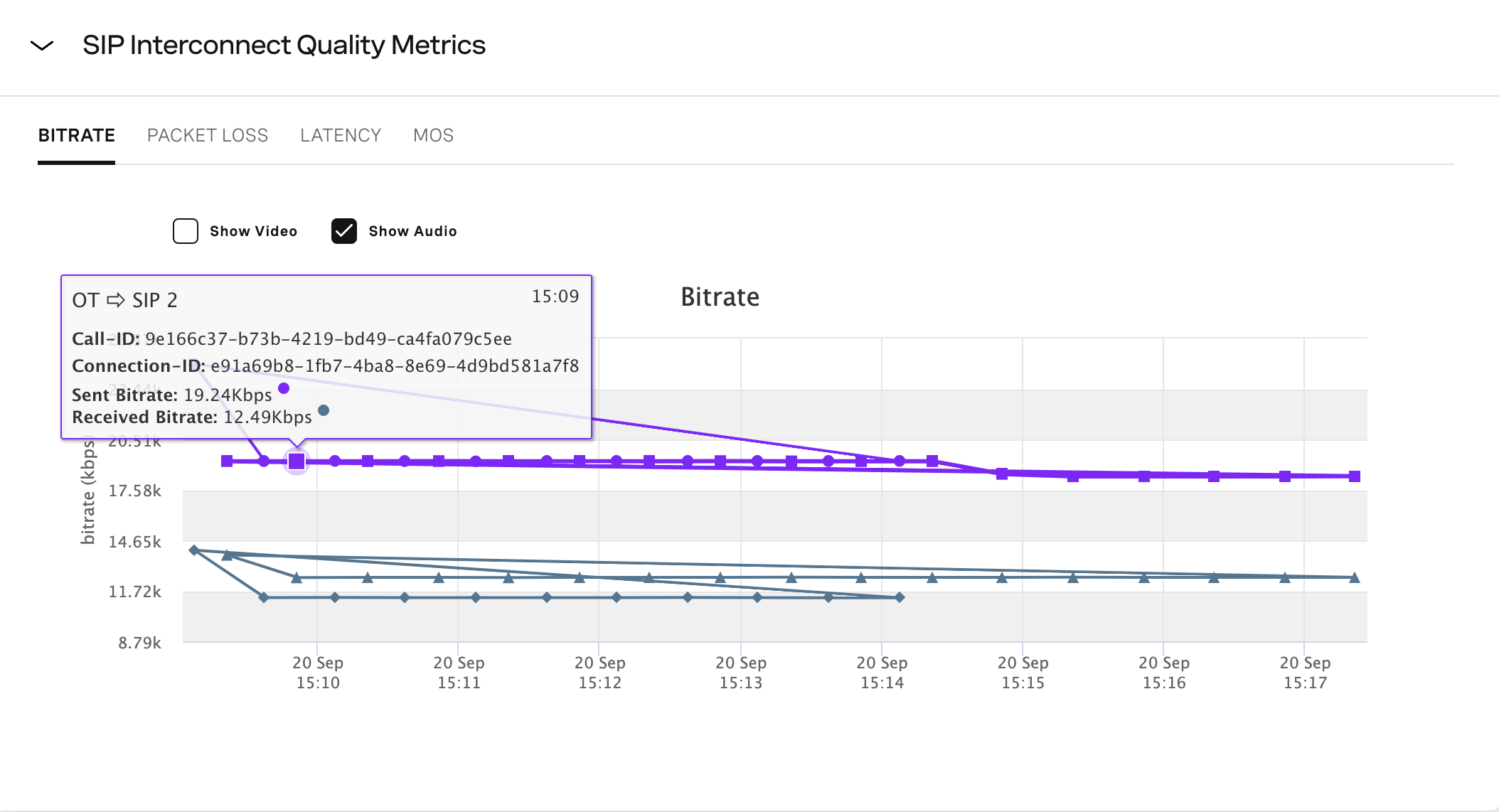
Das Modul SIP Interconnect Quality Metrics bietet Bitrate, Paketverlust, Latenzzeitund MOS (Mean Opinion Score) Daten über die Zeit für jeden SIP-Client in der Sitzung. Die Qualitätskennzahlen beziehen sich auf den SIP-Anruf, nicht auf den webRTC-Stream.
Inspector zeigt das Modul SIP Interconnect Quality Metrics nur für Sitzungen an, die SIP-Clients enthalten.
In jedem Diagramm können Sie mit der Maus über einen beliebigen Punkt auf einer gezeichneten Linie fahren, um jeden Wert zu einem bestimmten Zeitpunkt zu sehen. Die VerbindungID entspricht der Verbindungs-ID des SIP-Clients in der Vonage Video API-Sitzung. Diese Verbindungs-ID wird in der Datei REST-API-Aufruf um eine SIP-Verbindung in der Video API-Sitzung (oder in den entsprechenden Aufrufen in den Vonage Video API Server SDKs) zu initiieren.
Bitrate - Dies stellt die Menge der Bits (Daten) dar, die vom Vonage Video API SIP-Gateway gesendet und empfangen werden. Sie können zwischen der Audio- und Video-Bitrate umschalten. Die Bitrate kann zwar nicht direkt mit der Qualität in Verbindung gebracht werden, aber sehr niedrige Bitraten können im Allgemeinen mit schlechter Qualität assoziiert werden.
Paketverlust - SIP-Daten werden in Einheiten gesendet, die Pakete genannt werden. Dieses Diagramm zeigt den Paketverlust (als Prozentsatz) für jede SIP-Verbindung in der Sitzung. Der angezeigte Paketverlust bezieht sich auf gesendete und empfangene Daten vom Vonage Video API SIP-Gateway.
Latenzzeit - Dies ist die Latenzzeit für SIP-Daten, die vom Vonage Video API SIP-Gateway gesendet und empfangen werden. Eine Latenzzeit von mehr als 300 ms wird sich wahrscheinlich negativ auf die Qualität auswirken.
MOS - Der Mean Opinion Score (MOS) ist ein objektives Maß für die allgemeine Gesprächsqualität, die der Nutzer erlebt. Die Skala reicht von 1, was für eine schlechte Gesprächsqualität steht, bis 5, was eine ausgezeichnete Gesprächsqualität bedeutet. Im Allgemeinen liegen die MOS-Werte zwischen 3-4,5 für eine akzeptable Qualität. Diese Zahl kann von einigen Faktoren abhängen, z. B. vom Codec, der für den Anruf verwendet wird.
Sie können auf das Diagramm klicken und ziehen, um einen bestimmten Bereich des Diagramms zu vergrößern. Sie können anhand der Kontrollkästchen über dem Diagramm filtern, welche Daten angezeigt werden: Video anzeigen und Audio anzeigen. Sie können auch nach SIP-Benutzern filtern, indem Sie die Filteroptionen auf der linken Seite der Seite verwenden.
Informationen senden
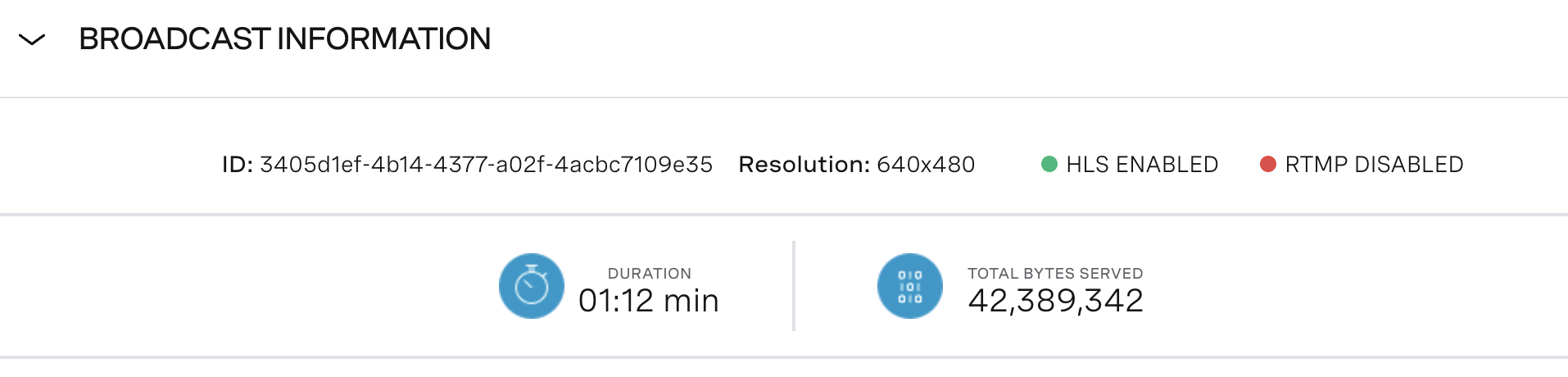
Das Modul "Broadcast Information" enthält Informationen über die Sendungen in der Sitzung. Wenn mehrere Übertragungen vorhanden sind, wählen Sie die ID der gewünschten Übertragung auf der rechten Seite der Kopfzeile der Übertragungsinformationen aus. Klicken Sie auf den Pfeil ( > ) auf der linken Seite der Kopfzeile, um die Informationen anzuzeigen, einschließlich der Auflösung der Sendung, der Art der Sendung (HLS und/oder RTMP), der Dauer der Sendung und der Gesamtanzahl der übertragenen Bytes.
Ereignisprotokoll
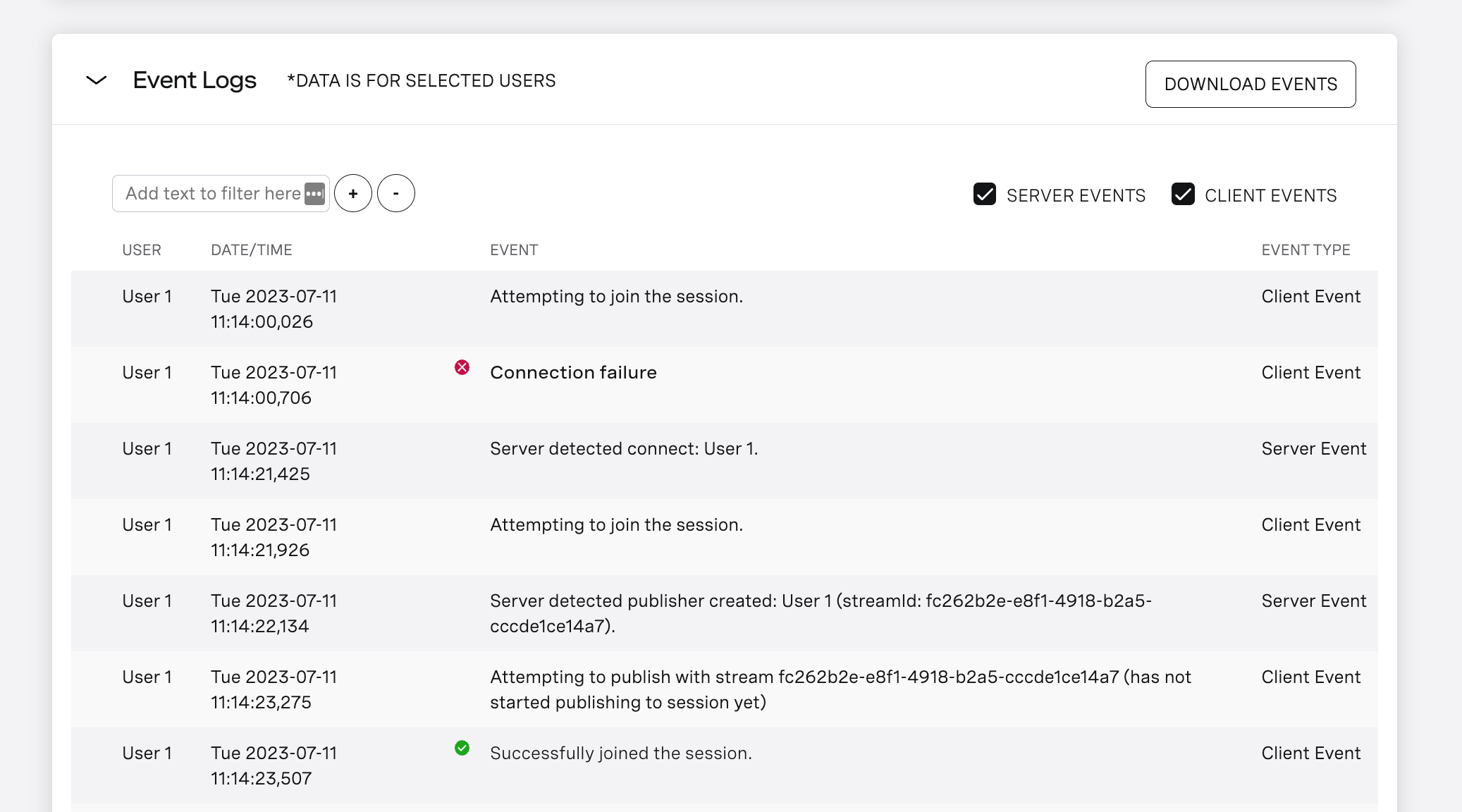
Im Ereignisprotokoll werden Ereignisse im Zusammenhang mit dem Herstellen einer Verbindung, dem Veröffentlichen und dem Abonnieren aufgelistet, die in der von Ihnen untersuchten Sitzung oder Besprechung aufgetreten sind. Dies ist hilfreich, um den Kontext von Verbindungs-, Veröffentlichungs- oder Anmeldefehlern zu verstehen, und kann auch nützlich sein, um schnell zu erkennen, warum Benutzer die Verbindung trennen, die Veröffentlichung aufheben oder sich abmelden.
Sie können Ereignisse filtern, indem Sie die Textfilter oben links auf zwei Arten:
- Um nur Ereignisse anzuzeigen, die eine bestimmte Zeichenfolge enthalten, z. B. "connect", geben Sie diese Zeichenfolge in das Textfilterfeld ein und klicken Sie auf das "+"-Symbol.
- Um alle Ereignisse auszuschließen, die eine bestimmte Zeichenfolge enthalten, geben Sie diese Zeichenfolge in das Textfilterfeld ein und klicken Sie auf das Symbol "-".
Mit den Filtern in der Inspektor-Seitenleiste können Sie auch nach Benutzern filtern.
Sitzungen vs. Meetings
Alle Interaktionen finden innerhalb einer Sitzung statt (mehr dazu unter Video API-Grundlagen) - Sie können sich eine Sitzung als einen "Raum" vorstellen. Sitzungen werden mit der Funktion Server-SDKsund jede Sitzung ist mit einer Sitzungs-ID verbunden.
Wir empfehlen zwar, für jede "Besprechung" zwischen Teilnehmern eine neue Sitzung zu erstellen - zum Beispiel, wenn sich ein Team zu einer Gruppenkonferenz zusammenfindet -, aber manchmal werden Sitzungs-IDs über mehrere "Besprechungen" hinweg wiederverwendet.
Diese Wiederverwendung von Sitzungen kann bei der Fehlersuche in Inspector zu Problemen führen, da es schwierig ist, einen Benutzer oder ein Problem zu lokalisieren, wenn mehrere Sitzungen gleichzeitig angezeigt werden.
Treffen in Inspektor
Um die Fehlersuche bei dieser Art von Sitzungen zu erleichtern, unterteilt Inspector die Sitzungen automatisch in mehrere Treffen.
Wenn alle Teilnehmer die Verbindung zu einer Sitzung trennen, gilt die Besprechung als "beendet", und wenn neue (oder dieselben) Teilnehmer der Sitzung zu einem späteren Zeitpunkt beitreten, wird eine neue Besprechung erstellt und im Inspektor angezeigt.
Standardmäßig zeigt der Inspector alle Besprechungen, wenn eine neue Sitzung geladen wird. Um ein bestimmtes Meeting aufzuschlüsseln, verwenden Sie das Meeting-Dropdown in der oberen rechten Ecke des Inspektors.
Verbindungen, Benutzer und Streams in Inspector
Verbindungen und Streams sind Teil der Kernfunktionalität der Video API-Plattform.
In diesem Abschnitt wird skizziert, wie diese Objekte (zusammen mit dem "Benutzer"-Objekt) in Inspector referenziert werden, aber wenn Sie einen umfassenderen Überblick über diese Konzepte wünschen, lesen Sie Video API-Grundlagen.
Verbindungen
Um an einer Sitzung teilnehmen zu können, muss eine Verbindung zwischen einem Client und der Videoplattform hergestellt werden (außer bei einer weitergeleitet Sitzung, bei der sich die Kunden direkt verbinden).
Diese Verbindung ist mit einer eindeutigen Verbindungs-ID verknüpft. Die Verbindungs-ID ist beim Debuggen einer Sitzung in Inspector wichtig, da jeder in der Sitzung veröffentlichte Stream mit der Verbindung verknüpft ist, von der er veröffentlicht wurde.
Weitere Informationen darüber, wie Clients sich verbinden, veröffentlichen und abonnieren, finden Sie unter Video API-Grundlagen.
Sie können die Verbindungs-IDs und die zugehörigen Streams im Fenster Benutzerdaten Abschnitt des Inspektors.
Sie können die Qualität der einzelnen Verbindungen auch im Fenster Qualitätsmetriken Abschnitt des Inspektors.
Wichtig - bekanntes Problem: Inspector zeigt fälschlicherweise an clientDisconnection Ereignisse für die ersten beiden Benutzer in einer gerouteten Sitzung, wenn sie während des adaptiven Medien-Routings vom Peer-to-Peer-Streaming zur Verwendung des Medien-Routers übergehen. Siehe Informationen zum adaptiven Medien-Routing in diese Dokumentation.
Benutzer
Um Verbindungen mit tatsächlichen Endbenutzern in einer Sitzung zu korrelieren, enthält Inspector auch ein Benutzerobjekt.
Der Nutzer ist mit einem eindeutigen Client-Endpunkt verbunden. Zum Beispiel der Browser oder das mobile Gerät eines Endnutzers, das über Cookies verfolgt wird.
Ein Endbenutzer kann zwar mehrere Verbindungen haben (wenn er die Verbindung mehrmals trennt und wieder aufnimmt), wird aber immer nur mit einem Benutzer in Inspector verbunden sein.
Das Benutzerobjekt in Inspector enthält einige Eigenschaften zur Identifizierung der Person:
- Ort: von wo aus sich der Nutzer verbunden hat (z. B. San Francisco, CA)
- System: der Browser und/oder das Gerät, von dem aus sich der Benutzer verbunden hat (z. B. Chrome, MacOS)
- SDK: das von der Client-Anwendung des Benutzers verwendete Video-SDK (z. B. JS-2.28.1)
- Server-Region: die Region des verwendeten Videoservers (z. B. Kalifornien)
- Verbindungszeit: Zeit, in der die Verbindung zur Sitzung hergestellt und getrennt wurde (einschließlich der Zeit für die Verbindung)
- Erlaubte IP: ob die Verbindung die Erlaubte IP-Liste-Funktion Option oder nicht
Dies ist besonders hilfreich, wenn Sie Probleme beheben wollen, die nur einen bestimmten Benutzer betreffen.
Nach der Identifizierung des Benutzers in Inspector auf der Grundlage von Standort/Gerät können Sie dann die Verbindungen und Streams für diesen Benutzer untersuchen, um Qualitäts- oder Konnektivitätsprobleme zu erkennen.
Es ist wichtig zu wissen, dass ein Benutzer mehrere Verbindungen haben kann, aber eine Verbindung kann nicht mehrere Benutzer haben.
Sie können die Benutzerinformationen sowie die zugehörigen Verbindungen und Streams im Fenster Benutzerdaten Abschnitt des Inspektors.
Ströme
Sobald er mit einer Sitzung verbunden ist, kann ein Benutzer veröffentlichen. a Strom und abonnieren zu anderen in der Sitzung veröffentlichten Streams.
Jeder Stream ist mit einer Stream-ID verknüpft, die in Inspector verwendet werden kann, um zu sehen, wer in einer Sitzung einen Stream erfolgreich veröffentlicht und abonniert hat. Inspector bietet eine Vielzahl von Informationen über Streams:
- Der Abschnitt Benutzerdaten enthält Informationen darüber, wer Streams veröffentlicht und abonniert hat.
- Der Abschnitt Qualitätsmetriken liefert Informationen über die Qualität und Trends von Wasserläufen.
- Der Abschnitt Ereignisprotokoll enthält chronologische Informationen über veröffentlichte, abonnierte und zerstörte Streams.
Inspektion großer Sitzungen
Wenn eine Sitzung mehr als 25 Teilnehmer umfasst, ändert sich die Art der im Inspector angezeigten Informationen, einschließlich der Hinzufügung von zwei Modulen, die im Folgenden beschrieben werden:
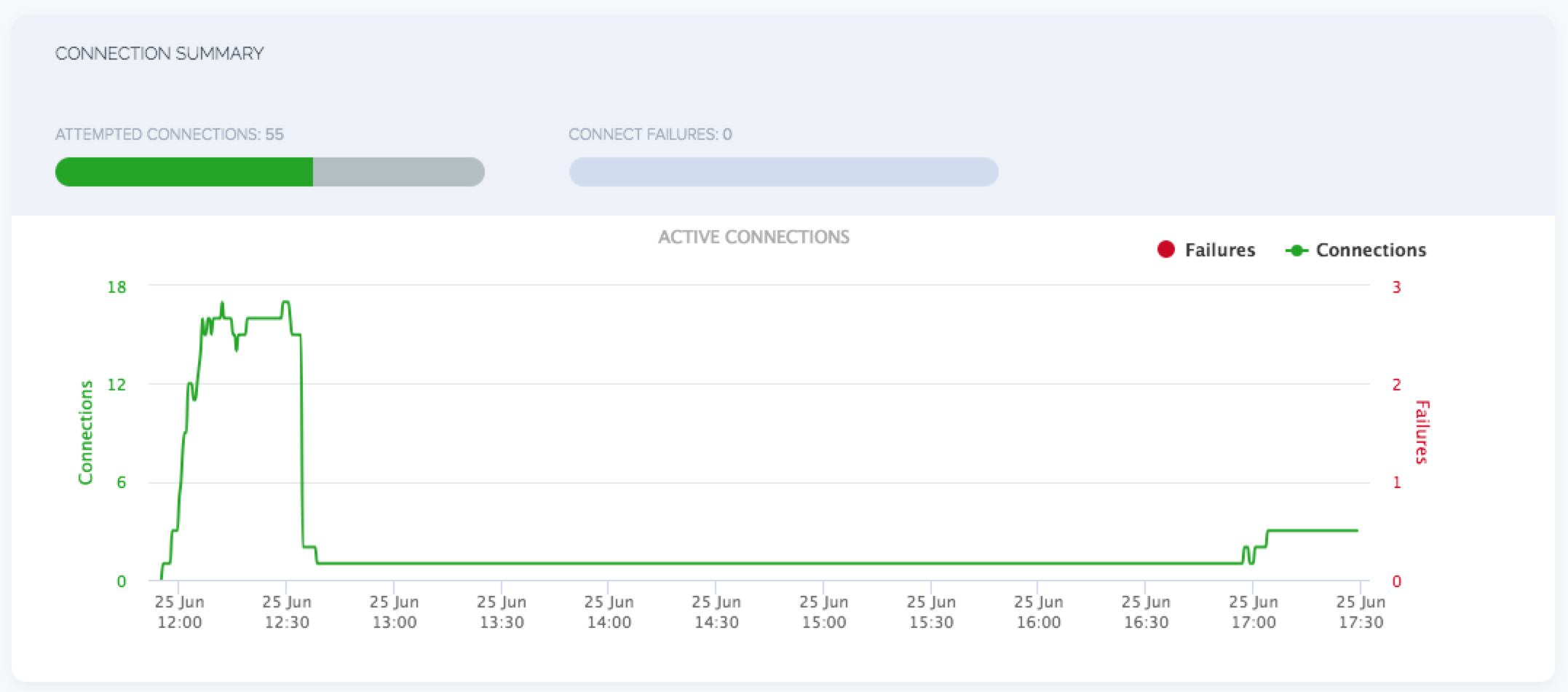
Zusammenfassung der Verbindung
Dieser Abschnitt bietet eine visuelle Zeitleiste der Verbindungsversuche, Erfolge und Misserfolge der Sitzung.
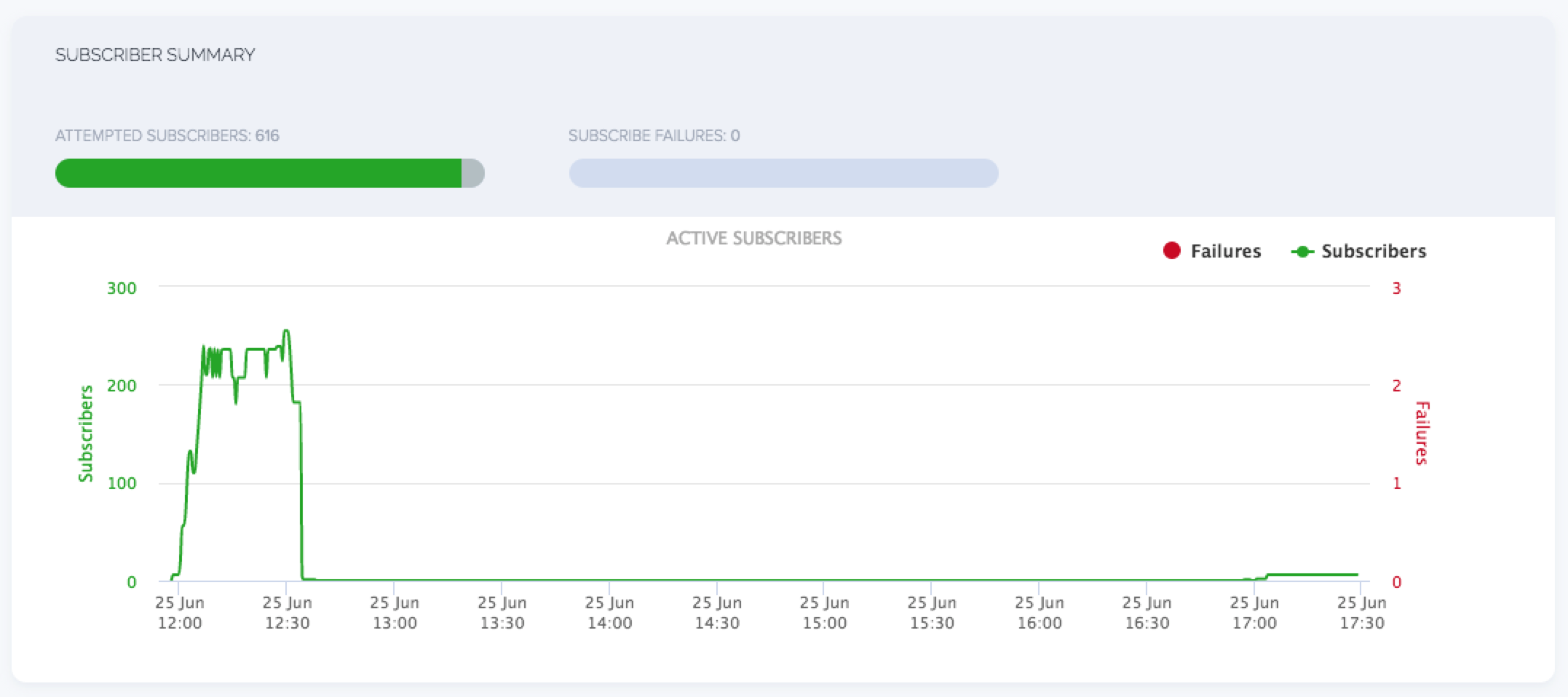
Zusammenfassung für Abonnenten
Dieser Abschnitt enthält eine visuelle Zeitleiste der Anmeldeversuche, Erfolge und Misserfolge in der Sitzung.
Es ist auch wichtig zu wissen, dass Abonnenten sind im Abschnitt Qualitätsmetriken nicht einsehbar für große Sitzungen.
Dies wurde implementiert, um die Ladezeit für große Sitzungen zu verbessern - wenn Inspector versuchte, hochwertige Visualisierungen für mehr als 100 Abonnenten zu laden, würde das Tool bis zu einer Stunde oder mehr brauchen, um alle Daten zu laden, was die Benutzerfreundlichkeit erheblich beeinträchtigt.
Speichern von Sitzungen
Standardmäßig können Sie Sitzungen bis zu 20 Tage nach dem Ende einer Sitzung überprüfen (siehe Datenspeicherung und Latenzzeit).
Innerhalb dieser 20-tägigen Aufbewahrungsfrist können Sie speichern eine Sitzung und setzen die Kontrolle der Sitzung bis zu 24 Monate lang fort.
Um eine Sitzung zu speichern, zeigen Sie die Sitzung im Inspektor an und klicken Sie auf die Schaltfläche (Speichern) in der Kopfzeile der Seite.
Geben Sie einen Namen für die gespeicherte Sitzung an (erforderlich) und geben Sie bis zu drei benutzerdefinierte Tags an (optional).
Anmerkung: Wir empfehlen Ihnen, das Feld Sitzungsname zu verwenden, um Ihre Sitzungen zu beschreiben und zu unterscheiden. Verwenden Sie Tags, um bestimmte Merkmale von Sitzungen zu erfassen. Zu diesen Merkmalen können Fehler, besondere Netzwerkmerkmale und Qualitätsattribute gehören, die während dieser Sitzung aufgetreten sind.
Um eine gespeicherte Sitzung anzuzeigen, gehen Sie zum Sitzungs-Dashboard und klicken Sie auf die Registerkarte Gespeicherte Sitzungen.
Sie können bis zu 1.000 Sitzungen für einen Account speichern.
Um den Namen oder das Tag für eine Sitzung zu bearbeiten, zeigen Sie die Sitzung im Inspektor an und klicken Sie auf die Schaltfläche (Bearbeiten) in der Kopfzeile der Seite.
Wenn eine Sitzung gespeichert wird und noch innerhalb der 20-tägigen Aufbewahrungsfrist von Inspector liegt, können Sie die zuvor gespeicherten Sitzungsdaten mit aktualisierten Informationen überschreiben, indem Sie die Inspector-Seite für diese Sitzung aufrufen und auf die Schaltfläche (Speichern) in der Kopfzeile der Seite.
So löschen Sie eine Sitzung aus der Liste der gespeicherten Sitzungen:
- Zeigen Sie die Sitzung im Inspektor an und klicken Sie auf die Schaltfläche (Löschen) in der Kopfzeile der Seite.
- Zeigen Sie die Liste Gespeicherte Sitzungen im Sitzungs-Dashboard an und klicken Sie auf die Schaltfläche (Löschen) für die Sitzung, die Sie löschen möchten. Oder wählen Sie mehrere Sitzungen aus und klicken Sie auf die Schaltfläche Ausgewählte löschen am oberen Rand der Liste Gespeicherte Sitzungen.
Anmerkung: Gespeicherte Sitzungen werden bis zu 24 Monate lang gespeichert. Vonage behält sich das Recht vor, alle gespeicherten Sitzungen, die älter als 24 Monate sind, zu löschen.
Datenspeicherung und Latenzzeit
Vorratsdatenspeicherung: 20 Tage
Anmerkung: Der Aufbewahrungszeitraum basiert auf dem Erstellungszeitpunkt einer Besprechung innerhalb der Sitzung. Besprechungen können nur innerhalb eines Zeitraums von 7 Tagen innerhalb der Sitzung abgefragt werden. Es ist bestes Verfahren um eine neue Sitzungs-ID für jeden einzelnen Video-Chat in Ihrer Anwendung zu erstellen.
Erwartete Latenzzeit: 5 Minuten
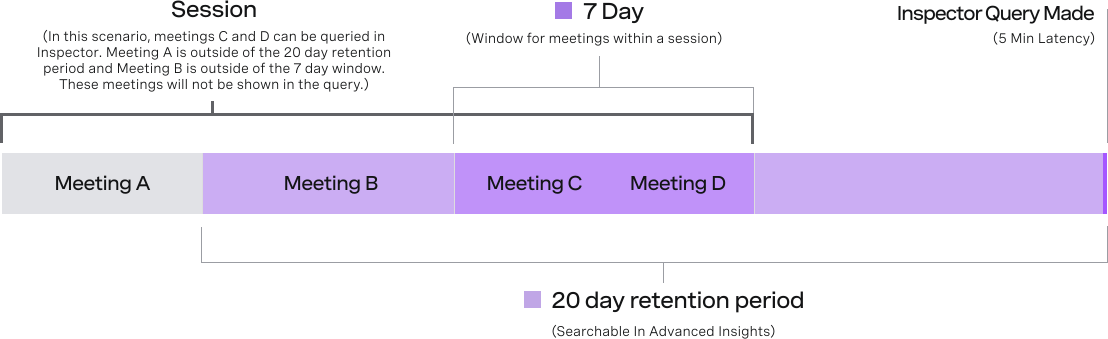
Anmerkung: Eine einzelne Sitzung kann mehrere Besprechungen haben. Eine neue Besprechung wird festgelegt, wenn die Sitzung 10 Minuten lang nicht genutzt wurde.
Bitte lesen Sie den Abschnitt über Sitzungen vs. Meetings für weitere Informationen.
Sie können eine Sitzung speichern, um ihre Daten nach der 20-tägigen Aufbewahrungsfrist anzuzeigen. Siehe Speichern von Sitzungen.
Aktualisierungen
26. Juni 2025
Die folgenden Aktualisierungen wurden dem Inspector hinzugefügt:
Neue Beschreibungen der Ereignisse "Zugriff verweigert" in der Tabelle "Benutzer":

Neue Grafik zur Visualisierung der MOS-Punkte für Abonnenten:

Neue Visualisierung der MOS-Punkte:

18. März 2025
Die folgenden Aktualisierungen wurden dem Inspector hinzugefügt:
- Visualisierung der Teilnehmerprotokollstatistik für Advanced Insights-Kunden
- Verbesserte END REASON Details in Tabellen mit Benutzerdaten

7. Oktober 2024
Die folgenden Aktualisierungen wurden dem Inspector hinzugefügt:
- Es gibt eine Auswahl der Zeitzone Option.
- Der Inspektor umfasst jetzt Daten zur Auflösung und Bildrate. Bewegen Sie den Mauszeiger über einen beliebigen Punkt auf einer gezeichneten Linie im Bitratendiagramm im Modul Qualitätsmetrik, um Daten zur Auflösung und Bildrate anzuzeigen.
- Der Inspektor enthält jetzt Daten zur Nutzung der Liste der zulässigen IPs. Klicken Sie auf den Link Weitere Details anzeigen auf der rechten Seite einer Verbindung, die in der Benutzerdaten Modul, um zu sehen, ob die Verbindung die Liste der erlaubten IPs verwendet.
- Inspector enthält jetzt auch SIP-Interconnect-Qualitätsmetrikdaten. Siehe SIP-Verbindungsqualitätsmetriken.