API verifizieren
Mit der Verify-API können Sie bestätigen, dass Sie einen Benutzer unter einer bestimmten Nummer erreichen können, so dass Sie es können:
- Erreichen Sie Ihre Nutzer jederzeit, indem Sie sicherstellen, dass Sie ihre richtige Telefonnummer haben
- Schutz vor Betrug und Spam, indem verhindert wird, dass ein Benutzer mehrere Accounts erstellt
- Hinzufügen einer zusätzlichen Sicherheitsebene, um die Identität eines Nutzers zu bestätigen, wenn dieser bestimmte Aktivitäten durchführen möchte
Wie es funktioniert
Die Verifizierung ist ein zweistufiger Prozess, der zwei API-Aufrufe erfordert:
Antrag auf Verifizierung
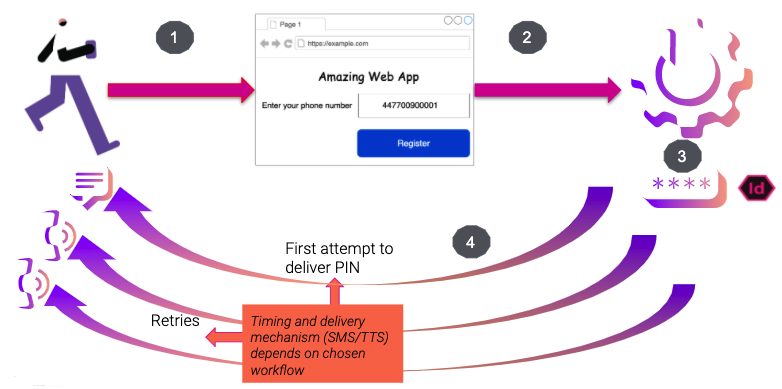
Ein Nutzer registriert sich über Ihre App oder Website für Ihren Dienst und gibt eine Telefonnummer an.
Um zu bestätigen, dass der Benutzer Zugang zu der Nummer hat, mit der er sich registriert hat, führt Ihre Anwendung einen API-Aufruf an die Endpunkt der Überprüfungsanfrage.
Die Verify-API generiert einen PIN-Code, der mit einem
request_id.Unter bestimmten Umständen ist es möglich, einen eigenen PIN-Code anzugeben. Bitte wenden Sie sich an Ihren Account Manager.
Die Verify API versucht dann, diese PIN an den Benutzer zu übermitteln. Das Format (SMS oder Text-to-Speech (TTS)) und der Zeitplan für diese Versuche werden durch die von Ihnen gewählten Arbeitsablauf. Wenn der Nutzer Ihre App oder Website nicht erneut besucht, um die erhaltene PIN einzugeben, wird die Verifizierungsanfrage schließlich abgebrochen. Andernfalls müssen Sie die eingegebene Nummer verifizieren, indem Sie eine Verifizierungsprüfung durchführen.
Kontrolle der Verifizierung
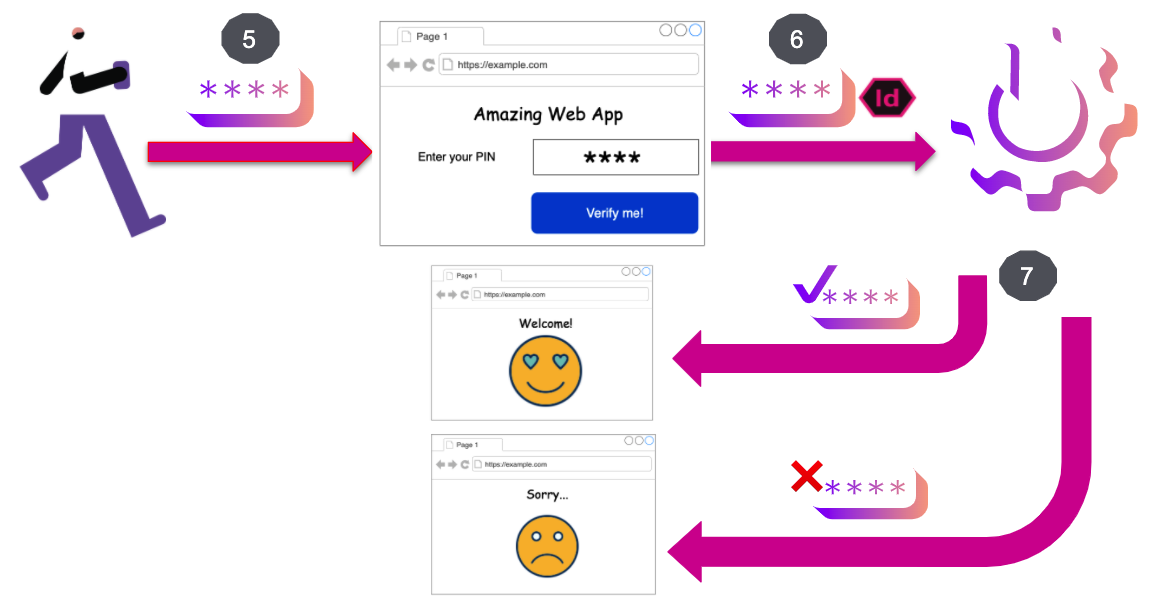
5. Der Benutzer erhält die PIN und gibt sie in Ihrer Anwendung ein.
6. Ihre Anwendung führt einen API-Aufruf an die Endpunkt der Verifizierungsprüfung, die in der request_id und die PIN, die der Benutzer eingegeben hat.
7. Die Verify API prüft, ob die eingegebene PIN mit der gesendeten übereinstimmt und gibt das Ergebnis an Ihre Anwendung zurück.
Erste Schritte
Das folgende Beispiel zeigt Ihnen, wie Sie den Verifizierungsprozess starten, indem Sie einen Verifizierungscode an einen Benutzer senden. Wie Sie den vom Benutzer eingegebenen Code validieren und andere Vorgänge durchführen, erfahren Sie im Abschnitt Code-Schnipsel.
Schreiben Sie den Code
Fügen Sie Folgendes zu send-verification-code.sh hinzu:
curl GET "https://api.nexmo.com/verify/json?api_key=$VONAGE_API_KEY&api_secret=$VONAGE_API_SECRET&number=$VERIFY_NUMBER&brand=AcmeInc"Führen Sie Ihren Code aus
Speichern Sie diese Datei auf Ihrem Rechner und führen Sie sie aus:
Voraussetzungen
Fügen Sie Folgendes zu build.gradle hinzu:
implementation 'com.vonage:server-sdk-kotlin:2.1.1'Erstellen Sie eine Datei mit dem Namen StartVerification und fügen Sie den folgenden Code in die Methode main ein:
val client = Vonage {
    apiKey(VONAGE_API_KEY)
    apiSecret(VONAGE_API_SECRET)
}Schreiben Sie den Code
Fügen Sie der Methode main in der Datei StartVerification Folgendes hinzu:
val response = client.verifyLegacy.verify(VERIFY_NUMBER, VERIFY_BRAND_NAME)
if (response.status == VerifyStatus.OK) {
    println("Verification sent. Request ID: ${response.requestId}")
}
else {
    println("Error: ${response.errorText}")
}Führen Sie Ihren Code aus
Wir können das Applikation Plugin für Gradle verwenden, um die Ausführung unserer Anwendung zu vereinfachen. Aktualisieren Sie Ihre build.gradle mit dem Folgenden:
apply plugin: 'application'
mainClassName = project.hasProperty('main') ? project.getProperty('main') : ''
Führen Sie den folgenden Befehl gradle aus, um Ihre Anwendung auszuführen, und ersetzen Sie dabei com.vonage.quickstart.kt.verify.legacy durch das Paket, das StartVerification enthält:
Voraussetzungen
Fügen Sie Folgendes zu build.gradle hinzu:
implementation 'com.vonage:server-sdk:9.3.1'Erstellen Sie eine Datei mit dem Namen StartVerification und fügen Sie den folgenden Code in die Methode main ein:
VonageClient client = VonageClient.builder()
        .apiKey(VONAGE_API_KEY)
        .apiSecret(VONAGE_API_SECRET)
.build();Schreiben Sie den Code
Fügen Sie der Methode main in der Datei StartVerification Folgendes hinzu:
VerifyResponse response = client.getVerifyClient().verify(VERIFY_NUMBER, VERIFY_BRAND_NAME);

if (response.getStatus() == VerifyStatus.OK) {
    System.out.printf("RequestID: %s", response.getRequestId());
}
else {
    System.out.printf("ERROR! %s: %s", response.getStatus(), response.getErrorText());
}Führen Sie Ihren Code aus
Wir können das Applikation Plugin für Gradle verwenden, um die Ausführung unserer Anwendung zu vereinfachen. Aktualisieren Sie Ihre build.gradle mit dem Folgenden:
apply plugin: 'application'
mainClassName = project.hasProperty('main') ? project.getProperty('main') : ''
Führen Sie den folgenden Befehl gradle aus, um Ihre Anwendung auszuführen, und ersetzen Sie dabei com.vonage.quickstart.verify durch das Paket, das StartVerification enthält:
Voraussetzungen
Install-Package VonageErstellen Sie eine Datei mit dem Namen SendVerificationRequest.cs und fügen Sie den folgenden Code hinzu:
using System.Threading.Tasks;
using Vonage.Verify;
using Vonage;Fügen Sie Folgendes zu SendVerificationRequest.cs hinzu:
var credentials = Credentials.FromApiKeyAndSecret(vonageApiKey, vonageApiSecret);Schreiben Sie den Code
Fügen Sie Folgendes zu SendVerificationRequest.cs hinzu:
var request = new VerifyRequest() { Brand = brandName, Number = recipientNumber };Voraussetzungen
composer require vonage/clientErstellen Sie eine Datei mit dem Namen request.php und fügen Sie den folgenden Code hinzu:
$basic  = new \Vonage\Client\Credentials\Basic(VONAGE_API_KEY, VONAGE_API_SECRET);
$client = new \Vonage\Client(new \Vonage\Client\Credentials\Container($basic));Schreiben Sie den Code
Fügen Sie Folgendes zu request.php hinzu:
$request = new \Vonage\Verify\Request(NUMBER, BRAND_NAME);

// choose PIN length (4 or 6)
$request->setCodeLength(4);

// set locale
$request->setCountry('de');

$response = $client->verify()->start($request);

echo "Started verification, `request_id` is " . $response->getRequestId();Führen Sie Ihren Code aus
Speichern Sie diese Datei auf Ihrem Rechner und führen Sie sie aus:
Voraussetzungen
pip install vonage python-dotenvSchreiben Sie den Code
Fügen Sie Folgendes zu request.py hinzu:
from vonage import Auth, Vonage
from vonage_verify_legacy import StartVerificationResponse, VerifyRequest

client = Vonage(Auth(api_key=VONAGE_API_KEY, api_secret=VONAGE_API_SECRET))

request = VerifyRequest(number=VERIFY_NUMBER, brand='AcmeInc')

response: StartVerificationResponse = client.verify_legacy.start_verification(request)
print(response)Führen Sie Ihren Code aus
Speichern Sie diese Datei auf Ihrem Rechner und führen Sie sie aus:
Voraussetzungen
gem install vonageErstellen Sie eine Datei mit dem Namen request.rb und fügen Sie den folgenden Code hinzu:
client = Vonage::Client.new(
  api_key: VONAGE_API_KEY,
  api_secret: VONAGE_API_SECRET
)Schreiben Sie den Code
Fügen Sie Folgendes zu request.rb hinzu:
response = client.verify.request(
  number: VERIFY_NUMBER,
  brand: VERIFY_BRAND_NAME
)Führen Sie Ihren Code aus
Speichern Sie diese Datei auf Ihrem Rechner und führen Sie sie aus:
Leitfäden
- Verify Migrationsleitfaden: Dieser Leitfaden hilft Ihnen bei der Migration von Verify Legacy zu Verify.
- Authentifizierung: Authentifizierung mit Verify API
- Sprachen verifizieren: Die verfügbaren Sprachen für V2 der Verify API
- API-Workflow verifizieren: API-Workflow verifizieren
- Vorlagenverwaltung: So verwenden Sie die Vorlagenverwaltung, um benutzerdefinierte OTP-Nachrichten mit der Vonage Verify API zu versenden
- API-Webhooks verifizieren: Ein Leitfaden zu Webhooks und wie sie mit der Verify API verwendet werden können.
- Stille Authentifizierung: Stille Authentifizierung mit der Vonage Verify API
- Stille Authentifizierung Erweitert: Erweiterte stille Authentifizierung mit der Vonage Verify API
- Registrierungsanforderungen für die stille Authentifizierung nach Land: Registrierungsanforderungen für die stille Authentifizierung nach Land
- Verify Anti-Betrugs-System: Das Betrugsbekämpfungssystem von Verify
- Virtueller Operator für Silent Auth & Silent Auth Advanced: Eine Einführung in die Nutzung der Virtual Operator Funktion innerhalb des Vonage Network APIs Playground mit Silent Auth & Silent Auth Advanced
- Netzwerk Entsperren API: Erfahren Sie, was die Vonage Network Unblock API ist und wie man sie verwendet.
Code-Schnipsel
- Abbrechen einer Überprüfungsanfrage
- Aktualisieren einer Vorlage
- Ein Vorlagenfragment aktualisieren
- Ein Vorlagenfragment erstellen
- Ein Vorlagenfragment holen
- Ein Vorlagenfragment löschen
- Eine Vorlage erhalten
- Eine Vorlage erstellen
- Eine Vorlage löschen
- Liste der Vorlagenfragmente
- Listenvorlagen
- Überprüfen eines Verifizierungscodes
- Überprüfungsanfrage mit Stiller Authentifizierung senden
- Überprüfungsanfrage per E-Mail senden
- Überprüfungsanfrage per SMS senden
- Überprüfungsanfrage per Sprache (TTS) senden
- Überprüfungsanfrage per WhatsApp senden
- Überprüfungsanfrage senden (mit Rückfalloption)