
RCS-Nachrichten mit Google Gemini und dem Vonage MCP-Server versenden
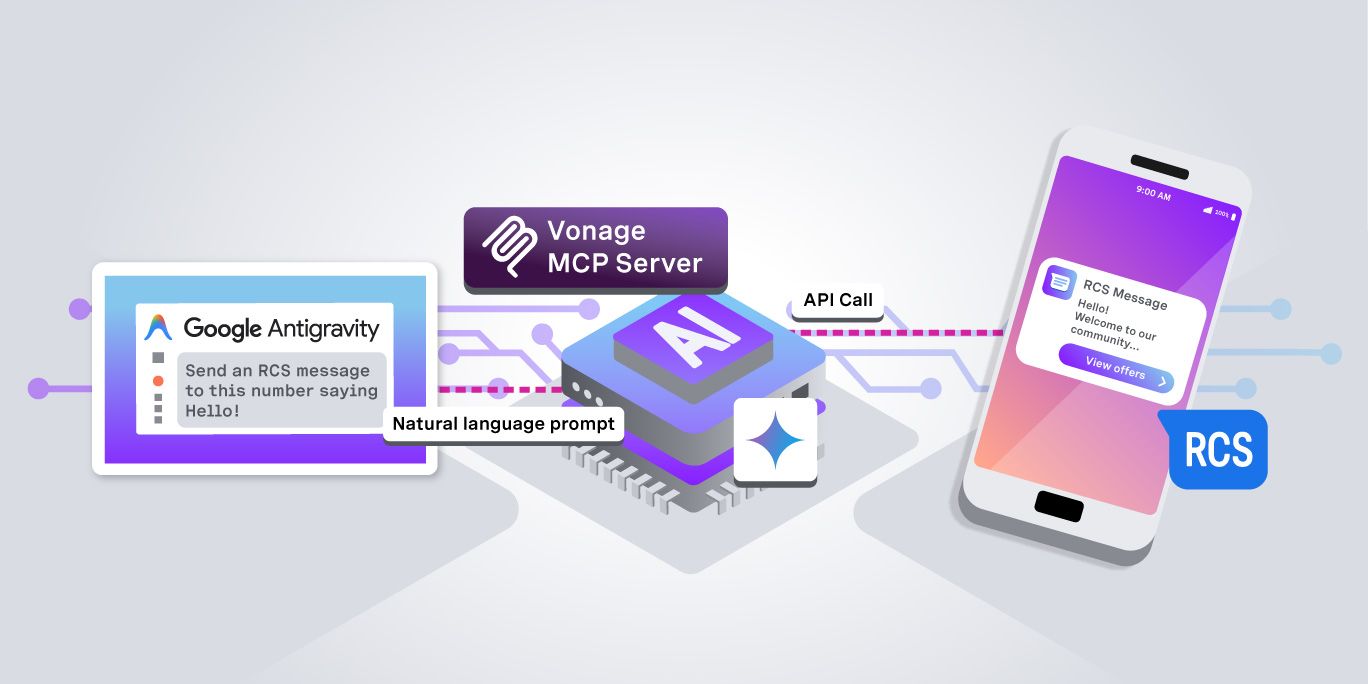
In diesem Tutorial versenden Sie eine Rich Communication Services (RCS)-Nachricht , wobei Sie lediglich eine Eingabe in natürlicher Sprache verwenden und Google Antigravitys „Gemini“ sowie der Vonage Tooling MCP-Server den API-Aufruf für Sie übernehmen.
Sowohl die Messages API als auch die Verify API unterstützen RCS: Die Messages API dient zur Verwaltung von Rich-Messaging-Nachrichten im ausgehenden Datenverkehr (worauf dieses Tutorial eingeht), während die Verify API RCS als Übermittlungskanal für Einmalpasswörter nutzt.
Bevor Sie beginnen, stellen Sie sicher, dass Ihre Umgebung bereit ist:
Google Antigravity und Node.js auf Ihrem lokalen Rechner installiert sein.
Falls Sie Ihre MCP-Verbindung noch nicht eingerichtet haben, beginnen Sie mit Rufen Sie den Vonage Tooling MCP-Server auf Google Antigravity auf.
Ein RCS-Agent, der über Ihren Vonage-Account eingerichtet und konfiguriert wurde.
Ein Telefon mit RCS-Funktionalität. Beachten Sie, dass Ihre Testtelefonnummer auf der Whitelist stehen muss, um die RCS-Nachricht zu empfangen; es reicht nicht aus, RCS auf dem Gerät zu aktivieren.
Um eine Anwendung zu erstellen, gehen Sie auf die Seite Erstellen einer Anwendung auf dem Vonage Dashboard und legen Sie einen Namen für Ihre Anwendung fest.
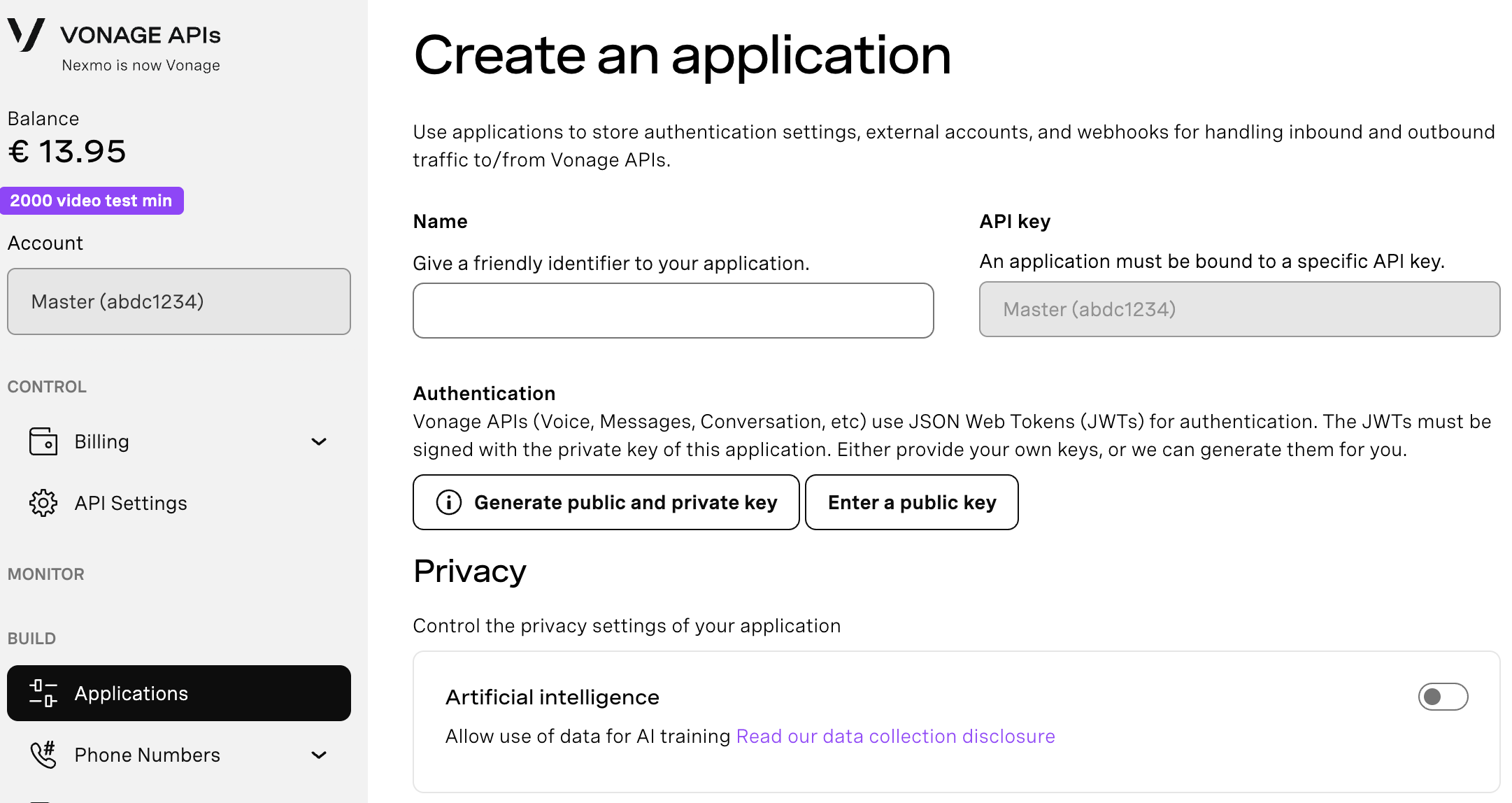
Wenn Sie eine API verwenden möchten, die Webhooks nutzt, benötigen Sie einen privaten Schlüssel. Klicken Sie auf "Generate public and private key", der Download sollte automatisch starten. Bewahren Sie ihn sicher auf; dieser Schlüssel kann bei Verlust nicht erneut heruntergeladen werden. Er folgt der Namenskonvention privat_<Ihre App-ID>.key. Dieser Schlüssel kann nun zur Authentifizierung von API-Aufrufen verwendet werden. Hinweis: Ihr Schlüssel funktioniert erst, wenn Ihre Anwendung gespeichert ist.
Wählen Sie die benötigten Funktionen (z. B. Voice, Nachrichten, RTC usw.) und stellen Sie die erforderlichen Webhooks bereit (z. B. Ereignis-URLs, Antwort-URLs oder URLs für eingehende Nachrichten). Diese werden im Lernprogramm beschrieben.
Zum Speichern und Bereitstellen klicken Sie auf "Neue Anwendung generieren", um die Einrichtung abzuschließen. Ihre Anwendung ist nun bereit für die Verwendung mit Vonage-APIs.
Bei der Arbeit mit dem MCP-Server benötigt Ihre mcp_config.json Datei bestimmte Umgebungsvariablen, um sich zu authentifizieren und Befehle ordnungsgemäß auszuführen.
Die Anwendungs-ID ist eine lange alphanumerische Zeichenfolge (z. B. 012abc34-d56e-7fg8-h90i-1234567jk89l), die im Anwendungsdetailbereich angezeigt wird.
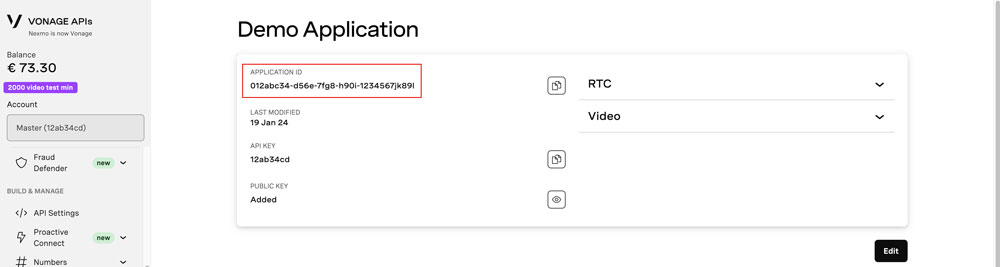 Application ID
VONAGE_PRIVATE_KEY64 ist Ihre private Schlüsseldatei, Base64-kodiert. Unter macOS/Linux können Sie sie mit base64 -i private.key | tr -d '\n' > b64_key.txt, und dann b64_key.txt , um den Wert zu kopieren. Wenn Sie VS Code installiert hast, kannst du sie direkt mit code b64_key.txt. Unter macOS kannst du die Datei komplett überspringen und | pbcopy , um den Wert direkt in die Zwischenablage zu kopieren.
Um RCS-Nachrichten zu versenden, müssen Sie außerdem Folgendes hinzufügen RCS_SENDER_ID– dies ist die mit Ihrem RCS-Agenten verknüpfte Absender-ID, die Sie auf der Seite „Externe Accounts“ in Ihrem Vonage-Dashboard , sobald der Agent verknüpft ist.
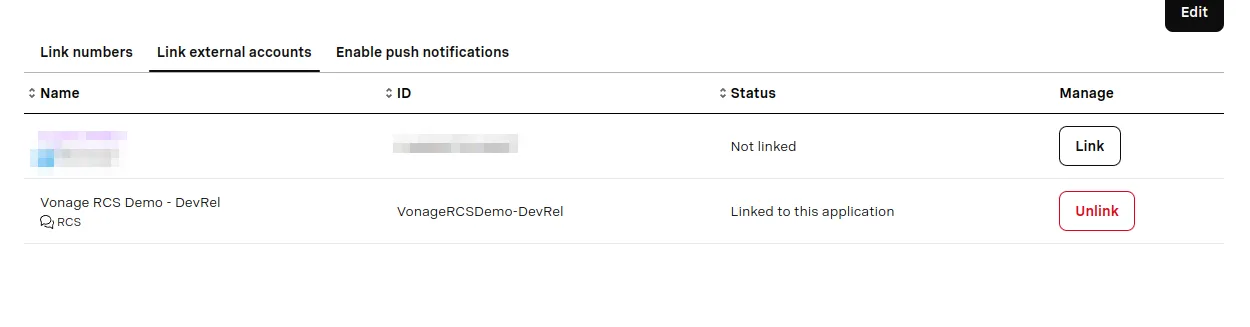 Link External Accounts
Wenn Sie eine Zustelloption nutzen möchten, die ein SMS-Failover umfasst, müssen Sie außerdem VONAGE_VIRTUAL_NUMBER in der Konfiguration festlegen. Dabei handelt es sich um die virtuelle Nummer, die die API zum Versenden der SMS verwendet, wenn das Gerät oder das Netzwerk des Empfängers RCS nicht unterstützt.
Fügen Sie alle erforderlichen Variablen in den env Block deiner mcp_config.json wie folgt:
{
  "mcpServers": {
    "vonage-tooling": {
      "command": "npx",
      "args": ["-y", "@vonage/vonage-mcp-server-api-bindings"],
      "env": {
        "VONAGE_APPLICATION_ID": "YOUR_APP_ID",
        "VONAGE_PRIVATE_KEY64": "YOUR_BASE64_PRIVATE_KEY",
        "RCS_SENDER_ID": "YOUR_RCS_SENDER_ID"
      }
    }
  }
}
Hinweis: Die
mcp_config.jsonDatei befindet sich in einem lokalen Konfigurationsverzeichnis auf Ihrem Rechner und ist nicht Teil eines Projekt-Repositorys, sodass Ihre Anmeldedaten nicht versehentlich in die Versionskontrolle übernommen werden. Behandeln Sie diese Datei daher wie jede andere Datei, die vertrauliche Informationen enthält: Geben Sie sie nicht weiter, sichern Sie sie sicher und stellen Sie sicher, dass sie nicht in einen Projektordner kopiert wird, der in ein Repository übertragen wird.
Wir bieten verschiedene Möglichkeiten zum Versenden von RCS-Nachrichten an, wobei jede dieser Möglichkeiten bestimmten Funktionen innerhalb der Vonage Messages API entspricht.
Diese Option versendet eine RCS-Nachricht im Klartext ohne SMS-Fallback, sodass Sie hierfür keine virtuelle Nummer benötigen. Sobald Ihre Umgebung konfiguriert ist und der Vonage-MCP-Server mit Google Antigravity verbunden ist, öffnen Sie Gemini und geben Sie einen Befehl in natürlicher Sprache ein, mit dem Sie das System auffordern, eine RCS-Nachricht an Ihre Test-Telefonnummer zu senden.
„Sende eine RCS-Nachricht mit dem Text ‚Hallo!‘ an +4434567890.“
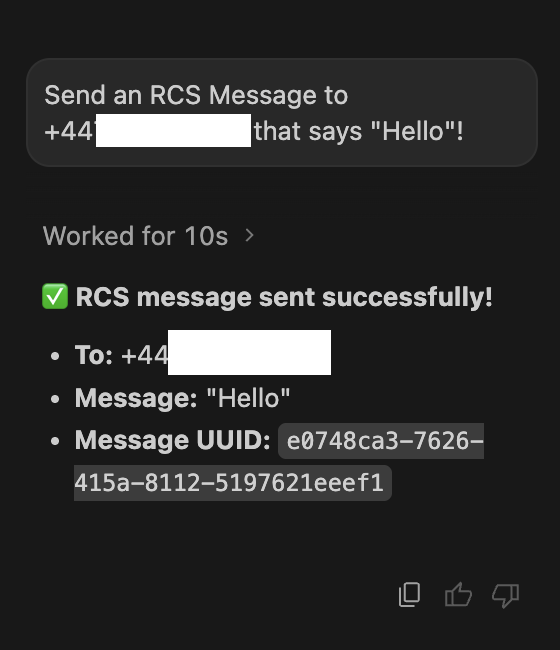 Send RCS Message
Es wird zunächst versucht, die Zustellung über RCS durchzuführen, und es wird automatisch auf SMS umgeschaltet, wenn das Gerät oder das Netzwerk RCS nicht unterstützt. Für diese Option muss VONAGE_VIRTUAL_NUMBER in Ihren Umgebungsvariablen festgelegt sein, damit die API den Failover-Schritt verarbeiten kann.
Diese Eingabeaufforderung wird nur angezeigt, wenn VONAGE_VIRTUAL_NUMBER in Ihrer Umgebung festgelegt ist. Da dies optional ist und nur für das SMS-Failover benötigt wird, nutzt der MCP-Server deren Vorhandensein, um zu entscheiden, ob die Fallback-Option angeboten werden soll.
Anstatt dass Sie in Ihrer Eingabeaufforderung eine Übermittlungsmethode angeben müssen, fragt der MCP-Server Sie direkt:
Welche RCS-Versandoption möchten Sie verwenden? Nur RCS-Text (kein SMS-Fallback), mit Fallback (RCS + SMS-Failover) oder Sonstiges (Rich Cards, vorgeschlagene Aktionen).
Alternativ können Sie die Eingabeaufforderung ganz überspringen, indem Sie Ihre Anfrage von Anfang an eindeutig formulieren:
„Kannst du eine RCS-Nachricht mit SMS-Fallback an die Nummer +1234567890 senden, in der steht: ‚Hallo von Vonage RCS mit Fallback!‘?“
Kurz bevor Gemini die Aktion ausführt, führt Ihre Entwicklungsumgebung eine Sicherheitsprüfung durch:
„Ist die Nutzung dieses MCP-Tools ‚vonage-tooling/rcs-send-text‘ erlaubt?“
Dieses Sicherheitsmodell stellt sicher, dass zwar Gemini die Automatisierung steuert, jedoch keine tatsächlichen Netzwerkaufrufe oder Nachrichten ohne Ihre ausdrückliche Zustimmung gesendet werden. Klicken Sie auf „Zulassen“, und Vonage leitet die Zustellung direkt an Ihr Telefon weiter.
Der Abschnitt „Sonstiges“ behandelt weitere RCS-Nachrichtentypen wie Rich Cards, Karussells und vorgeschlagene Aktionen, die über einfachen Text hinausgehen. Siehe die RCS-Dokumentation zur Vonage Messages API für die vollständige Liste der unterstützten Nutzlasttypen.
Das war’s, Sie sind am Ende des Tutorials angelangt. Sie haben gelernt, wie man RCS-Nachrichten über den Vonage MCP-Server über Gemini innerhalb von Google Antigravity RCS-Nachrichten zu versenden. Sie könnten diesen Workflow beispielsweise nutzen, um Bestellbestätigungen, OTP-Alternativen oder Onboarding-Nachrichten mit Rich Cards zu versenden – alles direkt aus einer Gemini-Konversation heraus ausgelöst, ohne Code schreiben zu müssen. Du kannst diesen Workflow erweitern, um Rich-RCS-Karten zu versenden, eingehende Antworten zu bearbeiten oder andere Vonage-MCP-Tools über Gemini zu nutzen, beispielsweise um deinen Account-Stand zu überprüfen oder eine Liste deiner Applications anzuzeigen.
Möchtest du etwas lernen, in Kontakt bleiben oder zeigen, woran du gerade arbeitest?
Lerne weiter
Entdecken Sie Anwendungsfälle und strukturierte Lernpfade im Vonage Learning Center
Sehen Sie sich Tutorials auf unserem Vonage Developer YouTube-Kanal
Bleiben Sie auf dem Laufenden
Abonnieren Sie den Vonage-Entwickler-Newsletter
Folgen Sie uns auf X für aktuelle Informationen
Folgen Sie uns auf LinkedIn
Helfen Sie uns, unsere Entwicklererfahrung zu verbessern, indem Sie unser Feedback-Formular „Voice of the Developer“ aus.