Teilen Sie:
)
Benjamin Aronov ist ein Entwickler-Befürworter bei Vonage. Er ist ein bewährter Community Builder mit einem Hintergrund in Ruby on Rails. Benjamin genießt die Strände von Tel Aviv, das er sein Zuhause nennt. Von Tel Aviv aus kann er einige der besten Startup-Gründer der Welt treffen und von ihnen lernen. Außerhalb der Tech-Branche reist Benjamin gerne um die Welt auf der Suche nach dem perfekten Pain au Chocolat.
So senden Sie Google Kalender SMS-Erinnerungen mit Zapier
Ist Ihr Google-Kalender voll mit Besprechungen und Veranstaltungen? Hätten Sie gerne eine aussagekräftige Warnung, die Ihr nächstes Treffen ankündigt? Gute Neuigkeiten - mit SMS-Benachrichtigungen verpassen Sie kein Google-Kalender-Ereignis mehr!
Google hat die SMS-Benachrichtigungen für Google Calendar 2019 eingestellt. Aber mit ein wenig Hilfe von Vonage und Zapier können Sie eine einfache, codefreie Anwendung erstellen, die automatisch eine Textnachricht für anstehende Google Calendar-Ereignisse sendet.
In diesem Tutorial lernen Sie, wie Sie mit Zapier, der Plattform zur Workflow-Automatisierung, in Kombination mit der Vonage SMS API SMS-Erinnerungen für Google Calendar-Ereignisse versenden können. Sie werden eine SMS-Erinnerungs-App für den Google-Kalender in wenigen Minuten erstellen - ohne Programmierung!
Für die ersten Schritte benötigen Sie Folgendes:
A Vonage API Account
A Zapier Account
Zapier rationalisiert Arbeitsabläufe für Entwickler, indem es Anwendungen verbindet, um Aufgaben zu automatisieren. Unverzichtbar für unser kommendes Tutorial, melden Sie sich für ein Zapier Account jetzt.
In diesem Tutorial erstellen Sie eine App zum Senden von SMS-Erinnerungen für Google Calendar-Events. Durch die Integration von Zapier mit der Vonage SMS API können Sie diese App in wenigen Minuten ohne eine einzige Zeile Code erstellen.
Um mit dem Versenden von Google Calendar SMS-Erinnerungen zu beginnen, folgen Sie einfach den nachstehenden Schritten:
Einen Zap in Zapier erstellen
Einen Google Kalender-Auslöser erstellen
Konfigurieren Sie eine SMS-Aktion in der Vonage-API
Testen Sie Ihre Google Kalender-SMS-Integration
Melden Sie sich bei Ihrem Zapier Account an und klicken Sie auf die Schaltfläche Zap erstellen Schaltfläche in der Seitenleiste. Zapier-Workflows werden Zaps genannt, daher wird dieser Begriff häufig verwendet.
Sie werden nun zum visuellen Editor von Zapier weitergeleitet. Sie können Ihren Zap benennen, indem Sie den Platzhaltertext in der Kopfzeile ersetzen.
Unter Auslöser ändernsuchen Sie nach Google Calendar und wählen Sie es aus.
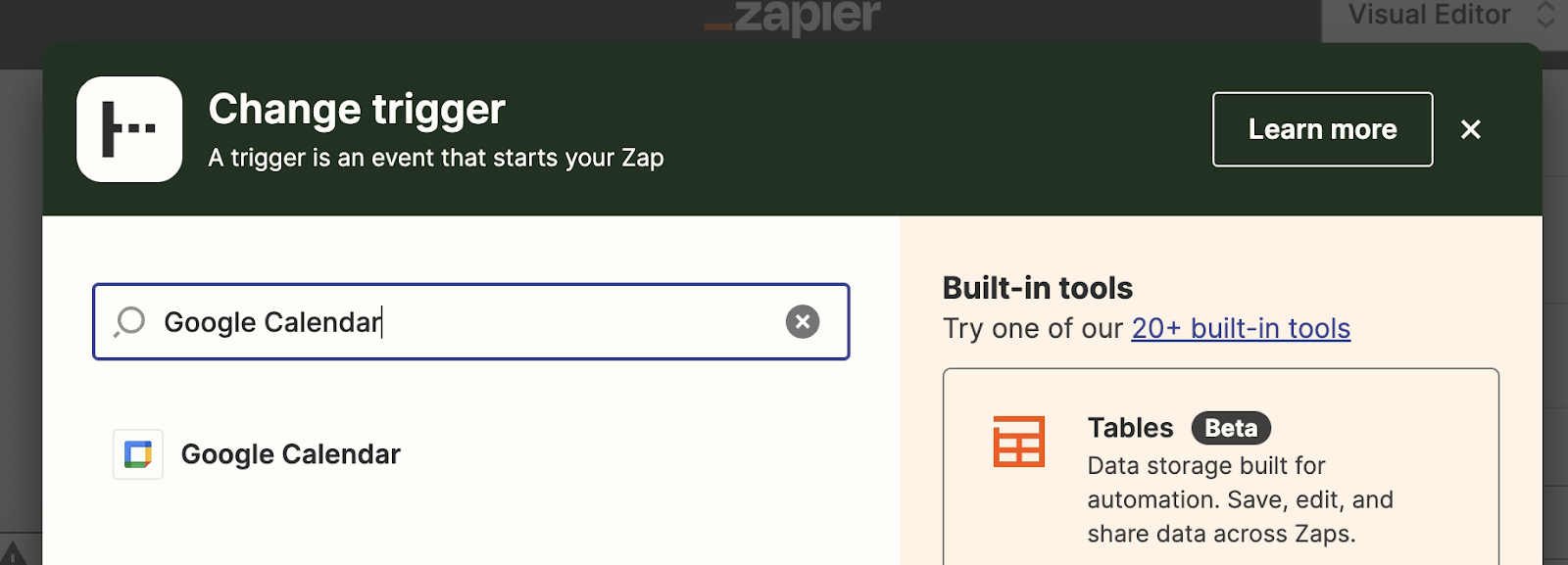 Search for Google Calendar in Zapier
Als nächstes öffnen Sie das Trigger-Seitenfenster, und wählen Sie unter der Liste der **Ereignis**-Optionen Ereignis-Start. Dadurch wird sichergestellt, dass unsere Aktion (die SMS) vor dem Ereignis stattfindet.
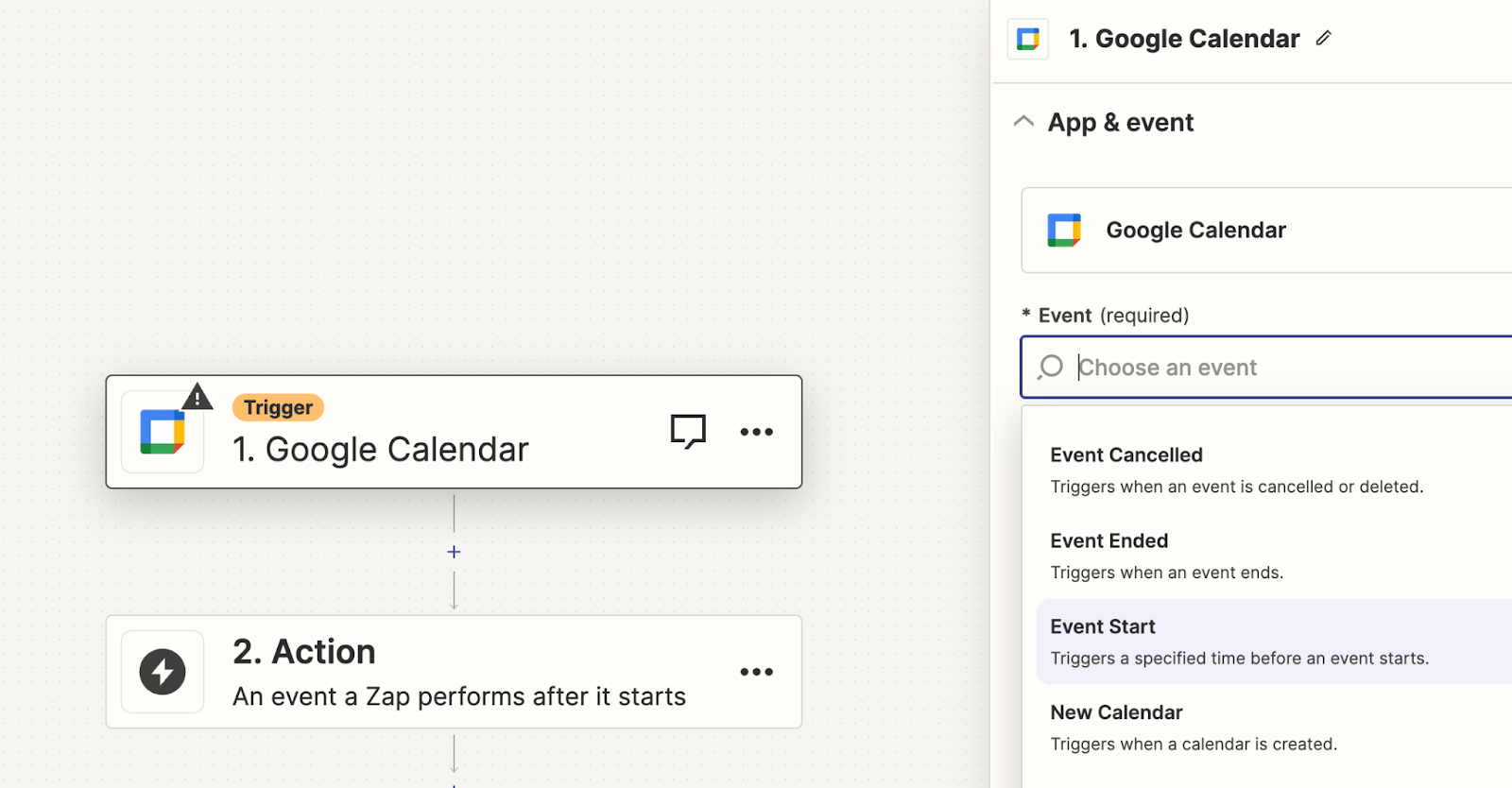 Create a Google Calendar trigger
Wählen Sie nun Ihr Google-Konto aus. Wenn mehrere Optionen angezeigt werden, stellen Sie sicher, dass Sie das Konto auswählen, das den Kalender enthält, den Sie in Ihrem Zap verwenden möchten.
Hinweis: Der Kalender, den Sie verwenden möchten, muss Ereignisse enthalten. Ist dies nicht der Fall, planen Sie ein Ereignis für das heutige Datum, damit wir es später zum Testen der Konfiguration verwenden können.
Sie werden dann aufgefordert, den Kalender auszuwählen, anzugeben, wie lange im Voraus Sie SMS-Erinnerungen erhalten möchten, und einen Suchbegriff einzugeben (optional). Wenn Sie nur an bestimmte Ereignisse erinnert werden möchten, geben Sie einen Begriff ein, mit dem Sie diese finden können. Im folgenden Beispiel werden SMS-Erinnerungen nur für Ereignisse mit dem Wort "Meeting" gesendet.
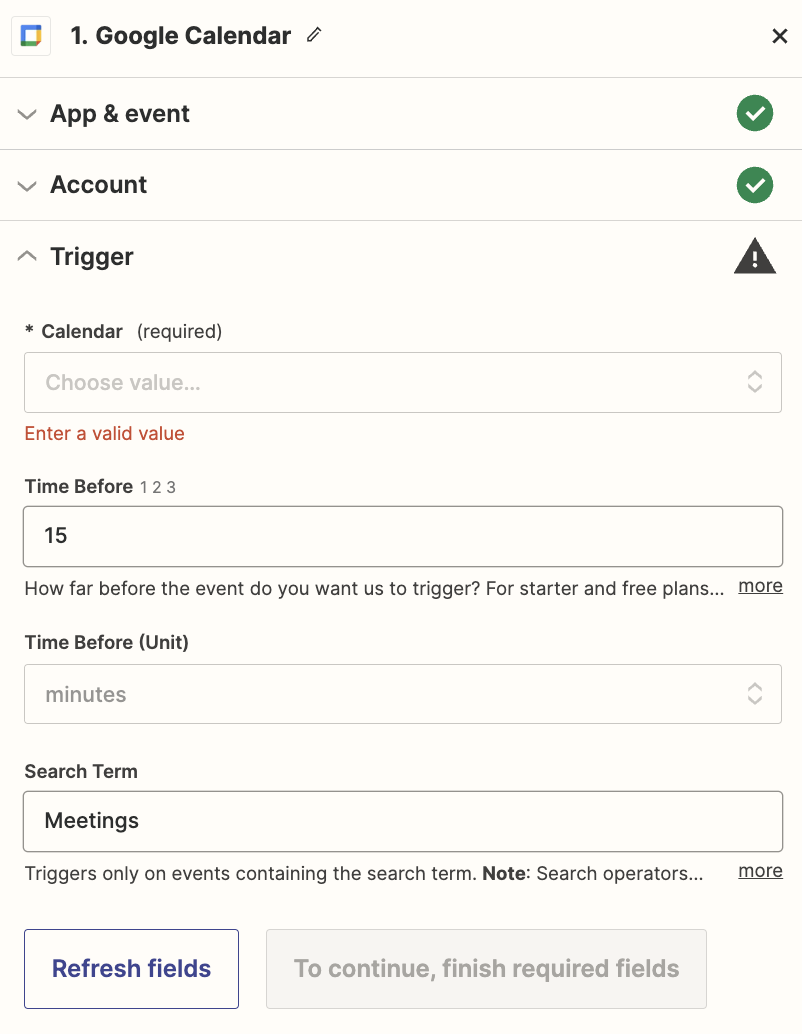 Enter Zap Event Settings Under Trigger
Hinweis: Für Einsteiger und kostenlose Pläne, Zeit vor 16 Minuten oder mehr betragen. Für höhere Tarife 6 Minuten oder mehr.
Als Nächstes wird Zapier versuchen, einige Beispieldaten aus dem Google-Kalender zu finden, um den Zap einzurichten und zu testen.
Verify der zurückgegebenen Daten in Zap Test
Wählen Sie ein Ereignis und klicken Sie auf Mit ausgewähltem Datensatz fortfahren um mit dem nächsten Schritt fortzufahren. Wenn Zapier Probleme hat, Daten für den Auslöser zu finden, fügen Sie ein neues Ereignis in Google Calendar hinzu und versuchen Sie, weitere Beispiele einzuholen.
Nachdem der Google-Kalender konfiguriert ist, können wir nun die SMS-Aktion zum Workflow hinzufügen! Suchen Sie zunächst nach Vonage SMS API. Stellen Sie sicher, dass Sie die neueste Version der API auswählen.
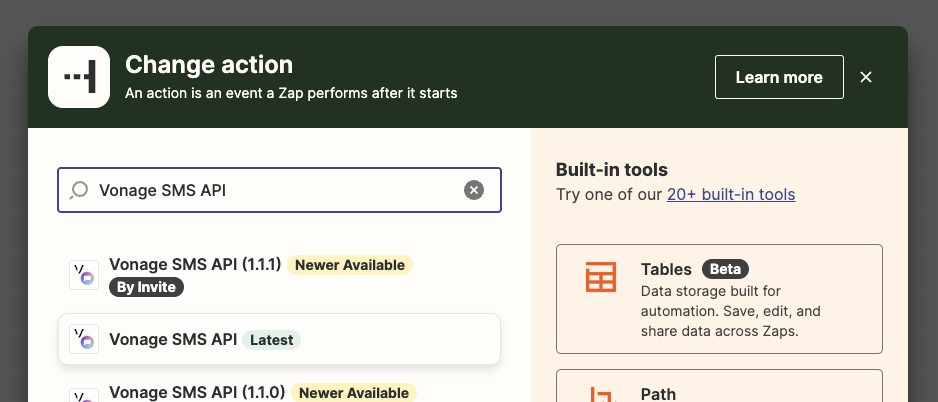 Search for Vonage SMS API in Zapier Workflow Builder
Fahren Sie dann mit der Standardeinstellung SMS senden Ereignis fort.
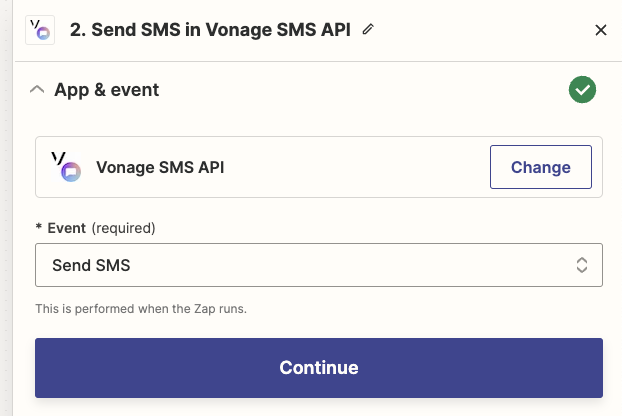 Select Send SMS in the App Configuration
Bevor wir weitermachen können, müssen wir Zapier den Zugriff auf Ihren Vonage Account erlauben.
Geben Sie den API-Schlüssel und das API-Geheimnis ein, die Sie oben in Ihrem Dashboard von Vonage wenn Sie dazu aufgefordert werden.
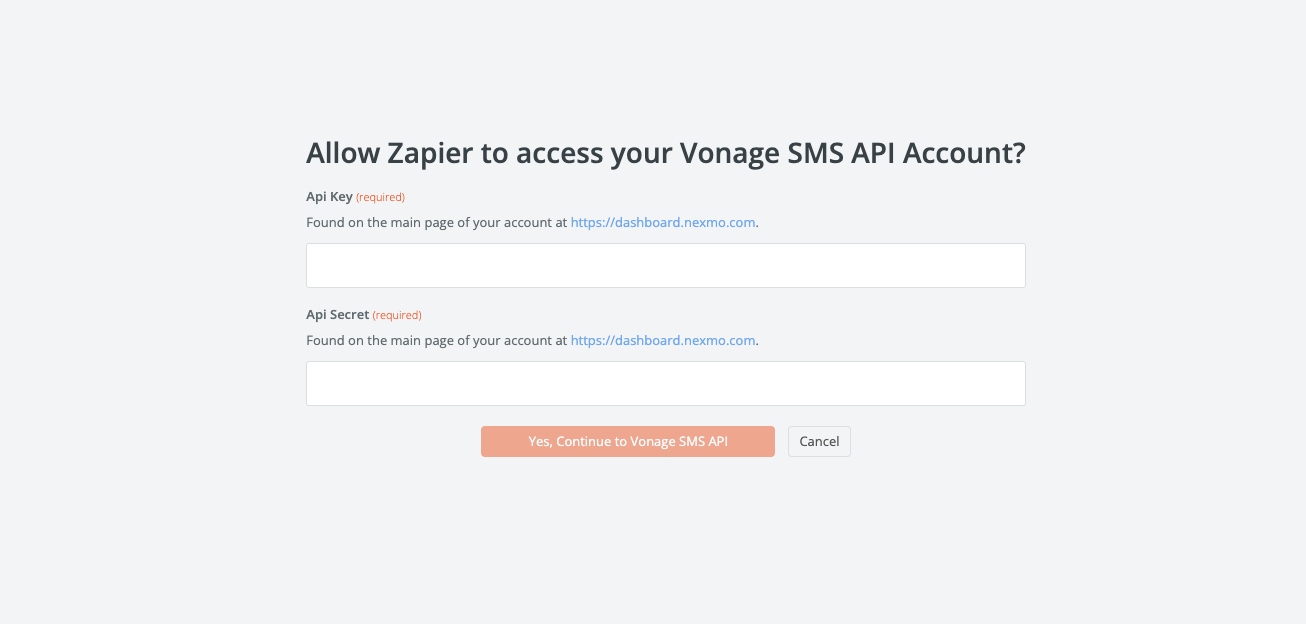 Provide Zapier with your Vonage API Key Information
Nach dem Hinzufügen erscheint Ihr Account als Option in der Dropdown-Liste.
Damit sind wir bereit für die Anpassung der SMS!
Sobald Ihr Vonage Account verbunden ist, zieht Zapier alle SMS-fähigen Numbers auf Ihrem Account ein und verwendet sie zum Ausfüllen der Von Dropdown-Menü mit Optionen zur Auswahl. Wenn Sie noch keine Numbers erworben haben, verwenden Sie Ihr kostenloses Guthaben, um dies auf dem Dashboard.
Fügen Sie dann die Telefonnummer hinzu, an die die SMS-Erinnerungen gesendet werden sollen, einschließlich der Vorwahl. Erstellen Sie dann die SMS-Vorlage mit so vielen Details, wie Sie möchten. Zapier zieht alle Arten von Daten aus dem Google-Kalender, die in die Nachricht aufgenommen werden können. Integrieren Sie die Daten direkt in die Text Feld ein, etwa so:
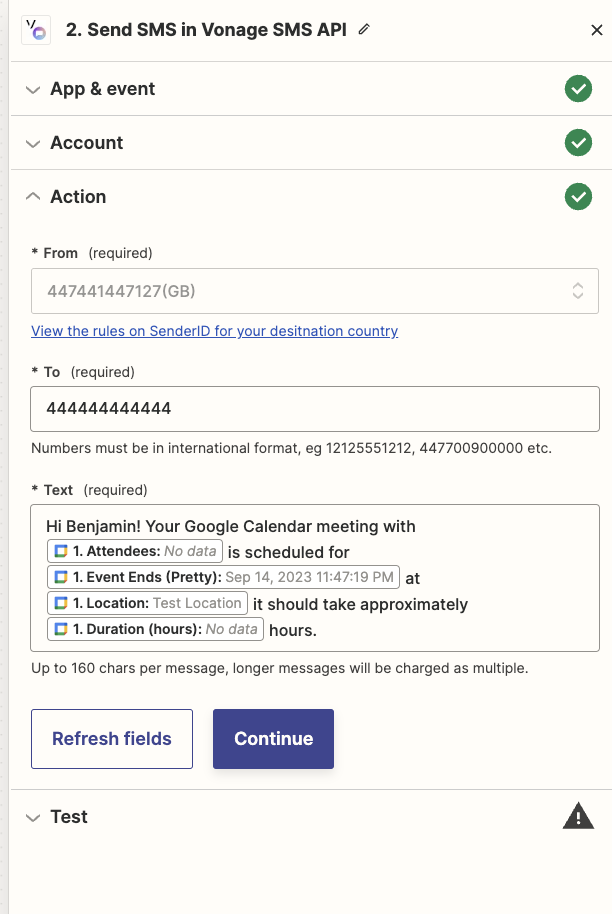 Customize text field using dynamic Zapier variable
Versuchen wir es mit **Testschritt **und stellen Sie sicher, dass er richtig funktioniert.
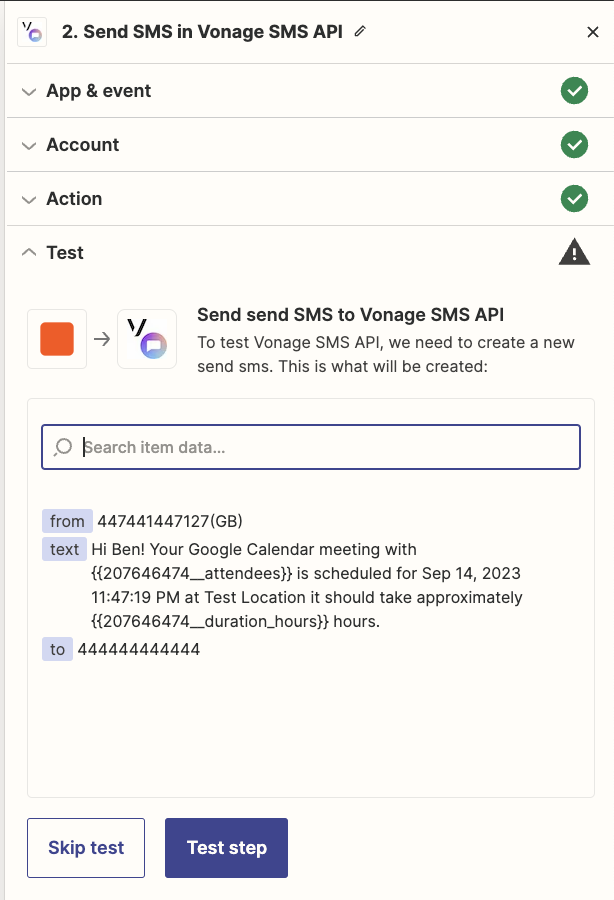 Verify data from your Zap test
Wenn der Test erfolgreich war, erhalten Sie eine SMS-Erinnerung mit einer Erfolgsmeldung.
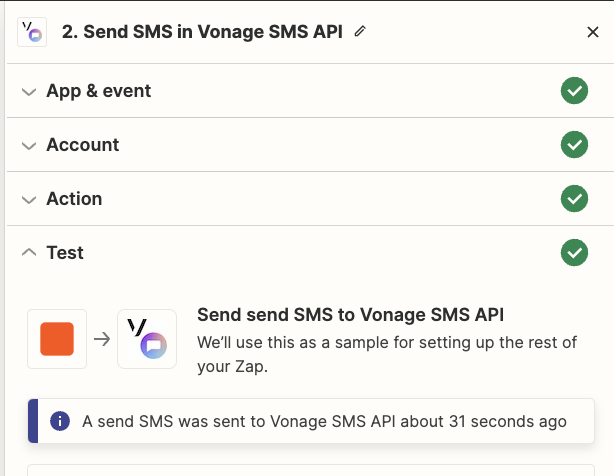 Alert message for a successful test SMS was sent
Klicken Sie abschließend auf Veröffentlichen um sie live zu schalten.
Wenn Sie mit den Testergebnissen zufrieden sind, klicken Sie auf Veröffentlichen
Das war's! Sie können nun SMS-Erinnerungen für Google Calendar-Ereignisse empfangen.
In diesem Tutorial haben Sie gelernt, wie einfach es ist, mit Zapier und der Vonage SMS API Textnachrichtenerinnerungen an Google Calendar zu senden.
Jetzt, wo Sie Ihre Integration erstellt haben, warum nicht gleich mit neuen Funktionen erweitern?
Wenn Sie häufig telefonische Besprechungen ansetzen, können Sie diesen Arbeitsablauf noch weiter verbessern. Mit der Vonage Voice API-Integrationkönnen Sie eine SMS-Erinnerung erhalten und dann in einer Telefonkonferenz mit 2-50 Teilnehmern verbunden werden.
Durch die Automatisierung solcher Arbeitsabläufe entfällt unnötige manuelle Arbeit und Sie können Ihre Zeit und Energie auf das Wesentliche konzentrieren.
Wenn Sie mehr darüber erfahren möchten, wie Sie Aufgaben mithilfe eines Zapier-Workflows automatisieren können, melden Sie sich bei uns! Beteiligen Sie sich an der Diskussion auf unserem Vonage Community Slack oder senden Sie uns eine Nachricht auf X, früher bekannt als Twitter.
Erstellen eines Terminplaners mit Node, Firebase und Vonage
So senden Sie SMS-Bestätigungen für neue Stripe-Abrechnungen mit Zapier
Teilen Sie:
Benjamin Aronov ist ein Entwickler-Befürworter bei Vonage. Er ist ein bewährter Community Builder mit einem Hintergrund in Ruby on Rails. Benjamin genießt die Strände von Tel Aviv, das er sein Zuhause nennt. Von Tel Aviv aus kann er einige der besten Startup-Gründer der Welt treffen und von ihnen lernen. Außerhalb der Tech-Branche reist Benjamin gerne um die Welt auf der Suche nach dem perfekten Pain au Chocolat.