
)
Crie um guarda-roupa com IA usando a Messages API da Vonage (RCS) e o Gemini
Sabe aquela sensação de olhar para o guarda-roupa e pensar: “Não tenho nada para vestir”? Isso acontece com a maioria de nós. A gente acaba usando sempre as mesmas poucas peças, enquanto as outras ficam esquecidas. E se você pudesse mandar uma mensagem para o seu guarda-roupa e ele mostrasse o que você tem?
Então, nesta postagem do blog, vamos criar um assistente digital de guarda-roupa. É um projeto divertido que permite que você use Serviços de Comunicação Avançada (RCS) para enviar mensagens de texto a um bot. Ele mostrará fotos das suas roupas. Usaremos a Messages API da Vonage e a API do Google Gemini para torná-lo inteligente. Trata-se de transformar um problema simples em uma solução tecnológica bacana.
Você pode encontrar o código completo no repositório do GitHub.
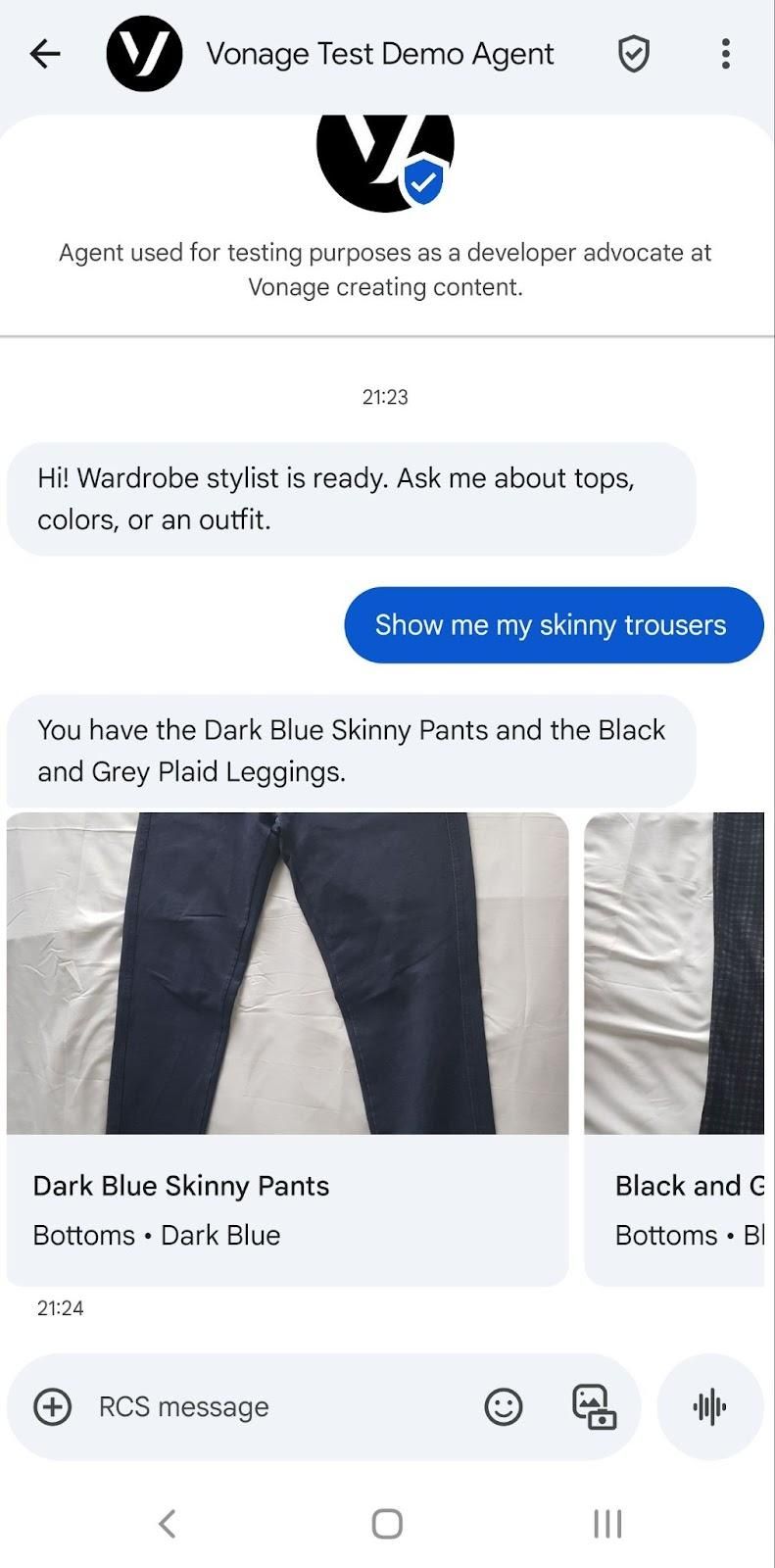 RCS Conversation
Para acompanhar, você vai precisar de:
Um celular com recursos de RCS para testes
Node.js 18+
Account da API da Vonage
git clone https://github.com/Vonage-Community/blog-messages-nodejs-rcs_wardrobe

cd blog-messages-nodejs-rcs_wardrobe

npm install
Este projeto utiliza as dependências incluídas no arquivo package.json.
Express. Você pode clicar em cada um deles para ver suas definições no npm: dotenv, @vonage/server-sdk, @vonage/messages, @vonage/jwte @google/genai.
Você pode encontrar a estrutura do projeto no repositório do GitHub que acompanha a postagem do blog.
src/index.js       server, wardrobe endpoint, webhook handlers

src/vonage.js      Vonage client setup with your private key

wardrobe.json      sample items that reference image filenames

Photos/            images used by wardrobe.json

private.key        your Vonage application private key (add this file)

.env               environment variables (create this)
Para criar um aplicativo, acesse a página “Criar um aplicativo” no Painel da Vonage e defina um Nome para a sua Application.

Se você pretende usar uma API que utilize Webhooks, precisará de uma chave privada. Clique em “Gerar chave pública e privada”; o download deve iniciar automaticamente. Guarde-a em local seguro; essa chave não poderá ser baixada novamente em caso de perda. Ela seguirá a convenção de nomenclatura private_<seu ID de aplicativo>.key. Agora, essa chave pode ser usada para autenticar chamadas de API. Observação: sua chave não funcionará até que seu aplicativo seja salvo.
Escolha os recursos de que você precisa (por exemplo, Voice, Mensagens, RTC etc.) e forneça os webhooks necessários (por exemplo, URLs de eventos, URLs de resposta ou URLs de mensagens recebidas). Esses itens serão descritos no tutorial.
Para salvar e implantar, clique em “Gerar novo aplicativo” para finalizar a configuração. Seu aplicativo já está pronto para ser usado com as APIs da Vonage.
As etapas a seguir mostram como criar uma nova aplicação da Vonage a partir do painel de controle. Como alternativa, você pode usar a CLI para criar um aplicativo.
Acesse “Seus Applications” no painel da Vonage e clique para criar um novo aplicativo.
Crie um par de chaves pública/privada para autenticação na API. Clique em “Gerar chave pública e privada” para obter a chave privada. O arquivo será baixado para o local definido no seu navegador para arquivos baixados. Certifique-se de adicionar esse arquivo à pasta do projeto.
Execute o comando a seguir para iniciar um instância de tunelamento do ngrok .
ngrok http 3000Na saída, você encontrará uma URL que começa com https:// e termina em .ngrok.app/. Anote-a, pois você precisará dela na próxima etapa para configurar seus webhooks.
Forwarding https://94cd51b63460.ngrok.app/ -> http://localhost:8000 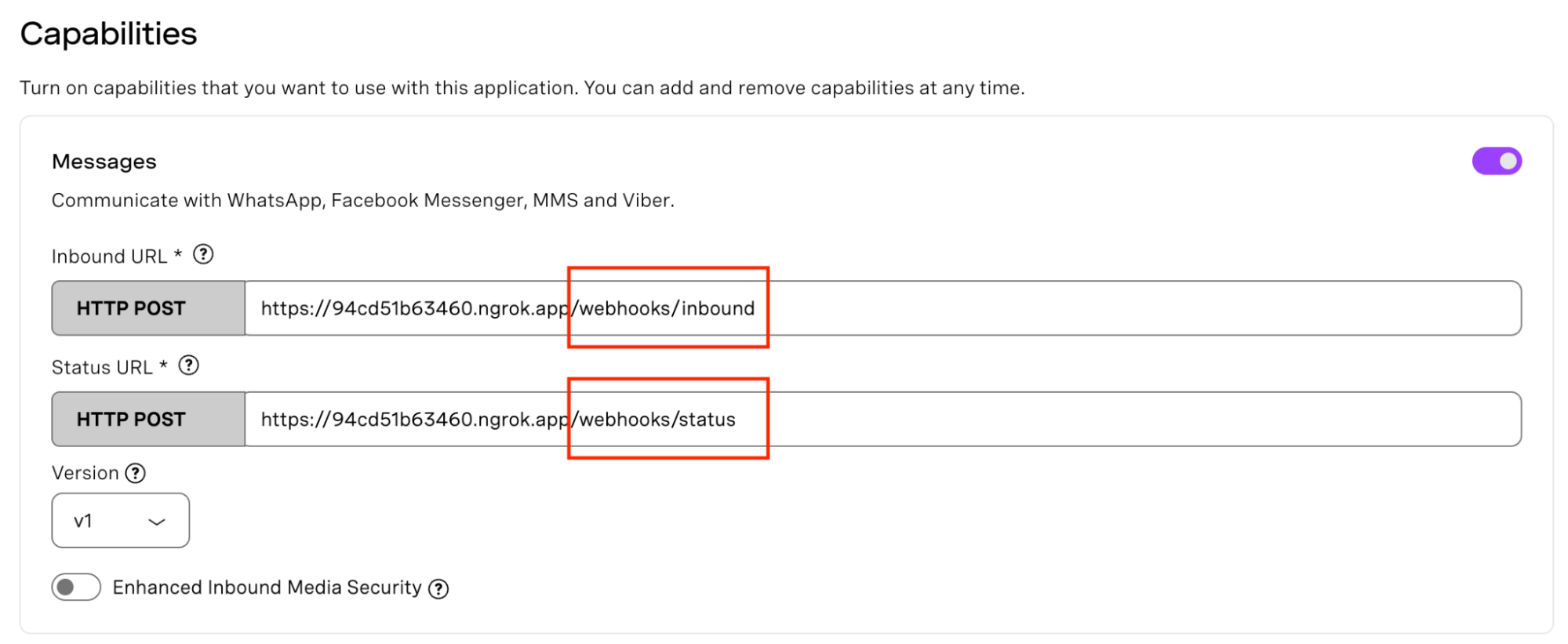 Messages Webhooks
De volta ao Painel da API da Vonage, na seção “Aplicativos”, ative a opção “Mensagens” em “Recursos” e defina a URL pública do seu servidor do ngrok como o ponto de extremidade para mensagens e eventos recebidos. Deve ficar assim: https://94cd51b63460.ngrok.app/webhooks/inbound para mensagens recebidas e https://94cd51b63460.ngrok.app/webhooks/status para status. Se você quiser saber mais sobre webhooks, você pode encontrar informações em nossa documentação da Vonage.
As variáveis de ambiente permitem manter as credenciais e a configuração fora do seu código. Crie um arquivo .env na raiz do repositório e adicione as seguintes variáveis de ambiente:
VONAGE_APPLICATION_ID=your-app-id

VONAGE_PRIVATE_KEY_PATH=./private.key

RCS_SENDER_ID=your-rcs-sender-id

GEMINI_API_KEY=your-gemini-api-key

VONAGE_API_SIGNATURE_SECRET=your-signature-secret

PUBLIC_BASE_URL=https://your-ngrok-subdomain.ngrok-free.app

PHONE_NUMBER=+<your_e164_number>

PORT=3000
O servidor fornece /photos a partir de Photos, Verify os webhooks da Vonage com sua chave secreta de assinatura, lê a mensagem de texto RCS do usuário, carrega o arquivo wardrobe.json e solicita ao Gemini { TextResponse, ReferencedImages }. Ele retorna o texto e, em seguida, envia imagens; se houver várias, envia um carrossel. As URLs das imagens usam PUBLIC_BASE_URL/photos/<filename>.
src/index.js contém as rotas, a verificação de webhooks, a chamada Gemini e a lógica de envio RCS. src/vonage.js carrega os valores do ambiente, lê o arquivo private.key e cria o cliente Vonage.
Adicione uma função de verificação de JWT para verificar se a solicitação recebida (por exemplo, mensagem ou chamada) veio da Vonage.
A variável VONAGE_API_SIGNATURE_SECRET é o segredo usado para assinar a solicitação, correspondente ao segredo de assinatura associado à chave de API incluída nas reivindicações do JWT. Você pode identificar seu segredo de assinatura na configurações do painel.
Você pode saber mais sobre como verificar a solicitação.
const verifyJWT = (req) => {
  // Verify if the incoming request came from Vonage
  const jwtToken = req.headers.authorization.split(" ")[1];
  if(!verifySignature(jwtToken, process.env.VONAGE_API_SIGNATURE_SECRET)) {
    console.error("Signature does not match");
    throw new Error("Not a Vonage API request");
  }

  console.log("JWT verified");
}Certifique-se de instalar a dependência @vonage/jwt.
npm install @vonage/jwtExecute node src/index.jse, em seguida, acesse http://localhost:3000/wardrobe uma vez para enviar a primeira mensagem para PHONE_NUMBER. Depois que a conversa aparecer no seu aparelho, responda com suas dúvidas.
Na raiz do repositório, execute o seguinte comando no terminal. Certifique-se de que sua instância do ngrok ainda esteja em execução.
node src/index.js
Para enviar a primeira mensagem de agente para PHONE_NUMBER para abrir um tópico do RCS no seu dispositivo, acesse esta URL no seu navegador: http://localhost:3000/wardrobe.
Você pode conversar com seu guarda-roupa digital, que lê as informações do arquivo wardrobe.json. Você pode fazer perguntas sobre as roupas, por exemplo: “Quantas calças skinny eu tenho?”. Em seguida, ele envia uma mensagem RCS Rich Card Carousel contendo as roupas que atendem aos critérios que você especificou, e as imagens são obtidas de PUBLIC_BASE_URL/photos/<filename>.
Observação: Para este projeto, utilizei um arquivo JSON já preenchido; no entanto, também seria possível ler os dados de um banco de dados. O Gemini não utiliza visão computacional neste caso; em vez disso, ele ajuda a filtrar o arquivo JSON com base na sua consulta de texto, e a mensagem RCS, então, utiliza os links de imagem contidos nesse arquivo. Você pode ver como é a interação na imagem que adicionei bem no início desta postagem do blog.
Hoje, você aprendeu a criar um guarda-roupa digital com IA usando o Gemini e a enviar mensagens com carrossel de Rich Cards via RCS. Experimente agora os outros tipos de mensagens RCS, além do texto, como: rich cards, carrosséis de Rich Cards, respostas sugeridas, ações sugeridas.
Para saber mais sobre como você pode usar esses recursos, confira este tutorial sobre como Criar um serviço de narrativa com Rich Cards do RCS e o Gemini. Você pode usar os Rich Cards para criar uma narrativa, em que cada cartão representa um capítulo ou uma escolha diferente em uma história interativa. Aqui vai uma recomendação de post de blog: Como enviar carrosséis de Rich Cards do RCS com Node.js.
Tem alguma dúvida ou quer compartilhar o que está criando?
Inscreva-se no Boletim Informativo para Desenvolvedores
Siga-nos no X (antigo Twitter) para ficar por dentro das novidades
Assista aos tutoriais no nosso canal do YouTube
Conecte-se conosco na página de desenvolvedores da Vonage no LinkedIn
Fique conectado e acompanhe as últimas notícias, dicas e eventos para desenvolvedores.