概要
このガイドでは、Client SDKをiOSアプリに追加する方法を学びます。
前提条件
Vonage SDK for iOSを使用するには、以下のものがインストールされている必要があります:
- エックスコード
- iOS 13以降
Client SDKをiOSプロジェクトに追加する
iOSのVonage Client SDKは3つのSDKとして配布されています。 VonageClientSDKVoice In-App Voice機能用、 VonageClientSDKChat として結合された。 VonageClientSDK. VonageClientSDKChat にはWebRTCの依存関係が含まれていないため、より小さなライブラリーになります。アプリケーションでは、一度に1つのSDKのみを使用する必要があります。
-
アプリ内音声 そして In-App Messaging - インストール
VonageClientSDKだけである。 -
In-App Voice - インストール
VonageClientSDKVoiceだけである。 -
アプリ内メッセージング - インストール
VonageClientSDKChatだけである。
製品廃止のお知らせ
2026年4月30日をもって、Vonage In-App Messagingはご利用いただけなくなります。新規ユーザーのアクセスは終了し、すべての既存ユーザーに対するサービスは終了します。
この製品の販売中止に関するご質問は、担当のアカウントマネージャーまたはサポートチームまでお問い合わせください。
Client SDKは、Swift Package ManagerまたはCocoaPods経由でインストールできます。
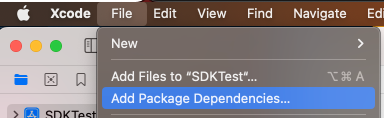
- Xcodeでアプリケーションを作成したら ファイル > パッケージの依存関係を追加...
-
検索ボックスにVonage Client SDKのURLを貼り付けます:
https://github.com/Vonage/vonage-client-sdk-ios -
依存性ルールを選択し、バージョンの範囲、正確なバージョン、またはメインブランチを指定できます。
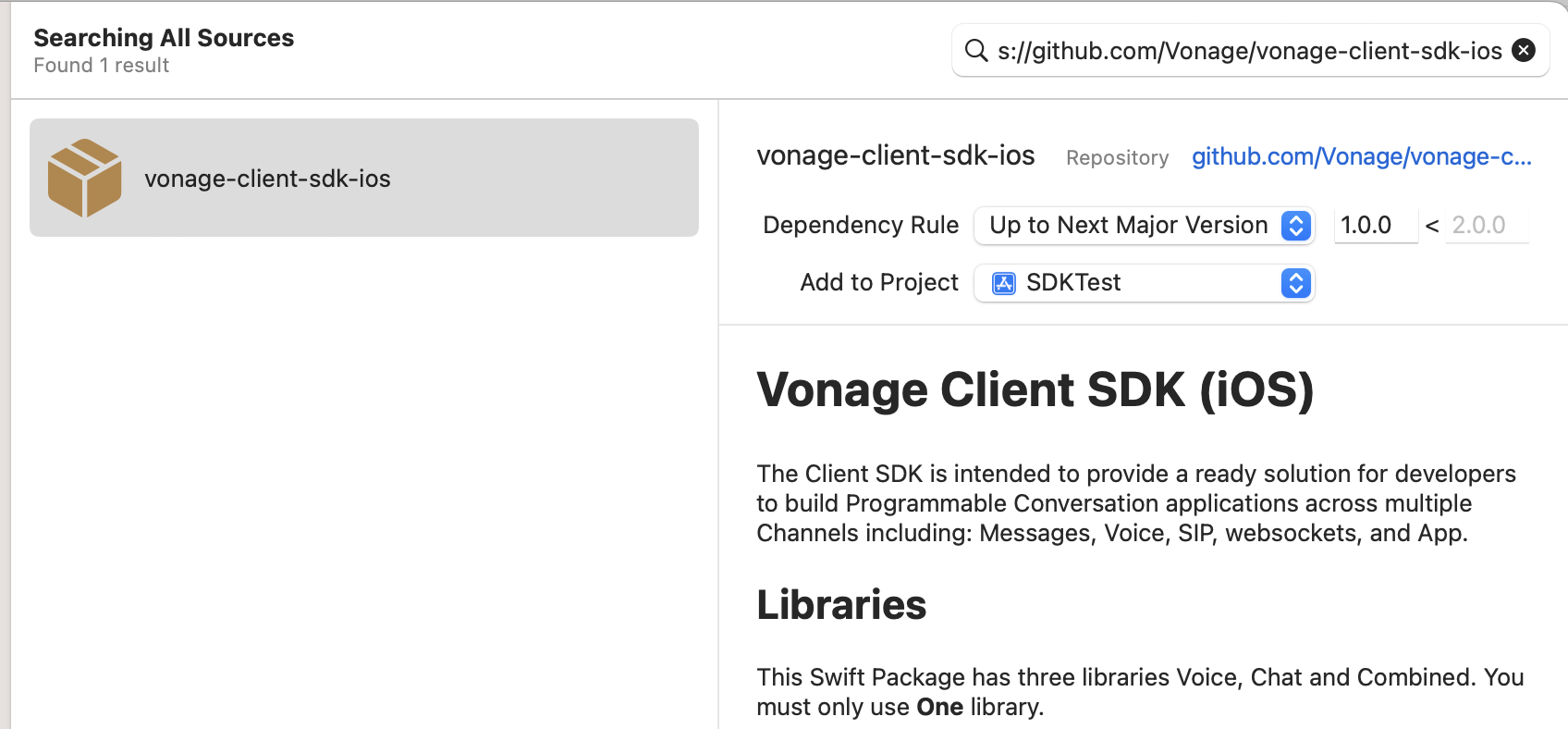
- 依存関係を追加すると、XcodeはSDKをダウンロードします。完了したら、追加するSDKを選択します。
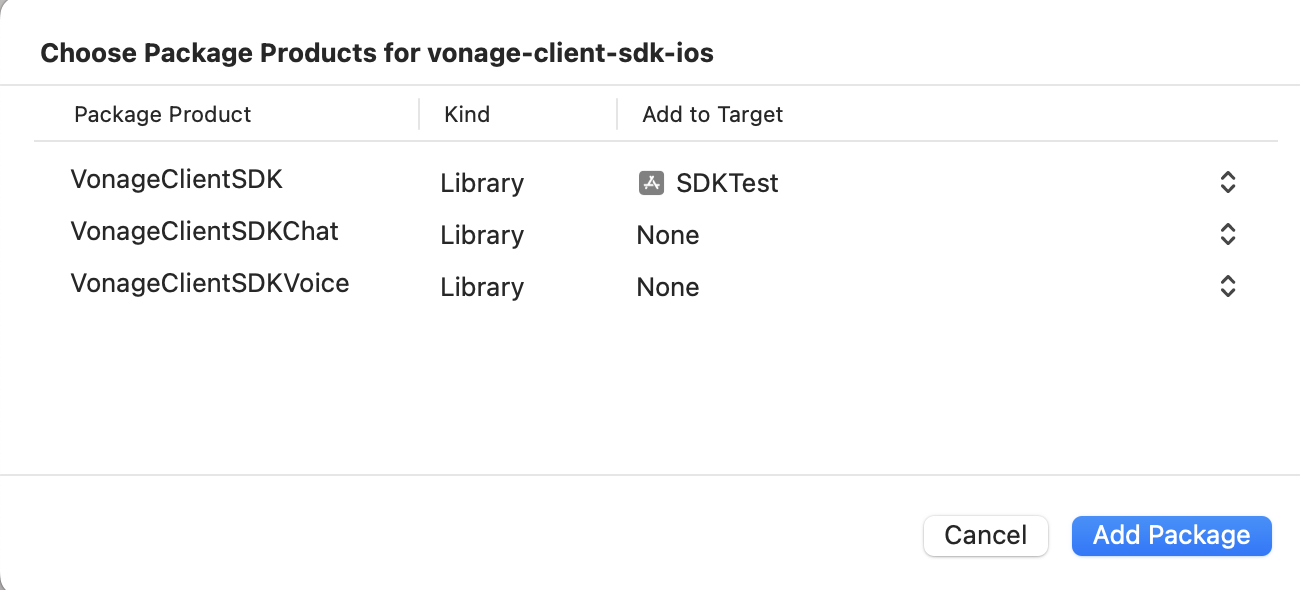
注:前述したように、あなたが含めることができるのは ひとつ SDKを一度に。
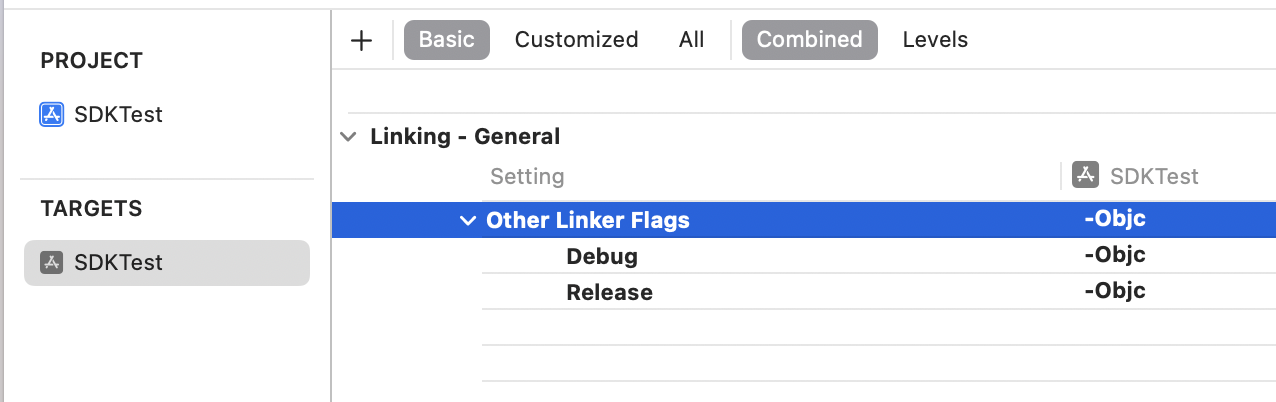
- Xcodeのビルド・ターゲットをクリックし、次のページに進みます。 ビルド設定.を検索する。 その他のリンカーフラグ.を追加する。
-ObjCフラグは、DebugとReleaseの両方のコンフィギュレーションで使用できます。
-
プロジェクトの
PodFile.まだ持っていない場合は、ターミナルを開き、以下のコマンドを実行する:コピー$ cd 'Project Dir' $ pod initどこ
Project Dirの親ディレクトリへのパスである。PodFile. -
ターゲットの下に
VGClientDelegateポッドTargetNameはXcodeアプリのターゲット名になります。コピーtarget 'TargetName' do pod 'VGClientDelegate' end -
ターミナルを開き、以下のコマンドを実行してPodをインストールする:
コピー$ pod install -
を開く。
xcworkspaceXcodeで。
注::で終わるファイルを開いてください。 .xcworkspace よりも .xcodeproj
- コード内で
VonageClientSDK図書館
import VonageClientSDK
注:Xcode 15を使用している場合は、次のオプションをオフにする必要があります。 ENABLE_USER_SCRIPT_SANDBOXING ビルド設定。これをご覧ください GitHubの課題 ココアポッド用。
許可を追加する(音声)
In-App Voice機能を使用するには、音声許可を追加する必要があります:
-
あなたの
Info.plistPrivacy - Microphone Usage Description(プライバシー - マイクの使用説明)」という新しい行を追加し、マイクの使用説明を記述する。例えばAudio Calls. -
コードにAudio Permissionsのリクエストを追加してください:
import AVFoundation

func askAudioPermissions() {
    AVAudioSession.sharedInstance().requestRecordPermission { granted in
        print("Allow microphone use. Response: ", granted)
    }
}
について AppDelegate が最適な場所だ。
アプリで Client SDK を使用する
Client SDK をインストールし、オーディオ権限を要求したら、使用を開始できます。
セッションの作成
セッションはClient SDKとVonageサーバー間のライブ通信ストリームです。を作成します。 VGVonageClient オブジェクトでセッションを作成します。 JWT トークン
let client = VGVonageClient()
client.delegate = self

client.createSession("JWT_TOKEN") { error, sessionId in
    ...
}
セッションの作成に成功すると、セッションIDが発行されます。以下の点に注意してください。 self を実装する必要があります。 VGClientDelegate/VGVoiceClientDelegate/VGVoiceClientDelegate プロトコルは、インストールしたSDKによって異なります。
セッション状況
セッションが正常に作成された後にエラーが発生した場合は、そのエラーが didReceiveSessionErrorWithReason のデリゲート関数である。 VGVoiceClientDelegate.
extension ViewController: VGClientDelegate {

    func client(_ client: VGBaseClient,
    didReceiveSessionErrorWith reason: VGSessionErrorReason) {
        // Session Error
    }

    ...
}
結論
iOS アプリに Client SDK を追加し、セッションを作成しました。これでClient SDKの機能を使用することができます。
参照
- データセンターの構成 - これは、アプリケーションにSDKを追加した後に実行できる高度なオプション設定です。