基本的なAndroidアプリケーションを作成する
作成 MainActivity.kt
オープン MainActivity.kt を作成し、以下の内容を追加します。これは最小限のアクティビティに相当する。
package com.vonage.verify2.test

import android.os.Bundle
import androidx.activity.ComponentActivity

class MainActivity : ComponentActivity() {
    override fun onCreate(savedInstanceState: Bundle?) {
        super.onCreate(savedInstanceState)
    }
}
次に、バックエンドのURL定数を BuildConfig:
private const val BACKEND_URL = BuildConfig.BACKEND_URL
Jetpack ComposeでUIを作成する
このセクションでは ユーザーインターフェース 検証フローにそこには ネットワークはまだない というのも、ゴールはクリーンなUIを作成し、後でバックエンドのエンドポイントに接続することだからだ。
新しいMainActivityは次のようになります:
class MainActivity : ComponentActivity() {
    override fun onCreate(savedInstanceState: Bundle?) {
        super.onCreate(savedInstanceState)
        setContent { VerifyApp() }
    }
}
VerifyApp()を実装しよう
@Composable
fun VerifyApp() {
    MaterialTheme {
        Surface(modifier = Modifier.fillMaxSize()) {
            VerificationScreen()
        }
    }
}
私たちのUIには、現在の検証ステップに依存する少数の「モーメント」(画面)がある:
- 電話番号の入力
- ローディング
- SMSコードを入力(フォールバック)
- Verify
- エラー
Jetpack Composeでは、画面を 状態マシン.
UIステートマシンの作成
可能なすべてのUI状態を表すために、密封されたクラスを定義する:
private sealed class VerifyUiState {
    data object EnterPhone : VerifyUiState()
    data object Loading : VerifyUiState()
    data class EnterSms(val requestId: String) : VerifyUiState()
    data class Verified(val method: String) : VerifyUiState()
    data class Error(val message: String) : VerifyUiState()
}
バックエンドとの統合はまだですが、すでに requestId をSMSの状態にしておく必要がある。
スクリーンとそのローカルUIステートの作成
内部 VerificationScreen() で、ユーザー入力と現在のUIの状態を保存します。 remember { mutableStateOf(...) }:
var phone by remember { mutableStateOf(DEFAULT_PHONE) }
var smsCode by remember { mutableStateOf("") }
var uiState by remember { mutableStateOf<VerifyUiState>(VerifyUiState.EnterPhone) }
var statusMessage by remember { mutableStateOf("") }
シンプルなカラムでレイアウトを構築する
を使用して、中央に配置されたレイアウトを作成します。 Column, Spacerそして Modifier:
Column(
    modifier = Modifier.fillMaxSize().padding(16.dp),
    verticalArrangement = Arrangement.Center,
    horizontalAlignment = Alignment.CenterHorizontally
) { ... }
その中で私たちは示している:
- タイトル
- 電話入力
- オプションのSMS入力
- 現在のUIの状態に基づくボタン
- 下部にステータスメッセージ
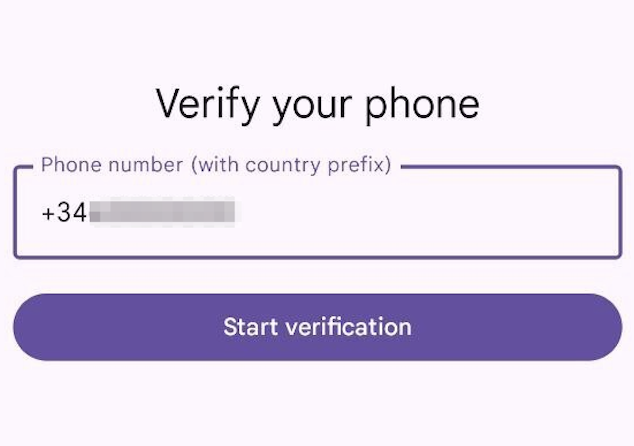
電話入力
OutlinedTextField(
    value = phone,
    onValueChange = { phone = it },
    enabled = uiState !is VerifyUiState.Loading,
    label = { Text("Phone number") },
    placeholder = { Text("+34600000000") },
    keyboardOptions = KeyboardOptions(keyboardType = KeyboardType.Phone),
    modifier = Modifier.fillMaxWidth()
)
注釈
- 二重投稿を防ぐため、ロード中は入力を無効にしています。
- を使用する。
KeyboardType.Phoneをクリックすると、携帯電話用のキーボードが表示される。
SMS入力
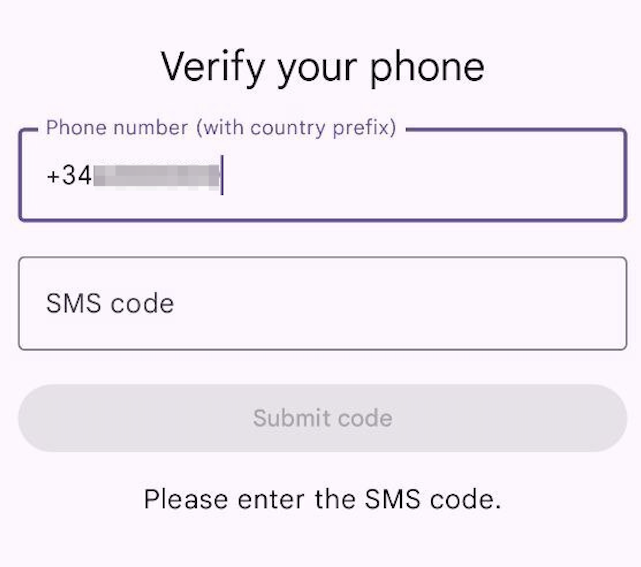
SMS入力は条件付きレンダリングで実装される。Composeは条件付きUIを非常に簡単にします。
にいる場合のみ、SMS入力を表示します。 EnterSms:
val requestIdForSms = (uiState as? VerifyUiState.EnterSms)?.requestId
if (requestIdForSms != null) {
    OutlinedTextField(
        value = smsCode,
        onValueChange = { smsCode = it },
        enabled = uiState !is VerifyUiState.Loading,
        label = { Text("SMS code") },
        keyboardOptions = KeyboardOptions(keyboardType = KeyboardType.Number),
        modifier = Modifier.fillMaxWidth()
    )
}
後にバックエンドと統合する際に、この requestId から来る。 /verification.
UIの状態に基づいて正しいアクションボタンをレンダリングする
を使用する。 when (uiState):
- ロード → スピナーを表示
- EnterPhone / Error → "Start verification "と表示。
- EnterSms → "コードを送信 "を表示
- Verify → 成功を表示 + "Verify another number"
これは、実際のアプリで使用されるコアコンポーズパターンです。
サイレント認証を始める
サイレント認証を理解するにはかなりの時間がかかる。このチュートリアルでは、NodejsとKotlinを使って統合をゼロから構築する方法を紹介する。