シェア:
)
マイケル・クランプはVonageのデベロッパーエクスペリエンスチームに所属し、コーダー、YouTuber、そして様々な.NETやクラウド/通信開発トピックについて頻繁に講演を行っています。彼は、開発者がそれぞれの利点を分かりやすく理解できるようにすることに情熱を注いでいます。
メッセージング・アプリケーションの迅速な構築
所要時間:1 分
Vonage Cloudランタイムは、開発プロセスをスピードアップするために設計された、クラウドネイティブなサーバーレス開発プラットフォームです。 コードハブは、一般的な通信ワークフローやブラウザベースのコーディング環境のための構築済みソリューションのホームです。これらの構築済みソリューションを活用することで、開発時間を大幅に短縮できます。サンプルをダウンロードし、依存関係を設定し、APIキーを手動で設定する時代は終わりました。
Code Hubの直感的なインターフェイスでは、Vonageの次のようなユースケースを閲覧できます。 メッセージAPIや Voice API, Video API, Numbers Insight APIなどがある。
Messages APIについては、現在いくつかのユースケースを用意している:
Front.com - Vonage SMS チャネル- このプロジェクトでは、Vonage Messages API を使用して SMS コネクタを作成し、 Front.com の受信箱とフロントアプリケーションのチャネルでメッセージを送受信します。
画像チャットGPTボット- このプロジェクトでは、OpenAI API DALL-Eを使用して、SMSテキストプロンプトに基づいて画像を生成し、MMS経由で画像を送信して代替画像を生成することができるSMSチャットボットを作成します。
SMS ChatGPTボット- このプロジェクトでは、OpenAI APIを使用して、ChatGPTでメッセージを送受信するSMSチャットボットを作成します。
SMSをスケジュールする- このプロジェクトでは、このAPIを使用して指定した番号にSMSをスケジュールして送信できる静的なウェブサイトを作成します。
SMSの自動転送- このプロジェクトでは、APIを使用して着信メッセージを番号に転送することができます - アプリケーションをセットアップするときに転送番号を指定します。その後、Vonageの電話番号に送られたメッセージはすべてあなたの電話番号に転送されます。
VonageメッセージAPIとHubspotの統合- このプロジェクトでは、連絡先にカスタムCRMカードを定義し、自動化ワークフローでSMSを送信するためにHubspotで使用できるコネクタを作成する方法を学びます。
本日のブログでは、メッセージングのユースケースをご紹介します。Code HubがVoiceアプリケーションにどのように役立つかをご覧になりたい方は、こちらをクリックしてください。 ここをクリック.その他のユースケースについては、今後の記事で紹介する予定です。
訪問 コード・ハブにアクセスし、利用可能なソリューションのリストをスクロールして、ユーザーインターフェイスに慣れてください。お探しのものがある場合は、検索バーを使用することもできます。
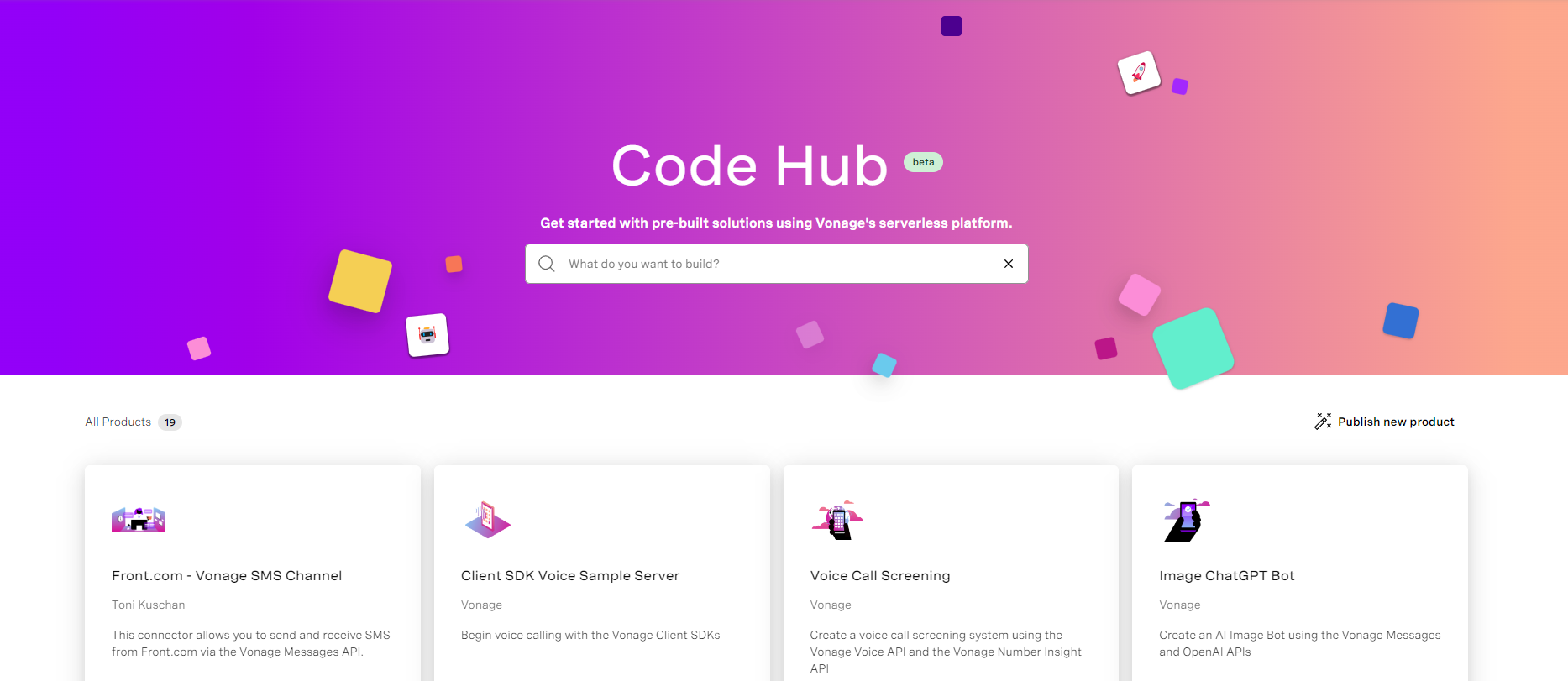 Code Hub Main Menu
メッセージングのユースケースを使用する前に、以下を行う必要があります。 サインインにサインインする必要があります。お持ちでない場合は サインアップ.アカウントを取得し、サインインすると、以下のようにいくつかのオプションが追加されます。
 Signing In
ホームのオプションから左から右へと見ていこう。
ホーム- 常にメインメニューに戻る。
ワークスペース- 作成したコード・ワークスペースを表示します。
インスタンス- 作成したデプロイ済みインスタンスを表示します。
デプロイ済み製品- インストールされた製品インスタンスの管理、起動、ログの閲覧ができます。
ドキュメンテーション- プロジェクトの公式ドキュメントへのリンクです。
地域- 現在作業している地域を表示します。
サインインしたユーザーアカウント- 今後のデプロイで使用する、割り当てられたAPIキー。複数のAPIキーをお持ちの場合は、使用するAPIキーをドロップダウンから選択してください。
を利用しよう SMSを予約するユースケースを最初の例として見てみましょう。
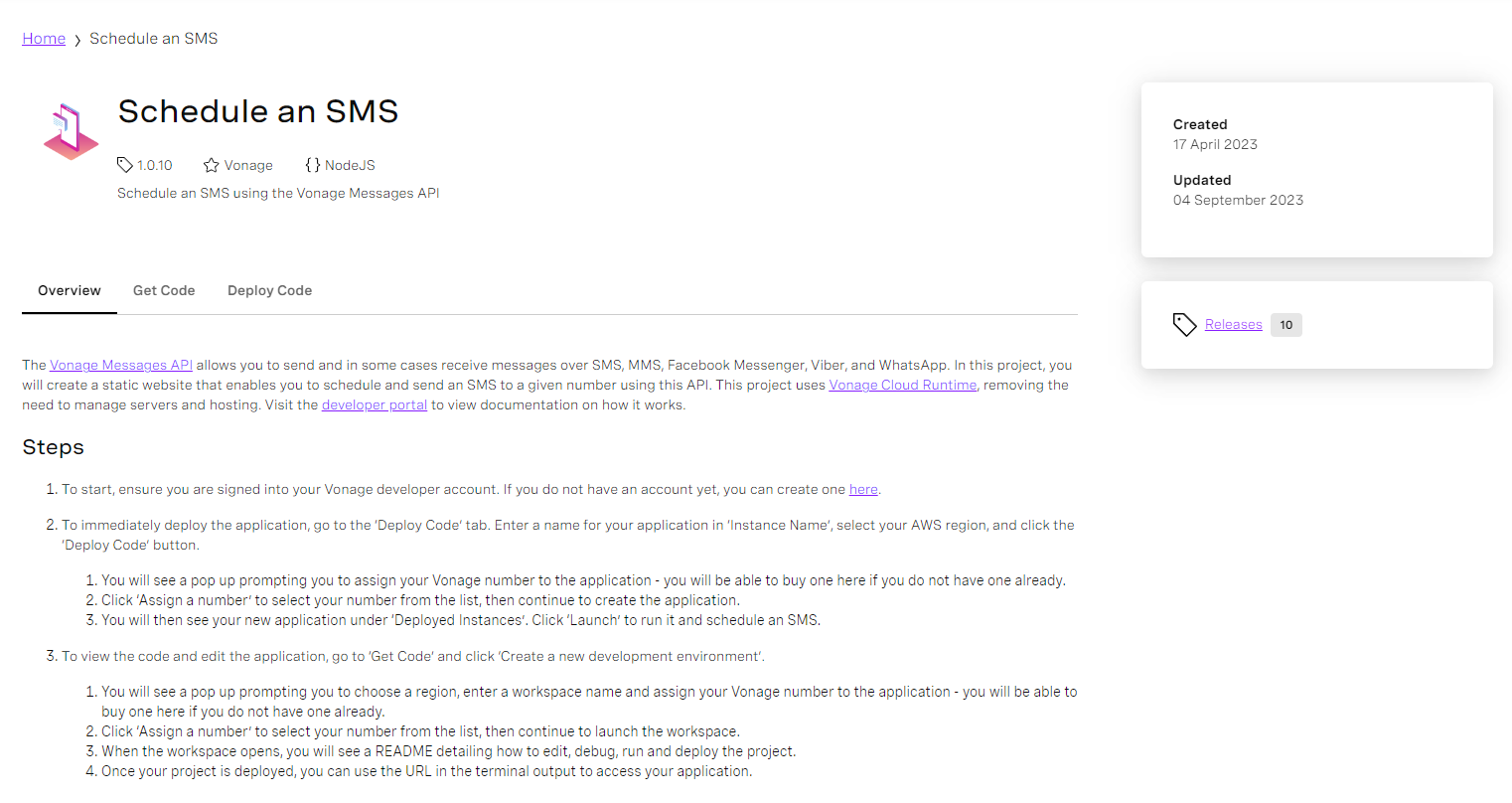 Schedule an SMS
をご覧ください。SMSを予約する"ページにアクセスすると、3つのセクションが表示されます:
概要- サンプルの狙いを簡単に説明する。
コードを取得- Visual Studio Codeのブラウザ版を使用して、コードを試し、変更を加え、即座にデプロイすることができます。
コードのデプロイ- アプリケーションをデプロイし、動作を確認することができます。
また、サンプルが最後に作成されたのはいつなのかもわかる。 作成されたかまたは 更新されたが表示されます。複数のバージョンがある場合は リリースをクリックしてください。
開始するには コードをデプロイする.このコードに インスタンス名を指定し リージョンをクリックします。 コードをデプロイする.
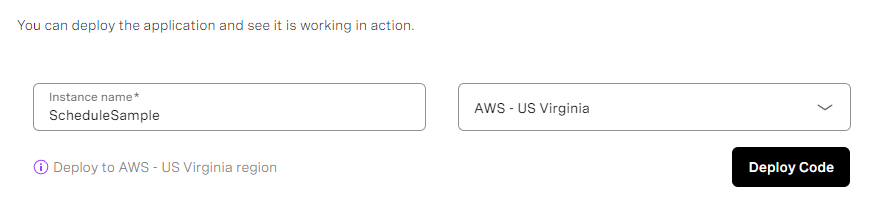 Instance Name
このサンプルには番号が必要であることを示すポップアップが表示されます。
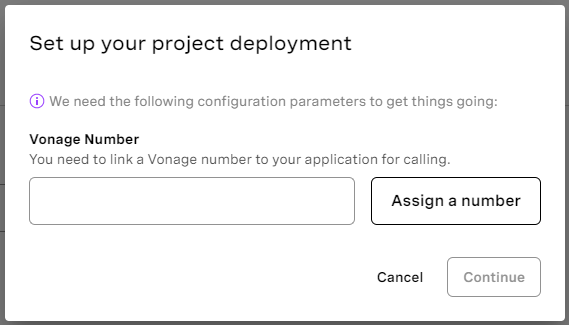 Set up your project deployment
配備オプションでは、次のことができます。 番号を割り当てるまたは 新しい番号を購入する.
番号がない場合は、この画面が表示されます:
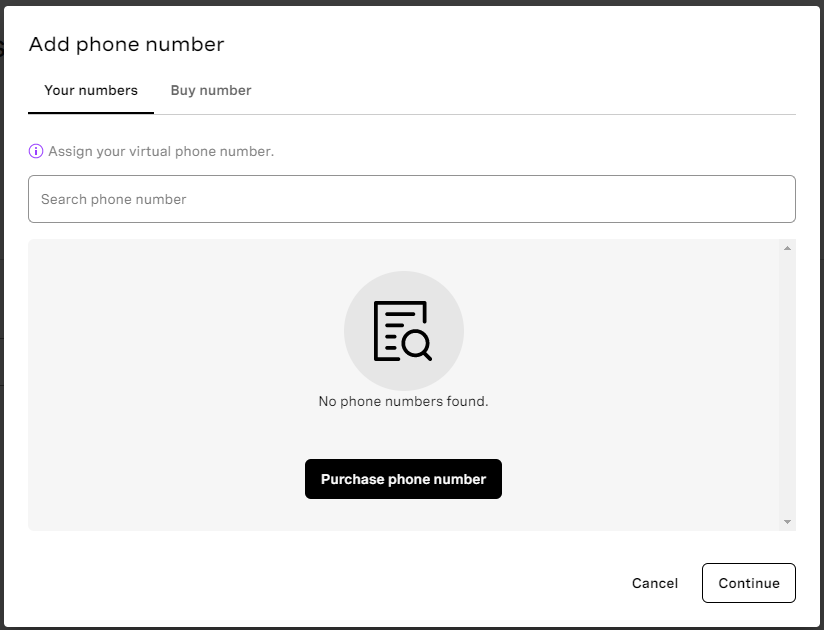 Add phone number
番号をお持ちの場合は、それを使うかどうか尋ねられます。
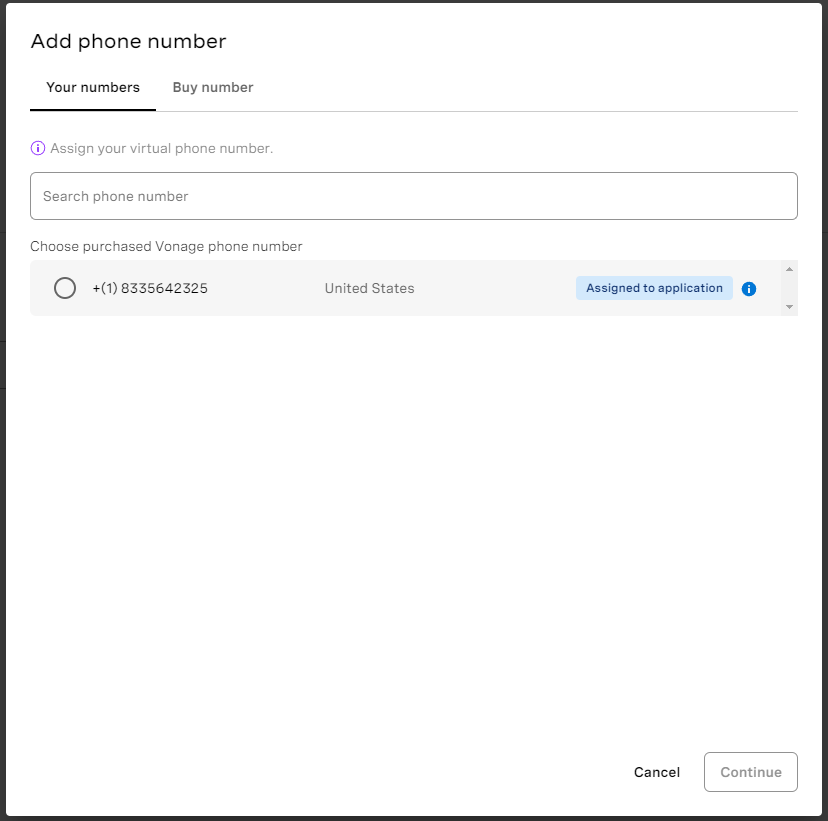 Add phone number app
番号を割り当てると、配備が始まる。
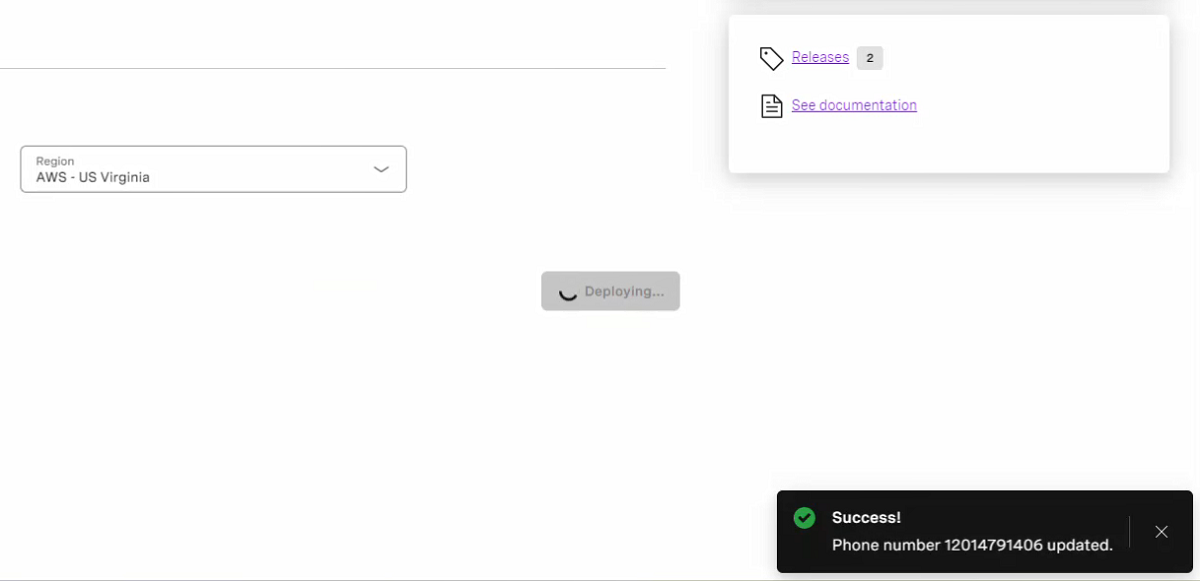 Deployed App
自動的に インスタンスの概要プロジェクトに関する情報と 起動があります。また、以下のオプションもあります。 ログの表示オプションもあります。
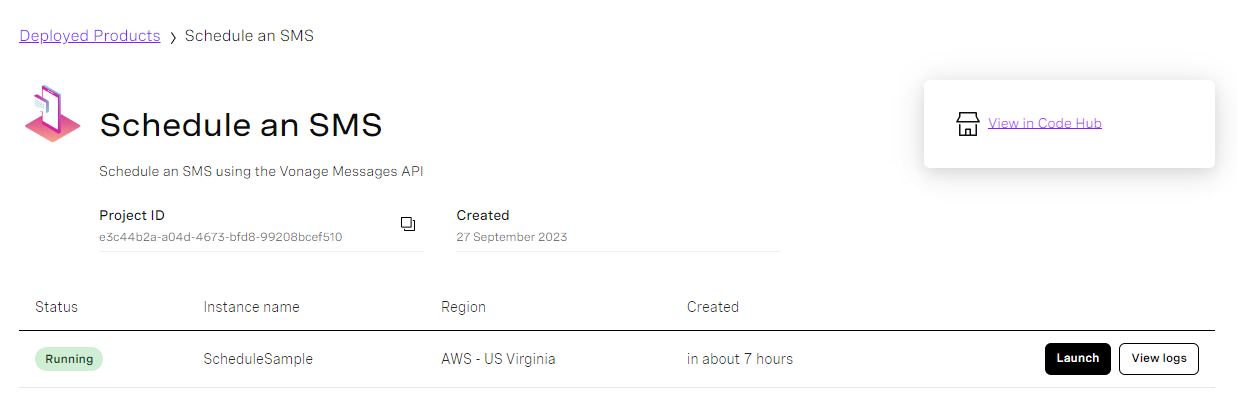 Schedule an SMS
アプリケーションの起動
をクリックしてください。 起動.新しいブラウザ・ウィンドウが表示され、以下の内容が表示されます:
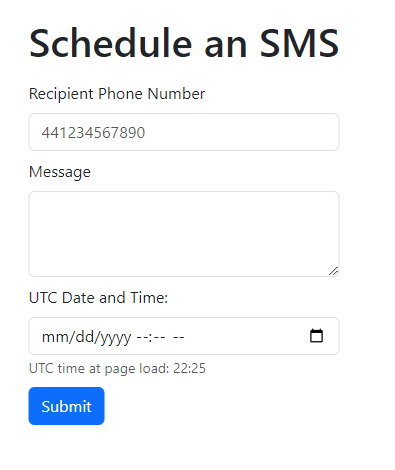 Web App
フォームに必要事項を入力してください。 有効な携帯電話番号, a メッセージそして 送信時間を入力し 送信.新しいブラウザウィンドウがポップアップし、メッセージが指定された日付に送信されるようにキューに入れられます。
サンプルのデプロイに成功したので、コードを変更して即座にデプロイし、変更をライブで確認してみましょう。使用例のページに戻っていることを確認してください。 ユースケースページに戻っていることを確認し コードを取得をクリックし 新しい開発環境を作成する.
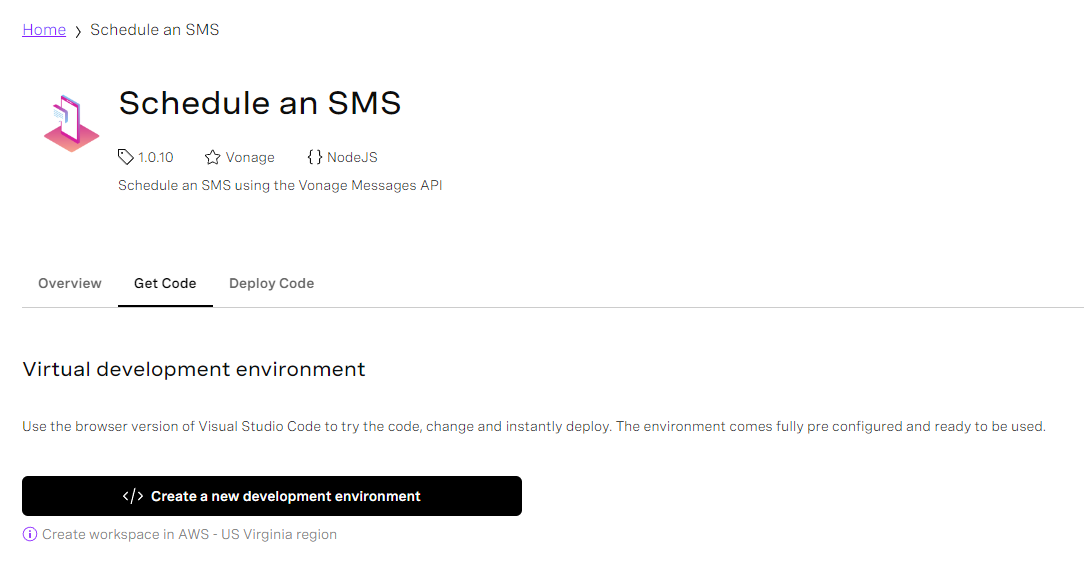 Schedule an SMS
提供 地域および ワークスペース名と ボンテージ番号.それが何であるかわからない場合は、[番号を割り当てる]をクリックします。 番号を割り当てるをクリックすると、あなたのVonageアカウントで利用可能な番号がリストアップされます。私のは以下のようになります:
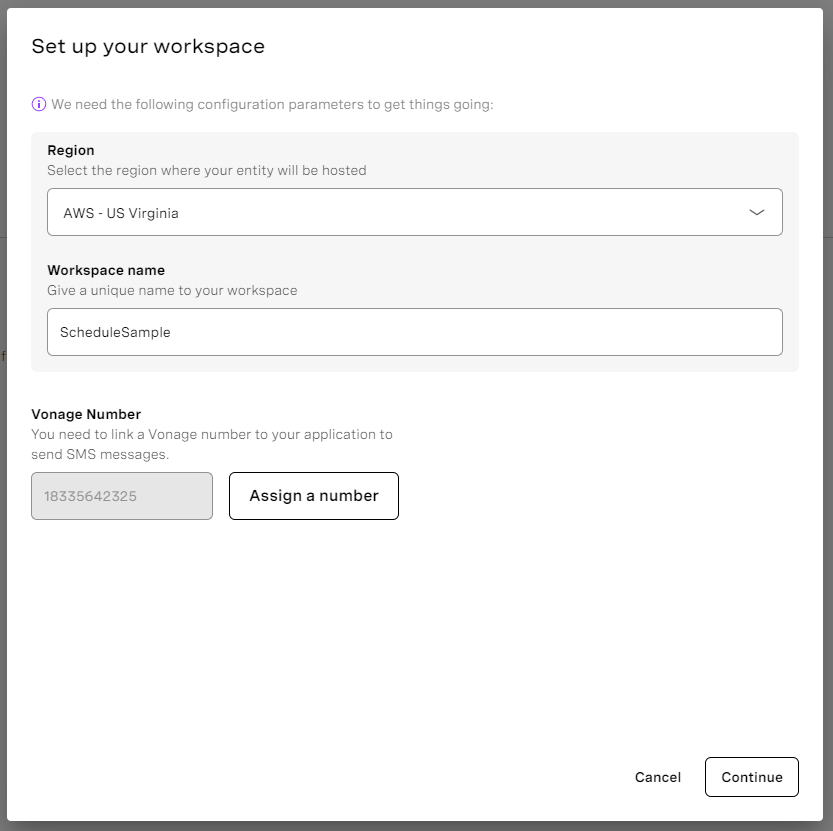 Set up your workspace
プレス 続けるを押すと、Visual Studio Codeのプロジェクトがブラウザに表示されます。
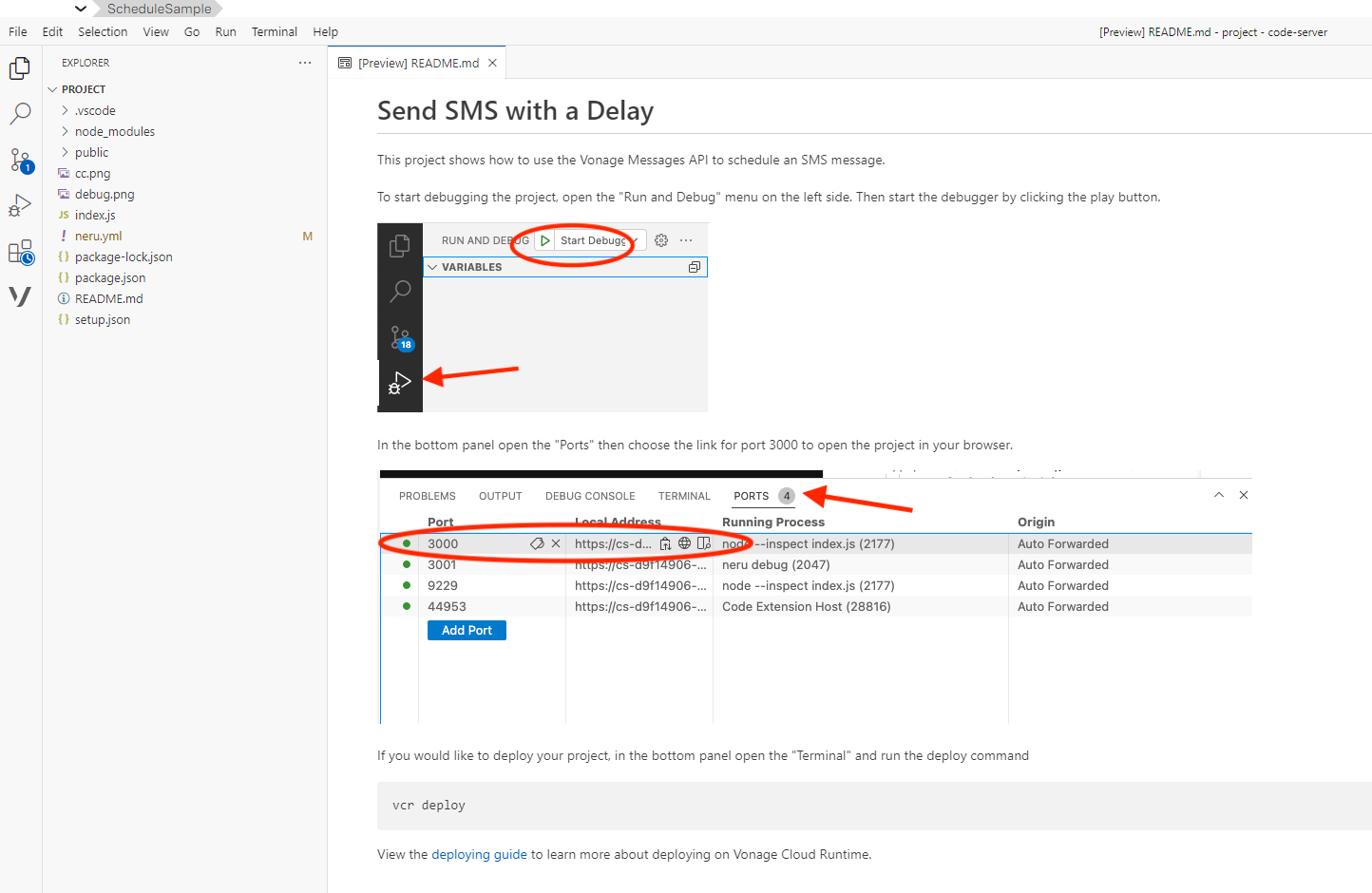 Running in the browser
まず README.mdには、サンプルの実行方法に関する重要な情報が記載されています。
ソース・ファイル(index.jsなど)のひとつに移動すれば、ブラウザ上でコードを修正することができる!
自由に弄って変更してください。例えば、index.jsの53行目では、フォームから来るメッセージを使う代わりに、ハードコードすることができます。
私たちは、お客様によるこのツールの新しいエキサイティングな使い方を楽しみにしています。詳しくは ドキュメンテーション.また、ご質問やフィードバックがありましたら Vonage開発者向けSlackに参加するか ツイッターをお送りください。また次回もお楽しみに!