Verify API
L'API Verify vous permet de confirmer que vous pouvez contacter un utilisateur à un numéro spécifique, afin que vous puissiez :
- Joignez vos utilisateurs à tout moment, en vous assurant que vous disposez de leur numéro de téléphone correct.
- Protéger contre la fraude et le spam, en empêchant un utilisateur de créer plusieurs Account
- Ajouter une couche de sécurité supplémentaire pour aider à confirmer l'identité d'un utilisateur lorsqu'il souhaite effectuer certaines activités.
Comment cela fonctionne-t-il ?
La vérification est un processus en deux étapes qui nécessite deux appels à l'API :
Demande de vérification
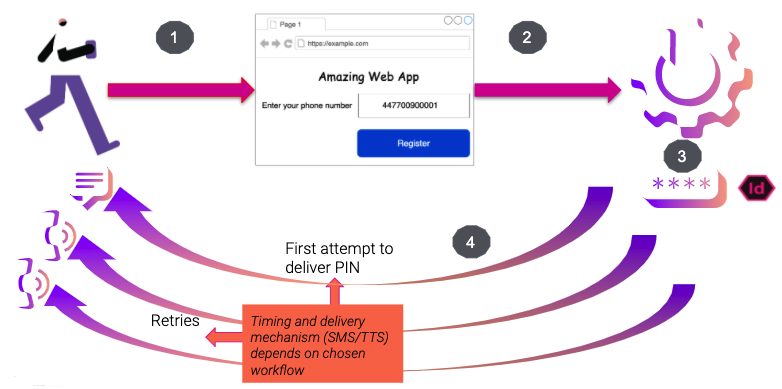
Un utilisateur s'inscrit à votre service via votre appli ou votre site web et fournit un numéro de téléphone.
Pour confirmer que l'utilisateur a accès au numéro pour lequel il s'est enregistré, votre application fait un appel API à l'application Point d'arrivée de la demande de vérification.
L'API Verify génère un code PIN, auquel est associé un numéro d'identification personnel.
request_id.Il est possible de fournir votre propre code PIN dans certaines circonstances, veuillez contacter votre Account Manager.
L'API Verify tente ensuite de transmettre ce code PIN à l'utilisateur. Le format (SMS ou Text-to-speech (TTS)) et le moment de ces tentatives sont définis par l'API Verify choisie. flux de travail. Si l'utilisateur ne revient pas sur votre application ou votre site web pour saisir le code PIN qu'il a reçu, la demande de vérification finira par expirer. Dans le cas contraire, vous devez vérifier le numéro qu'il a saisi en effectuant un contrôle de vérification.
Contrôle de vérification
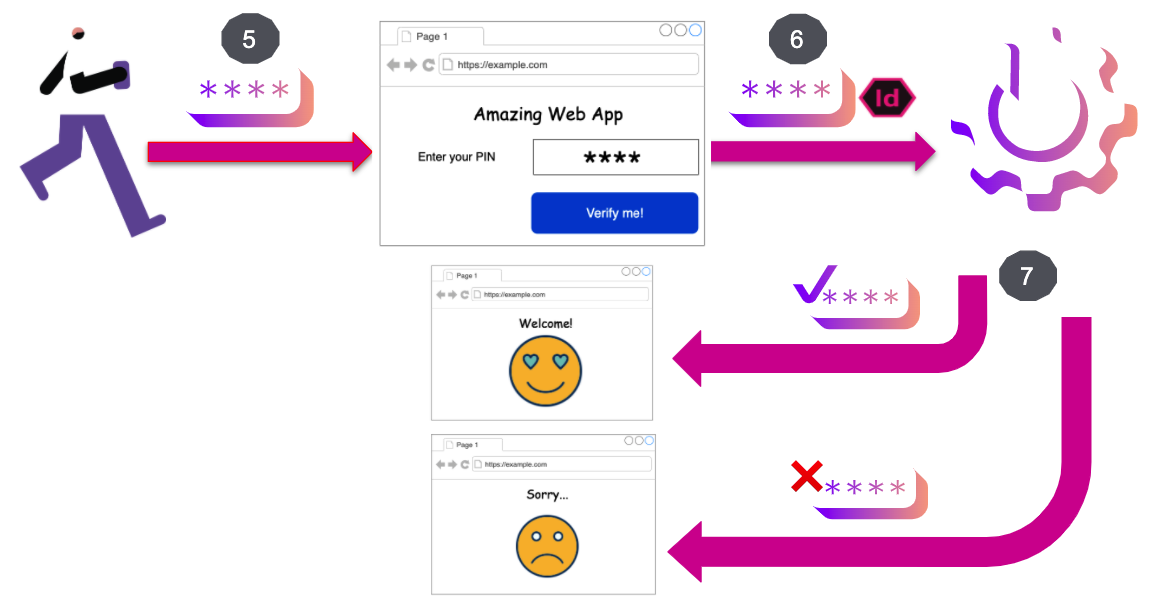
5. L'utilisateur reçoit le code PIN et le saisit dans votre application.
6. Votre application fait un appel API à l'application Point final du contrôle de vérification, en passant dans le request_id et le code PIN saisi par l'utilisateur.
7. L'API Verify vérifie que le code PIN saisi correspond à celui qui a été envoyé et renvoie le résultat à votre application.
Pour commencer
L'exemple suivant montre comment lancer le processus de vérification en envoyant un code de vérification à un utilisateur. Pour savoir comment valider le code fourni par l'utilisateur et effectuer d'autres opérations, reportez-vous à la section Extraits de code.
Rédiger le code
Ajouter ce qui suit à send-verification-code.sh:
curl GET "https://api.nexmo.com/verify/json?api_key=$VONAGE_API_KEY&api_secret=$VONAGE_API_SECRET&number=$VERIFY_NUMBER&brand=AcmeInc"Exécutez votre code
Enregistrez ce fichier sur votre machine et exécutez-le :
Conditions préalables
Ajouter ce qui suit à build.gradle:
implementation 'com.vonage:server-sdk-kotlin:2.1.1'Créez un fichier nommé StartVerification et ajoutez le code suivant à la méthode main:
val client = Vonage {
    apiKey(VONAGE_API_KEY)
    apiSecret(VONAGE_API_SECRET)
}Rédiger le code
Ajouter ce qui suit à la méthode main du fichier StartVerification:
val response = client.verifyLegacy.verify(VERIFY_NUMBER, VERIFY_BRAND_NAME)
if (response.status == VerifyStatus.OK) {
    println("Verification sent. Request ID: ${response.requestId}")
}
else {
    println("Error: ${response.errorText}")
}Exécutez votre code
Nous pouvons utiliser le plugin Applications pour Gradle afin de simplifier l'exécution de notre application. Mettez à jour votre build.gradle avec ce qui suit :
apply plugin: 'application'
mainClassName = project.hasProperty('main') ? project.getProperty('main') : ''
Exécutez la commande gradle suivante pour exécuter votre application, en remplaçant com.vonage.quickstart.kt.verify.legacy par le paquet contenant StartVerification:
Conditions préalables
Ajouter ce qui suit à build.gradle:
implementation 'com.vonage:server-sdk:9.3.1'Créez un fichier nommé StartVerification et ajoutez le code suivant à la méthode main:
VonageClient client = VonageClient.builder()
        .apiKey(VONAGE_API_KEY)
        .apiSecret(VONAGE_API_SECRET)
.build();Rédiger le code
Ajouter ce qui suit à la méthode main du fichier StartVerification:
VerifyResponse response = client.getVerifyClient().verify(VERIFY_NUMBER, VERIFY_BRAND_NAME);

if (response.getStatus() == VerifyStatus.OK) {
    System.out.printf("RequestID: %s", response.getRequestId());
}
else {
    System.out.printf("ERROR! %s: %s", response.getStatus(), response.getErrorText());
}Exécutez votre code
Nous pouvons utiliser le plugin Applications pour Gradle afin de simplifier l'exécution de notre application. Mettez à jour votre build.gradle avec ce qui suit :
apply plugin: 'application'
mainClassName = project.hasProperty('main') ? project.getProperty('main') : ''
Exécutez la commande gradle suivante pour exécuter votre application, en remplaçant com.vonage.quickstart.verify par le paquet contenant StartVerification:
Conditions préalables
Install-Package VonageCréez un fichier nommé SendVerificationRequest.cs et ajoutez le code suivant :
using System.Threading.Tasks;
using Vonage.Verify;
using Vonage;Ajouter ce qui suit à SendVerificationRequest.cs:
var credentials = Credentials.FromApiKeyAndSecret(vonageApiKey, vonageApiSecret);Rédiger le code
Ajouter ce qui suit à SendVerificationRequest.cs:
var request = new VerifyRequest() { Brand = brandName, Number = recipientNumber };Conditions préalables
composer require vonage/clientCréez un fichier nommé request.php et ajoutez le code suivant :
$basic  = new \Vonage\Client\Credentials\Basic(VONAGE_API_KEY, VONAGE_API_SECRET);
$client = new \Vonage\Client(new \Vonage\Client\Credentials\Container($basic));Rédiger le code
Ajouter ce qui suit à request.php:
$request = new \Vonage\Verify\Request(NUMBER, BRAND_NAME);

// choose PIN length (4 or 6)
$request->setCodeLength(4);

// set locale
$request->setCountry('de');

$response = $client->verify()->start($request);

echo "Started verification, `request_id` is " . $response->getRequestId();Exécutez votre code
Enregistrez ce fichier sur votre machine et exécutez-le :
Conditions préalables
pip install vonage python-dotenvRédiger le code
Ajouter ce qui suit à request.py:
from vonage import Auth, Vonage
from vonage_verify_legacy import StartVerificationResponse, VerifyRequest

client = Vonage(Auth(api_key=VONAGE_API_KEY, api_secret=VONAGE_API_SECRET))

request = VerifyRequest(number=VERIFY_NUMBER, brand='AcmeInc')

response: StartVerificationResponse = client.verify_legacy.start_verification(request)
print(response)Exécutez votre code
Enregistrez ce fichier sur votre machine et exécutez-le :
Conditions préalables
gem install vonageCréez un fichier nommé request.rb et ajoutez le code suivant :
client = Vonage::Client.new(
  api_key: VONAGE_API_KEY,
  api_secret: VONAGE_API_SECRET
)Rédiger le code
Ajouter ce qui suit à request.rb:
response = client.verify.request(
  number: VERIFY_NUMBER,
  brand: VERIFY_BRAND_NAME
)Exécutez votre code
Enregistrez ce fichier sur votre machine et exécutez-le :
Guides
- Guide de migration Verify: Ce guide vous aidera à migrer de Verify Legacy à Verify.
- Authentification: Authentification avec l'API Verify
- Verify Languages (en anglais): Les langues disponibles pour la V2 de l'API Verify
- Verify API Workflow (flux de travail de l'API): Verify API Workflow (flux de travail de l'API)
- Gestion des modèles: Comment utiliser la gestion des modèles pour envoyer des messages OTP personnalisés avec l'API Verify de Vonage.
- Verify API Webhooks: Guide sur les webhooks et leur utilisation avec l'API Verify.
- Authentification silencieuse: Authentification silencieuse avec l'API Verify de Vonage
- Authentification silencieuse avancée: Authentification silencieuse avancée avec l'API Verify de Vonage
- Exigences d'enregistrement de l'authentification silencieuse par pays: Exigences d'enregistrement de l'authentification silencieuse par pays
- Verify le système anti-fraude: Le système anti-fraude de Verify
- Opérateur virtuel pour Silent Auth & Silent Auth Advanced: Une introduction à l'utilisation de la fonction d'opérateur virtuel dans la zone de jeu des API du réseau Vonage avec l'authentification silencieuse et l'authentification silencieuse avancée.
- API de déblocage du réseau: Apprenez ce qu'est l'API de déblocage du réseau Vonage et comment l'utiliser.
Extraits de code
- Annuler une demande de vérification
- Créer un fragment de modèle
- Créer un modèle
- Envoyer une demande de vérification (avec option de repli)
- Envoyer une demande de vérification en utilisant l'authentification silencieuse
- Envoyer une demande de vérification en utilisant la voix (TTS)
- Envoyer une demande de vérification par courrier électronique
- Envoyer une demande de vérification par SMS
- Envoyer une demande de vérification par WhatsApp
- Liste des fragments de modèle
- Mise à jour d'un fragment de modèle
- Mise à jour d'un modèle
- Modèles de liste
- Obtenir un fragment de modèle
- Obtenir un modèle
- Supprimer un fragment de modèle
- Supprimer un modèle
- Vérifier un code de vérification