Utiliser le Client SDK de Vonage
Il est temps de compléter correctement l'authentification silencieuse en demandant à l'application Android d'appeler la fonction check_url en utilisant le réseau mobile, puis en envoyant le résultat code vers le backend via /check-code.
Plutôt que d'utiliser OkHttp pour appeler check_urlNous utiliserons le Client SDK de Vonage parce que l'authentification silencieuse dépend du contexte du réseau mobile (routage de l'opérateur, identité SIM/réseau) et que la demande peut passer par le Wi-Fi, ce qui va à l'encontre de l'objectif de l'authentification silencieuse.
Le Client SDK de Vonage existe pour résoudre exactement ce problème :
- Il peut forcer la demande à passer par les données cellulaires (ou utiliser la bonne route réseau).
- Il gère les redirections et les détails de la demande de la manière attendue par Silent Auth
- Il vous donne une réponse structurée qui vous permet d'extraire les éléments suivants
codeproprement
Dans cette section, nous construisons ce qui suit :
- Si
check_urlexiste, appelez-le à partir du téléphone en utilisant le Vonage Client SDK. - Extrait
codede la réponse. - Envoyer
{ request_id, code }vers le backend via/check-code. - En cas d'échec de l'authentification silencieuse, il faut revenir au SMS :
- appel
/next(meilleur effort, donc nous n'attendons pas ~20 secondes). - afficher l'interface utilisateur du code SMS.
- appel
Ajouter la dépendance du Client SDK de Vonage
Ajouter la dépendance au projet en cours. Ouvrez votre build.gradle.kts et ajouter :
implementation 'com.vonage:client-library:1.0.1'
Après l'avoir ajouté, synchronisez Gradle.
Initialiser le SDK
Initialiser le SDK une fois dans MainActivity.onCreate():
class MainActivity : ComponentActivity() {
    override fun onCreate(savedInstanceState: Bundle?) {
        super.onCreate(savedInstanceState)

        // Needed for Silent Auth cellular requests
        VGCellularRequestClient.initializeSdk(this.applicationContext)

        setContent { VerifyApp() }
    }
}
Il s'agit d'une opération sûre à effectuer au démarrage et qui permet d'éviter les oublis ultérieurs.
Mettre en œuvre checkSilentAuth(checkUrl) Utiliser le SDK
Ajoutez cette fonction à votre MainActivity.kt.. Il effectue une requête GET cellulaire à check_urlsuit les redirections, et extrait code de la réponse JSON.
import com.vonage.clientlibrary.VGCellularRequestClient
import com.vonage.clientlibrary.VGCellularRequestParameters
import kotlinx.coroutines.Dispatchers
import kotlinx.coroutines.withContext
import java.io.IOException

private suspend fun checkSilentAuth(url: String): String = withContext(Dispatchers.IO) {
    val params = VGCellularRequestParameters(
        url = url,
        headers = mapOf(),
        queryParameters = mapOf(),
        maxRedirectCount = 10
    )

    val response = VGCellularRequestClient.getInstance()
        .startCellularGetRequest(params, false)

    val httpStatus = response.optInt("http_status", -1)
    val sdkError = response.optString("error", "")

    if (sdkError.isNotEmpty()) {
        throw IOException("Silent Auth SDK error: $sdkError")
    }

    if (httpStatus !in 200..299) {
        val rawBody = response.optString("response_raw_body", "")
        throw IOException("Silent Auth failed: HTTP $httpStatus - ${rawBody.take(200)}")
    }

    val bodyJsonObj = response.optJSONObject("response_body")
    val code = bodyJsonObj?.optString("code", null)

    if (code.isNullOrBlank()) {
        throw IOException("Silent Auth response missing 'code'")
    }

    code
}
La méthode renvoie un code que votre backend peut valider avec POST /check-code.
Mise à jour du flux "Démarrer la vérification" pour tenter l'authentification silencieuse
Remplacez maintenant la logique "toujours forcer le repli par SMS" de la section précédente par :
- Essayez l'authentification silencieuse si
check_urlest présent - En cas d'échec, déclencher
/next(best-effort) et afficher l'interface utilisateur SMS
Sur le plan conceptuel :
-
POST /verification→(request_id, check_url?) -
Si
check_urlexistent :code = checkSilentAuth(check_url)POST /check-codeavec(request_id, code)
-
En cas d'échec :
- appel
POST /next(optimisation UX optionnelle) - afficher l'interface utilisateur SMS
- appel
Voici la partie principale que vous devez utiliser dans votre bouton Compose onClick (à l'intérieur d'une coroutine) :
val start = startVerification(phone)
val requestId = start.requestId
val checkUrl = start.checkUrl

if (!checkUrl.isNullOrBlank()) {
    statusMessage = "Attempting Silent Authentication..."

    try {
        val codeFromSa = checkSilentAuth(checkUrl)
        val result = submitCode(requestId, codeFromSa)

        if (result.verified) {
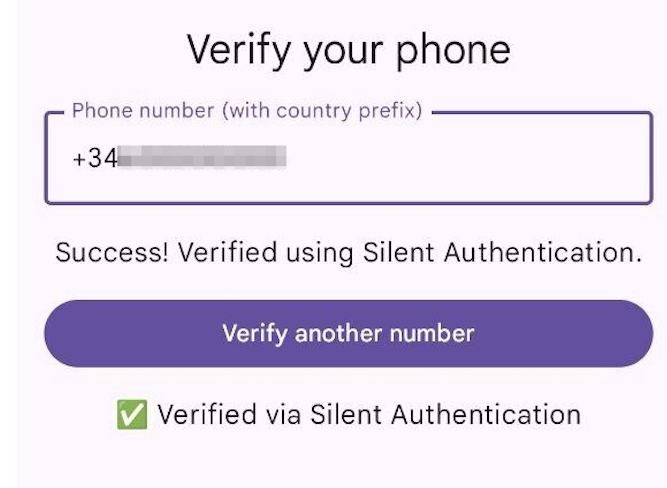
            uiState = VerifyUiState.Verified("Silent Authentication")
            statusMessage = "Verified via Silent Authentication"
        } else {
            // Silent Auth did not complete successfully
            uiState = VerifyUiState.EnterSms(requestId)
            statusMessage = "Silent Auth didn't complete. Please enter the SMS code."
        }
    } catch (e: Exception) {
        // Silent Auth failed quickly: force fallback so we don't wait ~20 seconds
        statusMessage = "Silent Auth failed. Please enter the SMS code."

        try {
            requestNextWorkflow(requestId)
        } catch (fallbackError: Exception) {
            // Ignore fallback error, just proceed to SMS
        }

        uiState = VerifyUiState.EnterSms(requestId)
    }
} else {
    // No check_url: Silent Auth not available. Go straight to SMS.
    uiState = VerifyUiState.EnterSms(requestId)
    statusMessage = "Silent Authentication is not available. Please enter the SMS code."
}
Premiers pas avec l'authentification silencieuse
L'authentification silencieuse est assez difficile à comprendre. Ce tutoriel vous montre comment construire une intégration à partir de zéro avec Nodejs et Kotlin.