Créer une application Android de base
Créer MainActivity.kt
Ouvrir MainActivity.kt et ajoutez le contenu suivant. Cela correspond à une activité minimale.
package com.vonage.verify2.test

import android.os.Bundle
import androidx.activity.ComponentActivity

class MainActivity : ComponentActivity() {
    override fun onCreate(savedInstanceState: Bundle?) {
        super.onCreate(savedInstanceState)
    }
}
Définissez ensuite la constante de l'URL du backend à l'aide de BuildConfig:
private const val BACKEND_URL = BuildConfig.BACKEND_URL
Créer l'interface utilisateur avec Jetpack Compose
Dans cette section, nous allons construire le interface utilisateur pour notre flux de vérification. Il y a pas encore de mise en réseau car l'objectif est de créer une interface utilisateur propre que nous pourrons ensuite connecter aux points de terminaison du backend.
La nouvelle activité principale ressemblera à ceci :
class MainActivity : ComponentActivity() {
    override fun onCreate(savedInstanceState: Bundle?) {
        super.onCreate(savedInstanceState)
        setContent { VerifyApp() }
    }
}
Implémentons VerifyApp()
@Composable
fun VerifyApp() {
    MaterialTheme {
        Surface(modifier = Modifier.fillMaxSize()) {
            VerificationScreen()
        }
    }
}
Notre interface utilisateur comporte un petit nombre de "moments" (écrans) qui dépendent de l'étape de vérification en cours :
- Saisir le numéro de téléphone
- Chargement
- Saisir le code SMS (fallback)
- Verify
- Erreur
Jetpack Compose rend cela facile si nous modélisons l'écran comme un machine d'état.
Créer une machine d'état de l'interface utilisateur
Nous définissons une classe scellée pour représenter tous les états possibles de l'interface utilisateur :
private sealed class VerifyUiState {
    data object EnterPhone : VerifyUiState()
    data object Loading : VerifyUiState()
    data class EnterSms(val requestId: String) : VerifyUiState()
    data class Verified(val method: String) : VerifyUiState()
    data class Error(val message: String) : VerifyUiState()
}
Même si nous n'intégrons pas encore le backend, nous incluons déjà une fonction requestId dans l'état SMS parce qu'il sera nécessaire plus tard.
Créer l'écran et son état local de l'interface utilisateur
A l'intérieur VerificationScreen() nous stockons les entrées de l'utilisateur et l'état actuel de l'interface utilisateur avec remember { mutableStateOf(...) }:
var phone by remember { mutableStateOf(DEFAULT_PHONE) }
var smsCode by remember { mutableStateOf("") }
var uiState by remember { mutableStateOf<VerifyUiState>(VerifyUiState.EnterPhone) }
var statusMessage by remember { mutableStateOf("") }
Construire la mise en page avec une simple colonne
Nous créons une mise en page centrée à l'aide de Column, Spaceret Modifier:
Column(
    modifier = Modifier.fillMaxSize().padding(16.dp),
    verticalArrangement = Arrangement.Center,
    horizontalAlignment = Alignment.CenterHorizontally
) { ... }
A l'intérieur, nous montrons :
- Un titre
- Entrée du téléphone
- Entrée SMS en option
- Boutons basés sur l'état actuel de l'interface utilisateur
- Un message d'état en bas de page
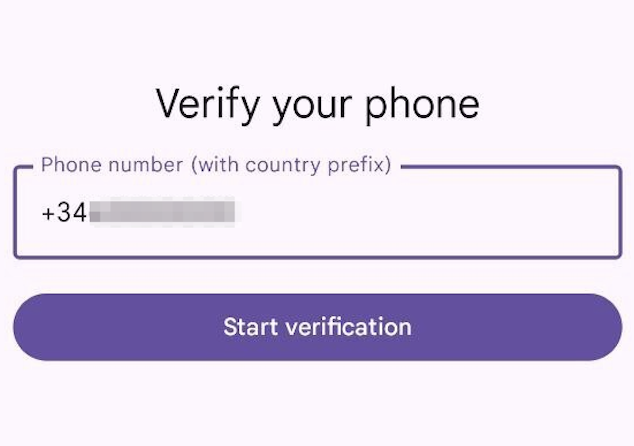
Entrée du téléphone
OutlinedTextField(
    value = phone,
    onValueChange = { phone = it },
    enabled = uiState !is VerifyUiState.Loading,
    label = { Text("Phone number") },
    placeholder = { Text("+34600000000") },
    keyboardOptions = KeyboardOptions(keyboardType = KeyboardType.Phone),
    modifier = Modifier.fillMaxWidth()
)
Notes :
- Nous désactivons la saisie pendant le chargement afin d'éviter les doubles envois.
- Nous utilisons
KeyboardType.Phonepour montrer un clavier adapté aux téléphones.
Entrée SMS
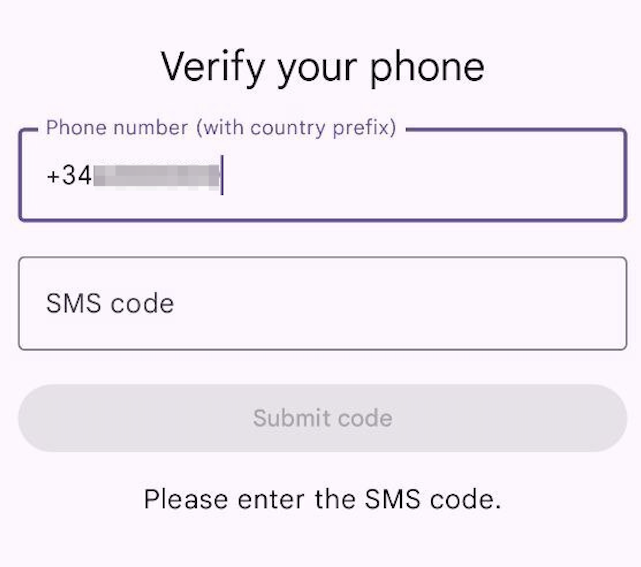
La saisie par SMS sera mise en œuvre avec un rendu conditionnel. Compose rend l'interface utilisateur conditionnelle très simple.
Nous n'affichons l'entrée SMS que si nous sommes en EnterSms:
val requestIdForSms = (uiState as? VerifyUiState.EnterSms)?.requestId
if (requestIdForSms != null) {
    OutlinedTextField(
        value = smsCode,
        onValueChange = { smsCode = it },
        enabled = uiState !is VerifyUiState.Loading,
        label = { Text("SMS code") },
        keyboardOptions = KeyboardOptions(keyboardType = KeyboardType.Number),
        modifier = Modifier.fillMaxWidth()
    )
}
Plus tard, lors de l'intégration avec le backend, cette requestId proviendra de /verification.
Rendre le bouton d'action correct en fonction de l'état de l'interface utilisateur
Nous utilisons when (uiState):
- Chargement → afficher un spinner
- EnterPhone / Erreur → afficher "Commencer la vérification".
- EnterSms → montrer "Soumettre le code"
- Vérifié → afficher le succès + "Vérifier un autre numéro".
Il s'agit du modèle de base Compose utilisé dans les applications réelles : UI = function(state).
Premiers pas avec l'authentification silencieuse
L'authentification silencieuse est assez difficile à comprendre. Ce tutoriel vous montre comment construire une intégration à partir de zéro avec Nodejs et Kotlin.