Constructeur d'agents RCS [BETA]
Le Vonage RCS Agent Builder offre un processus rationalisé de gestion des agents RCS (Rich Communication Services). Les développeurs et les équipes d'exploitation peuvent gérer efficacement les campagnes à travers les opérateurs et les régions en centralisant la configuration, la vérification, le déploiement et la surveillance des agents RCS :
- Gestion centralisée du tableau de bord - Créez, configurez et surveillez les agents par le biais d'une plateforme unifiée. Accédez à tous les outils de gestion en un seul endroit pour simplifier les opérations.
- Vérification automatisée des agents - Utilisez le processus de vérification RCS Agent Builder pour authentifier l'identité de votre entreprise. Les agents vérifiés améliorent la crédibilité des messages et empêchent les accès non autorisés.
- Déploiement direct des transporteurs - Déployer des agents vers des opérateurs et des pays sélectionnés directement à partir de l'interface de gestion. S'assurer de la bonne configuration et de la conformité avant le lancement.
- Traitement détaillé des erreurs - La plateforme fournit des codes d'erreur granulaires pour aider à identifier et à résoudre les problèmes lors de l'installation, de la vérification ou du déploiement.
- Processus d'intégration aux États-Unis et à l'international - L'Agent Builder propose désormais une expérience d'intégration différenciée pour les agents américains par rapport aux agents internationaux (INTL), la sélection du pays et de l'opérateur apparaissant plus tôt dans l'assistant.
Note : Si vous ne voyez pas le RCS Agent Builder dans votre tableau de bord, ou si vous rencontrez des problèmes pour accéder à ces fonctionnalités, veuillez contacter votre gestionnaire de compte Vonage pour une assistance à l'activation et à l'embarquement.
Utilisation de l'agent RCS Builder
Le processus de gestion des agents RCS suit une séquence claire, depuis la création des agents jusqu'à leur déploiement et leur surveillance en temps réel.
Pour commencer, Accéder à l'agent RCS Builder.
Ensuite, Créer et configurer un agent:
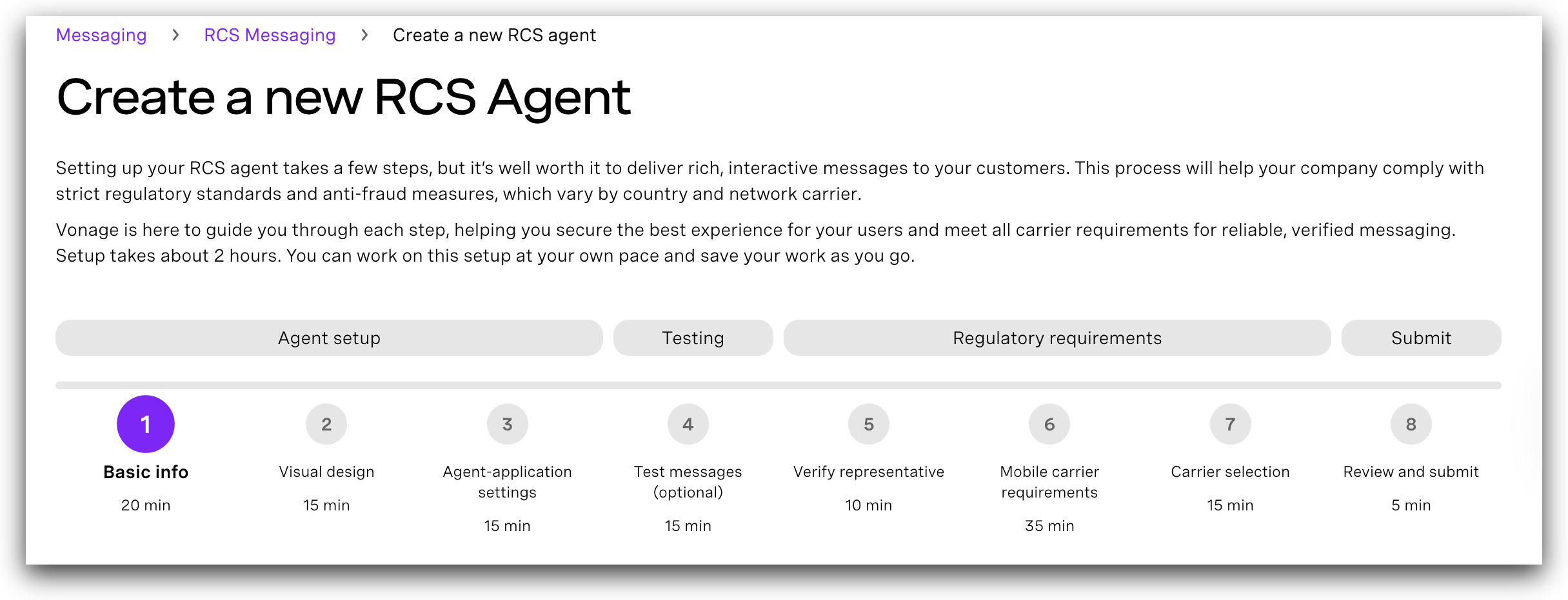
Étape 1 : Créer un nouvel agent RCS
Étape 2 : Sélection de l'opérateur et du pays
Étape 3 : Définir la conception visuelle
Étape 4 : Configuration des paramètres de l'application Agent
Étape 5 : Tester l'agent
Étape 6 : Verify the Brand (Vérifier la marque)
Étape 7 : Envoyer les informations relatives aux exigences des transporteurs
Étape 8 : Examiner et soumettre l'agent
Accéder à l'agent RCS Builder
Vous pouvez accéder au RCS Agent Builder en cliquant sur le lien ci-dessous :
ou en y accédant à partir du tableau de bord de l'API de Vonage :
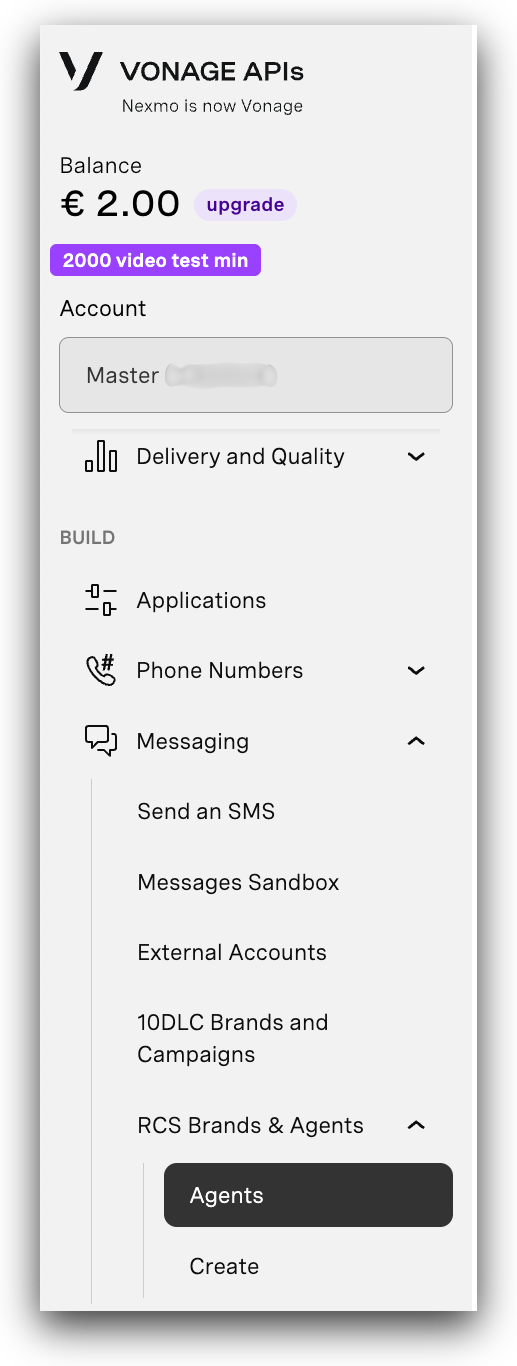
- Connectez-vous au tableau de bord de l'API de Vonage.
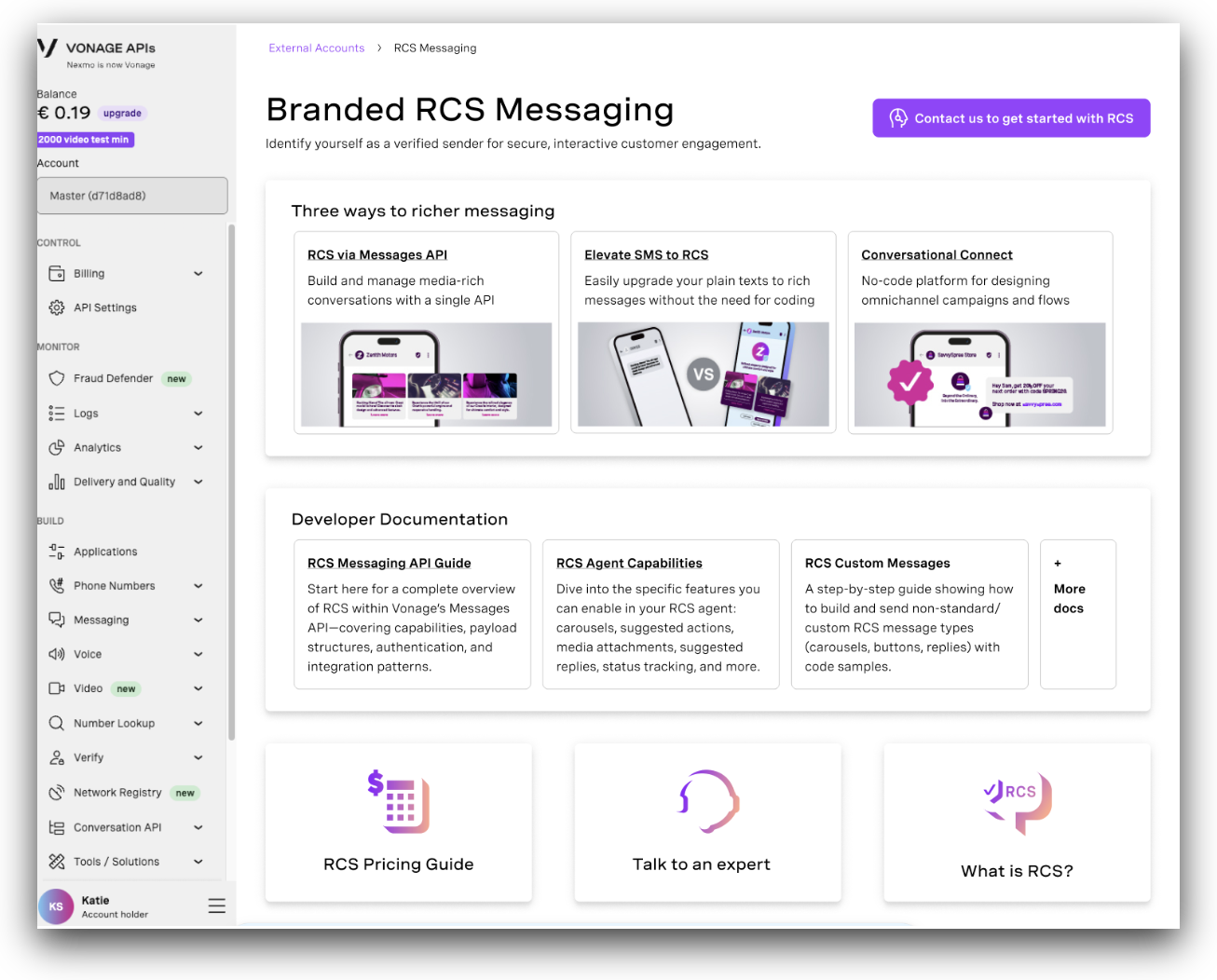
- Aller à Messagerie > RCS Agent Builder. La page RCS Messaging s'ouvre. Depuis la page d'accueil, vous pouvez explorer les fonctionnalités RCS, voir les tarifs, et ouvrir la documentation du développeur.
Si le RCS n'est pas activé pour votre Account, vous verrez un bouton Contactez-nous en haut à droite :
If RCS is enabled for your account, you will see the button to Build a new RCS agent:
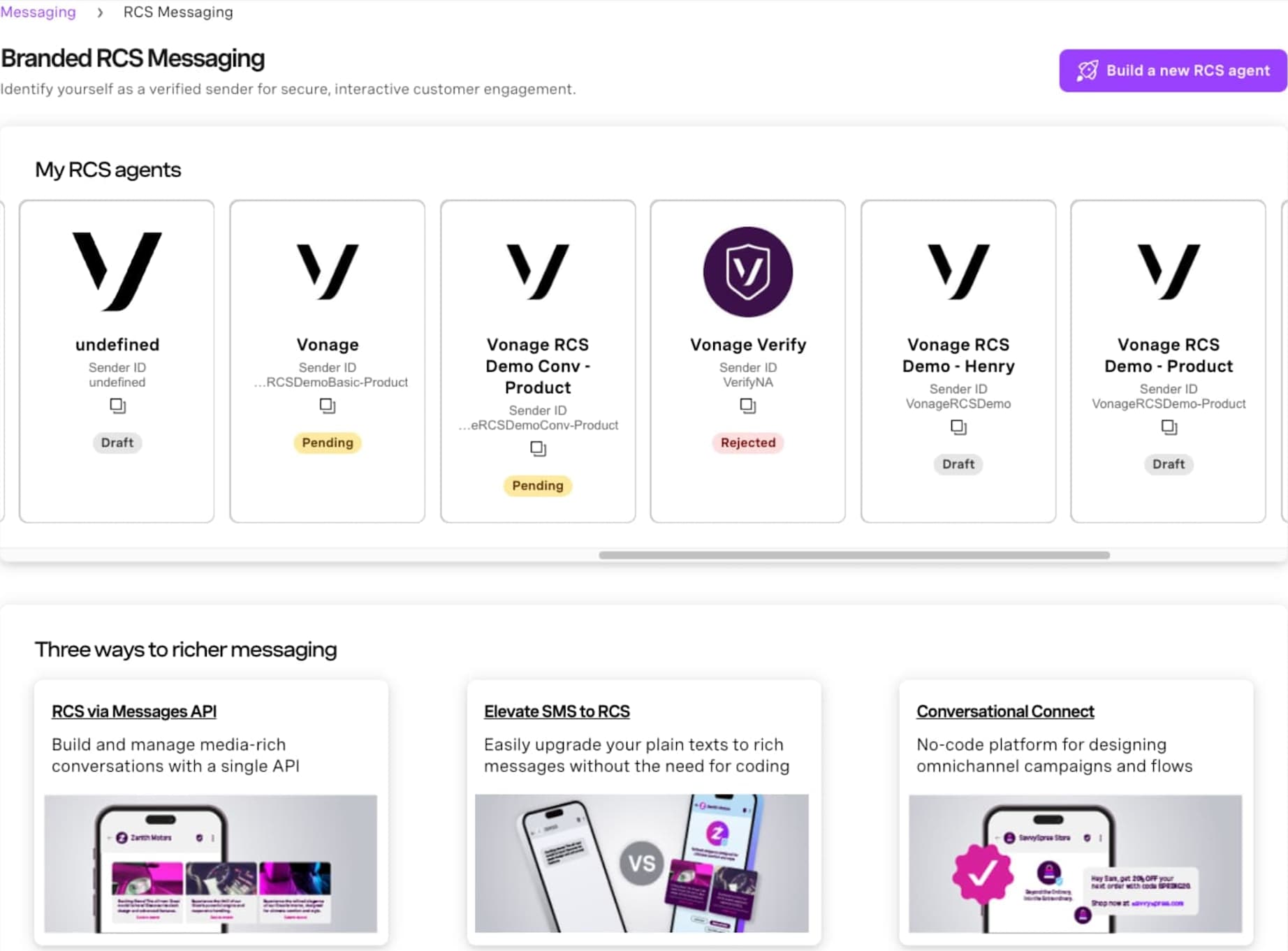
- Pour commencer à créer un nouvel agent, recherchez et cliquez sur le bouton Créer un nouvel agent RCS bouton.
Créer et configurer un agent
Configurez un nouvel agent RCS via le tableau de bord de l'API Vonage. Ce processus implique l'enregistrement de l'agent, la définition de son identité visuelle et la configuration de ses paramètres d'application.
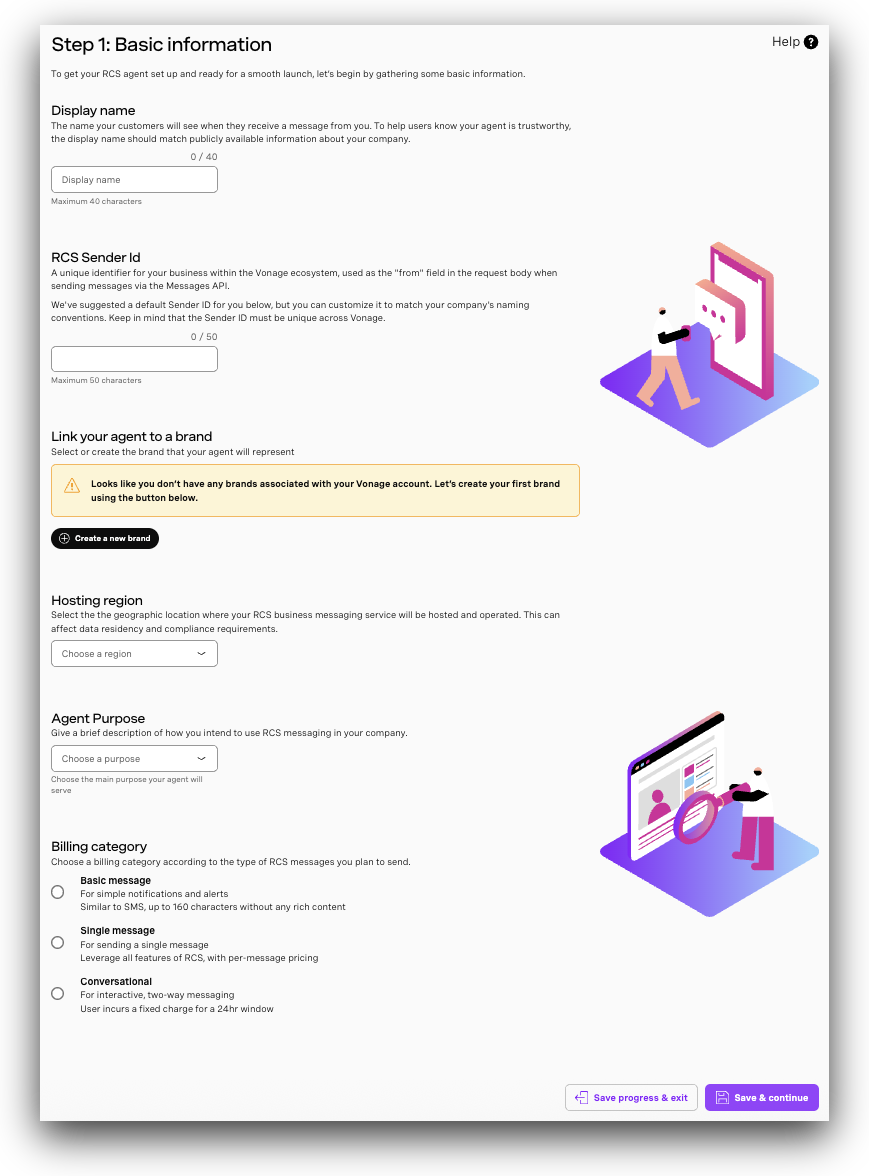
Créer un nouvel agent RCS
- Dans le formulaire Créer un agent RCS, remplissez tous les champs requis :
| Nom du champ | Description |
|---|---|
| Nom d'affichage de l'agent | Le nom de votre agent s'affichera dans l'application de messagerie des utilisateurs. |
| RCS Sender ID (ne peut être modifié ultérieurement) | Identifiant unique de l'expéditeur sur la plateforme Vonage. À usage interne de Vonage uniquement — non visible par les utilisateurs finaux. Ne peut être vide, contenir d'espaces ni être modifié après sa création. |
| Informations sur la marque | Le nom commercial de votre entreprise tel qu'il apparaît auprès du public et ses coordonnées. Ces informations peuvent être partagées entre plusieurs agents RCS. |
| Adresse e-mail du responsable de compte Vonage Account | Adresse e-mail de votre responsable de compte Vonage. Cela permet d'associer l'agent à l'équipe chargée du compte concerné. |
| Description de l'agent | Cas d'utilisation (ne peut être modifié ultérieurement). Sélectionnez la nature du message à envoyer à l'aide des boutons radio : mot de passe à usage unique (OTP), transactionnel, promotionnel ou à usages multiples. Remarque : l'OTP ne peut pas être exécuté par des agents polyvalents. Faites votre choix avec soin : cette sélection a une incidence sur les conditions d'agrément des transporteurs en aval. |
| Région d'accueil (ne peut être modifiée ultérieurement) | Sélectionnez la zone géographique dans laquelle votre service de messagerie d'entreprise RCS sera hébergé et exploité. Ce choix a une incidence sur la localisation des données et les exigences de conformité. Options disponibles : Amérique du Nord, Europe, Asie-Pacifique. |
| Cas d'utilisation (ne peut être modifié ultérieurement) | Sélectionnez la nature du message à envoyer à l'aide des boutons radio : mot de passe à usage unique (OTP), transactionnel, promotionnel ou à usages multiples. Remarque : l'OTP ne peut pas être exécuté par des agents polyvalents. Faites votre choix avec soin : cette sélection a une incidence sur les conditions d'agrément des transporteurs en aval. Remarque pour le Brésil : les agents polyvalents ne sont pas pris en charge. Si votre cas d'utilisation nécessite plusieurs types de messages (par exemple, transactionnels et promotionnels), vous devez créer un agent distinct pour chaque cas d'utilisation. |
| Catégorie de facturation (ne peut être modifiée ultérieurement) | Spécifie le modèle de tarification : « non conversationnel » (facturation à l'unité pour les services A2P et P2A) ou « conversationnel » (facturation par session pour la messagerie bidirectionnelle). Remarque à l'attention des agents américains : la facturation conversationnelle n'est actuellement pas applicable. Pour en savoir plus, consultez le Guide de facturation RCS. |
| Type de message | Sélectionnez les types de messages RCS que votre agent enverra (par exemple : « Rich », « Rich Media » pour les États-Unis ; « Basic », « Single » pour l'international). |
Revendeur ? Si vous créez cet agent pour le compte d'une autre marque ou entreprise, vous verrez un Revendeur case à cocher en haut de l'étape 1. Si vous sélectionnez « Oui », un champ supplémentaire s'affichera pour saisir le Adresse e-mail du point de contact (POC) pour les revendeurs — l'adresse e-mail de la personne de contact chez le revendeur qui recevra toutes les notifications concernant le statut des agents.
Réservé aux agents américains : Lorsque les États-Unis sont sélectionnés comme pays cible, la sélection de plusieurs pays est désactivée. Vous devez créer un agent distinct pour les autres pays. Vous ne pouvez pas tester plusieurs pays sur un agent « US », mais vous pouvez tester plusieurs pays sur un agent « INTL ».
Informations sur la marque
Une fenêtre contextuelle « Détails de la marque » est désormais disponible pour saisir les informations supplémentaires relatives à l'enregistrement de l'entreprise requises pour les soumissions auprès des transporteurs. Les champs suivants sont renseignés :
| Nom du champ | Description |
|---|---|
| Nom de l'organisation (dénomination légale) | La raison sociale exacte telle qu'elle figure sur vos documents fiscaux. |
| Forme juridique | La forme juridique de votre entité commerciale (par exemple, société anonyme, SARL, société en nom collectif). |
| Type d'entité juridique | Classification de votre entité commerciale à des fins réglementaires (par exemple, société privée, société cotée en bourse). |
| Pays d'immatriculation | Le pays dans lequel votre entreprise est légalement enregistrée et constituée. |
| Numéro d'identification fiscale fédéral | Votre numéro d'identification fiscale fédéral (EIN) à 9 chiffres (par exemple, 12-3456789). Obligatoire pour les agents basés aux États-Unis. |
| Symbole boursier | Symbole boursier des sociétés cotées en bourse (à laisser vide pour les sociétés non cotées). |
| Ligne 1 / 2 de l'adresse | Adresse postale du siège social de votre entreprise. |
| Ville / Région / Code postal | Ville, région et code postal correspondant à l'adresse enregistrée de votre entreprise. |
- Cliquez sur Sauvegarder et continuer pour passer à l'étape suivante.
Sélection de l'opérateur et du pays
La sélection du pays et de l'opérateur a été déplacée à l'étape 2 (plus tôt dans l'assistant) afin que les exigences spécifiques à chaque pays soient mises en évidence dès le début, ce qui permet d'éviter des retouches ultérieures dans le processus.
Dans le cadre de la Sélection de l'opérateur et du pays utilisez la liste déroulante pour sélectionner les transporteurs par pays.
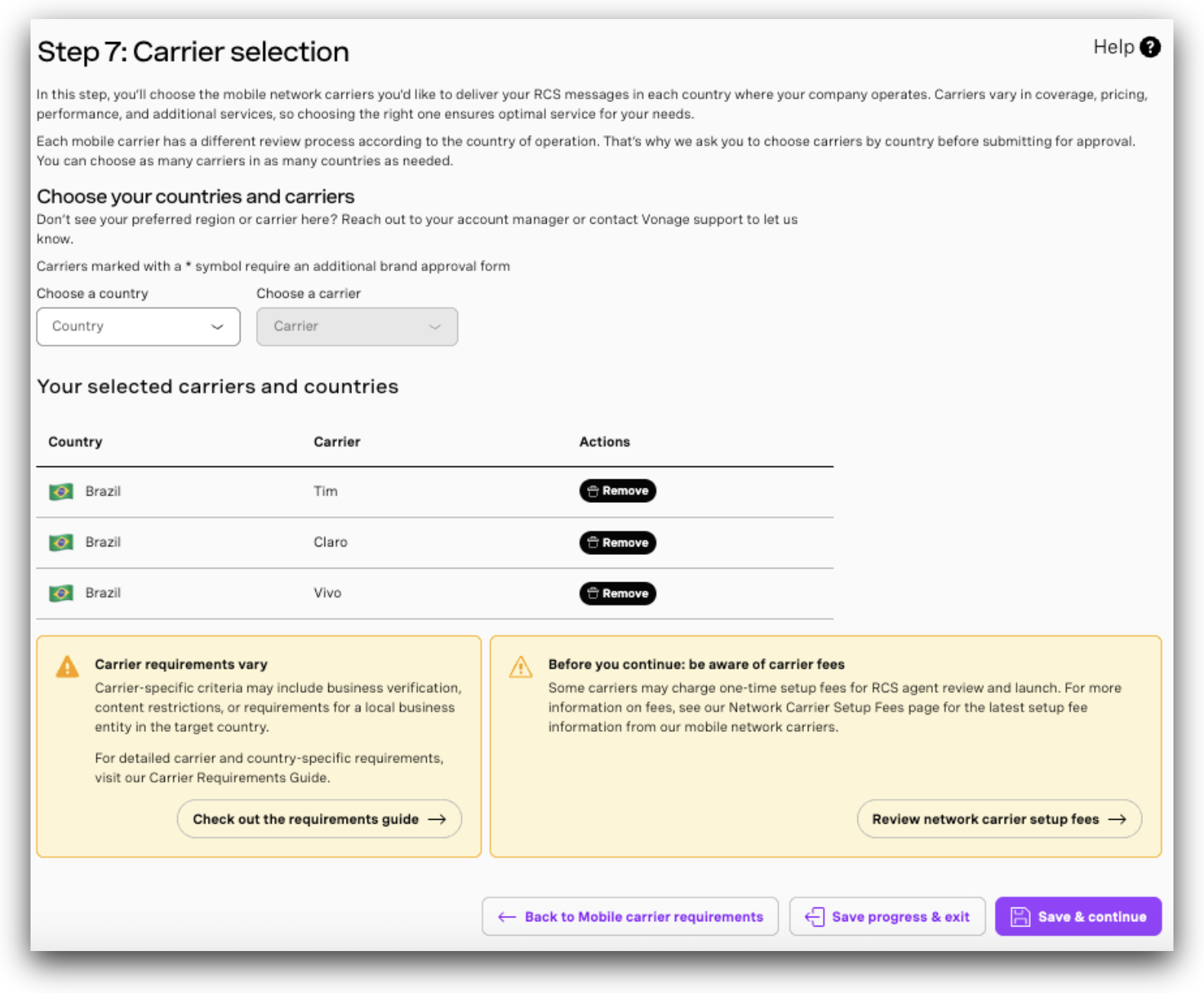
- Ajoutez chaque opérateur souhaité et assurez-vous de couvrir toutes les régions où vous prévoyez d'envoyer des messages RCS.
- Chaque pays peut avoir des exigences spécifiques qui seront mises en évidence au cours des étapes suivantes.
- Agents américains : Seuls les opérateurs américains (AT&T, T-Mobile, Verizon) peuvent être sélectionnés. La sélection de plusieurs pays n'est pas prise en charge pour les agents américains.
- Agents INTL : Il est possible de sélectionner plusieurs pays et opérateurs.
Remarque concernant l'Espagne : Le statut d'agrément des transporteurs pour l'Espagne peut rester « En attente » sur le portail même après l'agrément. Les mises à jour de statut seront communiquées séparément par e-mail depuis rbm-support@vonage.com.
- Cliquez sur Sauvegarder et continuer pour continuer.
Définir la conception visuelle
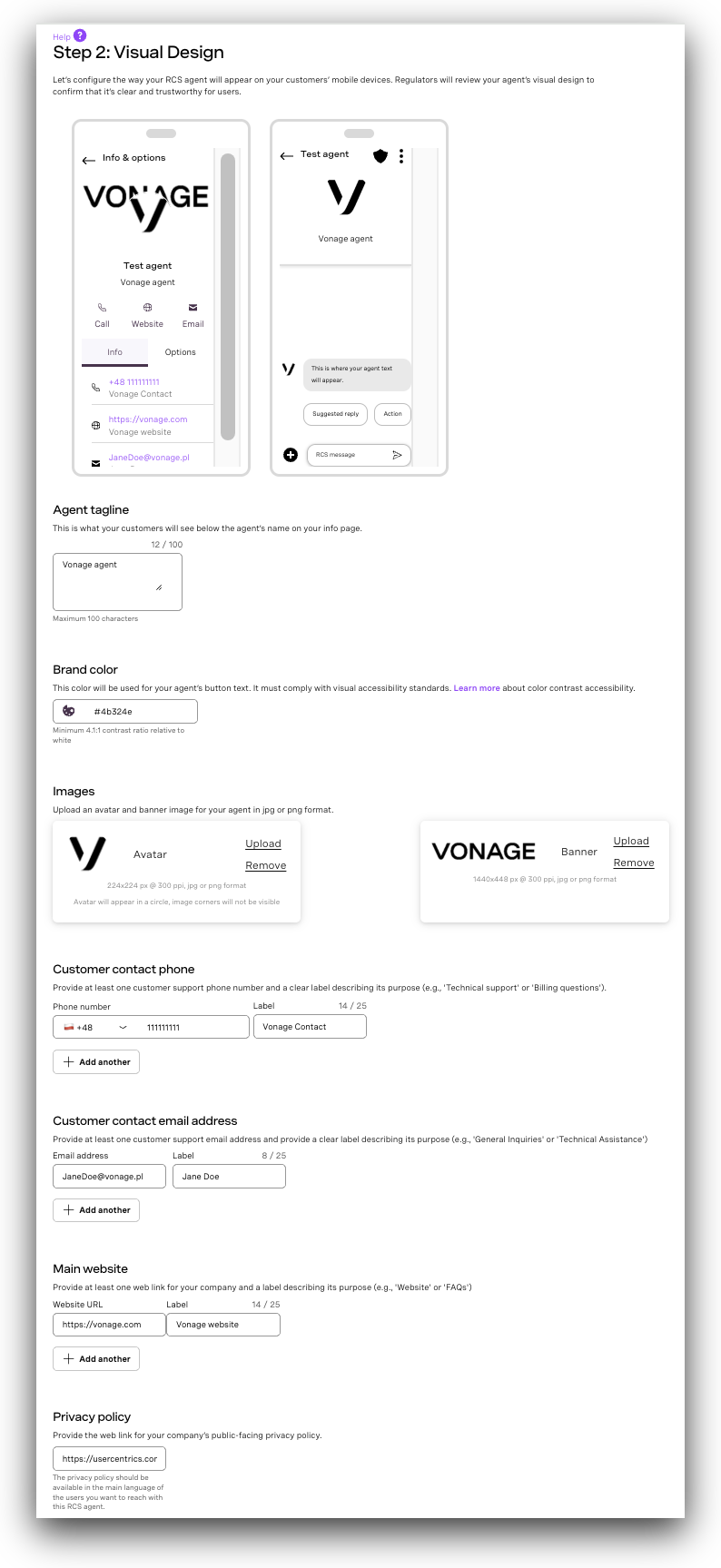
- Dans la section Conception visuelle, fournissez les informations suivantes éléments de marque:
Affichage et identité visuelle :
| Nom du champ | Description |
|---|---|
| Titre d'appel de l'agent | Une phrase concise, en accord avec l'image de marque, qui résume l'objectif ou la valeur ajoutée de l'agent (100 caractères maximum). Pour les agents aux États-Unis : il ne doit pas s'agir d'un slogan, mais d'une indication destinée aux clients (par exemple : « Bénéficiez d'une assistance et de mises à jour instantanées de la part de Vonage. »). |
| Couleur de la marque | Couleur principale utilisée dans les éléments de l'interface utilisateur (au format hexadécimal, par exemple #000000) qui respecte le rapport de contraste de 4,5:1 défini par les WCAG 2.1 pour garantir la lisibilité. |
| Image de la bannière | Image affichée en haut du profil de l'expéditeur. Format JPEG/JPG ou PNG, 1 440 × 448 px, taille maximale : 200 ko. Remarque : l'image de bannière n'est visible que par les utilisateurs d'Android. |
| Image du logo | Image d'avatar de l'expéditeur. Format JPEG/JPG ou PNG, 224 × 224 px, taille maximale : 50 ko. |
Coordonnées :
| Nom du champ | Description |
|---|---|
| Téléphone d'assistance | Numéro de téléphone de l'utilisateur final au format E.164 (par exemple, +1234567890). Ce numéro est destiné au service client de l'utilisateur final — et non au demandeur interne. Pour les agents basés aux États-Unis : il doit s'agir d'un numéro de téléphone américain. Pour l'Allemagne et le Royaume-Uni, ce champ peut être laissé vide si votre entreprise ne dispose pas d'une ligne téléphonique dédiée au service client. |
| Étiquette du téléphone | Étiquette décrivant le numéro de téléphone (par exemple, "Customer Care", "Support"). |
| Courriel d'assistance | Adresse e-mail officielle du service client destinée aux utilisateurs finaux, au format standard (par exemple, support@brand.com). Ceci ne concerne pas le demandeur interne. |
| Étiquette de courrier électronique | Libellé de l'e-mail (par exemple, "Helpdesk", "Reach Us"). |
| URL du site web | Site web public de la marque (commençant par https://). |
| Label du site web | Étiquette à afficher à côté du lien du site web (par exemple, "Visitez-nous"). |
Informations juridiques :
| Nom du champ | Description |
|---|---|
| URL de la politique de confidentialité | Lien accessible au public vers la politique de confidentialité de la marque. Il doit commencer par https://, être rédigé en anglais et se trouver sur le même domaine que le site web de l'entreprise. |
| Conditions d'utilisation URL | URL publique renvoyant vers les conditions générales. Elle doit commencer par https://, être rédigée en anglais et se trouver sur le même domaine que le site web de l'entreprise. |
- Prévisualisez l'apparence de l'agent dans l'interface de messagerie.
- Cliquez sur Sauvegarder et continuer pour aller de l'avant.
Configuration des paramètres de l'application Agent
Dans cette section, configurez les connexions nécessaires pour que votre agent puisse envoyer et recevoir des mises à jour, déclencher des événements et interagir avec d'autres applications.
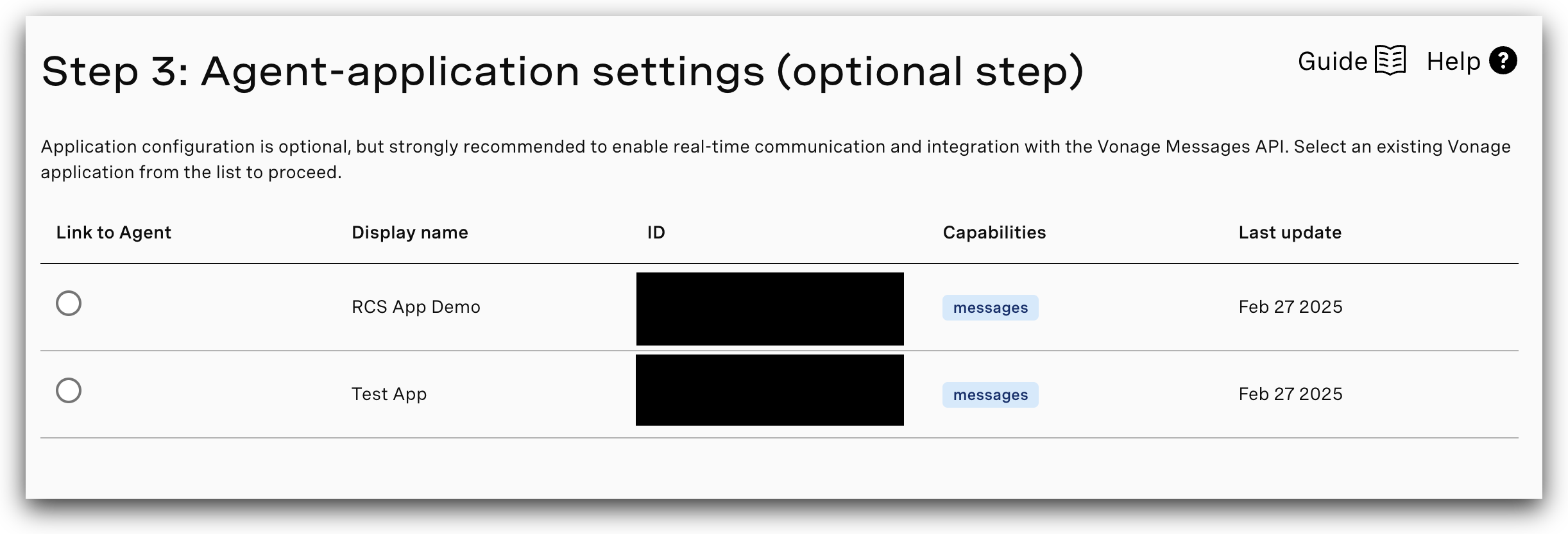
- Effectuez l'une des opérations suivantes :
- Sélectionnez une application existante dans la liste.
- Cliquez sur Créer une nouvelle application pour en enregistrer un nouveau.
- Une fois la configuration terminée, cliquez sur Sauvegarder et continuer.
Tester l'agent
Après avoir configuré votre agent, procédez à des tests pour vous assurer que l'agent est prêt à être déployé.
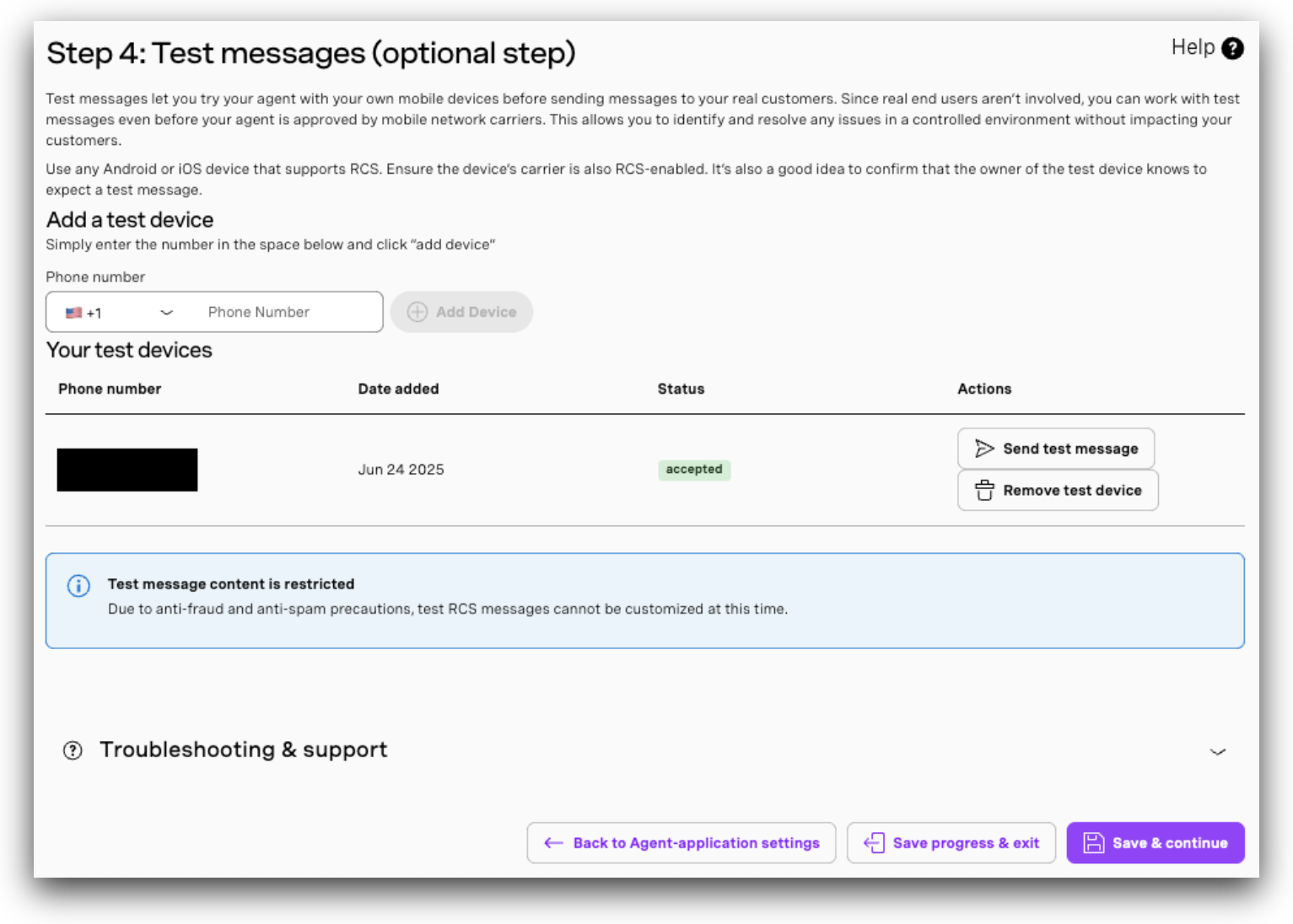
Ajouter des dispositifs de test
Avant d'ajouter votre appareil de test, vous devez vous assurer qu'il est configuré pour les tests RCS :
- Pour vérifier si le RCS est pris en charge par votre appareil, voir Appareils supportés par RCS.
- Activer les fonctionnalités de chat RCS : assurez-vous que le RCS est activé sur votre appareil de test avant de continuer :
- Android : Ouvrez l'application « Messages », accédez aux Paramètres et vérifiez que les fonctionnalités de chat (RCS) sont activées et connectées.
- iPhone (iOS 18 et versions ultérieures) : rendez-vous dans Réglages > Messages > Messagerie RCS, puis activez l'option correspondante pour activer les fonctionnalités RCS. Notez que la messagerie RCS sur iPhone n'est disponible qu'avec certains opérateurs.
Voir Comment puis-je vérifier si le RCS est actif sur mon appareil ? pour des instructions plus détaillées.
Une fois votre appareil configuré, vous pouvez l'ajouter en tant qu'appareil de test pour valider la configuration de votre agent dans un environnement contrôlé :
- Dans l'étape Messages de test, entrez un ou plusieurs numéros de téléphone (dans le champ Format E.164) qui sont associés aux dispositifs de test.
Remarque : seuls les appareils de test figurant sur la liste blanche peuvent recevoir du trafic de test RCS au cours de cette phase. Un maximum de 50 appareils de test peut être ajouté par agent. Pour les agents RCS basés aux États-Unis, les tests ne peuvent débuter qu’une fois que l’agent a été enregistré et approuvé par les opérateurs participants. Votre Account Manager vous informera dès que l’agent sera prêt pour les tests.
- Répondez à l'invitation du programme de test RBM (réservé aux fournisseurs RBM de Google) : vous pourriez recevoir une invitation au programme de test RBM de Google par SMS une fois que le numéro aura été ajouté à la liste blanche. Si l'invitation s'affiche, cliquez ou appuyez sur « Devenir testeur » et attendez la confirmation avant de passer à l'étape suivante.
- Cliquez sur « Envoyer un message test » pour envoyer des messages tests et vérifier le bon fonctionnement du système avant son lancement.
Remarque : après avoir ajouté le dispositif de test, vous pouvez envoyer des messages RCS à partir du portail ou via l'API Messages.
- Une fois que vous avez ajouté les dispositifs de test nécessaires, cliquez sur Sauvegarder et continuer pour procéder à la vérification.
Verify the Brand (Vérifier la marque)
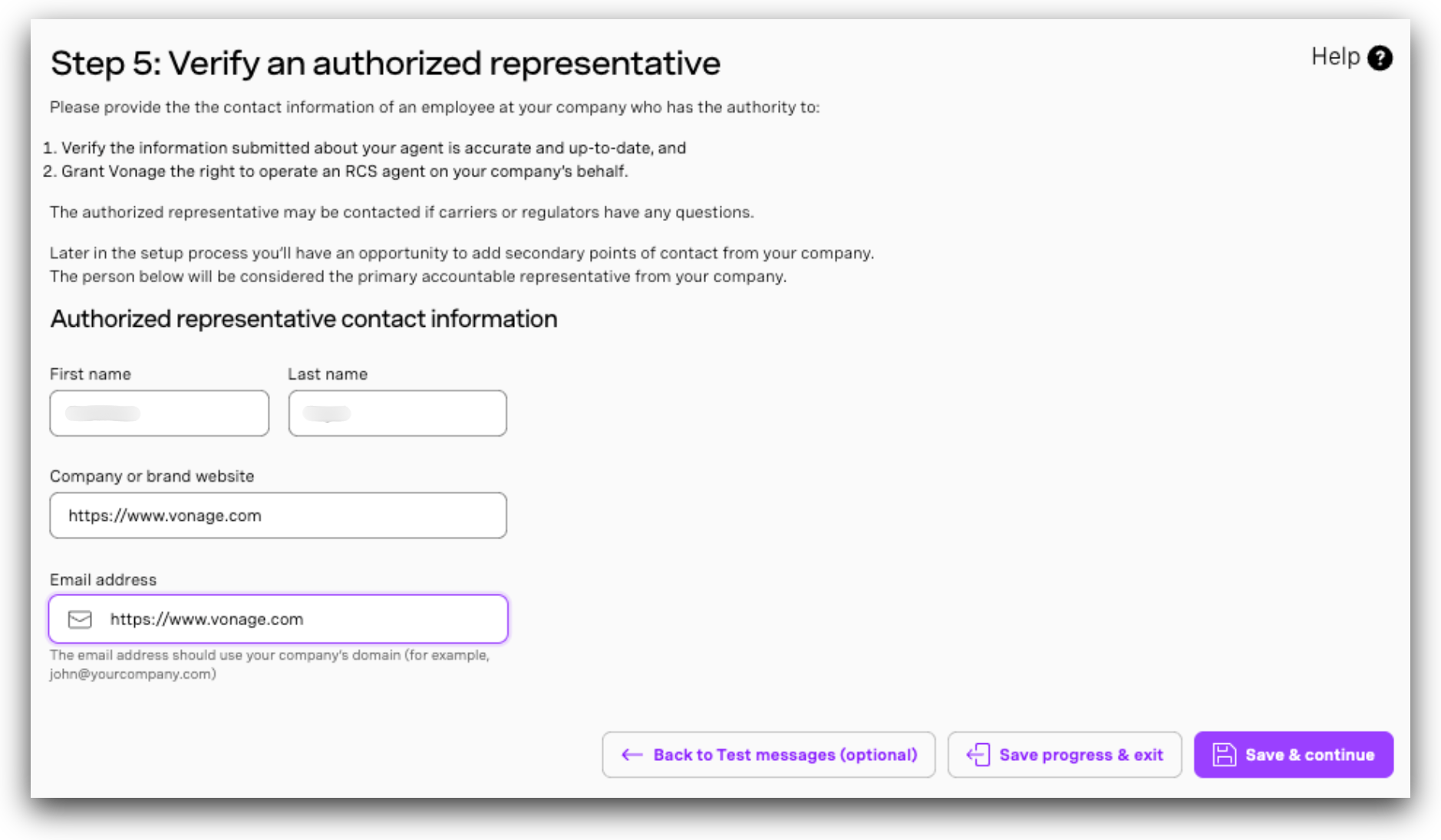
La vérification de l'agent est nécessaire pour confirmer l'identité de votre entreprise et permettre à Vonage d'opérer en votre nom. Une fois vérifié, l'agent a accès aux fonctions de messagerie RBM et au statut d'expéditeur de confiance. Vous devez fournir les coordonnées d'un employé vérifié de la marque qui peut attester de votre autorité et de l'exactitude des renseignements fournis sur l'agent.
La vérification de la marque doit être effectuée avant de soumettre votre agent pour son lancement initial auprès d'un opérateur. La vérification n'est requise qu'une seule fois par agent, quel que soit le nombre d'opérateurs sur lesquels l'agent est lancé ou que ces lancements soient gérés par Google ou directement par les opérateurs. Une fois approuvé, votre agent apparaît et fonctionne pour les utilisateurs compatibles RBM sur les réseaux approuvés.
Dans le formulaire ci-dessous :
- Fournissez les coordonnées d'un représentant autorisé qui peut confirmer l'identité de votre organisation. Cette personne doit avoir l'autorité de vérifier les détails de l'agent et d'approuver le rôle de Vonage en tant que fournisseur de services RCS. Indiquez le nom complet, l'adresse électronique de l'entreprise, le numéro de téléphone et le titre du représentant.
- Cliquez sur Verify email address, save & continue pour lancer la vérification et l'enregistrement.
Remarque : une fois votre demande envoyée, vous recevrez un e-mail de Google demandant au représentant autorisé de confirmer les coordonnées de l'agent. Vérifiez bien votre boîte de réception, y compris votre dossier « Spam ». Vonage vous recommande de mettre en copie le contact de votre compte Vonage dans votre réponse afin qu'il reste informé. Pour un aperçu complet de ce à quoi vous pouvez vous attendre au cours du processus de lancement aux États-Unis, consultez Processus d'enregistrement et de lancement du RCS aux États-Unis : étapes et à quoi s'attendre.
Comprendre la vérification de la marque
| Question | Réponse |
|---|---|
| Qu'est-ce que c'est ? | La vérification de la marque est le processus par lequel un représentant agréé de la marque valide les informations d'inscription de l'agent et vous autorise à gérer cet agent en tant que partenaire de messagerie. Cette étape est obligatoire avant le lancement de l'agent. |
| Quels sont les détails nécessaires ? | Coordonnées d'un collaborateur de la marque dont l'identité a été vérifiée et qui est en mesure de confirmer votre habilitation ainsi que l'exactitude des informations fournies concernant l'agent. |
| Quand doit-il être soumis ? | Avant de soumettre l'agent pour son premier lancement sur n'importe quel opérateur. |
| Une vérification est-elle nécessaire pour chaque lancement de porte-avions ? | Non. La vérification n'est nécessaire qu'une seule fois par agent, quel que soit le nombre de lancements par opérateur et que le lancement soit géré par Google ou directement par les opérateurs. |
| À quelle fréquence la marque sera-t-elle contactée ? | Lancements gérés par Google : la marque n'est contactée que lors du premier lancement. Une fois la vérification effectuée, l'agent reste agréé pour tous les futurs lancements gérés par Google. Lancements gérés par les opérateurs : les opérateurs peuvent contacter la marque individuellement dans le cadre de leur propre processus d'agrément. |
Envoyer les informations relatives aux exigences des transporteurs
L'approbation du transporteur est requise avant que votre agent puisse être lancé dans des environnements de production.
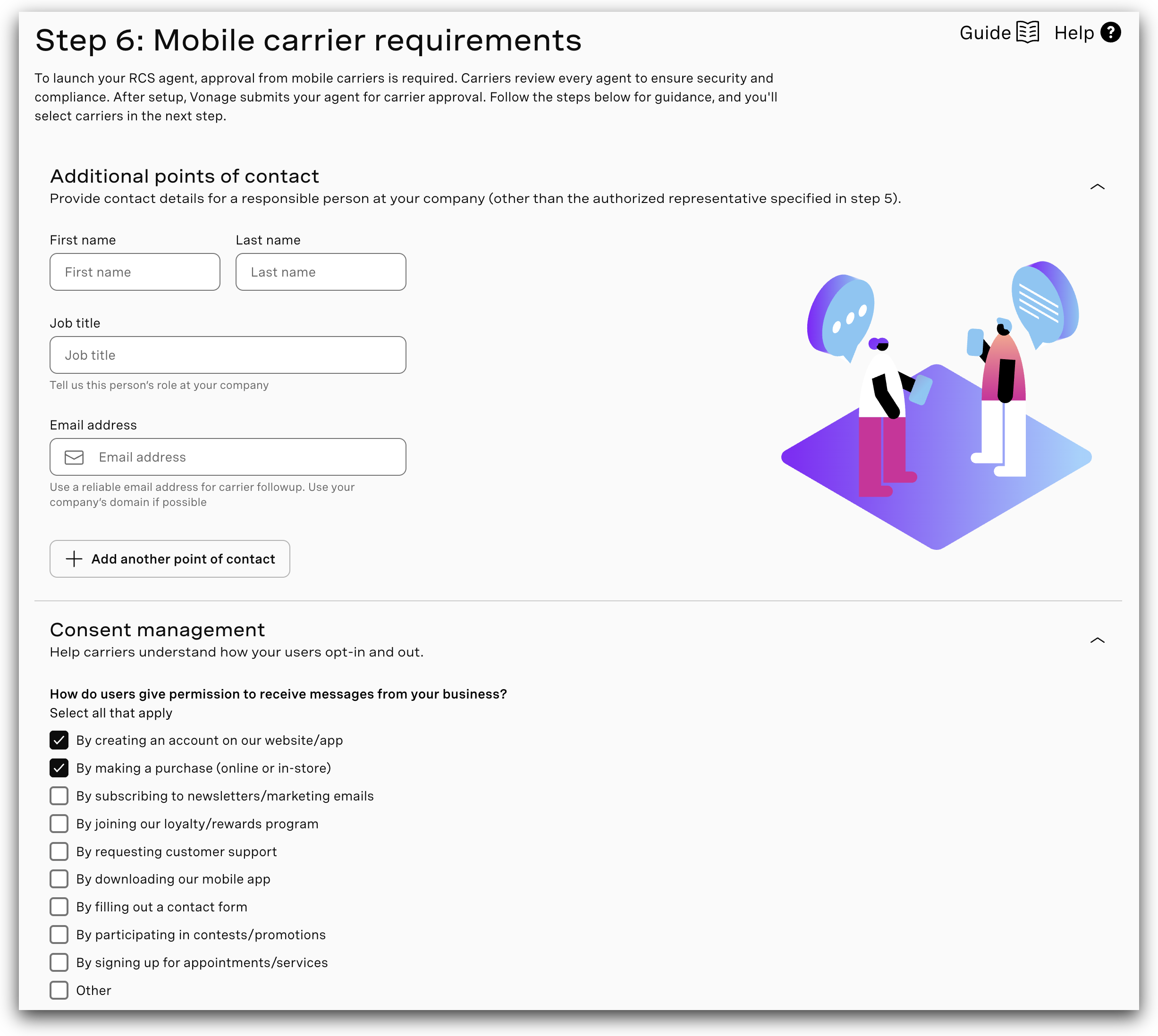
- Dans le cadre de la Exigences des opérateurs de téléphonie mobile et fournir tous les détails nécessaires.
- Veillez à ce que les informations correspondent au profil commercial associé à l'agent.
- Cliquez sur Sauvegarder et passer à la dernière étape.
Autres points de contact
Indiquez le nom complet, la fonction et l'adresse électronique du principal point de contact de la marque pour l'intégration des agents.
Gestion des consentements
La section « Gestion des consentements » garantit que tous les messages envoyés via votre agent RCS sont conformes à la réglementation du secteur, aux règles RBM de Google et aux attentes des clients en matière de confidentialité.
Détails de l'Opt-In
| Question | Documents à fournir |
|---|---|
| Comment les utilisateurs autorisent-ils la réception de messages ? | Sélectionnez toutes les méthodes d'adhésion applicables (par exemple : création de compte, achat, abonnement à des e-mails marketing, via l'application grâce à un code QR ou un bouton). |
| Où les utilisateurs rencontrent-ils le processus d'acceptation ? | Indiquez tous les canaux (site web, application mobile, magasin physique, en agence). |
| Liens vers les pages de consentement (le cas échéant) | Indiquez les URL correspondantes lorsque le consentement est recueilli par voie numérique. |
| Quel texte exact les utilisateurs voient-ils lorsqu'ils s'inscrivent ? | Copiez-collez l'avis d'acceptation tel qu'il est présenté à l'utilisateur, en incluant les types de messages, leur fréquence, les instructions de désabonnement, ainsi que les liens vers les Conditions générales d'utilisation et la Politique de confidentialité. |
Détails de l'opt-out
| Question | Documents à fournir |
|---|---|
| Comment les utilisateurs peuvent-ils se désinscrire ? | Sélectionnez toutes les méthodes de désabonnement prises en charge (par exemple : répondre « STOP », boutons de désabonnement, service client, paramètres de l'application). |
| Honorez-vous immédiatement les désistements ? | Précisez dans quel délai votre système traite une demande de désinscription. |
| Quel message votre agent envoie-t-il lorsqu'un utilisateur se retire ? | Choisissez un message par défaut ou rédigez une réponse personnalisée confirmant le désabonnement. |
Flux d'engagement
La section Flux d'engagement définit quand votre agent RCS initie la communication avec les utilisateurs et comment ces derniers interagissent avec vos messages. La fourniture de ces informations garantit la transparence, répond aux exigences d'approbation de Google RBM et permet de confirmer que votre comportement en matière de messagerie est cohérent, prévisible et conforme aux attentes des utilisateurs.
Cette section est divisée en deux parties : Description du déclencheur et Description de l'interaction.
Description du déclencheur
| Question | Documents à fournir |
|---|---|
| Qu'est-ce qui incite votre entreprise à envoyer le premier message aux utilisateurs ? | Sélectionnez tous les déclencheurs pertinents (finalisation d'un achat, création d'un Account, mises à jour sur les livraisons, rappels de rendez-vous, demandes d'authentification, campagnes promotionnelles, etc.). |
| Combien de fois envoyez-vous des messages par utilisateur et par mois ? | Choisissez une fourchette de volume mensuel estimée (par exemple, 1 à 2, 3 à 5, 6 à 10 messages). |
Description de l'interaction
Sélectionnez tous les types d'interaction pris en charge (réponses simples, boutons/actions rapides, authentification, gestion des commandes, gestion des rendez-vous, paiements, service client, consultation des produits, sondages, partage de localisation, partage de fichiers, etc.).
Champs spécifiques aux États-Unis - affichés uniquement lorsque les États-Unis sont sélectionnés
Les champs supplémentaires suivants sont obligatoires pour les soumissions concernant les transporteurs américains et s'affichent automatiquement lorsque les États-Unis sont sélectionnés comme pays de destination :
| Nom du champ | Description |
|---|---|
| Résumé du programme | Un résumé de 1 à 2 paragraphes présentant : qui vous êtes et l'activité de votre entreprise ; les types de contenus qui seront envoyés ; l'emplacement de l'appel à l'action ; et la manière dont les nouveaux participants s'inscrivent au programme RBM. Ajoutez-le à la fin de l'étape 7, après avoir rempli tous les autres champs. |
| Langue de la CTA | Le libellé exact de l'appel à l'action qui incitera les consommateurs à s'inscrire à ce programme (par exemple : « Envoyez YES par SMS pour recevoir des messages de la part de [Marque]. Des frais de SMS et de données peuvent s'appliquer. Répondez STOP pour vous désabonner. »). |
| Aide et interaction | Le message que votre agent envoie lorsqu'un utilisateur envoie le mot-clé HELP (par exemple : « Pour obtenir de l'aide, rendez-vous sur [URL] ou contactez [e-mail]. Répondez STOP pour vous désabonner. »). |
| Exemples d'alertes / Interactions avec le contenu | Fournissez entre 3 et 10 modèles de messages autonomes, classés par cas d'utilisation (par exemple : confirmation de commande, mise à jour d'expédition, alerte relative à l'Account). Indiquez le texte exact du message tel qu'il sera envoyé. Ce texte doit correspondre au cas d'utilisation et aux déclencheurs décrits précédemment. |
| Trafic naturel vers le site web | Trafic mensuel organique du site web (nombre de visiteurs). Informations requises pour l'évaluation du programme bêta de T-Mobile. |
| Prévisions de trafic RBM (mensuelles) | Volume mensuel estimé de messages RCS que vous prévoyez d'envoyer. |
| Trafic via les numéros courts existants (version bêta de T-Mobile uniquement) | Veuillez indiquer si vous disposez actuellement d'un numéro court SMS actif générant du trafic. |
| Numéro de code court / Trafic mensuel (version bêta T-Mobile uniquement) | Votre numéro de code court SMS actuel et votre volume mensuel de messages (le cas échéant). |
Accès agent et démo
La section Accès à l'agent décrit comment les utilisateurs finaux découvrent votre agent RCS et entament des conversations. Ces informations sont essentielles pour que Google RBM et les opérateurs partenaires puissent valider l'accessibilité, confirmer les flux d'intégration et s'assurer que les utilisateurs peuvent facilement démarrer et gérer les interactions avec votre entreprise. Des détails précis aident les examinateurs à comprendre vos points d'entrée et à vérifier que vos méthodes d'accès sont à la fois conformes et conviviales.
Cette section explique comment les utilisateurs peuvent joindre votre agent, les instructions qui leur sont fournies et les supports de démonstration obligatoires pour l'approbation.
Méthodes d'accès aux agents
Sélectionnez tous les points d'accès pertinents par lesquels les utilisateurs peuvent accéder à votre expérience RCS :
- Messages envoyés par l'entreprise (présélectionnés)
- Lecture de codes QR
- Envoi de SMS via un code court
- Intégration du site web
- Intégration d'applications mobiles
- Liens vers les réseaux sociaux
- Liens vers les campagnes par e-mail
- Fiche d'entreprise Google
- Recommandations du service client
- Autre (méthode d'accès personnalisée)
Instructions fournies aux utilisateurs
Fournissez aux utilisateurs toutes les indications nécessaires pour les aider à entamer une conversation (par exemple : « Scannez ce code QR pour discuter avec nous via RCS. », « Appuyez sur le bouton « Nous envoyer un message » sur notre site web. »).
Supports de démonstration
| Type de média | Exigences |
|---|---|
| URL de la vidéo (obligatoire) | Une vidéo de démonstration de 2 à 3 minutes montrant : comment un utilisateur accède à votre agent ; un exemple de flux fonctionnel ; le bon fonctionnement du mécanisme de désabonnement (par exemple, en répondant « STOP » et en recevant une confirmation). Formats pris en charge : MP4, WebM, MOV. 200 Mo maximum par fichier. Au moins une vidéo est requise. |
| Captures d'écran (facultatives mais recommandées) | Veuillez télécharger des captures d'écran illustrant les interactions clés : processus d'inscription avec le message « START », confirmation de bienvenue, exemples de messages RCS, réponse au mot-clé « HELP », confirmation de désinscription (« STOP »). Les images doivent être nettes et lisibles. |
Remarque : pour les opérateurs américains, Vibes générera un code QR que les responsables de la validation chez les opérateurs pourront utiliser au cours du processus de validation.
Cliquez sur Économiser puis passez à l'étape finale.
Examiner et soumettre l'agent
Avant de soumettre votre agent RCS pour le provisionnement, vérifiez tous les détails pour vous assurer qu'ils sont exacts et complets.
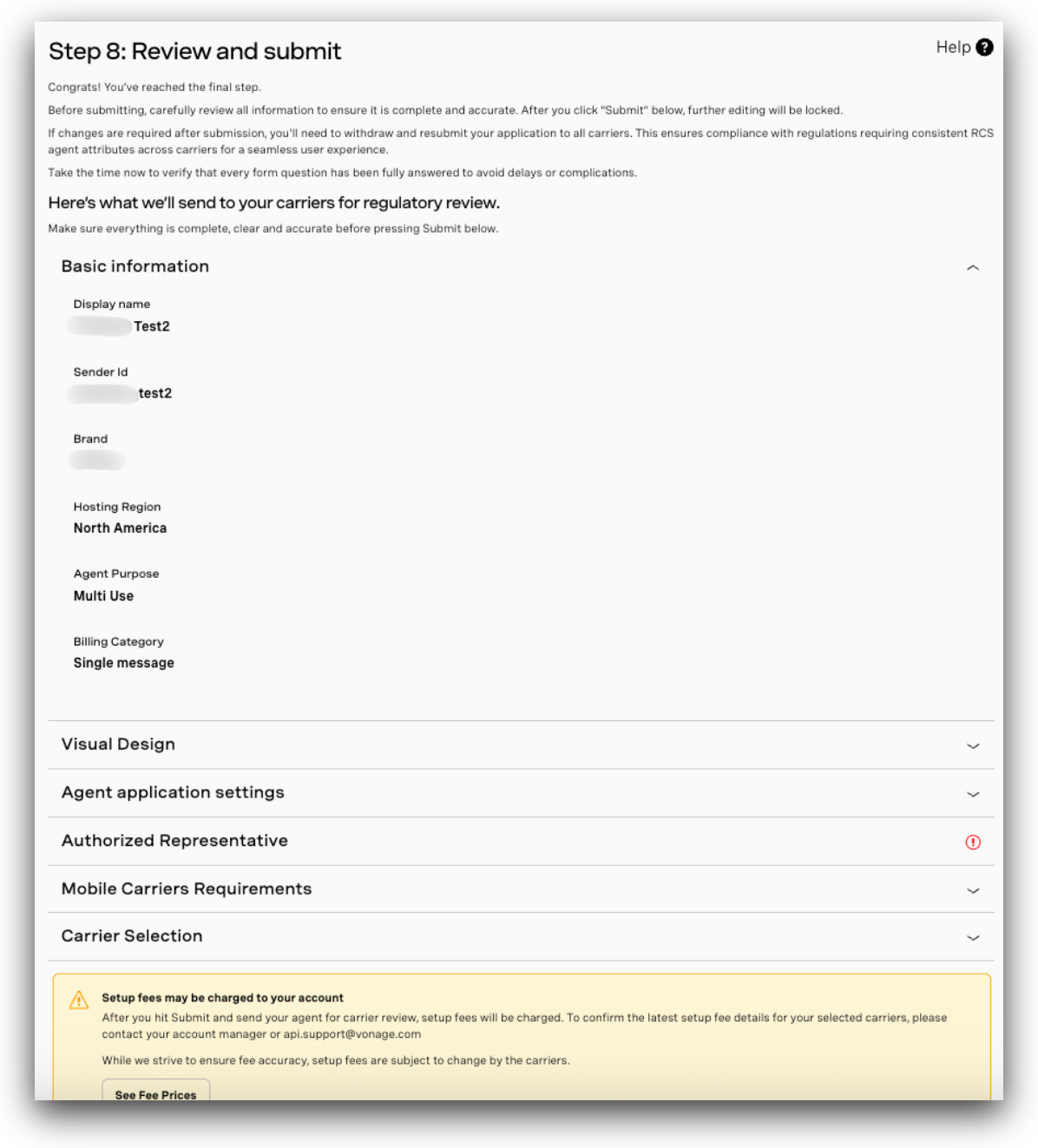
- Vérifiez soigneusement toutes les informations relatives à la configuration, à l'entreprise et au transporteur.
Important : une fois votre demande envoyée, vous ne pourrez plus modifier aucune information via le portail. Si des modifications s'avèrent nécessaires après l'envoi, veuillez contacter rbm-support@vonage.com.
- Vous devez confirmer que vous comprenez les frais d'installation applicables avant de soumettre votre demande.
- Après avoir pris connaissance des conditions et les avoir acceptées, cliquez sur Confirmer et soumettre pour envoyer la configuration de l'agent pour traitement final.
Gérer et contrôler les agents
Après la soumission, vous pouvez continuer à gérer vos agents RCS par l'intermédiaire de l'application Mes agents du tableau de bord de l'API de Vonage.
- Naviguez vers Mes agents pour voir l'état des agents soumis, suivre les progrès et accéder aux détails de la configuration.
- Le tableau de bord permet de suivre les vérifications, l'approbation du transporteur et l'état d'avancement du lancement.
- Les Nom de l'agent et ID de l'expéditeur sont affichés dans l'en-tête de la page tout au long de l'assistant afin de vous aider à identifier l'agent sur lequel vous travaillez — ce qui s'avère particulièrement utile lorsque vous gérez plusieurs agents simultanément.
Règles d'édition des agents :
-
Si l'agent n'a pas été soumis aux transporteurs : Vous pouvez mettre à jour les informations relatives aux agents directement depuis le portail, à l'exception des attributs clés tels que la catégorie de facturation, la région d'hébergement, le cas d'utilisation, l'identifiant d'expéditeur RCS ou d'autres champs de configuration essentiels.
-
Si l'agent a déjà été soumis aux transporteurs : Vous ne pouvez pas modifier les informations relatives à l'agent via le portail. Contactez-nous rbm-support@vonage.com pour demander des modifications. Ce processus comprend les étapes suivantes : (1) le retrait de l'agent du ou des opérateurs, (2) l'application des modifications demandées, et (3) la nouvelle soumission de l'agent en vue de l'autorisation de lancement par l'opérateur.
Remarque : la modification d'un agent nécessite de soumettre à nouveau le formulaire d'agrément pour tous les opérateurs sélectionnés. Veillez à vérifier attentivement toutes les modifications avant de les enregistrer. Toute modification apportée à la bannière, au logo ou aux fonctionnalités d'affichage vérifiées après le lancement nécessite de désactiver l'agent auprès de tous les opérateurs et de relancer l'intégralité du processus d'agrément.
Détails du statut de l'agent :
Une fois soumis aux transporteurs, l'agent apparaîtra dans un formulaire de demande d'asile. En attente état. En fonction de l'évaluation effectuée par l'opérateur, le statut peut passer à Lancé ou Rejeté.
Important : si des informations supplémentaires sont nécessaires pour poursuivre la mise en service de votre agent, Vonage vous contactera par rbm-support@vonage.com. Veillez à ce que cet e-mail soit inscrit sur la liste des adresses autorisées afin de ne pas manquer des mises à jour importantes.
Agents RCS hérités : Les agents RCS hérités créés via des API ont été synchronisés avec le tableau de bord afin d'en assurer la visibilité. Ils apparaissent dans en lecture seule (non modifiable) mode dans lequel seuls quelques détails sont affichés.
Pour en savoir plus
Création d'une marque RCS et d'un agent à l'aide de l'API du gestionnaire de canaux